

PyCharm pip install超时怎么通过镜像源解决

针对PyCharm中pip install安装第三方库经常出现超时报错的问题,详细讲解国内镜像源加速原理,并提供PyCharm图形界面配置、终端全局持久化换源以及临时参数指定三种实操方案与故障排查指南。
在 PyCharm 中通过图形界面或内置终端使用
pip install 安装第三方扩展库时,若频繁遇到
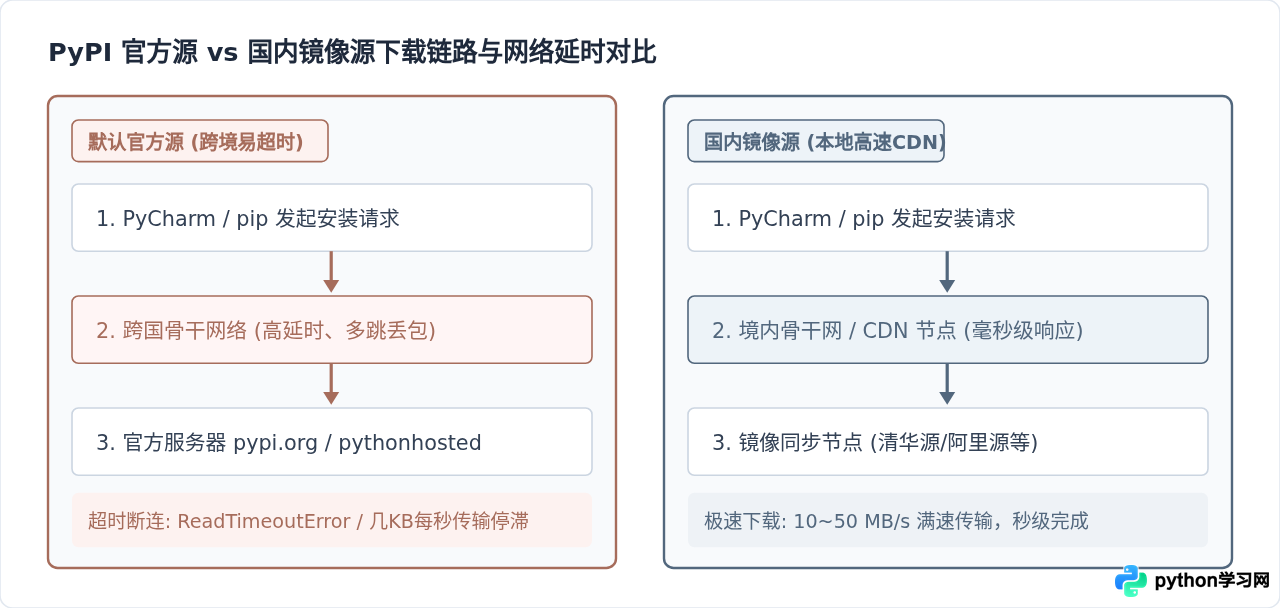
ReadTimeoutError 或连接停滞无响应,根本原因在于 pip 默认访问位于境外的 Python 官方软件源(PyPI)。跨国网络链路的延迟与波动极易耗尽默认的网络等待时间。彻底解决此问题的有效方式,是将下载地址替换为国内高校或大型云厂商维护的镜像源。本文将介绍国内主流镜像源地址,并详解在 PyCharm 图形界面、系统全局配置以及单次命令行中配置镜像源的具体操作步骤与排查方法。
一、pip 安装超时的具体表现与网络机理
当 PyCharm 提示包安装失败时,展开详细的错误日志,通常能看到类似以下提示:
pip._vendor.urllib3.exceptions.ReadTimeoutError: HTTPSConnectionPool(host='files.pythonhosted.org', port=443): Read timed out.或者出现连接尝试多次重试后彻底中断的警告:
WARNING: Retrying (Retry(total=4, connect=None, read=None, redirect=None, status=None)) after connection broken by 'ConnectTimeoutError': ...默认情况下,pip 会向
https://pypi.org/simple/ 发送元数据查询,随后重定向至
files.pythonhosted.org 节点拉取安装包(wheel 或 tar.gz 文件)。这一过程必须穿越国际骨干网路由。国内公网环境下,该链路由于节点较多,常常存在较高丢包率与带宽限制。当文件体积稍大(例如 pandas、scipy、torch 等数十至数百兆的科学计算库),若在 15 秒(pip 默认读取超时阈值)内没有接收到新的数据分片,客户端便会主动断开并抛出超时异常。
国内的镜像服务器则通过定时双向同步官方 PyPI 仓库的全部软件包,并依托国内高带宽与 CDN 节点提供服务。将下载请求分发给国内镜像源,能够使网络延迟从几百毫秒骤降至十几毫秒,下载速度显著提升,从而彻底避免超时报错。
二、常用国内开源镜像源地址汇总
在更换镜像源前,建议选用同步频率高、带宽储备充裕的服务。以下为经过广泛验证且运行稳定的主流镜像源地址:
| 维护机构 | 镜像源基础 URL (index-url) | 推荐信任主机 (trusted-host) |
|---|---|---|
| 清华大学 (TUNA) |
https://pypi.tuna.tsinghua.edu.cn/simple
|
pypi.tuna.tsinghua.edu.cn
|
| 阿里云 (Aliyun) |
https://mirrors.aliyun.com/pypi/simple/
|
mirrors.aliyun.com
|
| 中国科学技术大学 (USTC) |
https://pypi.mirrors.ustc.edu.cn/simple/
|
pypi.mirrors.ustc.edu.cn
|
| 华为云 (Huawei Cloud) |
https://repo.huaweicloud.com/repository/pypi/simple/
|
repo.huaweicloud.com
|
| 腾讯云 (Tencent Cloud) |
https://mirrors.cloud.tencent.com/pypi/simple/
|
mirrors.cloud.tencent.com
|
注意:所有镜像源地址末尾的
/simple路径必须完整保留。pip 遵循 Simple Repository API 规范,缺少该路径会导致客户端解析包索引结构失败。
学习资料领取:python从入门到精通全课程
python AI编程:热门skill实时更新免费获取
三、方法一:在 PyCharm 图形界面中配置镜像源
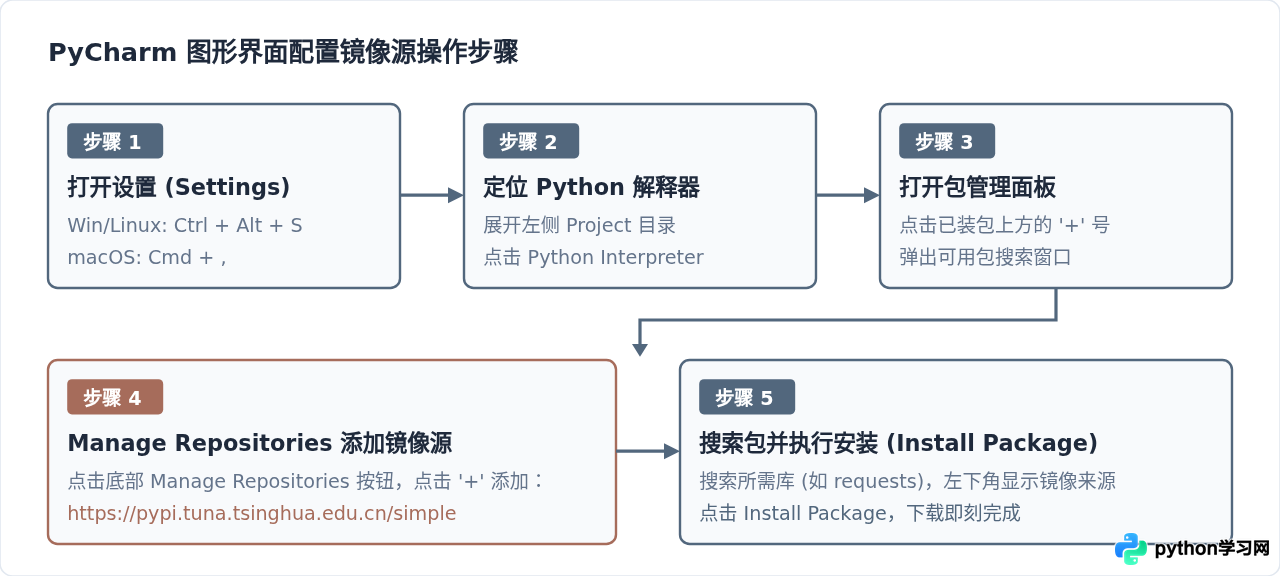
如果日常习惯直接在 PyCharm 的可视界面中搜索和安装软件包,可以直接在项目解释器设置中添加并管理源仓库地址。具体操作步骤如下:
-
打开设置窗口:在 Windows/Linux 平台下按下快捷键
Ctrl + Alt + S(或点击顶部菜单栏File->Settings);在 macOS 平台下按下Cmd + ,(或点击左上角PyCharm->Settings)。 -
定位 Python 解释器:在左侧设置树中,依次展开
Project: <当前项目名称>,点击选中Python Interpreter。右侧区域将列出当前虚拟环境或系统环境中已安装的所有软件包。 -
进入包安装窗口:在已安装软件包列表的右上角或左上角,点击
+(Install)图标按钮(新版本 PyCharm 中也可以在底部 Python Packages 选项卡中点击齿轮图标)。此时将弹出“Available Packages”搜索面板。 -
管理源仓库地址:点击弹出面板下方的
Manage Repositories按钮。在随后出现的仓库列表中,点击右侧的+号,将镜像源地址(例如https://pypi.tuna.tsinghua.edu.cn/simple)粘贴至输入框中,确认无前后空格后点击OK。 -
应用并执行安装:回到 Available Packages 窗口,重新在搜索栏输入需要安装的库名(例如
requests或numpy),选中目标库后点击左下角的Install Package即可从新镜像源快速下载。
四、方法二:通过 pip config 命令永久全局换源(最推荐)
虽然图形界面配置直观,但其往往仅作用于 PyCharm 自身的包管理界面。若在 PyCharm 底部打开
Terminal 运行脚本或执行
pip install,仍可能回退到官方源。因此,更为稳妥且一劳永逸的方案,是在命令行中通过 pip 提供的内置配置指令写入系统用户配置。
1. 打开 PyCharm 内置终端
点击 PyCharm 底部工具栏的
Terminal 标签页(或使用快捷键
Alt + F12)。终端会自动激活当前项目所绑定的虚拟环境(命令行提示符前会带有
(venv) 字样)。
2. 执行持久化配置命令
在终端中依次输入以下两条命令:
pip config set global.index-url https://pypi.tuna.tsinghua.edu.cn/simple
pip config set install.trusted-host pypi.tuna.tsinghua.edu.cn
第一条命令将默认索引地址写入配置文件,第二条命令将该镜像域名列为信任主机,避免在某些内网或旧版 pip 环境下出现 SSL 校验阻断。
3. 校验配置文件写入结果
运行以下命令检查当前生效的配置项:
pip config list若配置成功,终端会输出类似如下键值对:
global.index-url='https://pypi.tuna.tsinghua.edu.cn/simple'
install.trusted-host='pypi.tuna.tsinghua.edu.cn'
该命令会自动在操作系统中创建或修改持久化配置文件:
-
Windows 系统:
%APPDATA%\pip\pip.ini(通常位于C:\Users\<用户名>\AppData\Roaming\pip\pip.ini) -
macOS / Linux 系统:
~/.config/pip/pip.conf或~/.pip/pip.conf
只要该文件存在,无论是在 PyCharm 内部终端、系统外部 CMD/PowerShell,还是后续在 PyCharm 中新建的任何 Python 虚拟环境,pip 都会默认使用该镜像源进行下载。
五、方法三:命令行单次临时指定镜像源
如果当前处在临时排查环境、受限于权限无法修改全局配置文件,或者某个新发布版本的包在镜像源上尚未完成每日同步、需要临时切换特定源时,可以使用
-i 参数临时指定源地址。
在 PyCharm 内置终端中执行:
pip install requests -i https://pypi.tuna.tsinghua.edu.cn/simple若提示 SSL 证书不受信任,可同时追加
--trusted-host 参数:
pip install requests -i https://pypi.tuna.tsinghua.edu.cn/simple --trusted-host pypi.tuna.tsinghua.edu.cn如果下载的文件非常庞大(如几百兆的 wheel 包),还可以配合
--default-timeout 参数放宽超时时间限制:
pip install torch -i https://pypi.tuna.tsinghua.edu.cn/simple --default-timeout=600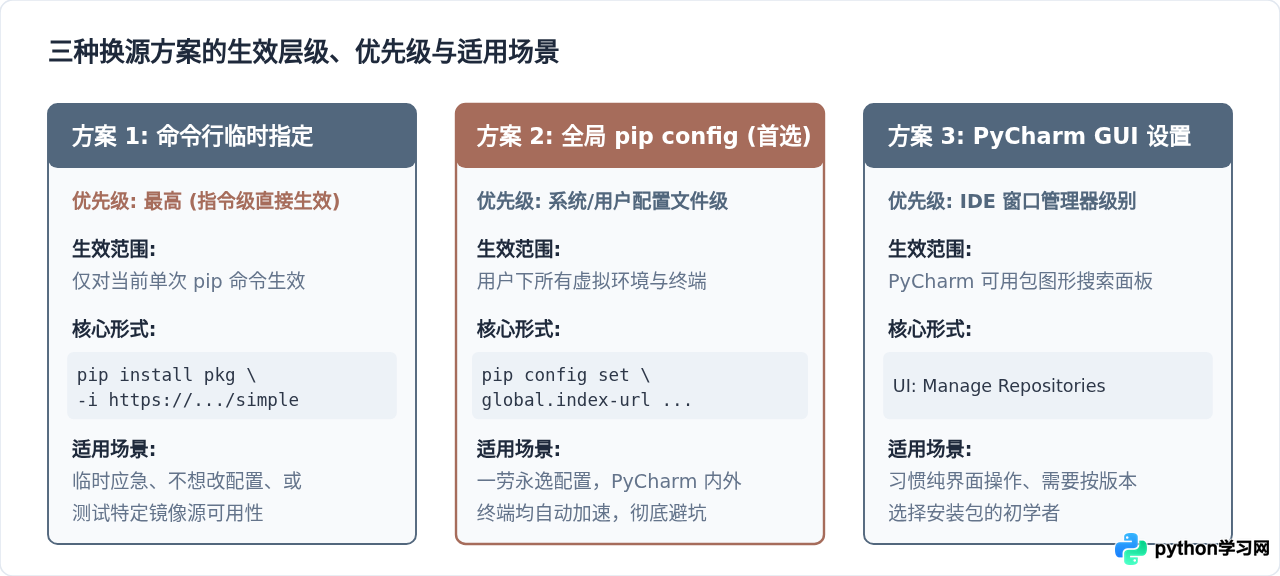
六、常见问题排查与注意事项
1. 换源后出现 SSL: CERTIFICATE_VERIFY_FAILED 错误
出现证书校验失败通常是因为本地系统根证书缺失,或者企业代理网关劫持了 HTTPS 连接。解决办法有两种:
- 使用
http://替代https://(仅限可信网络,不推荐公网使用); - 推荐做法:明确指定
trusted-host。在pip config中添加:pip config set install.trusted-host pypi.tuna.tsinghua.edu.cn
2. PyCharm 提示安装成功,但代码中 import 依然报 ModuleNotFoundError
这是多解释器环境最常见的混淆问题。PyCharm 中每个项目都可以绑定独立的 Python 环境(如全局 Python、Virtualenv 或 Conda)。如果终端中执行
pip install 所使用的环境,与 PyCharm 运行配置(Run Configuration)所选中的解释器不一致,就会出现“装好了却找不到”的情况。
核验方法:查看 PyCharm 窗口右下角状态栏显示的解释器名称,并与终端输入
which python(macOS/Linux)或
where python(Windows)的路径进行比对,确保二者完全一致。
3. 某个新发布的第三方库安装提示找不到版本(Could not find a version)
国内镜像源与官方 PyPI 通常有一定同步时间差(数分钟到数小时不等)。如果某个库刚发布了几分钟,国内镜像源可能尚未抓取到。此时可以切回官方源或使用官方源单次安装:
pip install <package> -i https://pypi.org/simple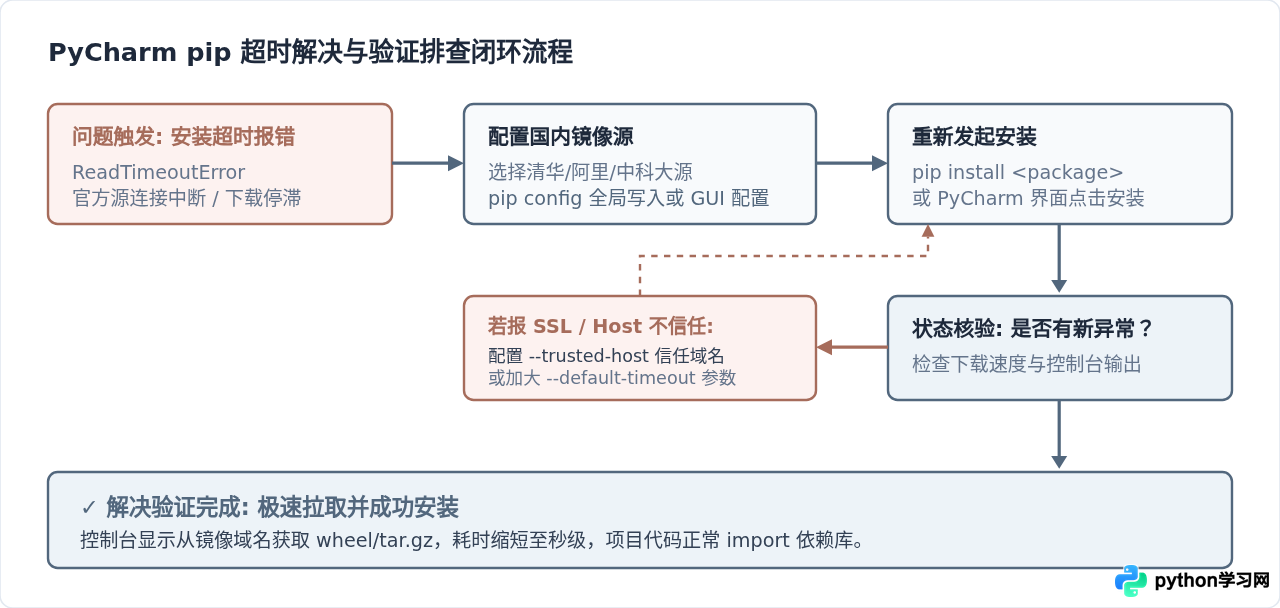
七、安装验证与总结
完成上述任一配置后,验证是否成功换源的方法非常简单:在 PyCharm 内置终端中重新运行一次安装命令,例如
pip install wheel。仔细观察终端中输出的第一行
Downloading ... 信息:
Looking in indexes: https://pypi.tuna.tsinghua.edu.cn/simple
Collecting wheel
  Downloading https://pypi.tuna.tsinghua.edu.cn/packages/.../wheel-0.42.0-py3-none-any.whl (65 kB)
Installing collected packages: wheel
Successfully installed wheel-0.42.0
当日志中的下载域名已经由
files.pythonhosted.org 变更为国内镜像源地址,且下载速度达到数十 MB/s、几秒内提示
Successfully installed 时,即表明超时问题已得到彻底解决。对于长期进行 Python 开发的用户,推荐使用
pip config set global.index-url 进行全局一次性配置,避免每次创建新项目都要重新排查网络问题。
免责声明:本文内容仅供参考,不代表本站观点。转载或引用请注明出处。









