

macOS怎么安装Python?官方pkg与Homebrew两种方式详解

详细介绍 macOS 系统安装 Python 的两种主流方案:官方 pkg 安装包与 Homebrew 包管理器,涵盖环境背景、完整步骤、环境变量配置、路径差异、验证方法与选型建议。
一、安装前的环境认识与常见误区
在进行任何安装操作之前,需要先厘清 macOS 本身自带的 Python 状态。很多初次接触 Mac 的开发者经常在终端中输入 python,随后遭遇找不到命令或弹出安装开发者工具的提示。
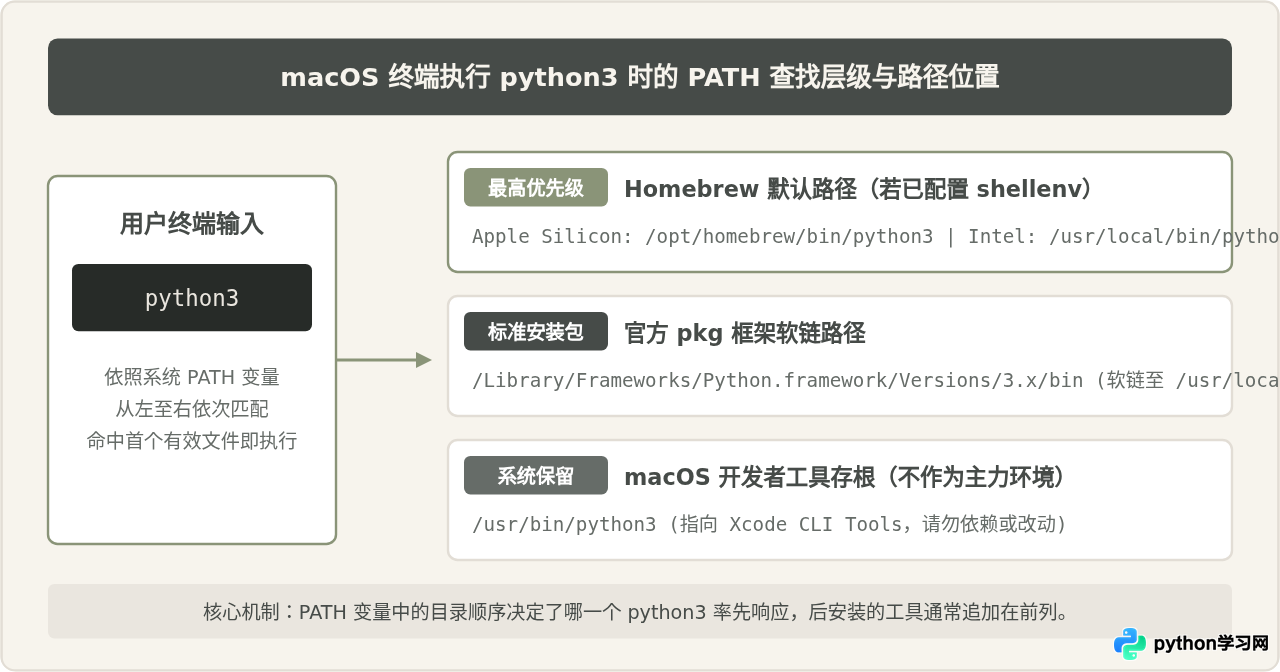
在早期 macOS 版本中,系统曾预装 Python 2.7。但从 macOS 12.3(Monterey)开始,Apple 已经彻底从系统中移除了 Python 2 运行库。当前你在终端看到的 /usr/bin/python3 实际上并不是一个完整的日常开发环境,而是 macOS 的 Command Line Tools(命令行开发者工具)提供的存根桩(Stub)。如果系统中未安装该工具,调用它甚至会触发系统安装弹窗。
/usr/bin/ 目录下的任何系统文件。macOS 启用了 SIP(System Integrity Protection,系统完整性保护)机制,该目录受到系统底层锁定。正确的做法始终是将新的 Python 环境安装到用户层或框架层目录,并通过修改 PATH 环境变量优先调用自己安装的版本。
二、方式一:通过官方 pkg 安装包安装(适合新手)
官方 pkg 安装包是 Python 软件基金会(PSF)为 macOS 提供的标准二进制分发格式。这种方式的特点是与操作系统完全解耦,安装过程为纯图形向导,不需要任何终端前置配置。
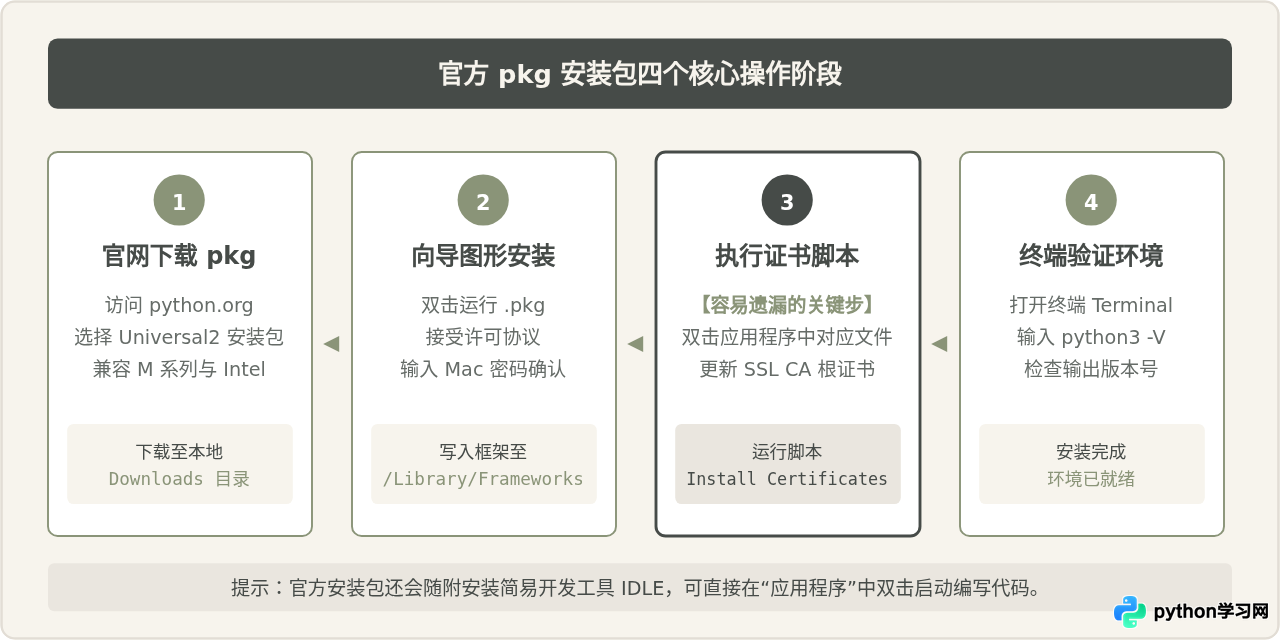
1. 获取安装包
使用浏览器打开 Python 官方网站的 macOS 下载专区(python.org/downloads/macos/)。页面上方会标明当前最新的稳定发行版。
点击下载标有 macOS 64-bit universal2 installer 的 .pkg 文件。“universal2”表示该安装包同时内置了适配 Apple Silicon 芯片(M1/M2/M3/M4 系列)和 Intel 芯片的原生二进制代码,系统会自动选择最适合当前 Mac 架构的版本运行。
2. 执行图形化安装
双击下载完成的 python-3.x.x-macos11.pkg 文件启动安装向导,按照如下步骤操作:
- 介绍与重要信息:直接点击“继续”。
- 软件许可协议:点击“继续”,并在弹出的确认对话框中选择“同意”。
- 安装位置与类型:保持默认的“为这台电脑上的所有用户安装”,点击“安装”。
- 系统授权:输入你的 Mac 开机密码或通过 Touch ID 进行指纹确认,等待文件解压和写入。
3. 极易被遗忘的关键步骤:运行证书更新脚本
安装完成后,安装器会自动打开 /Applications/Python 3.x/ 文件夹。此时请务必完成一个关键动作:双击运行其中的 Install Certificates.command 脚本。
由于官方 pkg 自带的 Python 使用自建的 OpenSSL 库,并不会直接共享 macOS 系统的系统钥匙串根证书。如果不运行这个脚本,后续在 Python 中使用 urllib 或 requests 访问 HTTPS 网址时,经常会遇到 SSL: CERTIFICATE_VERIFY_FAILED 错误。双击该脚本后会弹出一个终端窗口自动更新证书链,显示 [Process completed] 后关闭窗口即可。
三、方式二:通过 Homebrew 包管理器安装(适合开发者)
Homebrew 是 macOS 上广泛使用的第三方包管理工具。如果你打算在 Mac 上进行长期的开发工作,或者后续还会安装诸如 Git、Node.js、PostgreSQL 等工具,使用 Homebrew 可以将所有软件包集中纳管,更新和卸载都更加整洁。
1. 检查或安装 Homebrew
打开 macOS 自带的“终端”(Terminal)应用程序,首先输入以下命令检查系统中是否已经就绪了 brew:
brew --versionHomebrew/homebrew-core (git revision 3a28b; last commit 2024-03-20)
如果终端提示 command not found: brew,说明尚未安装 Homebrew。此时可以根据 Homebrew 官方网站(brew.sh)提供的脚本进行一次性安装:
/bin/bash -c "$(curl -fsSL https://raw.githubusercontent.com/Homebrew/install/HEAD/install.sh)"
安装完成后,终端通常会提示两行 echo 'eval "$(/opt/homebrew/bin/brew shellenv)"' 相关的命令,将它们复制粘贴到终端中执行,即可把 Homebrew 的路径写入当前用户的 shell 配置文件中。
2. 执行 Python 安装命令
当 Homebrew 可用后,安装 Python 只需在终端中执行一条清晰的命令:
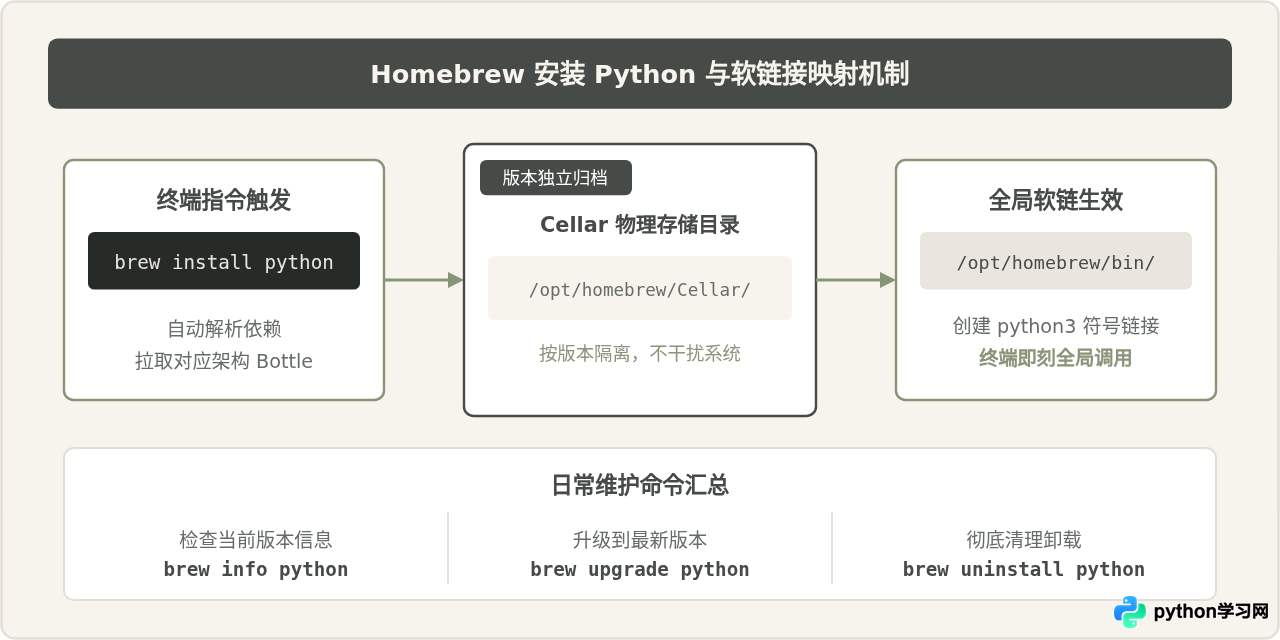
brew install python执行该命令后,Homebrew 会自动完成依赖分析、下载官方编译好的 bottle 预编译包、解压并将其放置在专属的 Cellar 目录下,最后在 bin 目录建立软链接。
==> Installing python@3.12
==> Pouring python@3.12--3.12.2.arm64_sonoma.bottle.tar.gz
==> Linking /opt/homebrew/Cellar/python@3.12/3.12.2... 3,120 symlinks created
🍺 /opt/homebrew/Cellar/python@3.12/3.12.2: 3,150 files, 61.2MB
3. Homebrew 的路径与日常维护
在 Apple Silicon 芯片(M1/M2/M3/M4)的 Mac 上,Homebrew 安装的 Python 执行文件通常位于 /opt/homebrew/bin/python3;在旧款 Intel 芯片的 Mac 上,则位于 /usr/local/bin/python3。
采用 Homebrew 的核心优势在于后续维护极为省心:
- 更新 Python 版本:只需执行
brew upgrade python,Homebrew 会自动拉取最新稳定版并更新软链。 - 查看已安装的 Python 信息:执行
brew info python。 - 干净卸载:如果不再需要,执行
brew uninstall python即可彻底移除相关二进制文件,不残留碎屑。
四、安装后的验证与环境自检
无论使用上述哪种方式完成安装,都需要在终端中进行验证,以确保系统已经能够准确调用刚安装好的 Python 解释器。
1. 检查版本号
在终端输入以下命令:
python3 --version如果正确输出了你刚才安装的 3.x 版本号,表明安装已基本成功。
2. 检查可执行文件的实际路径
为确认终端当前使用的是哪一个位置的 Python,执行:
which python3Homebrew (Apple Silicon) 方式输出示例:/opt/homebrew/bin/python3
Homebrew (Intel) 方式输出示例:/usr/local/bin/python3
3. 检查包管理工具 pip3
Python 自带的第三方库管理工具 pip 也应同步配置完毕:
pip3 --version4. 进入与退出交互式环境
在终端中直接输入 python3 并回车,会看到提示符变为 >>>,表示已进入交互式 REPL 环境。在此可以输入 print("Hello, macOS!") 进行测试。测试完成后,输入 exit() 或按下快捷键 Control + D 即可退出并返回常规终端提示符。
五、两种安装方式的核心对比与选型建议
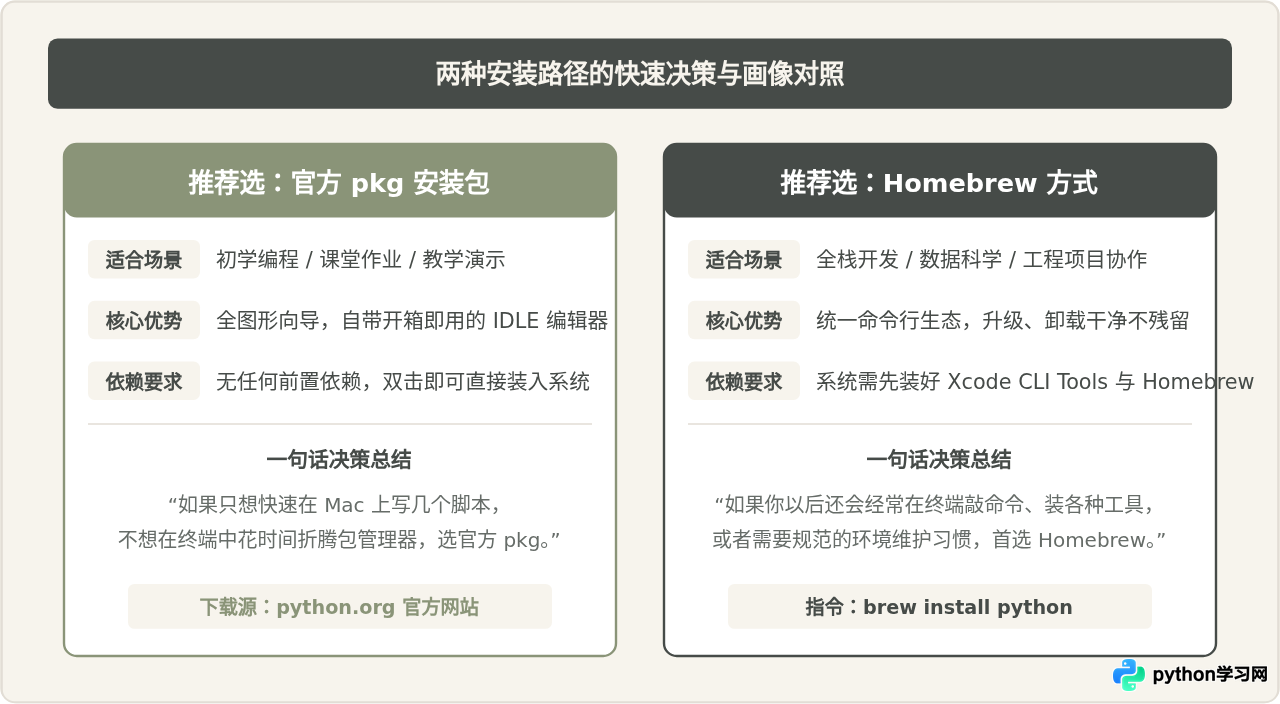
为了帮助你根据自身场景做出最合适的选择,下表对官方 pkg 与 Homebrew 进行了多维度对比:
| 对比维度 | 官方 pkg 安装包 | Homebrew 包管理器 |
|---|---|---|
| 上手门槛 | 极低,全图形界面向导,像安装普通 Mac 软件一样直接 | 中等,需要了解基本的终端命令与 Homebrew 概念 |
| 适用人群 | 学生、初学者、只需要运行特定单机脚本或 IDLE 的用户 | 长期开发者、需要协同管理多种编程语言与工具链的工程师 |
| 安装路径 | /Library/Frameworks/Python.framework/ |
/opt/homebrew/Cellar/(Apple Silicon) |
| 随附组件 | 自带 Python 标准文档、图形开发环境 IDLE、证书工具 | 纯命令行核心,专注于运行时与标准库,不带 IDLE 界面 |
| 更新与升级 | 需要去官网重新下载新版本的 pkg 包执行覆盖安装 | 在终端输入 brew upgrade python 一键全自动升级 |
| 卸载便利性 | 略繁琐,需要手动删除 Framework 目录与 Applications 文件夹 | 非常干净,一条 brew uninstall python 命令彻底卸载 |
六、安装后常见问题与注意事项
1. 输入 python 依然提示 command not found
由于历史兼容性原因,官方安装包与 Homebrew 在默认情况下均只注册 python3 和 pip3 命令,并不会自动将 python 这个不带数字后缀的软链接指向新版本。
macOS 当前默认使用的 shell 是 zsh。如果你希望在终端输入 python 时也能直接调用刚才安装的 Python 3,可以在用户主目录的 ~/.zshrc 文件末尾添加一条 alias 别名:
echo 'alias python="python3"' >> ~/.zshrc
source ~/.zshrc
2. 使用 pip 安装库遇到 externally-managed-environment 报错
在较新的 Python 版本(如 Python 3.12+)以及 Homebrew 环境下,直接在全局运行 pip3 install <package> 经常会看到一段醒目的报错:error: externally-managed-environment。
这并不是安装损坏,而是 Python 官方在 PEP 668 中推行的安全防护规范。目的是防止全局 pip 安装的第三方库与操作系统或 Homebrew 自身的系统包发生文件覆盖冲突。
官方推荐的标准解决方法是:在实际项目目录下创建并激活专用的虚拟环境(venv):
# 1. 创建名为 .venv 的独立虚拟环境
python3 -m venv .venv

# 2. 激活虚拟环境
source .venv/bin/activate

# 3. 此时可在虚拟环境中安全使用 pip 安装任何模块
pip install requests numpy pandas
当不再需要运行该项目时,输入 deactivate 即可退出虚拟环境,保证系统的全局 Python 保持绝对纯净。
免责声明:本文内容仅供参考,不代表本站观点。转载或引用请注明出处。









