

Linux执行python脚本Permissiondenied怎么办

在Linux系统中执行Python脚本出现Permission denied(权限拒绝)时,通常由文件缺少执行权限、用户无读取权限或脚本运行时访问受保护资源引发。本文详细梳理排查步骤、命令示例及权限修复方案。
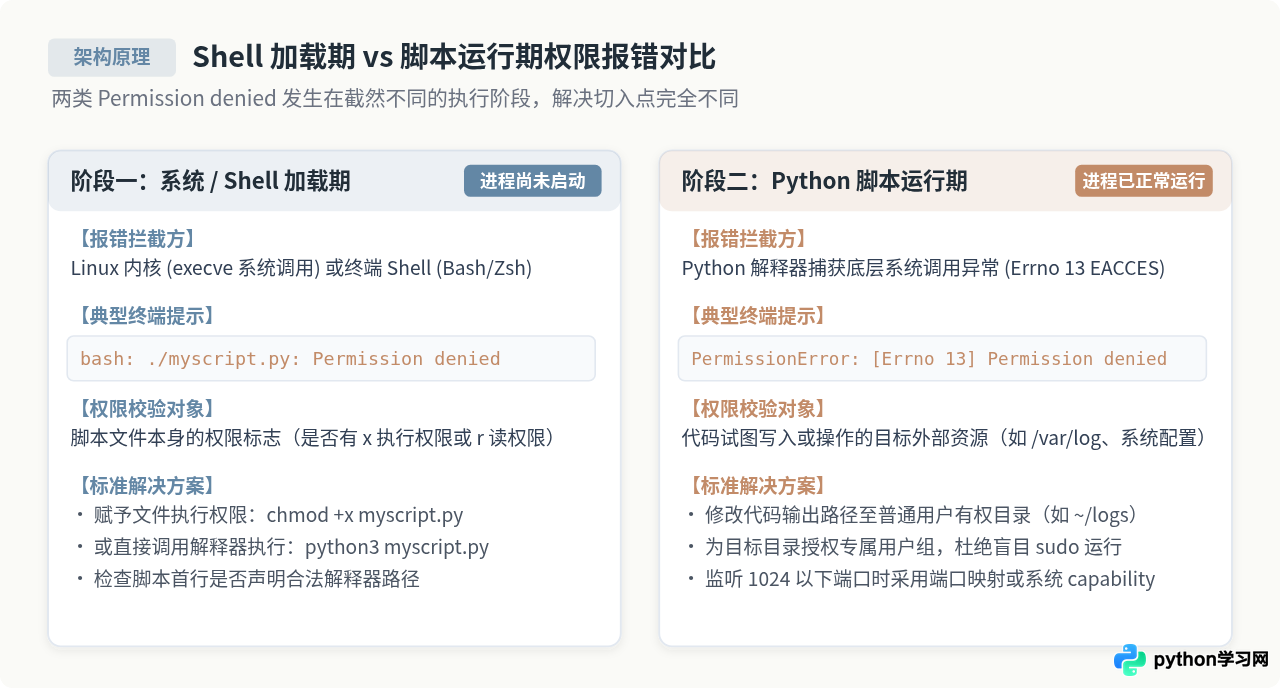
Permission denied(权限拒绝),根本原因主要分为两类:一是 系统或 Shell 在加载阶段没有读取或执行该脚本文件的权限;二是 脚本已经正常启动,但在执行具体代码时尝试读写受限的系统路径或硬件资源。最快速的解决路径是:直接运行 ./script.py 报错时,使用 chmod +x script.py 赋予可执行权限或改用 python3 script.py 显式调用解释器;若通过 python3 执行仍报错,则需排查文件读权限(r)与上级路径检索权限(x);若为代码运行时抛出 PermissionError,则需修正代码所访问的目标路径或配置专用目录权限。
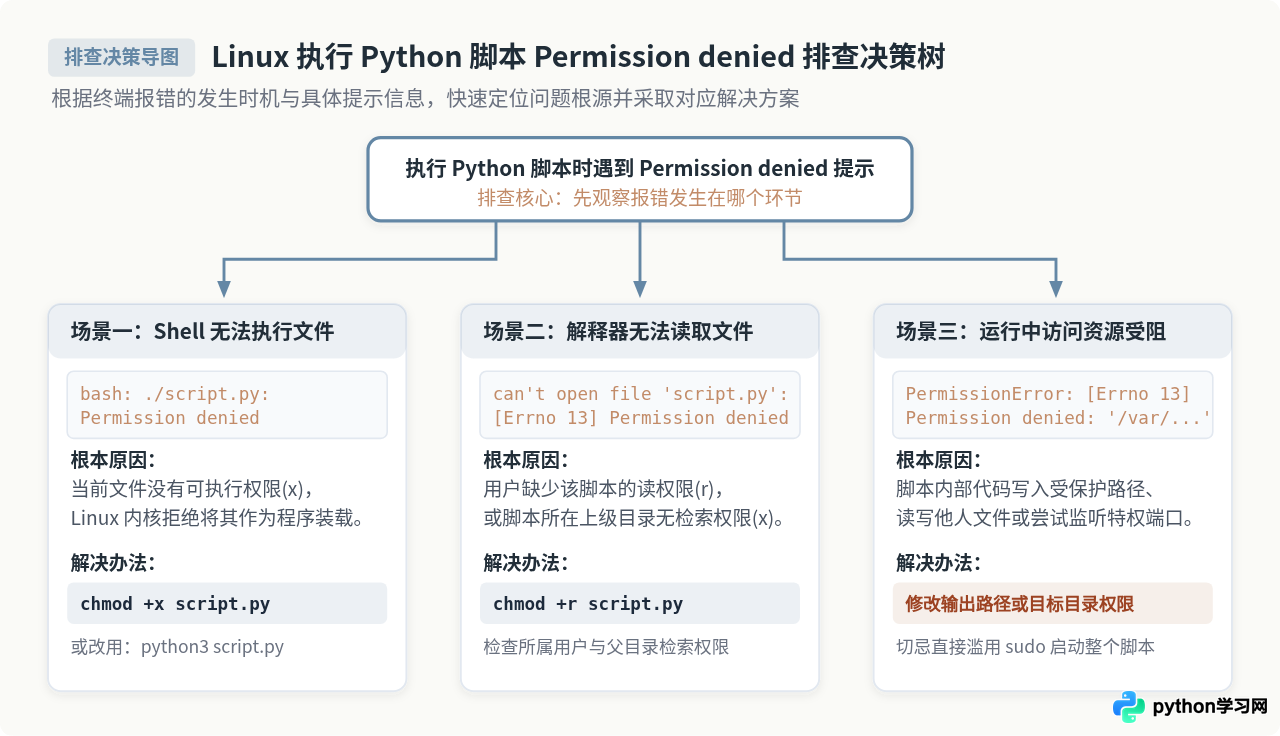
场景一:终端直接运行脚本提示 Permission denied
这是在 Linux 终端中执行 Python 脚本时最频繁出现的报错。通常发生在用户尝试将脚本作为独立可执行程序直接调用的时候。
1. 具体表现与错误特征
当你在命令行输入以 ./ 开头的脚本名称并回车时,终端直接给出拒绝提示,并且完全没有进入 Python 解释器环境:
$ ./myscript.py
bash: ./myscript.py: Permission denied
2. 产生原因深入分析
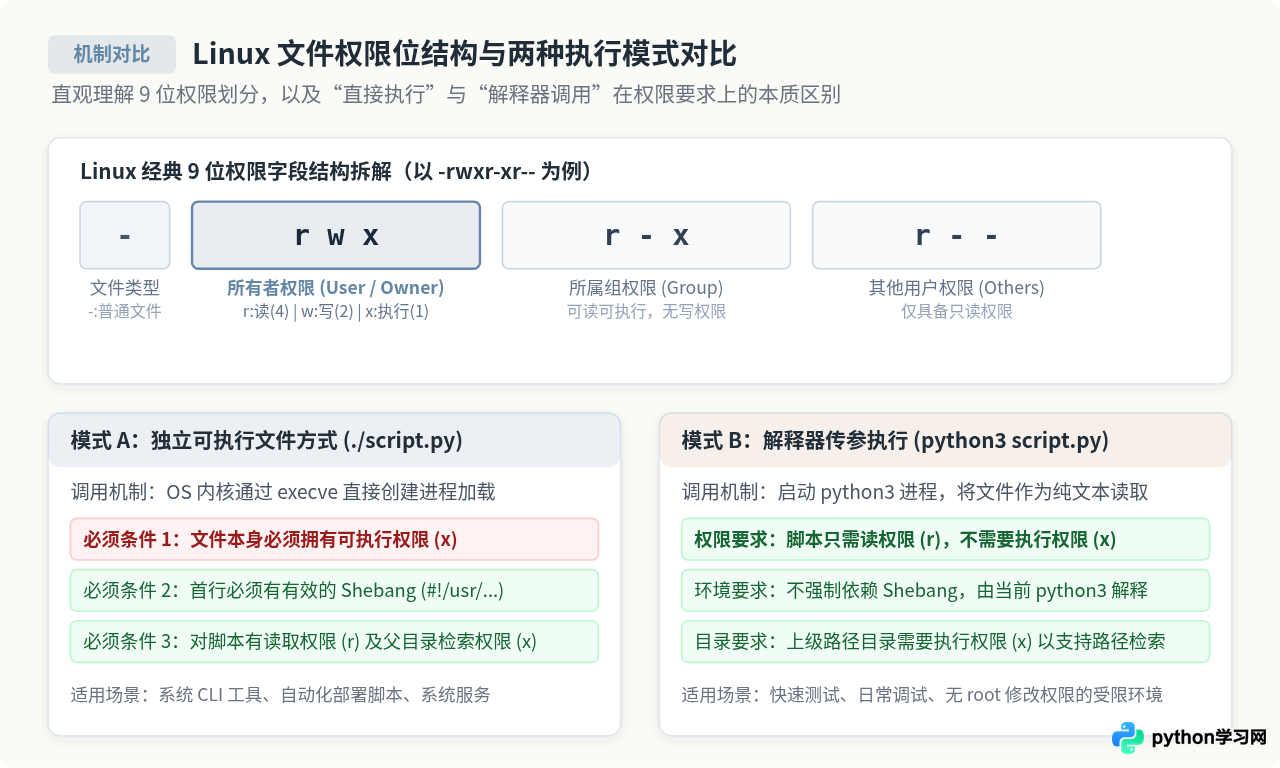
Linux 操作系统的安全模型对文件的类型和操作权限有着严格的区分。当你在命令行输入 ./myscript.py 时,终端 Shell 会发起 execve 系统调用,请求 Linux 内核将该文件作为一个独立二进制程序或脚本装载进内存。
内核在装载前会校验当前登录用户对该文件是否拥有可执行权限标志位(x)。在 Linux 系统中,通过文本编辑器(如 vim、nano)或文件传输工具新建的文件,其默认权限通常为 644(即 -rw-r--r--)。这种状态下,文件所有者拥有读写权限,其他用户拥有只读权限,但没有任何执行权限。因此,内核在权限校验阶段直接阻断了进程创建,返回 Permission denied。
3. 标准排查与修复步骤
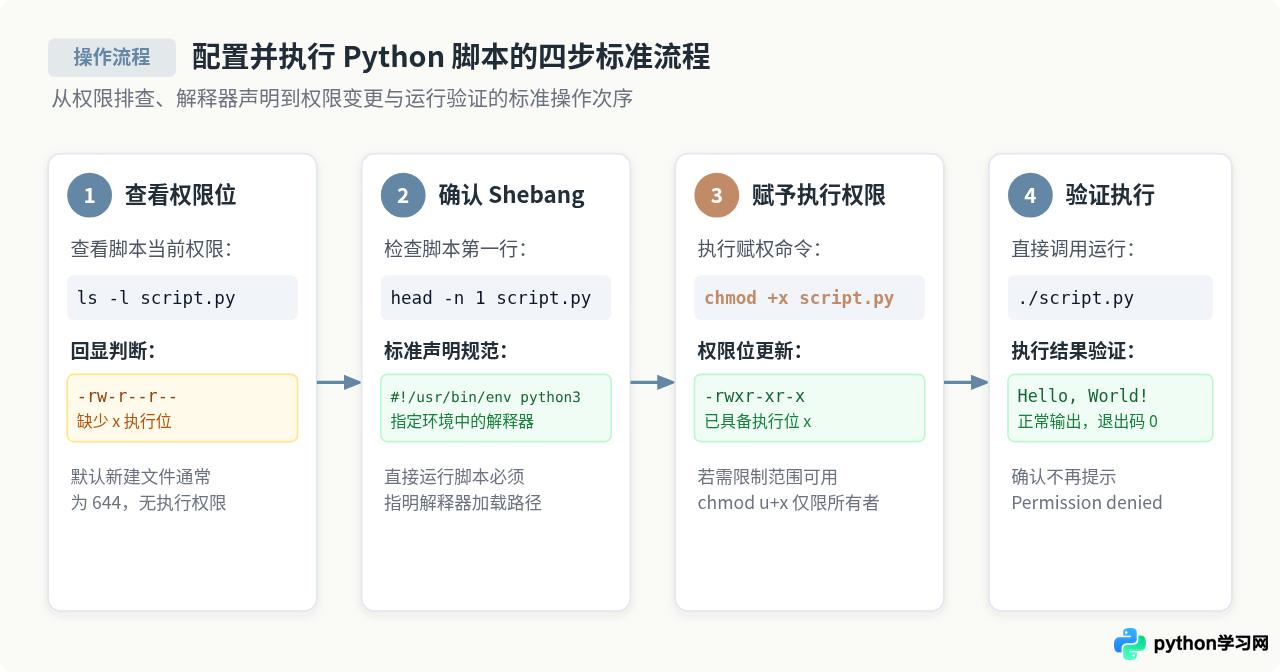
解决此问题需要完成权限检查、解释器声明检查、赋权和结果验证四个标准步骤:
- 查看当前权限位:使用
ls -l myscript.py查看文件属性。如果第一列为-rw-r--r--,说明确实缺少x标志位。 - 确认首行 Shebang 声明:直接作为程序执行的脚本,必须在第一行明确告知操作系统该使用哪个解释器。确保第一行写有
#!/usr/bin/env python3。 - 赋予可执行权限:在终端执行
chmod +x myscript.py。如果出于权限最小化考量,仅希望文件所有者能执行,可指定为chmod u+x myscript.py。 - 重新执行并验证:再次输入
./myscript.py,确认脚本正常输出,退出状态码为 0。
$ ls -l myscript.py

$ chmod +x myscript.py

$ ls -l myscript.py

$ ./myscript.py
-rw-r--r-- 1 dev dev 120 Nov 20 10:00 myscript.py

-rwxr-xr-x 1 dev dev 120 Nov 20 10:00 myscript.py

Hello from Python script!
python3 myscript.py。这种方式下,解释器只是把脚本作为文本读取,不需要文件自身拥有可执行权限。
场景二:使用 python3 执行依然提示 Permission denied
有时候读者已经使用了 python3 myscript.py 命令,却依然收到了权限拒绝的错误。这种错误与上一节的机制不同。
1. 具体表现与错误提示
此时报错通常由 Python 解释器本身打印,并附带错误编号 [Errno 13]:
$ python3 myscript.py
python3: can't open file 'myscript.py': [Errno 13] Permission denied
2. 核心原因剖析
当执行 python3 myscript.py 时,操作系统运行的是 python3 可执行程序,而 myscript.py 只是作为命令行参数传入。此时,操作系统并不要求 myscript.py 具备执行权限(x),但要求当前用户必须满足以下两个条件:
- 文件读权限(r):Python 解释器必须能够以读取模式打开文件以分析语法代码。如果文件权限为
000或仅允许属主读取而当前为其他用户,则会报读权限拒绝。 - 上级所有目录的检索权限(x):在 Linux 目录树中,对一个目录拥有
x(执行)权限意味着允许用户“进入”并“穿越”该目录以检索下属文件。如果脚本位于/root/scripts/myscript.py,即使脚本本身是777,但普通用户对/root目录没有x权限,同样无法访问该文件。
3. 排查与修复方法
首先检查文件本身的读取权限与属主信息:
$ ls -l myscript.py

$ chmod +r myscript.py
---------- 1 dev dev 120 Nov 20 10:00 myscript.py

-r--r--r-- 1 dev dev 120 Nov 20 10:00 myscript.py
如果文件属于 root 用户导致当前用户无法访问,可通过 chown 修正所有权:
$ sudo chown $USER:$USER myscript.py
若怀疑是路径中某一层目录权限不足,可使用 namei 命令递归检查整条路径上所有层级的权限状态:
$ namei -l /data/projects/myscript.py
f: /data/projects/myscript.py

drwxr-xr-x root root /

drwxr-x--- root admin data

drwxr-xr-x dev  dev   projects

-rwxr-xr-x dev  dev   myscript.py
从上面的示例输出可以看出,/data 目录的权限为 drwxr-x---,其他用户完全没有 x(遍历)权限,导致非 admin 组用户无法访问其内部的任何子文件。将目录补充执行权限(如 chmod o+x /data)即可解决。
场景三:脚本运行中途抛出 PermissionError
有时脚本启动非常顺利,甚至前面的逻辑和打印已经正常输出,但运行到特定步骤时突然发生崩溃。
1. 具体表现与追踪栈
此时终端展示的是标准的 Python Traceback 追踪栈,末尾明确指出 PermissionError: [Errno 13] Permission denied:
$ python3 myscript.py
Traceback (most recent call last):

  File "myscript.py", line 8, in <module>

    with open('/var/log/app_monitor.log', 'a') as f:

PermissionError: [Errno 13] Permission denied: '/var/log/app_monitor.log'
2. 核心原因剖析
这种错误与 Python 脚本文件自身的权限没有任何关联。脚本已经由解释器正确加载并执行,错误是由于脚本中的代码逻辑调用了受操作系统保护的外部资源。常见情况包括:
- 尝试写入系统保护目录:如向
/var/log、/etc、/usr、/opt等目录写入数据或创建配置文件。这些目录在 Linux 中默认只对root用户开放写权限。 - 绑定受限网络端口:在未配置特殊权能的情况下,普通用户无权绑定 1024 以下的知名端口(如 80、443)。
- 访问他人所有的文件或设备:如尝试直接读取
/dev/mem或其他用户的私有配置文件。
3. 规范解决方案与安全警示
遇到这种问题,很多初学者会下意识地使用 sudo python3 myscript.py 强行运行。这是非常危险且不推荐的做法。
以 root 身份运行整个 Python 脚本,不仅放大了代码漏洞对系统造成的破坏风险,还会导致 Python 运行时在本地生成的
__pycache__、日志和依赖数据全部变成 root 属主,导致后续普通用户调试时再次爆发大量权限冲突。此外,sudo 会切换环境变量,可能导致找不到虚拟环境中的第三方库。
推荐的标准解法如下:
- 方案一:调整输出路径至用户私有目录(首选)
修改脚本中的代码,将输出目录从系统全局目录改为当前项目目录、用户家目录(如os.path.expanduser('~/logs/app.log'))或系统公共临时目录/tmp。 - 方案二:规范创建服务专用目录并授权属主
如果必须落地在/var/log,应由管理员预先创建专属子目录,并将该子目录的所有者修改为运行该脚本的普通用户或服务组:提前创建并授权专属目录 管理员配置$ sudo mkdir -p /var/log/app_monitor
$ sudo chown -R $USER:$USER /var/log/app_monitor - 方案三:针对特权端口使用端口映射或 Capabilities
如果是 Web 服务需要监听 80 端口,可让脚本监听高位端口(如 8080),并在前端配合 Nginx 做反向代理,或通过setcap单独赋予二进制端口绑定权能,无需以 root 身份启动整套应用。
场景四:特殊边界情况排查
在排除了上述三个常规场景后,如果依然提示权限拒绝,通常是由于 Linux 的进阶安全机制或文件系统挂载选项导致的。
1. 文件系统挂载了 noexec 标志
在许多经过安全加固的 Linux 服务器或容器环境中,公共写入分区(例如 /tmp、/dev/shm)在挂载时常被添加 noexec 参数。当一个分区被挂载为 noexec 时,即便文件权限是 777,系统内核也坚决拒绝在该分区上直接执行任何二进制程序或脚本。
你可以通过以下命令确认脚本所在分区的挂载选项:
$ mount | grep " $(df -P myscript.py | awk 'NR==2 {print $6}') "
/dev/sda3 on /tmp type ext4 (rw,nosuid,nodev,noexec,relatime)
如果输出中包含 noexec,直接执行 ./myscript.py 必定会失败。解决办法是将脚本移动到常规分区(如家目录),或者直接使用解释器运行 python3 /tmp/myscript.py(因为此时执行的是 /usr/bin/python3,属于允许执行的根分区)。
2. SELinux 或 AppArmor 访问控制策略阻断
在 Red Hat、CentOS、Rocky Linux 等发行版中,SELinux(安全增强型 Linux)会在基础权限位之外施加更细粒度的访问控制策略。如果脚本文件是从外部直接拷贝或下载的,其安全上下文(Security Context)可能与当前执行域不兼容。
使用 ls -Z myscript.py 可以查看文件的安全上下文。如果确认被 SELinux 拦截(可在 /var/log/audit/audit.log 中看到 type=AVC 告警),可以使用 restorecon -v myscript.py 恢复默认合法的安全上下文。
3. Python 虚拟环境中的解释器软链接失效或丢失权限
如果是在虚拟环境中运行脚本,遇到 Permission denied 提示时,还需要检查虚拟环境内部的解释器二进制文件:
$ ls -l venv/bin/python

$ ls -l venv/bin/python3
lrwxrwxrwx 1 dev dev 16 Nov 20 09:30 venv/bin/python -> /usr/bin/python3
如果虚拟环境是从其他机器打包解压过来的,软链接指向的源路径可能不存在,或者 venv/bin/python 的执行权限丢失。此时重新创建虚拟环境(python3 -m venv venv)即可彻底解决。
总结与权限管理最佳实践
在 Linux 系统中处理 Permission denied 并不是盲目调整参数,而是需要建立清晰的排查层次。通过“看报错时机、查权限标志位、明确执行方式”的三步法,可以迅速定位并根治绝大部分权限异常。
| 报错表现形式 | 所处执行阶段 | 缺失的关键权限 | 最推荐的修复方案 |
|---|---|---|---|
bash: ./script.py: Permission denied |
进程启动前 (Shell/内核) | 脚本文件自身的执行权限 x |
chmod +x script.py 或 python3 script.py |
can't open file: Permission denied |
解释器初始化读取阶段 | 脚本文件读权限 r 或上级目录 x |
chmod +r script.py 并检查父级目录权限与属主 |
PermissionError: [Errno 13] |
Python 业务代码执行中 | 外部目标文件、系统目录写权限或网络端口权限 | 修改输出目标路径,或由管理员建立专属受权目录 |
挂载 noexec 分区直接执行报错 |
内核装载阶段 | 底层文件系统执行能力受限 | 改用 python3 script.py 或迁移至常规分区 |
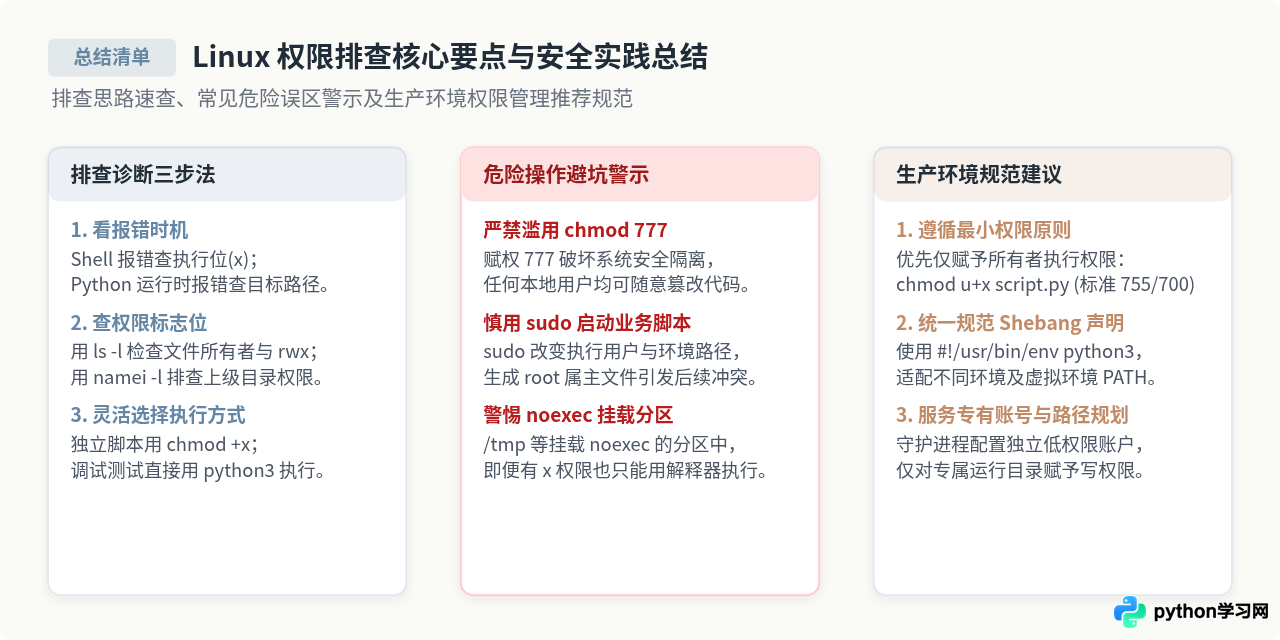
在日常运维和开发中,请牢记以下安全规范:
- 坚决杜绝
chmod 777:给文件或目录赋予 777 权限是极度不负责任的危险操作。它允许系统上的任何本地用户读取、修改甚至删除该文件。 - 坚持最小权限原则:对于个人编写的脚本,优先使用
chmod u+x script.py,仅对所有者开放执行权。对于生产文件,严格将权限收敛在750或755。 - 规范编写 Shebang:统一采用
#!/usr/bin/env python3,保证脚本在不同环境、不同虚拟环境激活状态下均能准确匹配对应的解释器。 - 系统后台服务使用非特权专用账户:部署生产服务时,通过 systemd 的
User=与Group=配置低权限专用服务账户,切忌长期以 root 身份驻留后台。
免责声明:本文内容仅供参考,不代表本站观点。转载或引用请注明出处。









