

Mac执行python脚本zsh权限被拒Operationnotpermitted

深入分析并解决在 Mac 系统的 zsh 终端中执行 Python 脚本时出现的“Operation not permitted”权限被拒报错。通过剖析 TCC 隐私保护、扩展属性隔离机制与系统锁定,给出详尽可执行的配置与修复步骤。
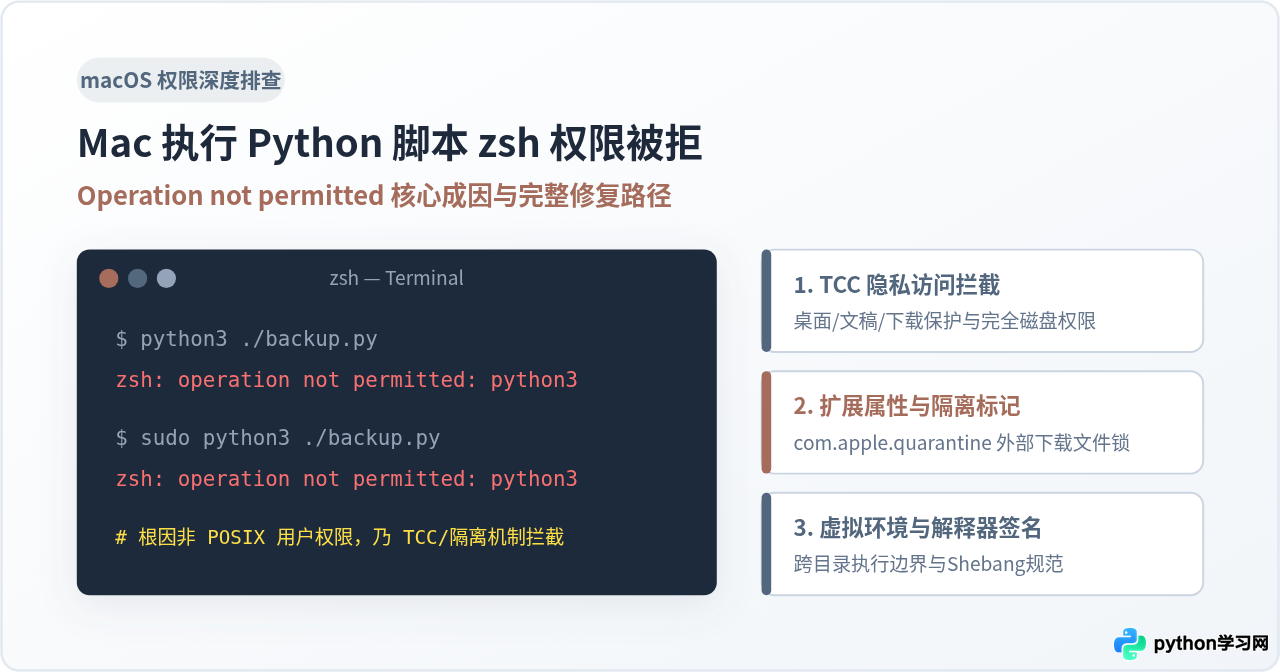
zsh: operation not permitted 或 Python 运行时输出 [Errno 1] Operation not permitted,核心症结通常并非普通的文件读写执行(POSIX)权限缺失,盲目使用 chmod 777 或添加 sudo 往往无济于事。该报错是 macOS 系统的安全拦截机制在起作用,最主要的原因是终端或 IDE 宿主未获得访问敏感目录(如桌面、文稿、下载)的 TCC(Transparency, Consent, and Control)隐私授权,其次是外部文件被系统打上了隔离扩展属性(com.apple.quarantine)或文件系统级锁定标记(uchg)。解决该问题的标准路径是:先明确执行命令的终端宿主并在系统设置中授予相应磁盘权限,随后检查并剥离文件的隔离属性,最后纠正虚拟环境与解释器调用细节。
现象剖析:为何 sudo 和 chmod 777 依然会被拒?
许多初次遇到此报错的开发者,直觉反应是将命令前缀加上 sudo,或者使用 chmod +x、chmod 777 把文件权限放到最大。然而令人困惑的是,即使终端提示符输入了管理员密码、以最高权限 root 用户执行,macOS 依然会立即给出 zsh: operation not permitted 的冷硬反馈。
这种现象揭示了 Unix 传统权限模型与现代 macOS 安全沙箱模型之间的根本分界:传统的 POSIX 权限体系控制的是“文件所有者与所属用户组具备何种读写执行权力”,当权限不足时系统报出的错误明确为 Permission denied(错误码 EACCES);而 macOS 引入的 TCC 框架、系统完整性保护(SIP)和 Gatekeeper 机制,控制的则是“哪一个具体应用程序(App/进程)有资格发起某种系统调用或访问特定隐私路径”。当发起调用的软件本身未被授权时,即便它是以 root 身份运行,内核依然会直接切断系统调用并抛出 Operation not permitted(错误码 EPERM)。
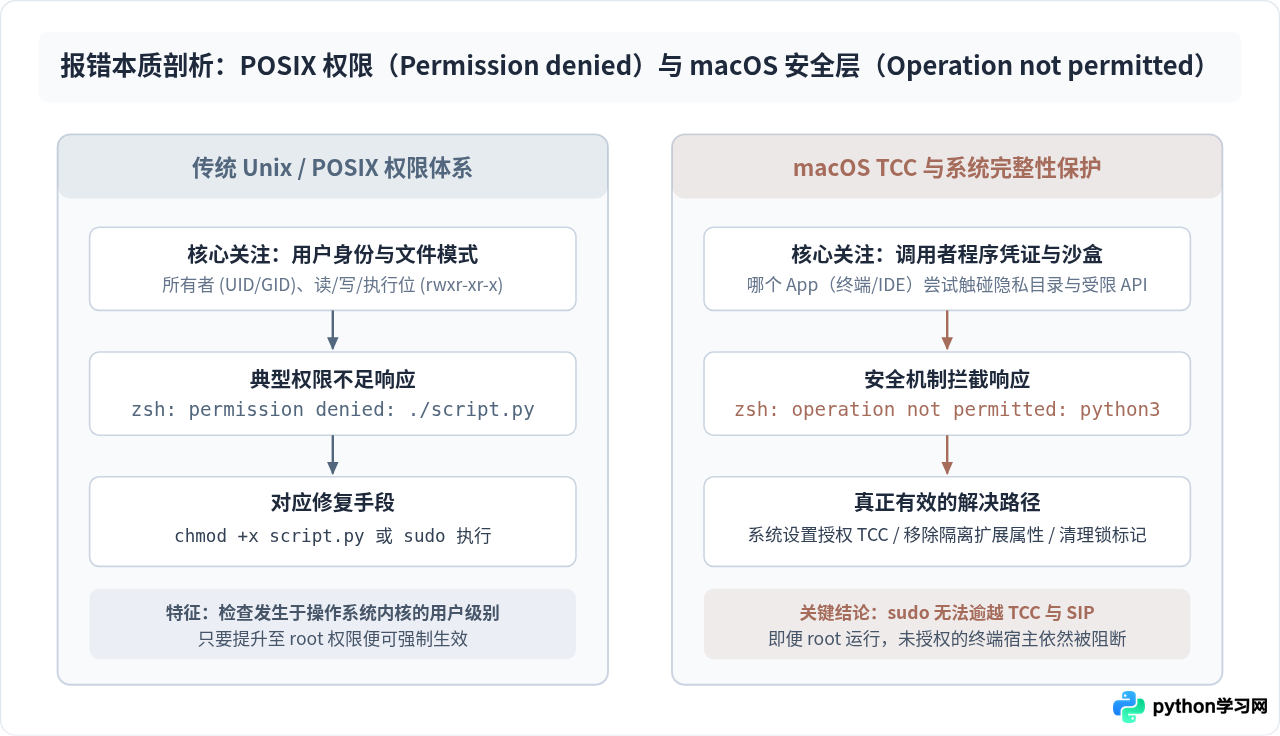
理解这种分层至关重要。这意味着排查重心必须从“修改文件本身的用户归属”转移到“审核终端环境对系统资源的访问凭证”上来。只有在正确的安全层级应用配置,报错才能被真正清除。
排查步骤一:检查并授予终端与 IDE 的完全磁盘访问权限
在绝大多数开发场景中,导致 Operation not permitted 的罪魁祸首是脚本存放的目录属于 macOS 的受保护隐私范畴。从 macOS Catalina(10.15)及更高版本开始,用户的 ~/Desktop(桌面)、~/Documents(文稿)、~/Downloads(下载)以及外部连接的移动存储卷均被纳入 TCC 强监管。如果运行 Python 的终端应用没有经过明确授权,任何读取这些目录中文件的尝试都会直接被阻断。
修复此问题的规范步骤如下:
-
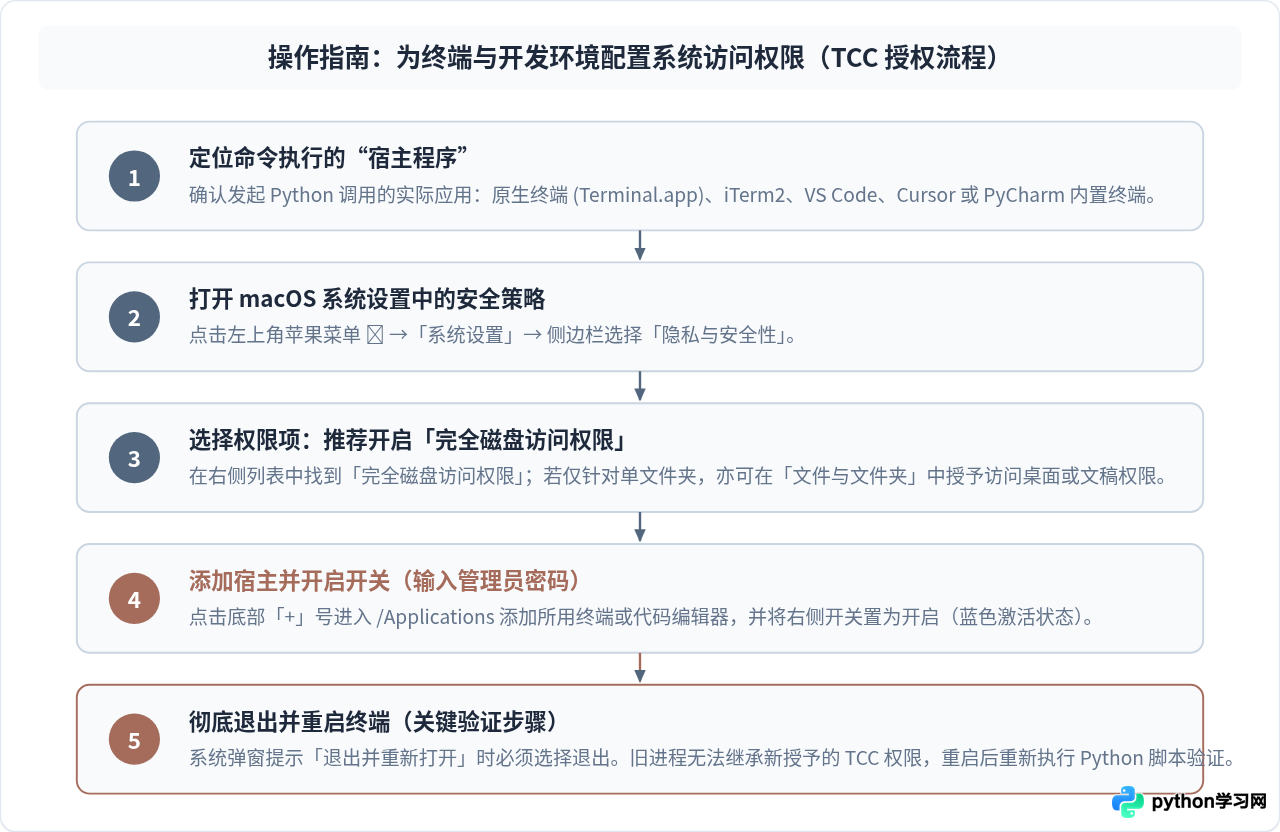
确认执行命令的宿主应用: 首先看清楚当前是在哪一个软件中键入的命令。如果是系统自带终端,则是
Terminal.app;如果是第三方终端,通常是iTerm2;如果是代码编辑器的内置集成终端,则宿主程序其实是Visual Studio Code、Cursor或PyCharm本身。必须为实际发起进程的“宿主应用”授权,而不是给 Python 解释器单独授权。 - 进入系统隐私设置: 点击屏幕左上角苹果图标 →「系统设置」(较旧版本系统为「系统偏好设置」)→ 在左侧栏找到并点击「隐私与安全性」。
- 定位磁盘访问权限: 在右侧的权限分类中向下滚动,找到「完全磁盘访问权限」(Full Disk Access)。如果只是临时使用单一目录,也可以在「文件与文件夹」项下查看对应 App 是否勾选了桌面或文稿目录,但对开发者而言,直接开启「完全磁盘访问权限」能彻底避免后续各类构建工具与子进程再次遭遇同类报错。
-
添加宿主并开启开关: 点击列表下方的「+」号按钮,根据系统提示输入 Mac 登录管理员密码或轻触 Touch ID。在弹出的文件选取窗口中进入
/Applications(应用程序)目录,选中刚才确认的宿主程序(如 VS Code 或 Terminal),点击「打开」添加,并确保右侧的蓝色切换开关处于开启状态。 - 彻底退出并重启终端(核心要点): 权限开关打开后,macOS 通常会弹出对话框提示“在退出之前,该设置不会生效”。此时必须选择「退出并重新打开」,或者手动在 Dock 栏右键彻底退出该软件再重新启动。如果仅关闭当前标签页,旧进程仍在运行,内存中缓存的凭证上下文并未更新,重新运行依然会报相同的错误。
排查步骤二:检查并清理文件的隔离属性(com.apple.quarantine)
如果终端已经配置了完全磁盘访问权限,或者脚本并不在桌面/文稿等隐私目录,却在运行 python3 script.py 或 ./script.py 时依然提示被拒,接下来必须排查文件的扩展属性(Extended Attributes)。
在 macOS 系统中,凡是通过网络浏览器下载、通过隔空投送(AirDrop)接收,或是通过聊天工具接收的脚本、压缩包与动态库文件,系统都会自动附带一个名为 com.apple.quarantine 的隔离标志。当解释器或系统动态链接器试图加载包含该属性的文件时,Gatekeeper 安全机制介入审查,若文件未包含合规的开发者数字签名,便会直接终止执行并抛出 Operation not permitted。
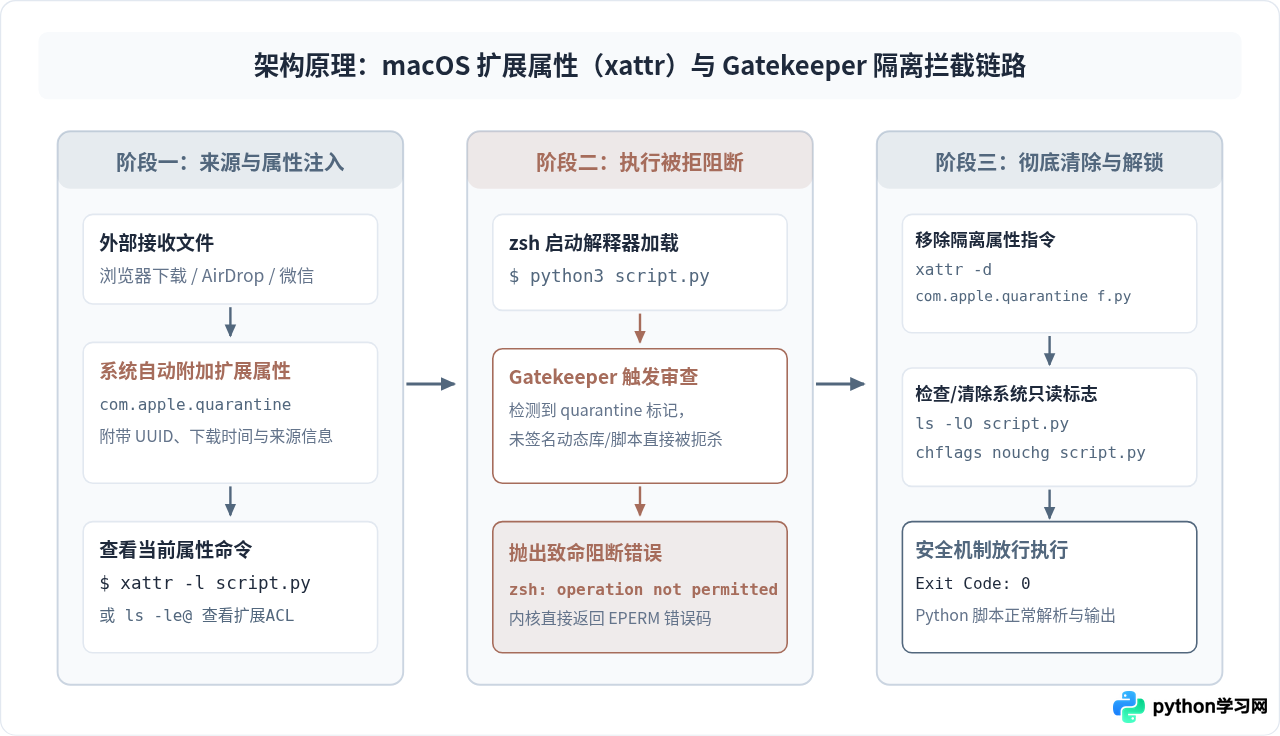
可以通过终端内置命令检查文件是否携带此类扩展属性:
# 查看脚本文件所附带的所有扩展属性
xattr -l script.py
如果输出中包含类似下面的内容,则证实文件正处于隔离限制之下:
# 示例输出:
com.apple.quarantine: 0081;664f8a1b;Chrome;3DF8C2A8-4D2B-4E38-9B2F-9A0B8C7D6E5F
移除该隔离属性的操作非常简单,执行 xattr -d 明确剔除该属性即可:
# 删除指定文件的隔离标记
xattr -d com.apple.quarantine script.py

# 如果脚本依赖同目录下的多个 .py 文件或动态链接库(.dylib/.so),可以递归清理整目录
xattr -r -d com.apple.quarantine ./my_project_folder
除了扩展属性外,某些文件可能在访达(Finder)中被意外勾选了“已锁定”,或者被版本管理工具设置了系统级不可变标记(uchg)。可使用命令 ls -lO script.py 查看属性列。若输出中包含 uchg,请执行 chflags nouchg script.py 移除锁定,否则解释器生成 __pycache__ 或写入临时状态时同样会触发 Operation not permitted。
排查步骤三:纠正可执行标志、Shebang 规范与虚拟环境异常
在排除了系统安全层与文件扩展属性后,还需要关注脚本执行方式与 Python 虚拟环境(virtualenv / conda)本身的完整性。不同执行方式在 zsh 下所经历的解析路径并不相同:
| 执行方式 | 底层调用机制 | 可能遭遇的异常现象 | 对应处理方法 |
|---|---|---|---|
./script.py |
内核读取第一行 Shebang,启动对应解释器 | 若无执行位报 permission denied;若 Shebang 路径被沙盒限制报 operation not permitted | 确保首行为 #!/usr/bin/env python3,并赋予 chmod +x script.py |
python3 script.py |
zsh 启动已授权的 python3 进程,将脚本作为参数读取 | 直接绕过文件的直接执行位,但受 python3 二进制文件本身权限约束 | 检查 python3 绝对路径:which python3,确保非破损软链接 |
| 虚拟环境激活后执行 | 使用 .venv/bin/python 执行 |
虚拟环境从其他机器拷贝过来,硬编码路径失效或签名冲突导致内核拒绝 | 删除旧虚拟环境目录,重新执行 python3 -m venv .venv 新建 |
对于通过直接执行(./script.py)方式运行脚本的场景,必须确保脚本文件头部声明了正确的环境解释器路径:
#!/usr/bin/env python3
# -*- coding: utf-8 -*-

import os
import sys

def main():
    print(f"当前 Python 解释器: {sys.executable}")
    print(f"工作目录: {os.getcwd()}")
    print("环境校验完成,脚本正常执行。")

if __name__ == "__main__":
    main()
同时使用 chmod +x script.py 为文件赋予执行位。此时如果是由于解释器自身软链接破损导致被系统阻断,使用 python3 ./script.py 显式指定解释器执行通常能直观定位问题。
综合排查决策树与日常避坑建议
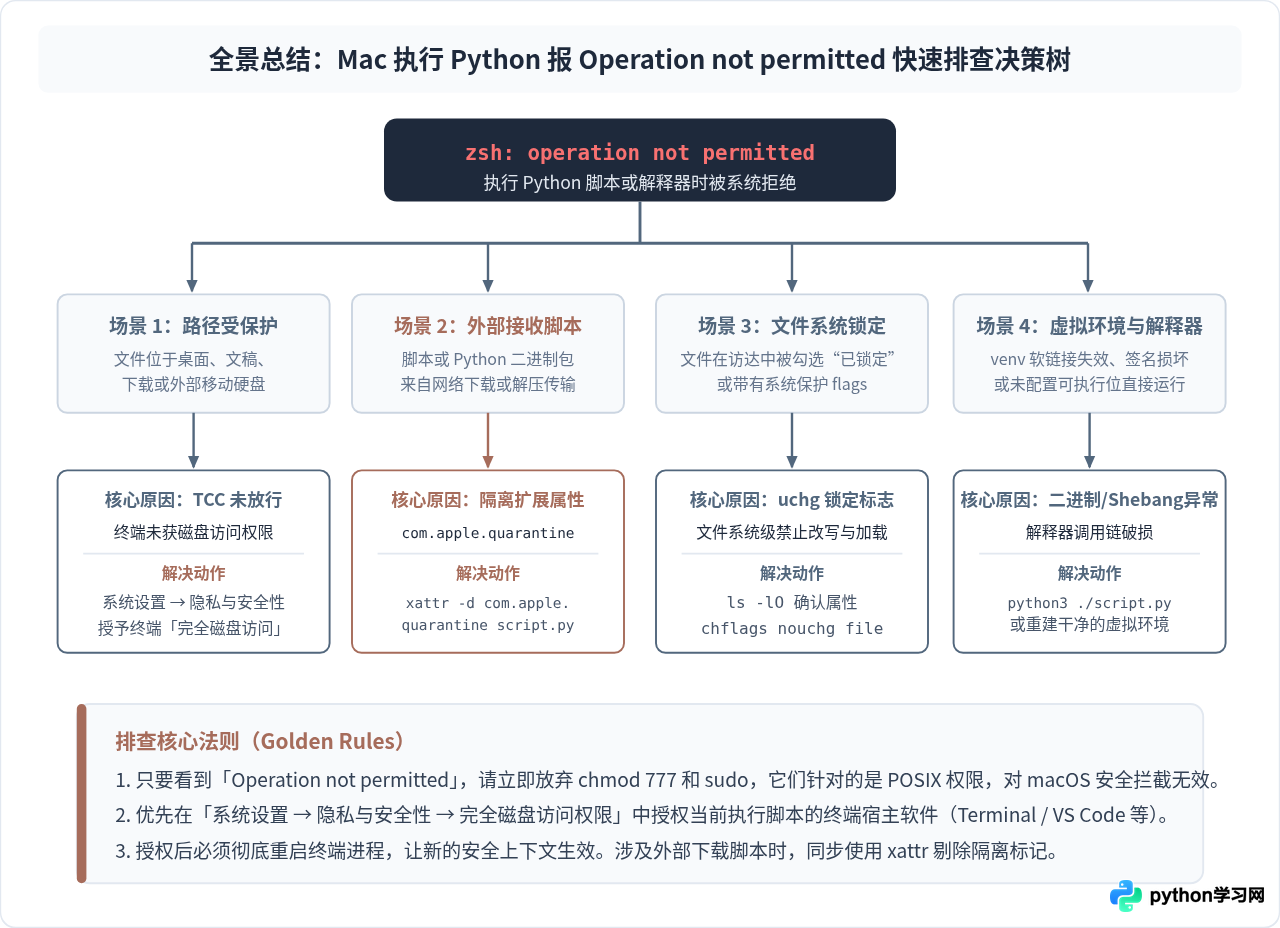
将上述排查链路梳理整合,在日常遇到 Operation not permitted 时,无需漫无目的地尝试各种网上搜刮的零散命令,直接对照以下决策树即可在两分钟内锁定症结所在:
在平时的日常开发中,遵循以下三条工程习惯可以有效预防此类权限报错:
-
将代码工程放置于用户根目录下的独立工作空间: 尽量在
~/Workspace或~/Projects这样未受 TCC 严格监管的目录中存放开发项目,避免直接将开发脚本或虚拟环境放置在桌面(~/Desktop)或系统文稿(~/Documents)中。 -
避免在 Python 开发中滥用 sudo: 永远不要为了跳过报错而在 Python 命令前加
sudo。在 macOS 下以管理员身份运行 Python 极易导致pip缓存、虚拟环境文件属主变为 root,引发后续更多意想不到的权限混乱,且sudo本身对 TCC 和 SIP 没有任何突破作用。 -
跨设备传输项目时清理元数据: 使用
git clone代替压缩包传输;如果不得不解压网络下载的第三方压缩包,解压后第一件事运行xattr -r -d com.apple.quarantine ./目录名,提前扫清后续可能被系统拦截的安全隐患。
免责声明:本文内容仅供参考,不代表本站观点。转载或引用请注明出处。









