

Docker怎么执行python脚本不写Dockerfile

无需编写 Dockerfile,直接利用 Docker 官方 Python 镜像与目录挂载快速执行本地 Python 脚本的方法、完整命令、参数详解及依赖处理技巧。
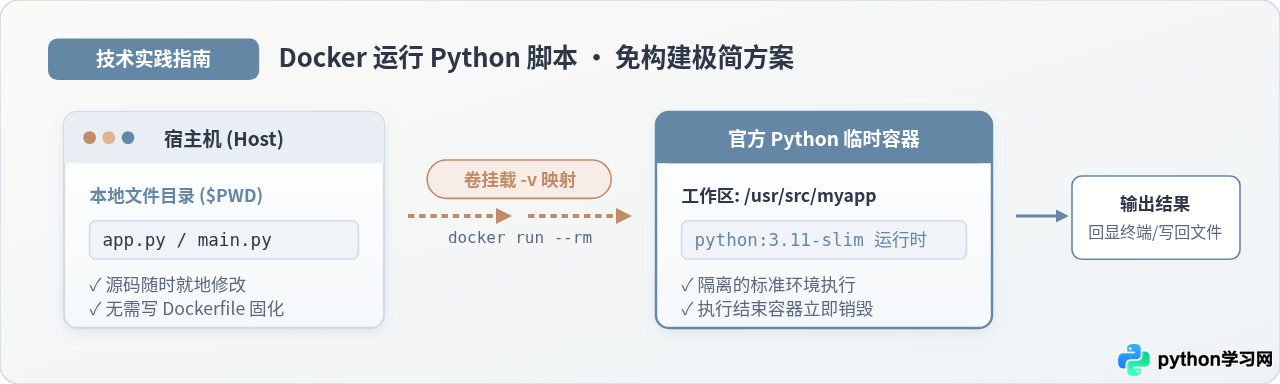
在日常开发与测试中,为单次任务或简单测试专门编写一个 Dockerfile 并构建镜像往往显得过于繁重。核心解决路径是:直接使用 Docker 官方提供的 python 镜像,配合临时容器参数(--rm)、工作目录配置(-w)以及目录绑定挂载(-v),即可在一行命令内将本地代码映射进干净的 Python 容器中执行,运行结束自动销毁容器。
一、核心做法:目录挂载与单行命令运行
最通用、最可靠的免构建运行方式是通过目录挂载。将存放 Python 脚本的宿主机本地目录映射为容器内部的工作目录,容器内的 Python 解释器就能直接读取并执行该脚本。
# 在脚本所在目录下直接执行
docker run --rm -v "$PWD":/usr/src/myapp -w /usr/src/myapp python:3.11-slim python main.py
这条命令由几个关键参数组合而成,每一项都承担着明确的控制职责:
--rm:指定容器在进程执行完毕退出后立即自动删除。如果不加该参数,每次执行都会在系统中留下一个状态为Exited的僵尸容器,日积月累会占用大量磁盘索引。-v "$PWD":/usr/src/myapp:目录绑定挂载(Bind Mount)。$PWD代表当前终端所在的宿主机物理路径,将其映射到容器内部的/usr/src/myapp。宿主机目录中的所有代码与数据在容器内完全可见。-w /usr/src/myapp:设定容器启动后的工作目录(Working Directory)。设置后,后续命令中的相对路径均以该目录为基准,无需再写python /usr/src/myapp/main.py。python:3.11-slim:指定运行镜像。建议选用带-slim后缀的官方版本,体积通常仅百兆左右,包含纯净的标准 Python 运行时,避免下载完整版镜像(体积通常超过 1GB)。python main.py:容器内最终启动的主进程指令。
假设当前目录下有一个名为 main.py 的简单脚本,内容如下:
# main.py 示例内容
import sys
import platform

print(f"运行成功!当前系统平台: {platform.platform()}")
print(f"当前 Python 版本: {sys.version}")

with open("output.txt", "w", encoding="utf-8") as f:
    f.write("这是在 Docker 容器内写入的数据文件\n")
在终端中运行上述 docker run 命令后,终端会直接输出类似如下的示例内容,并且脚本生成的 output.txt 会实时出现在宿主机的当前文件夹中:
# 终端示例回显输出
运行成功!当前系统平台: Linux-6.6.137+-x86_64-with-glibc2.36
当前 Python 版本: 3.11.9 (main, Apr  2 2024, 08:25:40) [GCC 12.2.0] on linux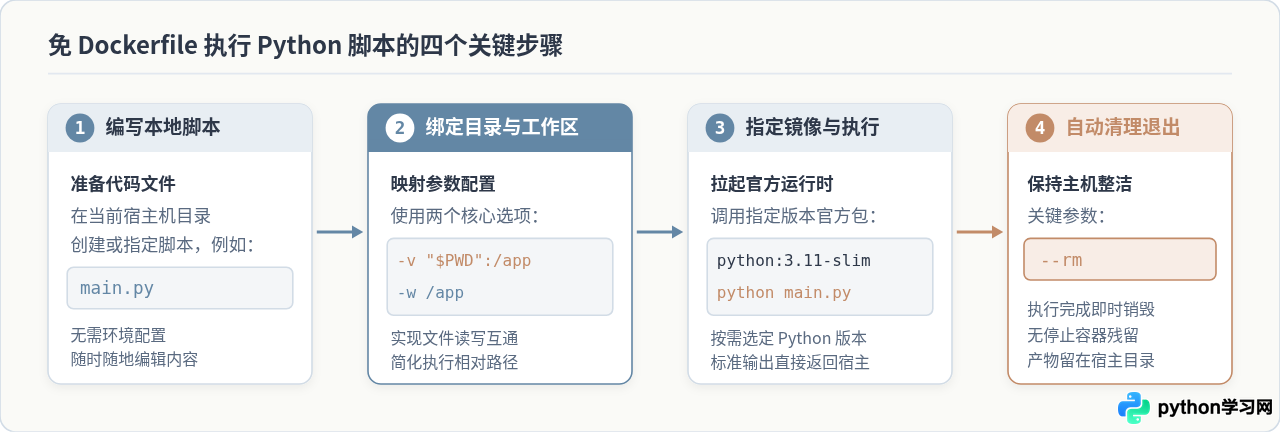
二、原理解析:挂载映射与权限控制
为什么不写 Dockerfile 也能正常运行?在标准的 Dockerfile 流程中,COPY . /app 操作是将宿主机的代码“烘焙”到镜像的分层文件系统中,一旦代码修改就必须重新 docker build。而免构建方案的本质是:剥离环境与代码。官方镜像负责提供现成的 Python 解释器环境,代码则通过操作系统级的卷挂载通道实时投射进容器内部。
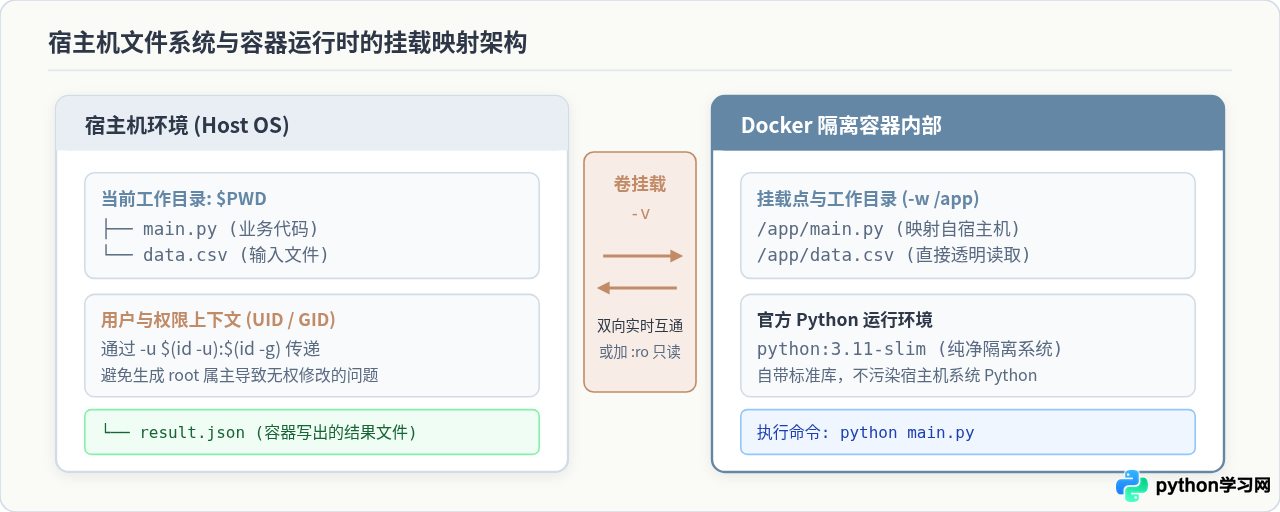
在实际使用中,需要注意两项重要的权限与安全细节:
1. 只读挂载保护代码
如果执行的 Python 脚本只需要读取本地数据进行分析,不应当修改宿主机上的任何源码或文件,可以在挂载路径后追加 :ro 属性(Read Only):
docker run --rm -v "$PWD":/usr/src/myapp:ro -w /usr/src/myapp python:3.11-slim python main.py加上 :ro 后,任何企图修改当前目录文件的操作都会在容器内抛出 PermissionError: [Errno 30] Read-only file system,为宿主机数据提供了安全隔离。
2. 文件写入时的用户 UID 权限一致性
Docker 容器内部默认是以 root(UID 0)身份运行进程的。如果 Python 脚本在挂载目录下新建了文件(如生成日志或结果报表),这些新文件在宿主机上的所有者会变成 root,普通用户在宿主机上可能无法直接编辑或删除。
解决办法是在启动容器时通过 -u 显式指定宿主机的当前用户与用户组 ID:
# 将当前主机的 UID 和 GID 传入容器
docker run --rm -u $(id -u):$(id -g) -v "$PWD":/usr/src/myapp -w /usr/src/myapp python:3.11-slim python main.py
这样,脚本生成的新文件就会自然归属于当前宿主机用户,不会产生权限混乱。
三、无需挂载的轻量技巧:管道输入与单行代码
如果脚本本身非常独立,不需要读写当前目录下的外部文件,甚至可以连 -v 挂载都不用配置,采用管道或内联代码的方式运行。
1. 通过标准输入(STDIN)执行脚本
通过 Shell 管道或重定向符 < 将脚本文件的内容直接灌入容器的标准输入中:
# 方式 A:标准输入重定向
docker run --rm -i python:3.11-slim python < main.py

# 方式 B:通过管道传递
cat main.py | docker run --rm -i python:3.11-slim python
这里使用的是 -i 参数(保持标准输入打开),省略了 -t(不分配伪终端)。注意:由于此时容器内部并没有挂载宿主机的磁盘文件系统,脚本中若包含 open("data.csv") 等读取本地同级目录文件的操作将会失败,该方法仅适用于纯逻辑计算、文本处理或单文件独立脚本。
2. 直接运行单行测试代码
如果只是临时验证某个 Python 语法、模块内置功能或标准库行为,可以直接传递 -c 参数:
docker run --rm python:3.11-slim python -c "import hashlib; print(hashlib.sha256(b'hello').hexdigest())"3. 启动交互式 Python 终端(REPL)
如果需要在隔离环境中临时调试一段代码逻辑,添加 -it 参数可以直接进入 Python 的交互式控制台:
docker run --rm -it python:3.11-slim在控制台中输入代码调试,完成后输入 exit() 退出,容器随之自动清理,不留任何痕迹。
四、存在第三方库依赖时的免 Dockerfile 方案
官方 python:3.11-slim 镜像仅包含标准库。如果脚本中引入了 requests、numpy、fastapi 等第三方扩展包,且依然不想写 Dockerfile,通常有以下两种应对方案:
方案一:命令串联(动态临时安装)
借助 Linux Shell 的 sh -c 命令,在容器启动时先执行 pip install,安装完成后紧接着运行脚本:
# 临时安装单个库并运行
docker run --rm -v "$PWD":/app -w /app python:3.11-slim sh -c "pip install requests && python main.py"

# 或者根据项目依赖清单安装
docker run --rm -v "$PWD":/app -w /app python:3.11-slim sh -c "pip install -r requirements.txt && python main.py"
方案二:挂载持久化 Pip 缓存卷(解决重复下载缓慢)
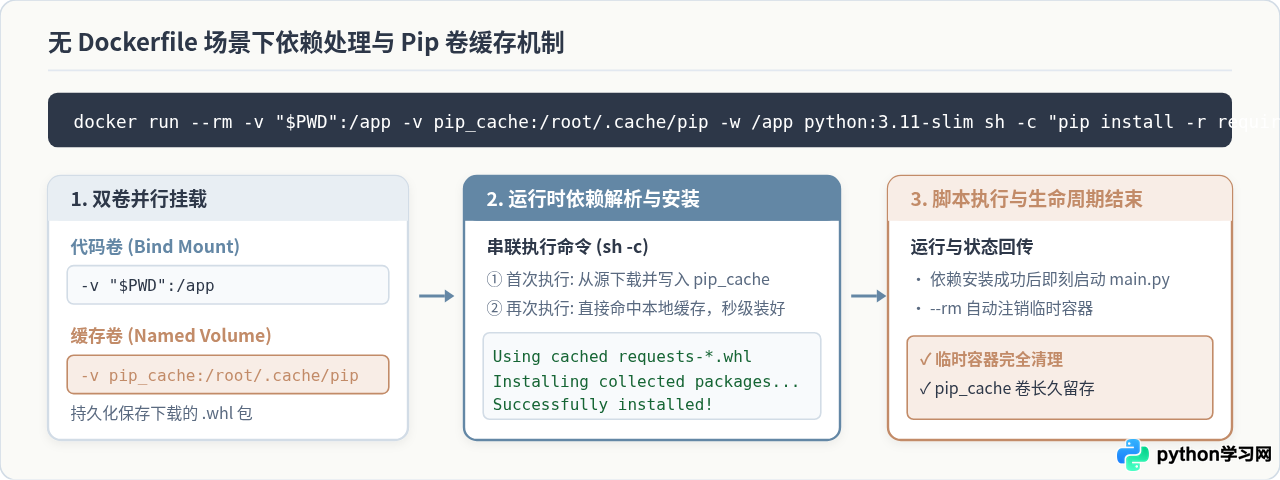
方案一的明显缺点是:每次 docker run 启动都是全新容器,每次都会重新从网络下载所有依赖包。为了解决下载耗时的问题,可以挂载一个 Docker 命名数据卷专门作为 Pip 的下载缓存:
# 挂载 pip 缓存卷,后续执行秒级命中本地缓存
docker run --rm \
  -v "$PWD":/app \
  -v pip-cache:/root/.cache/pip \
  -w /app \
  python:3.11-slim \
  sh -c "pip install -r requirements.txt && python main.py"
首次运行完成后,所有 .whl 安装包都会安全保存在名为 pip-cache 的 Docker 卷中。下次再次执行相同依赖的命令时,Pip 会直接复用本地缓存包,大幅加快运行速度。
五、何时该免写 Dockerfile?选型与边界判断
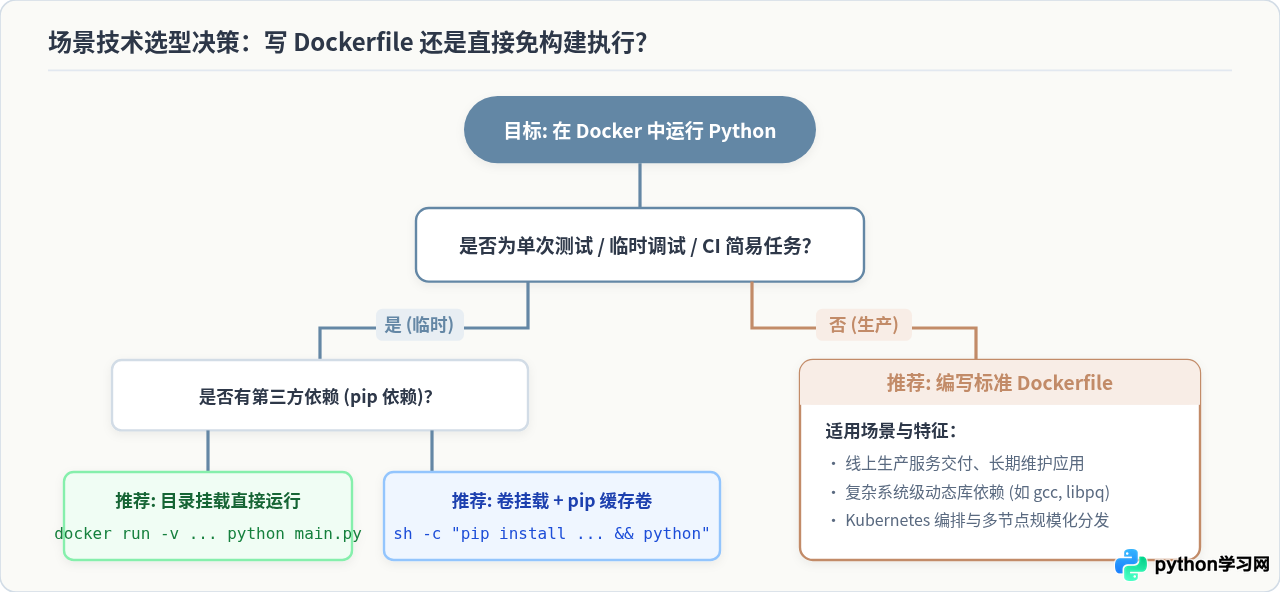
免写 Dockerfile 是一种专注于“快速验证、轻量运行、无侵入调试”的高效手段,但它并非适用于所有场景。了解两者的适用边界能够帮助开发者做出合理判断:
| 对比维度 | 免 Dockerfile 方案 (docker run -v) | 标准方案 (编写 Dockerfile 构建镜像) |
|---|---|---|
| 代码修改反馈 | 即时生效,无需重新 build,保存文件即可直接重跑 | 修改代码后通常需重新执行 docker build 固化分层 |
| 磁盘空间占用 | 极低,仅需一份官方基础镜像,零中间镜像残留 | 较高,每次构建都会生成应用专有镜像分层 |
| 第三方依赖管理 | 适合无依赖或少量轻量包;复杂依赖需借助卷缓存 | 非常完善,依赖一次性固化进镜像,启动速度恒定 |
| 环境可移植性 | 依赖宿主机存在源码与挂载目录,不便独立分发 | 极高,镜像作为一个自包含单元,可推送到任何仓库 |
| 典型适用阶段 | 本地脚本临时测试、CI 简单任务、跨 Python 版本验证 | 生产服务部署、Kubernetes 编排、团队标准化交付 |
六、常见环境差异与排错提示
- Windows 系统的路径差异:在 Windows PowerShell 中,当前目录变量为
${PWD},而在传统的 CMD 命令提示符中则应写为%cd%。例如在 PowerShell 中命令为:docker run --rm -v "${PWD}":/app -w /app python:3.11-slim python main.py - 传递环境变量:如果 Python 脚本依赖外部配置或密钥,可以使用
-e参数传入:docker run --rm -e API_KEY="your_token_here" -v "$PWD":/app -w /app python:3.11-slim python main.py - 退出状态码捕获:
docker run默认会将容器内python命令的退出状态码完整透传给宿主机。若脚本因未捕获异常退出,在宿主机的自动化脚本中检查echo $?将返回非零值,这一特性非常便于集成在 Shell 流水线中。
免责声明:本文内容仅供参考,不代表本站观点。转载或引用请注明出处。









