

内网环境怎么批量部署VS Code常用离线插件

系统介绍在完全隔离或受限内网环境中,如何规范下载、依赖分析、存储分发以及自动化批量安装VS Code离线插件(VSIX)的完整方案。
.vsix 插件包与前置依赖,经由内网受控介质或私有 HTTP/文件服务器建立离线仓库,最终在内网终端利用 VS Code 原生命令行工具 code --install-extension 编写自动化脚本执行静默批量装载。
一、整体流程与实施架构
批量部署离线插件并非简单地将几个 .vsix 文件复制到目标主机上。VS Code 插件体系包含运行依赖(Extension Dependencies)、平台特定二进制文件(Target Platform)以及核心宿主最低版本约束(Engine Version)。因此,规范的批量部署分为三个核心环节:外网标准源采集、内网集中归档分发、内网终端自动化安装。
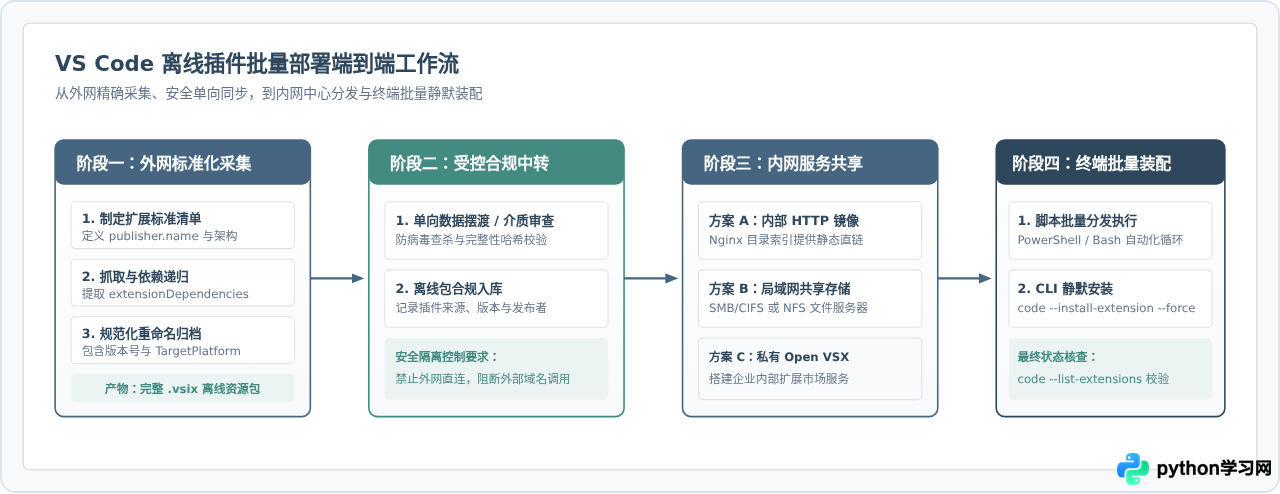
二、在外网规范化采集与下载 VSIX 插件
离线部署失败的最常见原因,是在外网下载时忽略了插件的目标平台(Target Platform)或遗漏了前置依赖插件。例如 Python 插件(ms-python.python)强依赖 Pylance(ms-python.vscode-pylance);C/C++ 插件(ms-vscode.cpptools)则根据操作系统区分 Windows x64、Linux x64、macOS ARM64 等特定二进制构建包。
1. 官方插件市场直链格式
微软官方 Visual Studio Marketplace 的 VSIX 静态资源可以直接构造下载链接。通用插件与带平台区分的插件下载 URL 结构如下:
# 1. 通用无平台依赖插件的下载直链格式:
https://marketplace.visualstudio.com/_apis/public/gallery/publishers/${PUBLISHER}/vextensions/${EXTENSION_NAME}/${VERSION}/vspackage

# 2. 区分操作系统架构的平台特异性插件(例如 Windows x64):
https://marketplace.visualstudio.com/_apis/public/gallery/publishers/${PUBLISHER}/vextensions/${EXTENSION_NAME}/${VERSION}/vspackage?targetPlatform=win32-x64

# 示例:下载 GitLens 插件(通用型)版本 15.0.0
https://marketplace.visualstudio.com/_apis/public/gallery/publishers/eamodio/vextensions/gitlens/15.0.0/vspackage
2. 外网自动化批量抓取清单与脚本
在外网准备一个清单文件 extensions.txt,列出团队常用的扩展唯一标识符(即 publisher.extensionName):
ms-ceintl.vscode-language-pack-zh-hans
eamodio.gitlens
esbenp.prettier-vscode
dbaeumer.vscode-eslint
ms-python.vscode-pylance
ms-python.python
ms-vscode.cpptools
使用外网机器上的 PowerShell 或 Shell 脚本,调用 VS Code 官方 Marketplace 接口批量拉取最新 .vsix 文件并统一按标准格式命名:
# 外网批量下载脚本 (PowerShell 示例:download_vsix.ps1)
param (
    [string]$ListFile = "extensions.txt",
    [string]$OutputDir = "./vsix_repo",
    [string]$Platform = "win32-x64"  # 可选: win32-x64, linux-x64, darwin-arm64
)

if (!(Test-Path $OutputDir)) {
    New-Item -ItemType Directory -Path $OutputDir | Out-Null
}

Get-Content $ListFile | Where-Object { $_ -and -not $_.StartsWith("#") } | ForEach-Object {
    $item = $_.Trim()
    $parts = $item.Split('.')
    if ($parts.Count -lt 2) { return }
    $publisher = $parts[0]
    $extName = $parts[1]

    Write-Host "正在检索插件: $item ..." -ForegroundColor Cyan

    # 请求官方市场元数据获取最新版本与有效下载链接
    $body = @{
        filters = @(
            @{
                criteria = @(
                    @{ filterType = 7; value = $item }
                )
            }
        )
        flags = 914
    } | ConvertTo-Json -Depth 5

    try {
        $response = Invoke-RestMethod -Uri "https://marketplace.visualstudio.com/_apis/public/gallery/extensionquery" `
                                      -Method Post -Body $body -ContentType "application/json" -Headers @{"Accept"="application/json;api-version=3.0-preview.1"}

        $extData = $response.results[0].extensions[0]
        $version = $extData.versions[0].version

        # 寻找匹配当前平台的包,若无则取通用包
        $matchedVer = $extData.versions | Where-Object { $_.targetPlatform -eq $Platform } | Select-Object -First 1
        if (-not $matchedVer) {
            $matchedVer = $extData.versions | Where-Object { -not $_.targetPlatform } | Select-Object -First 1
        }

        $assetUri = ($matchedVer.files | Where-Object { $_.assetType -eq "Microsoft.VisualStudio.Services.VSIXPackage" }).source
        $outFileName = "${publisher}.${extName}-${version}.vsix"
        $targetPath = Join-Path $OutputDir $outFileName

        Write-Host "正在下载: $outFileName" -ForegroundColor Green
        Invoke-WebRequest -Uri $assetUri -OutFile $targetPath -UseBasicParsing
    }
    catch {
        Write-Error "下载失败: $item - $_"
    }
}
Write-Host "全部离线包下载完成,存放于 $OutputDir" -ForegroundColor Yellowpackage.json 中定义了 extensionDependencies。在离线环境下,如果未提前安装依赖插件,主插件在装载后将处于未激活(Inactive)状态,且不会出现外网时自动提示下载依赖的弹窗。下载时必须将依赖项一同加入清单。
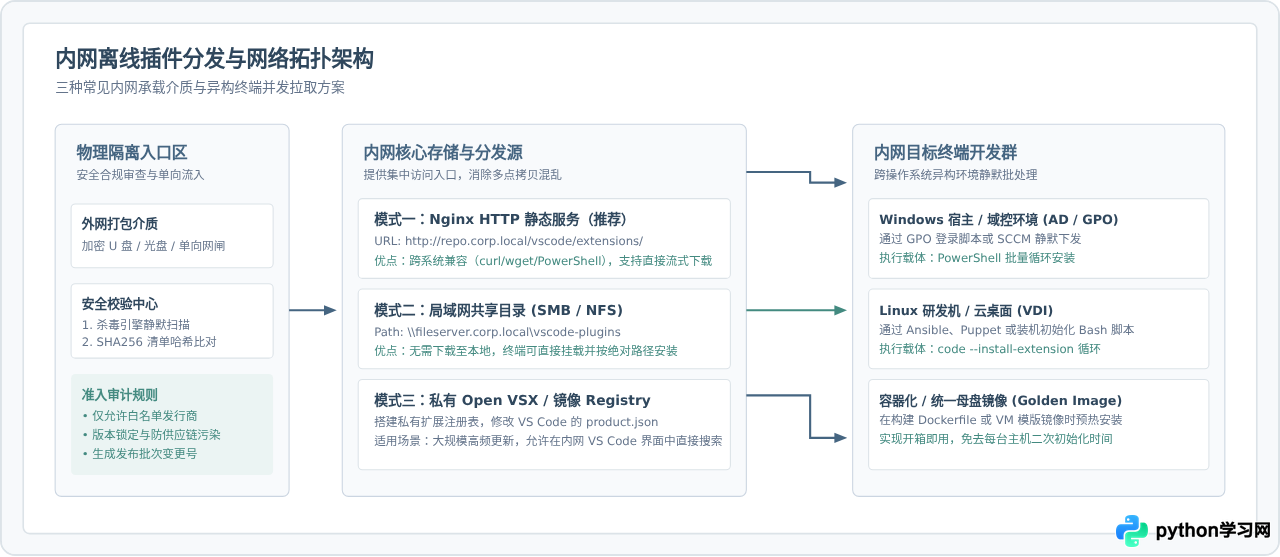
三、内网分发与存储拓扑设计
离线资源包经过企业合规单向数据摆渡进入内网后,需要以高效、受控的方式供终端机器获取。根据内网网络环境和机器数量,主要有三种部署拓扑。
四、内网客户端批量静默安装实操方案
在终端主机完成批量部署主要有两种方式:官方 CLI 命令行脚本安装与用户扩展目录预置分发。两种方式各有适用场景,企业批量部署应优先选择 CLI 命令行方式,因为它能保证注册信息被完整更新到 VS Code 数据库与配置文件中。
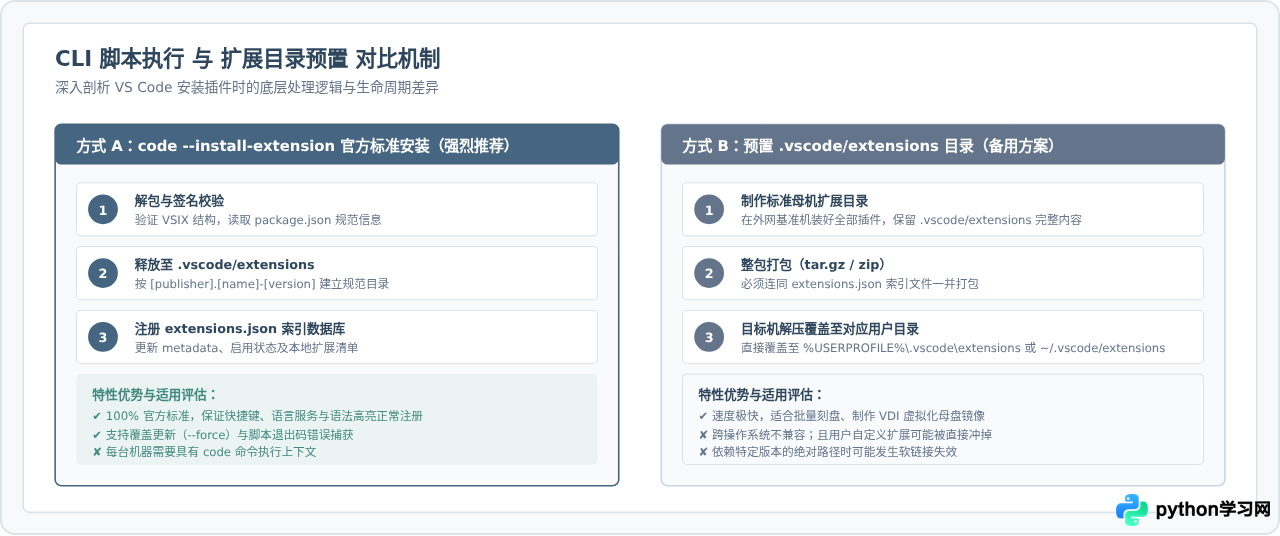
1. 方案 A:内网 Windows 终端批量安装脚本(PowerShell)
本脚本适用于开发人员的 Windows 工作机。脚本自动探测系统 PATH 中的 code 命令,从局域网共享盘(或本地存放目录)检索全部 .vsix 文件并静默安装。
# 内网批量安装脚本: install_plugins.ps1
# 支持网络共享路径,如: \\fileserver.corp.local\vscode-plugins
param (
    [string]$VsixSource = "D:\offline_vsix_repo"
)

# 1. 验证 code 命令环境
$codeCmd = Get-Command "code" -ErrorAction SilentlyContinue
if (-not $codeCmd) {
    # 尝试查找默认安装路径
    $defaultPaths = @(
        "$env:LOCALAPPDATA\Programs\Microsoft VS Code\bin\code.cmd",
        "C:\Program Files\Microsoft VS Code\bin\code.cmd"
    )
    foreach ($p in $defaultPaths) {
        if (Test-Path $p) {
            $codeCmd = $p
            break
        }
    }
}

if (-not $codeCmd) {
    Write-Error "未找到 VS Code 命令行工具,请确保已安装 VS Code 并勾选'添加到 PATH'。"
    exit 1
}

Write-Host "使用 VS Code 执行路径: $codeCmd" -ForegroundColor Cyan

# 2. 检索待安装包
if (-not (Test-Path $VsixSource)) {
    Write-Error "插件来源路径不存在: $VsixSource"
    exit 1
}

$vsixFiles = Get-ChildItem -Path $VsixSource -Filter "*.vsix" -File
if ($vsixFiles.Count -eq 0) {
    Write-Warning "指定路径下未发现任何 .vsix 插件包。"
    exit 0
}

Write-Host "检测到 $($vsixFiles.Count) 个离线插件包,开始批量安装..." -ForegroundColor Yellow

# 3. 循环静默安装
$successCount = 0
$failCount = 0

foreach ($file in $vsixFiles) {
    Write-Host "--> 正在安装: $($file.Name)" -ForegroundColor Gray

    # --force 参数确保同版本覆盖或修复已损坏的插件
    $process = Start-Process -FilePath $codeCmd -ArgumentList "--install-extension `"$($file.FullName)`" --force" -NoNewWindow -Wait -PassThru

    if ($process.ExitCode -eq 0) {
        $successCount++
    } else {
        Write-Error "安装失败: $($file.Name) (退出代码: $($process.ExitCode))"
        $failCount++
    }
}

Write-Host "`n============== 安装统计 ==============" -ForegroundColor Cyan
Write-Host "成功: $successCount" -ForegroundColor Green
Write-Host "失败: $failCount" -ForegroundColor $(if ($failCount -gt 0) { "Red" } else { "Green" })
Write-Host "======================================"
2. 方案 B:内网 Linux / macOS 终端批量安装脚本(Bash)
适用于内网云桌面、Linux 研发服务器或个人 Mac 终端:
#!/usr/bin/env bash
# 内网批量安装脚本: install_plugins.sh
set -euo pipefail

VSIX_DIR="${1:-/opt/vscode-plugins}"

if ! command -v code >/dev/null 2>&1; then
    echo "错误: 未找到 code 命令。如果在 macOS,请在 VS Code 中按 Cmd+Shift+P 执行 'Shell Command: Install code command in PATH'。" >&2
    exit 1
fi

if [ ! -d "$VSIX_DIR" ]; then
    echo "错误: 插件目录不存在: $VSIX_DIR" >&2
    exit 1
fi

shopt -s nullglob
vsix_files=("$VSIX_DIR"/*.vsix)

if [ ${#vsix_files[@]} -eq 0 ]; then
    echo "警告: 目录 $VSIX_DIR 下没有找到 .vsix 文件。"
    exit 0
fi

echo "共找到 ${#vsix_files[@]} 个插件包,开始静默安装..."

success=0
failed=0

for vsix in "${vsix_files[@]}"; do
    echo "正在安装: $(basename "$vsix")"
    if code --install-extension "$vsix" --force; then
        ((success++))
    else
        echo "安装失败: $(basename "$vsix")" >&2
        ((failed++))
    fi
done

echo "----------------------------------------"
echo "安装结束: 成功 $success, 失败 $failed"
echo "----------------------------------------"
code --list-extensions --show-versions
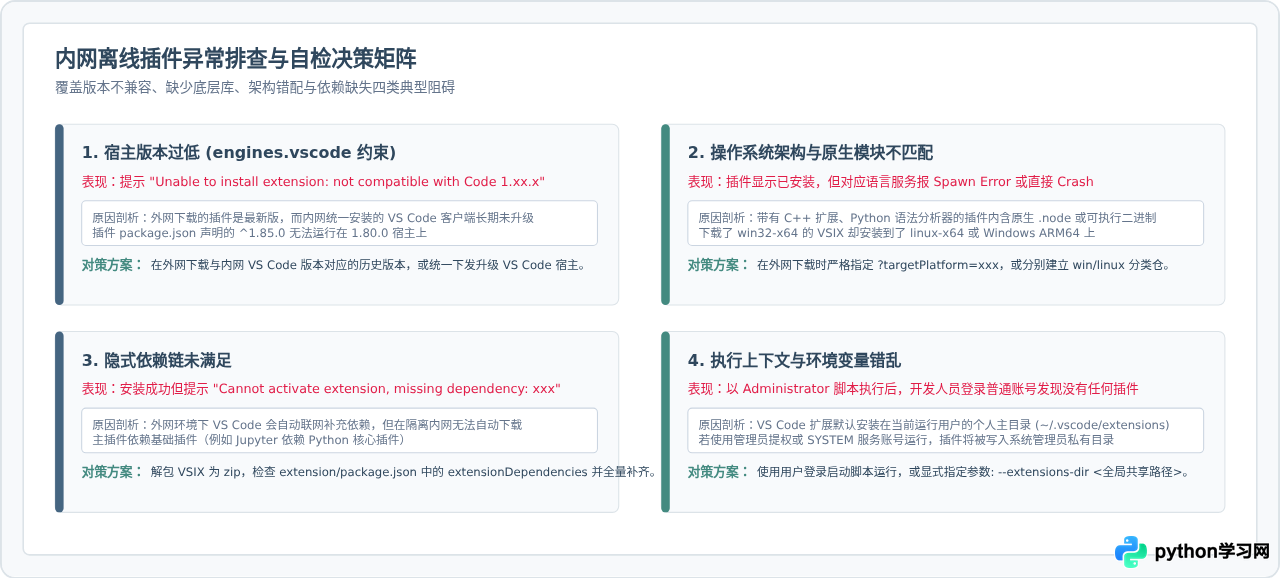
五、常见问题排查与关键避坑指南
离线批量部署过程中,若读者遇到插件安装后无法使用、报错或界面不显示的情况,通常集中在以下四个关键点:
全局插件共享技巧(节约内网多用户磁盘空间)
在多用户登录的内网跳板机、远程桌面服务器(如 Windows Server RDS 或 Linux 多用户开发机)上,如果每个开发者都各自在主目录下装一套插件,会极大地浪费磁盘空间。此时可以在启动 VS Code 时指定统一的扩展目录:
# 启动时指定公共扩展目录
code --extensions-dir /opt/vscode-extensions

# 批量安装到公共目录(仅需管理员执行一次)
code --extensions-dir /opt/vscode-extensions --install-extension ms-ceintl.vscode-language-pack-zh-hans.vsix --force
也可以通过修改系统环境变量 VSCODE_EXTENSIONS,使全员默认直接指向统一公共库,从而避免每个开发者重复安装。
六、实施与验证清单
完成批量部署后,可以通过以下检查项验证当前主机的插件安装状态与稳定性:
| 核查维度 | 验证方法 / 触发指令 | 合格判定标准 |
|---|---|---|
| 插件列表与版本 | code --list-extensions --show-versions |
清单内全部插件名称与版本号均已列出 |
| 语言服务初始化 | 打开对应代码文件(如 .py、.cpp、.vue) | 右下角状态栏无崩溃警告,能够正常弹出代码补全与提示 |
| 中文语言包生效 | code --locale zh-cn |
菜单栏、命令面板与设置界面完整显示为简体中文 |
| 禁用自动检查更新 | 在全局 settings.json 中配置:"extensions.autoCheckUpdates": false"extensions.autoUpdate": false |
VS Code 不会在右下角频繁提示网络连接失败错误 |
通过“外网全量抓取与依赖归档”、“内网受控介质存储与网络共享”、“终端命令行自动化静默装配”这三步,企业能够快速建立起一套规范、可追溯且高度自动化的 VS Code 内网离线插件分发生态,保障开发人员在物理隔离环境下依然具备高效的编码体验。
免责声明:本文内容仅供参考,不代表本站观点。转载或引用请注明出处。









