

新手搭建Python虚拟环境第一步该装uv还是venv?

针对Python初学者在搭建虚拟环境时的困惑,深入对比标准库venv与现代Rust工具uv的安装门槛、架构原理、操作步骤与性能表现,提供清晰的选型决策依据与完整实操指南。
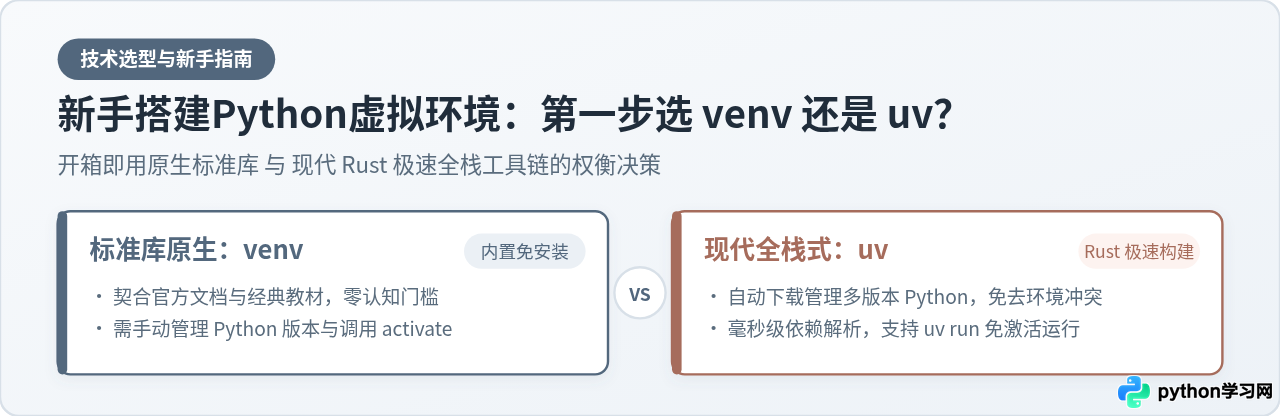
一、辨析误区:一个“免装”,一个是“全能工具箱”
初学者在搜索引擎中看到各种推荐时,经常会下意识地在终端输入类似 pip install venv 的命令,随后遭遇报错。这是因为大家把“虚拟环境机制”与“外部安装工具”混淆了。
venv 是 Python 的内置器官。 只要你的电脑上已经成功安装了官方 Python 运行时,并在终端里能敲出 python 或 python3,venv 就已经静静躺在你的标准库中了。它的设计意图非常克制:只负责在本地目录生成一个轻量级的沙箱结构,重定向解释器搜索路径,让新安装的三方库留在当前项目的 site-packages 目录中,不污染操作系统全局环境。
uv 则是一个独立的多面手。 它由 Astral 团队(知名 Python linter ruff 的同一开发团队)采用 Rust 语言打造。它不单单是一个虚拟环境创建工具,它实际上把“Python 解释器下载器”、“虚拟环境构建器(替代 venv/virtualenv)”、“依赖解析器与安装器(替代 pip/pip-tools)”以及“现代项目管理工具(替代 Poetry/PDM)”全部集成在一个极度精简的二进制文件中。
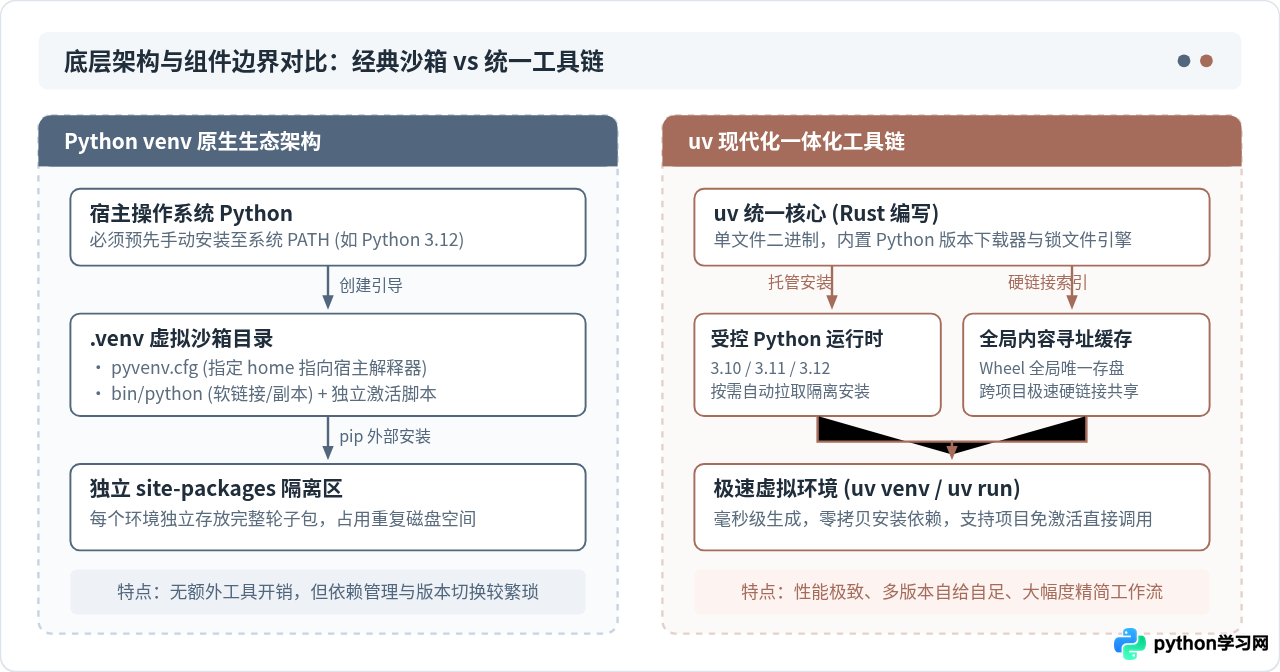
从架构图可以看出两者的边界差异:
- venv 具有强依赖性: 它必须依托于一个已经存在于操作系统的 Python 解释器。如果你的系统里装的是 Python 3.10,venv 就只能创建 3.10 的虚拟环境;如果你想体验最新的 Python 3.12,你必须自行去官网下载安装包或借助
pyenv等外部版本管理工具先搞定环境。 - uv 具备自给自足能力: 它是一个纯粹独立的二进制文件。即使你的操作系统完全没有安装过任何版本的 Python,uv 也可以凭借一条命令
uv python install 3.12自动从官方构建源下载并配置好隔离的解释器,随后顺畅创建虚拟环境。
二、实操步骤对比:从初始化到日常运行
通过实际命令行走一遍两者的生命周期,初学者能最直观地感受到日常使用方式的显著不同。
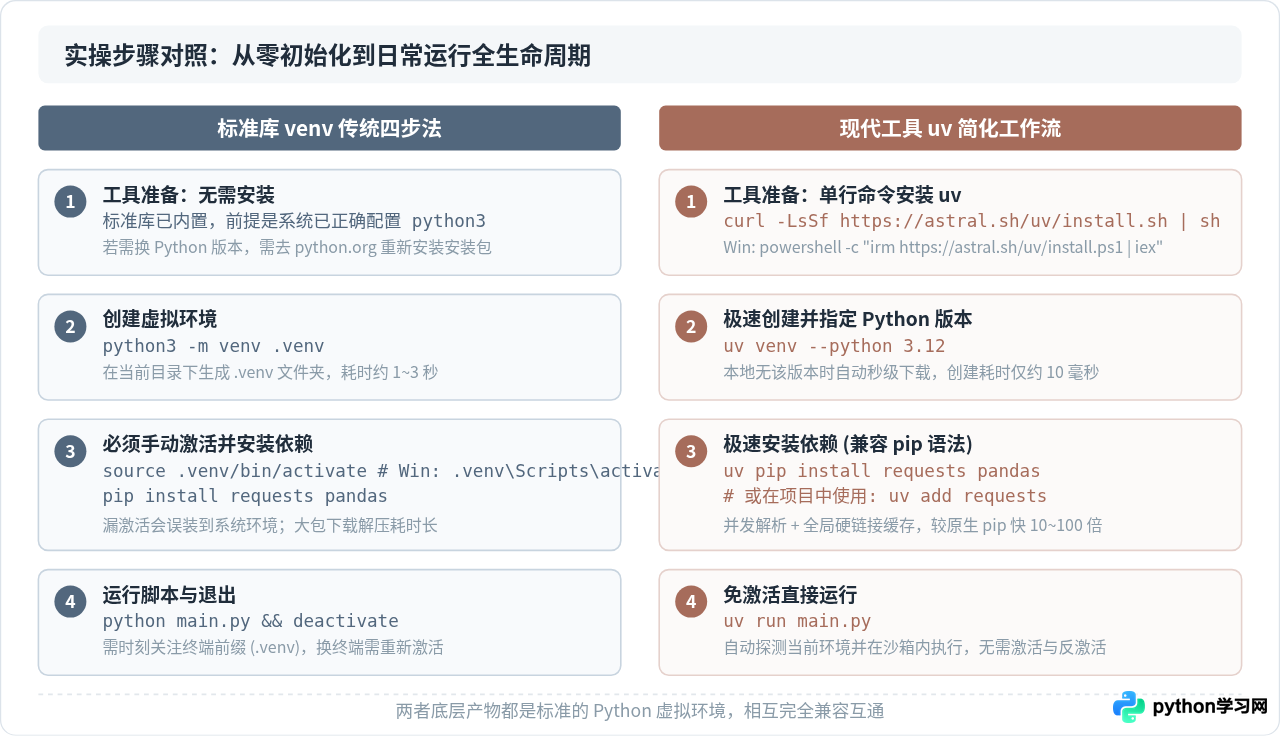
1. 标准库 venv 的操作流程
使用 venv 不需要额外配置任何工具,进入项目文件夹后依次执行以下步骤:
# 步骤 1:确认系统已有 Python 环境
python3 --version
# 示例输出:Python 3.12.2

# 步骤 2:创建名为 .venv 的虚拟环境目录
python3 -m venv .venv

# 步骤 3:激活虚拟环境(不同操作系统命令略有不同)
# macOS / Linux 终端:
source .venv/bin/activate
# Windows PowerShell 终端:
.venv\Scripts\Activate.ps1

# 步骤 4:激活后终端提示符会出现 (.venv),此时使用 pip 安装依赖
pip install requests pandas

# 步骤 5:运行代码并在结束后退出环境
python main.py
deactivatecannot be loaded because running scripts is disabled on this system(禁止运行脚本)的红字报错。这是 Windows 默认的安全策略限制,需要右键以管理员身份运行 PowerShell 并输入 Set-ExecutionPolicy -Scope CurrentUser -ExecutionPolicy RemoteSigned 解除限制,这也是很多新手在 venv 环节卡壳的常见原因。
2. 现代工具 uv 的操作流程
使用 uv 时,第一步需要先将 uv 工具本体安装到电脑上:
# 步骤 1:安装 uv 工具(官方推荐独立安装,不依赖系统 pip)
# macOS / Linux 安装命令:
curl -LsSf https://astral.sh/uv/install.sh | sh

# Windows PowerShell 安装命令:
powershell -c "irm https://astral.sh/uv/install.ps1 | iex"

# 步骤 2:验证安装成功
uv --version
# 示例输出:uv 0.5.x (或最新版本号)
安装完成后,uv 提供了极度舒适的免激活体验。你可以像传统方式一样激活环境,也可以直接通过 uv run 执行任务:
# 步骤 3:一步创建虚拟环境(若需要指定版本,加上 --python 参数即可)
uv venv --python 3.12

# 步骤 4:极速安装依赖(语法完全兼容 pip)
uv pip install requests pandas

# 步骤 5:无需手动激活环境,直接在沙箱中运行脚本
uv run main.py
注意到其中的关键区别了吗?使用 uv run 时,你甚至不需要手动执行 source activate,也不会因为换了一个终端窗口忘记激活环境而把包误装到系统全局。uv 会自动检索当前目录中的虚拟环境并绑定执行。
三、底层机制与性能差距:为什么体验天差地别?
许多初学者会好奇:既然两者最终生成的都是合法的 Python 虚拟环境,为什么网络上几乎所有技术博主都在惊呼 uv 的速度“像闪电一样”?
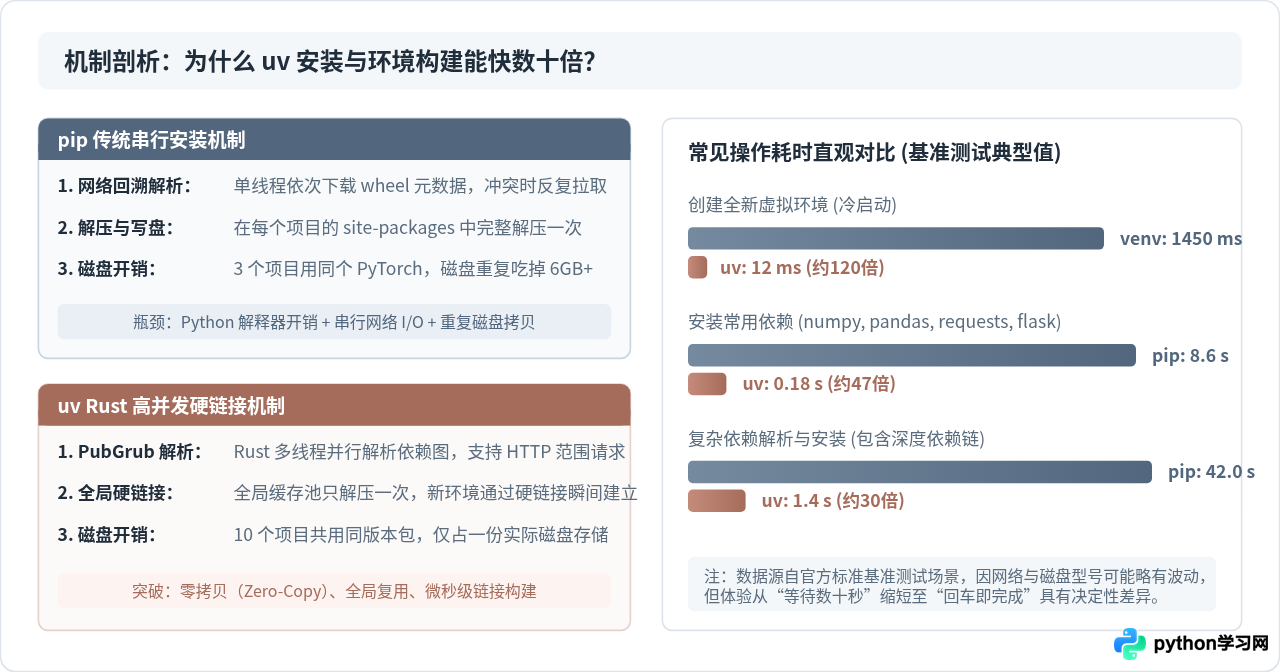
性能上的质变主要源自三个底层设计:
- 解析算法革新: 原生 pip 使用 Python 编写,在解析复杂的多层依赖关系时,采用递归回溯策略,网络请求与元数据解析是串行推进的。而 uv 采用 Rust 重写,基于成熟的 PubGrub 依赖解析算法,利用多线程并发下载和校验元数据,依赖解析阶段通常只需数十毫秒。
- 全局内容寻址缓存(Content-Addressed Cache): 传统 pip 在每个虚拟环境中都会完整解压一份 wheel 包。如果你有 5 个练习项目都要用
torch或pandas,你的硬盘上就会被复制 5 份几百兆甚至几吉字节的庞大文件。而 uv 在全局只下载并解压一次,新创建的项目虚拟环境直接通过文件系统的硬链接(Hardlink)指向全局缓存。 - 零拷贝(Zero-Copy)创建: 因为使用了硬链接,向虚拟环境“安装”一个几个 GB 的包变成了毫秒级的文件系统元数据记录操作,既不耗费额外的磁盘空间,也完全没有等待解压的漫长时间。
四、新手选型决策指南:对号入座选择最佳工具
了解了两者的优缺点后,新手到底该在第一步选谁?我们可以把学习场景拆分为以下几个具体情境。
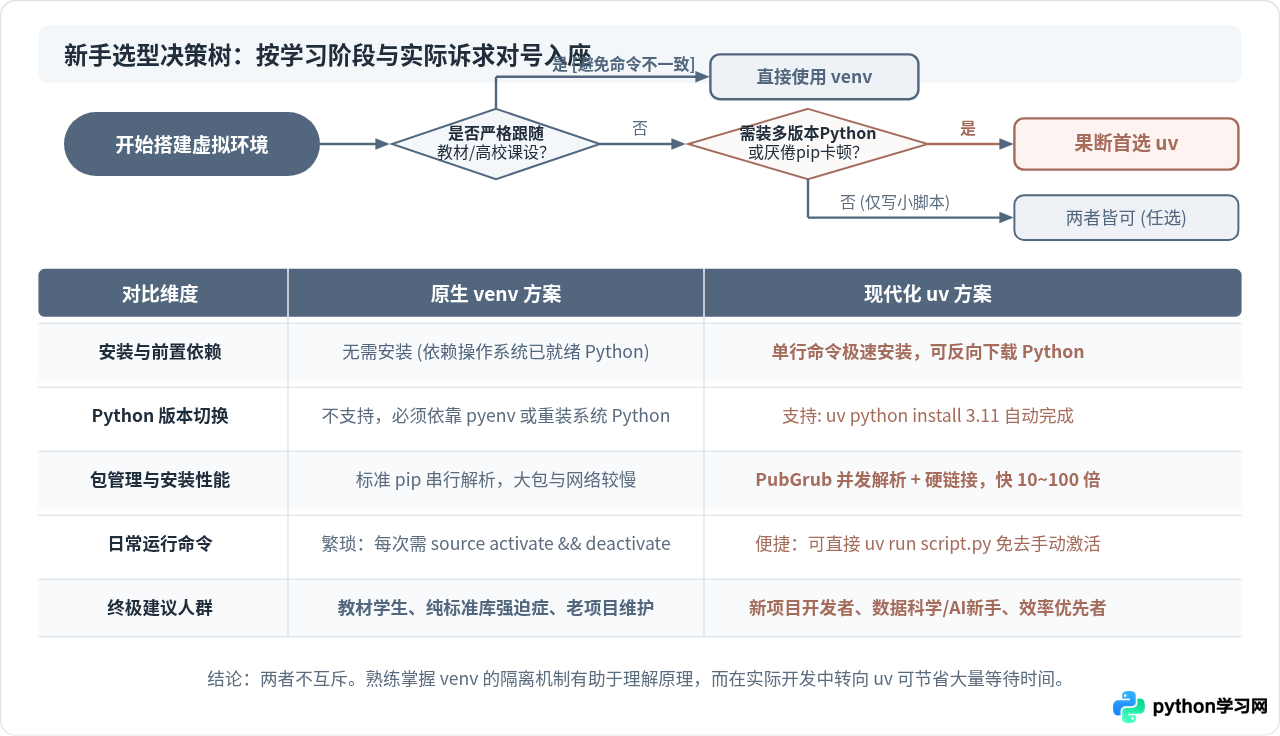
| 具体学习与开发场景 | 推荐方案 | 主要采纳理由 |
|---|---|---|
| 大学课程 / 考级 / 严格按传统教材学习 | 优先使用 venv | 教材和老师讲授的命令通常是 source .venv/bin/activate 与 pip install。先用 venv 可以保证操作现象与教材 100% 一致,避免新手在非课程核心工具上分心。 |
| 自学 Python / 开发个人实战小项目 | 果断选择 uv | 安装简单,无需理解繁琐的 Python 多版本环境变量配置。安装第三方库飞快,学习正反馈极高。 |
| 学习数据分析、机器学习或深度学习 | 强烈推荐 uv | 数据分析领域包体积庞大(Numpy, SciPy, PyTorch 等动辄数百兆),pip 下载解压极易中断或超时,uv 的全局缓存能节省几十 GB 的宝贵磁盘空间。 |
| 生产环境服务器 / 精简 Docker 容器构建 | 两者配合使用 | 在 CI/CD 流水线中可以使用 uv 极速构建 wheel 轮子并安装,在只读或轻量容器中可直接执行构建好的环境。 |
五、新手避坑提示与关键注意事项
无论你最终选择从哪一个工具起步,以下几条关于虚拟环境的普适铁律都必须牢记:
- 绝不要把虚拟环境目录(.venv)提交到 Git: 虚拟环境内部包含数以万计的小文件以及绝对路径符号链接,体积大且换台电脑根本无法运行。务必在项目根目录的
.gitignore中添加.venv/。环境的共享应该通过requirements.txt或pyproject.toml记录依赖清单。 - 安装 uv 推荐使用官方独立安装包: 尽量避免使用
pip install uv来安装 uv 本身。因为把包管理器装在某个特定的 Python 解释器内会形成脆弱的嵌套依赖。使用官方的curl或powershell脚本安装独立的单文件二进制,能确保 uv 在系统层面稳定可用。 - 两者并不互斥: uv 创建出来的
.venv目录结构与标准库 venv 规范完全相同。你可以用uv venv建立环境,随后用标准的source .venv/bin/activate激活它,再在里面用常规python命令运行,完全没有任何排他性壁垒。
总结来说:“第一步”如果重在理解基础概念、完成课业作业,请直接调用无需安装的 venv;如果重在提升开发效率、快速上手真实开发、远离环境报错烦恼,请毫不犹豫地安装 uv。 现代 Python 工具链的演进正是为了让开发者将精力聚焦在写代码本身,而不再被环境配置所困扰。
免责声明:本文内容仅供参考,不代表本站观点。转载或引用请注明出处。









