

Mac安装JDK完整指南:下载、配置环境变量与验证

本指南详尽介绍在 macOS 系统(支持 Apple Silicon 与 Intel 架构)中安装 JDK 的完整流程,涵盖芯片架构确认、安装包选择、环境变量配置及多版本验证排错。
在 macOS 系统上搭建 Java 开发或运行环境,核心在于获取适配当前硬件架构的 Java 开发工具包(JDK),将其置于系统规范目录下,并在 Shell 配置文件中正确设置 JAVA_HOME 与 PATH 环境变量。本文按实际操作顺序,从硬件架构确认、安装包选择、环境变量写入到命令验证与多版本切换,提供具体可执行的操作路径与排错方法。
一、准备工作:确认芯片架构与选择 JDK 发行版
在下载任何安装包前,首要任务是明确当前 Mac 的硬件芯片架构。自 2020 年起,Mac 产品线分为搭载 Apple Silicon 芯片(M1/M2/M3/M4 系列,基于 ARM64 架构)与搭载 Intel 芯片(基于 x86_64 架构)两种类型。选择与硬件原生匹配的 JDK 能够发挥最佳性能并避免指令集转译带来的内存开销。
打开 Mac 内置的“终端”(Terminal)应用,输入以下命令查询硬件架构:
uname -m终端返回结果的判断依据如下:
- 若输出为
arm64,说明当前 Mac 搭载 Apple Silicon 芯片,下载时必须选择 macOS ARM64 或 aarch64 格式的安装包。 - 若输出为
x86_64,说明当前 Mac 搭载 Intel 芯片,下载时应选择 macOS x64 格式的安装包。
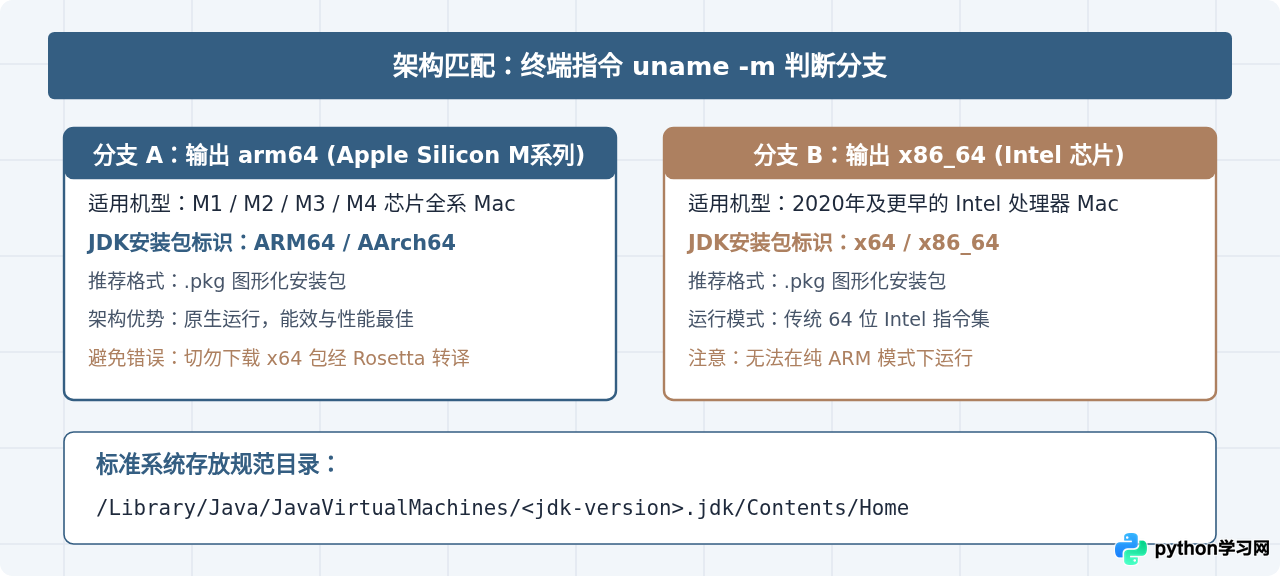
JDK 发行版对比与选择建议
Java 遵循统一的技术规范,主流发行版均通过技术兼容性套件(TCK)认证。生产与日常开发中常用发行版如下:
| 发行版名称 | 提供方 / 开源协议 | 特点与适用场景 |
|---|---|---|
| Eclipse Temurin | Adoptium 工作组 (GPLv2 + CE) | 社区主导的标准 OpenJDK 构建,完全免费,企业与个人开发首选。 |
| Oracle JDK | Oracle (NFTC 协议 / 商业协议) | 官方原版,长期支持版本(LTS)个人及开发免费,商用生产需关注协议条款。 |
| Amazon Corretto | Amazon (GPLv2 + CE) | 提供长期免费支持与性能补丁,与 AWS 及云原生部署环境高度兼容。 |
| Azul Zulu | Azul Systems (GPLv2 + CE) | 最早原生支持 macOS ARM64 架构的发行版之一,多老版本(如 Java 8)支持完善。 |
二、JDK 安装操作:图形化与包管理器
在 macOS 上安装 JDK 主要有两种可靠方式:使用官方安装包(.pkg)安装,或者使用开发者常用的 Homebrew 工具安装。
方式一:官方 PKG 安装包安装(推荐初学者)
- 访问所选发行版官网(例如 Eclipse Temurin 或 Oracle 官网),找到对应版本(如 JDK 17 或 JDK 21 LTS)。
- 下载后缀为
.pkg的安装文件。 - 双击打开下载的
.pkg文件,按照安装向导提示点击“继续”并输入 Mac 用户开机密码完成授权。 - 安装器会将完整 JDK 结构释放到 macOS 标准目录:
/Library/Java/JavaVirtualMachines/。
方式二:使用 Homebrew 命令行安装
若系统中已安装 Homebrew 包管理器,可直接在终端中拉取 OpenJDK:
# 搜索可用版本
brew search openjdk

# 安装当前默认最新版 OpenJDK
brew install openjdk

# 或者指定安装特定长期支持版本,例如 openjdk@17 或 openjdk@21
brew install openjdk@21/opt/homebrew/opt/openjdk(Apple Silicon)或 /usr/local/opt/openjdk(Intel),若希望系统工具 /usr/libexec/java_home 统一识别,需在终端执行软链接:
sudo ln -sfn $(brew --prefix openjdk@21)/libexec/openjdk.jdk /Library/Java/JavaVirtualMachines/openjdk-21.jdk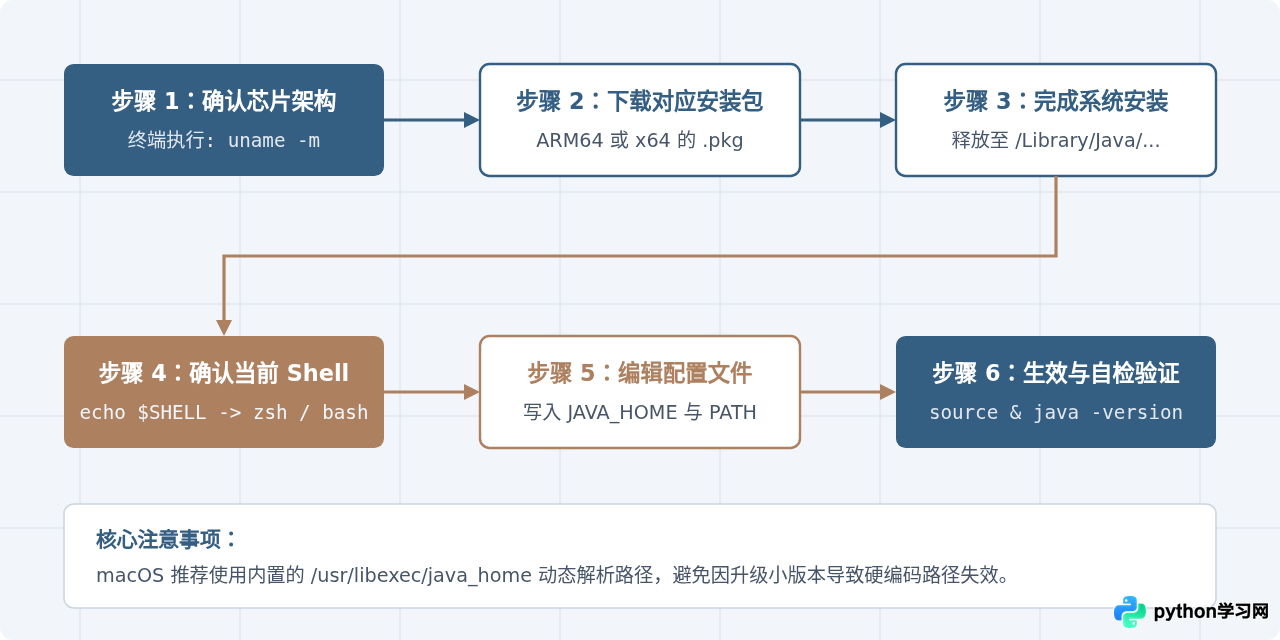
三、配置环境变量:JAVA_HOME 与 PATH
JDK 安装完成后,系统虽然可以在特定目录找到二进制文件,但许多开发工具(如 Maven、Gradle、IntelliJ IDEA、Android Studio 等)均依赖标准环境变量 JAVA_HOME 来定位 JDK 主目录。因此必须将其写入当前用户的 Shell 配置文件中。
1. 确认当前 Shell 类型
从 macOS Catalina(10.15)开始,系统默认的交互式终端 Shell 为 zsh。执行以下命令确认:
echo $SHELL- 输出为
/bin/zsh:对应的配置文件为用户根目录下的~/.zshrc。 - 输出为
/bin/bash:对应的配置文件为~/.bash_profile(或~/.bashrc)。
2. macOS 的动态路径机制:/usr/libexec/java_home
不同于 Linux 或 Windows 通常需要写死具体的绝对路径(例如 /Library/Java/JavaVirtualMachines/jdk-17.0.10.jdk/Contents/Home),macOS 提供了专用的路径管理工具 /usr/libexec/java_home。该工具会自动扫描 /Library/Java/JavaVirtualMachines 目录并返回已安装的最新 JDK 主目录路径。
在终端直接运行以下命令,即可查看当前系统默认选中的 JDK 路径:
/usr/libexec/java_home若需列出系统中所有已安装的 JDK 及其架构,可执行:
/usr/libexec/java_home -V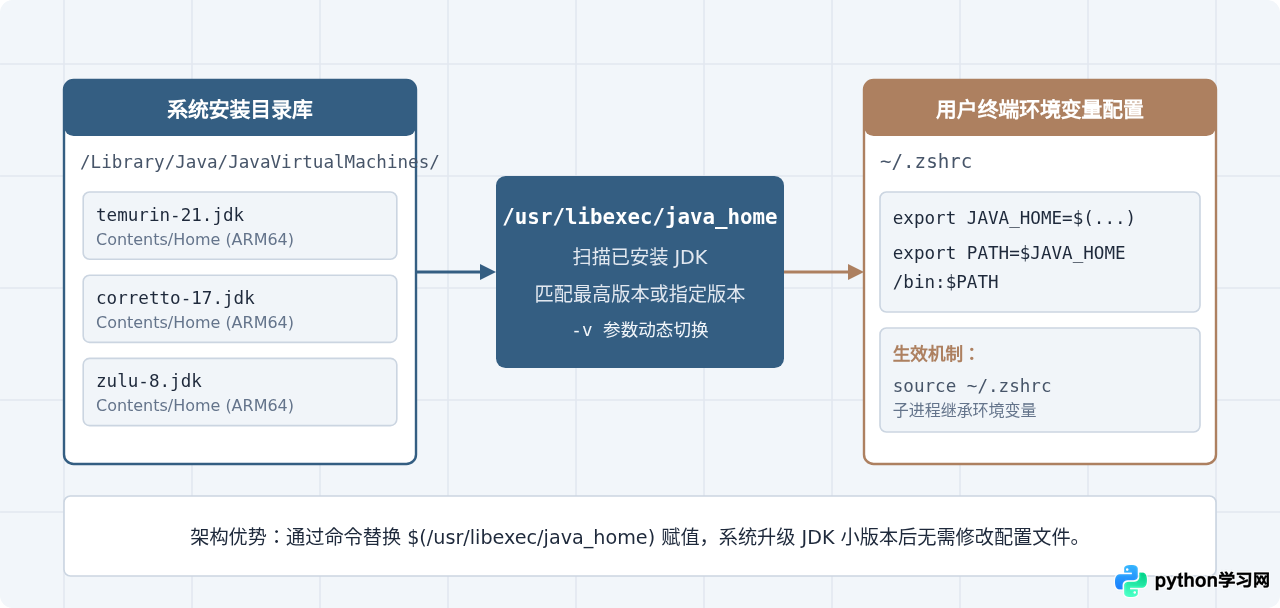
3. 具体写入操作步骤(以 zsh 为例)
在终端中使用文本追加命令将环境变量定义追加至 ~/.zshrc 中:
# 1. 将 JAVA_HOME 与 PATH 配置追加到 ~/.zshrc
echo 'export JAVA_HOME=$(/usr/libexec/java_home)' >> ~/.zshrc
echo 'export PATH=$JAVA_HOME/bin:$PATH' >> ~/.zshrc

# 2. 使配置立即在当前终端窗口生效
source ~/.zshrc
若使用 bash,只需将上述命令中的 ~/.zshrc 替换为 ~/.bash_profile 即可。
4. 多版本 JDK 并存与快速切换配置
在实际开发场景中,常需要同时维护依赖 Java 8、Java 11 或 Java 21 的不同项目。可以在 ~/.zshrc 中定义别名与快捷函数,实现秒级切换:
# 打开配置文件
open -e ~/.zshrc

# 在文件末尾添加多版本切换配置:
export JAVA_8_HOME=$(/usr/libexec/java_home -v 1.8 2>/dev/null)
export JAVA_17_HOME=$(/usr/libexec/java_home -v 17 2>/dev/null)
export JAVA_21_HOME=$(/usr/libexec/java_home -v 21 2>/dev/null)

# 定义快速切换别名
alias jdk8="export JAVA_HOME=$JAVA_8_HOME"
alias jdk17="export JAVA_HOME=$JAVA_17_HOME"
alias jdk21="export JAVA_HOME=$JAVA_21_HOME"

# 默认启用版本(例如 Java 21)
export JAVA_HOME=$JAVA_21_HOME
export PATH=$JAVA_HOME/bin:$PATH
保存文件后执行 source ~/.zshrc。在日常终端操作中,输入 jdk17 即可即时切换至 JDK 17,输入 jdk21 切换回 JDK 21。
四、验证安装结果与环境自检
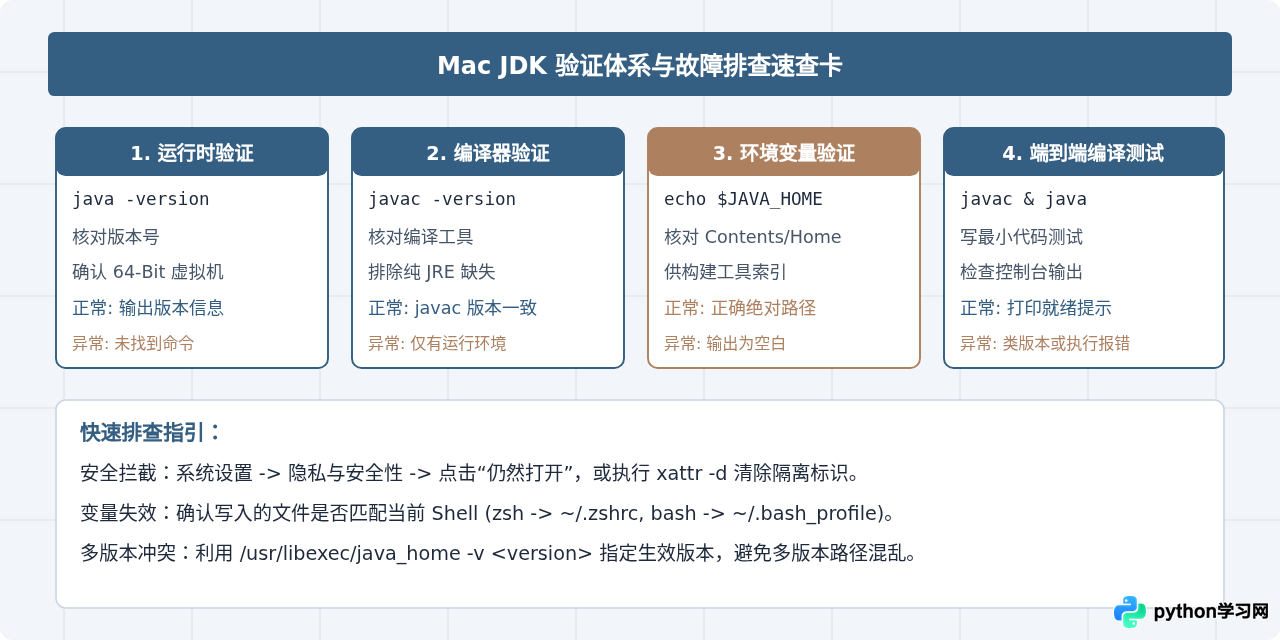
环境变量配置完成后,必须执行系列验证命令,确认 Java 运行时、编译器及路径变量均处于正确可用状态。
1. 验证运行环境:java -version
在终端输入:
java -version示例输出(以 Eclipse Temurin 21 为例):
openjdk version "21.0.2" 2024-01-16
OpenJDK Runtime Environment Temurin-21.0.2+13 (build 21.0.2+13)
OpenJDK 64-Bit Server VM Temurin-21.0.2+13 (build 21.0.2+13, mixed mode, sharing)核验重点:第三行应显示 64-Bit Server VM。在 Apple Silicon Mac 上,如果是原生构建,则进程架构为 arm64;可通过在“活动监视器”中观察运行中的 java 进程种类是否为“Apple”来二次确认。
2. 验证编译环境:javac -version
输入以下命令确认编译器可用:
javac -version示例输出:
javac 21.0.2如果输出对应的版本号,说明开发所需的编译套件已完整安装,而非仅安装了纯 JRE(Java 运行环境)。
3. 验证环境变量路径:echo $JAVA_HOME
echo $JAVA_HOME示例输出:
/Library/Java/JavaVirtualMachines/temurin-21.jdk/Contents/Home确认输出的路径以 /Contents/Home 结尾,且该路径在磁盘上真实存在。
4. 最小程序运行测试
在终端中创建一个临时的测试源文件,验证从编译到运行的全流程:
# 创建测试代码
cat << 'EOF' > HelloMac.java
public class HelloMac {
    public static void main(String[] args) {
        System.out.println("Java Environment on macOS is Ready!");
    }
}
EOF

# 编译源码
javac HelloMac.java

# 运行字节码
java HelloMac

# 清理测试文件
rm HelloMac.java HelloMac.class
若终端输出 Java Environment on macOS is Ready!,表明整个开发与运行链路完全畅通。
五、常见问题排查与解决办法
1. macOS 拦截安装包:“无法打开,因为无法验证开发者”
原因:macOS 的 Gatekeeper 安全机制对非 Mac App Store 下载的第三方安装包进行隔离校验。
解决方法:
- 方法 A(图形化):打开“系统设置” -> “隐私与安全性”,向下滚动找到“安全性”一栏,会看到“已阻止使用……因为来自身份不明的开发者”,点击右侧的“仍然打开”,再在弹窗中选择“打开”即可。
- 方法 B(命令行移除隔离属性):若下载了压缩包解压后提示权限或隔离问题,在终端执行以下命令清除隔离属性:
sudo xattr -r -d com.apple.quarantine /Library/Java/JavaVirtualMachines/<your-jdk-folder>.jdk
2. 新开终端窗口后 echo $JAVA_HOME 变为空
原因:环境变量写错了配置文件。例如当前终端使用的是 zsh,但将配置写进了 ~/.bash_profile;或者写入的文件中语法有误导致加载中断。
解决方法:
- 再次执行
echo $SHELL确认当前 Shell。 - 如果是
/bin/zsh,检查~/.zshrc中是否包含export JAVA_HOME=...。 - 确保保存后重新打开新终端窗口测试,无需每次手动
source。
3. 提示 command not found: java
原因:PATH 变量未将 JDK 的 bin 目录包含在内,或者旧的 PATH 覆盖了系统查找路径。
解决方法:确保 ~/.zshrc 中的 PATH 配置为:
export PATH=$JAVA_HOME/bin:$PATH注意保持 $PATH 在冒号后面,优先使用 $JAVA_HOME/bin 下的可执行文件。
六、总结
在 Mac 上安装与配置 JDK 的核心流程可以凝练为三步:首先通过 uname -m 明确硬件架构,下载与之对应的原生安装包(ARM64 对应 Apple Silicon,x64 对应 Intel);安装完成后利用 macOS 专属的 /usr/libexec/java_home 动态解析机制在 ~/.zshrc 中完成 JAVA_HOME 与 PATH 环境变量配置;最后通过 java -version、javac -version 以及最小代码运行验证环境就绪。遵循此规范流程,既能保证 Java 运行时的极致性能,也为后续多版本切换和大型构建工具的运行奠定了可靠基础。
免责声明:本文内容仅供参考,不代表本站观点。转载或引用请注明出处。









