

Win10安装助手官方下载渠道与安全验证指南

详细介绍Windows 10安装助手的官方正规下载渠道、获取方式,以及通过数字签名、哈希校验与UAC安全检查验证安装文件真实性与完整性的全流程操作指南。
本文系统介绍 Windows 10 安装助手的正规微软官方下载途径、辨识标准,以及通过数字签名与哈希完整性校验防范恶意篡改的具体操作步骤。
一、认识 Win10 安装助手的核心功能与适用场景
在维护或升级个人计算机系统时,“Win10安装助手”(通常指微软官方发布的 Windows 10 更新助手 Windows 10 Update Assistant,或媒体创建工具 Media Creation Tool)是官方推荐的部署工具。该工具主要承担三大任务:将低版本 Windows 10 就地平滑升级至最新的功能更新分支、修复由于系统底层组件损坏导致的更新故障,以及为全新安装或重装系统生成官方可启动 U 盘与 ISO 镜像。
与传统的第三方一键重装工具不同,微软官方安装助手直接从微软全球内容分发网络(CDN)拉取未经修改的原版系统映像。它不会向系统注入第三方推广软件、锁定浏览器主页,更不会关闭系统的安全防御服务。然而,许多用户在检索该工具时,极易误入非官方下载站或搜索引擎推广链接,下载到被二次打包甚至嵌入后门木马的伪装安装包。因此,明确官方唯一渠道并掌握安全核验证明,是保障系统安全的首要环节。
二、官方下载渠道与第三方陷阱对比
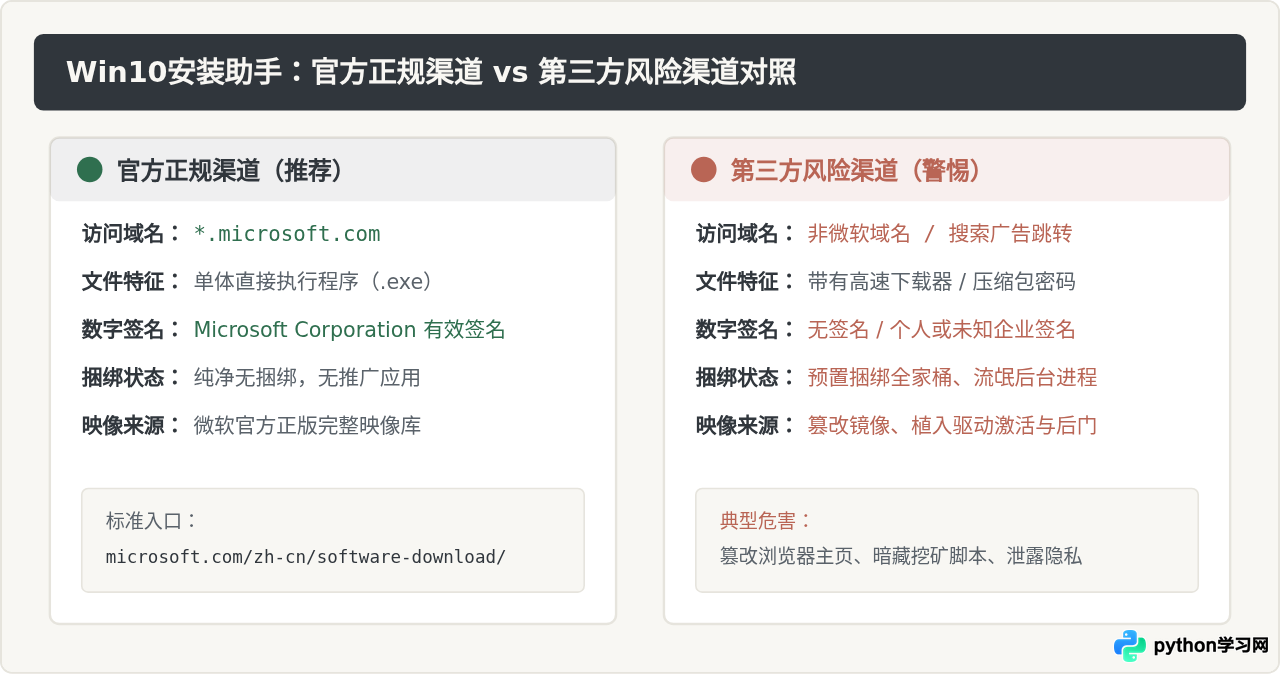
微软官方针对 Windows 10 客户端工具的分发始终保持统一域名管控。所有合法安装程序均直接托管在微软官方顶级域名的软件下载子目录下。任何要求先下载“高速下载器”、扩展名为压缩包(.zip/.rar)并附带解压密码、或域名非 microsoft.com 的页面,均属于非官方风险渠道。
三、获取官方安装助手的标准流程
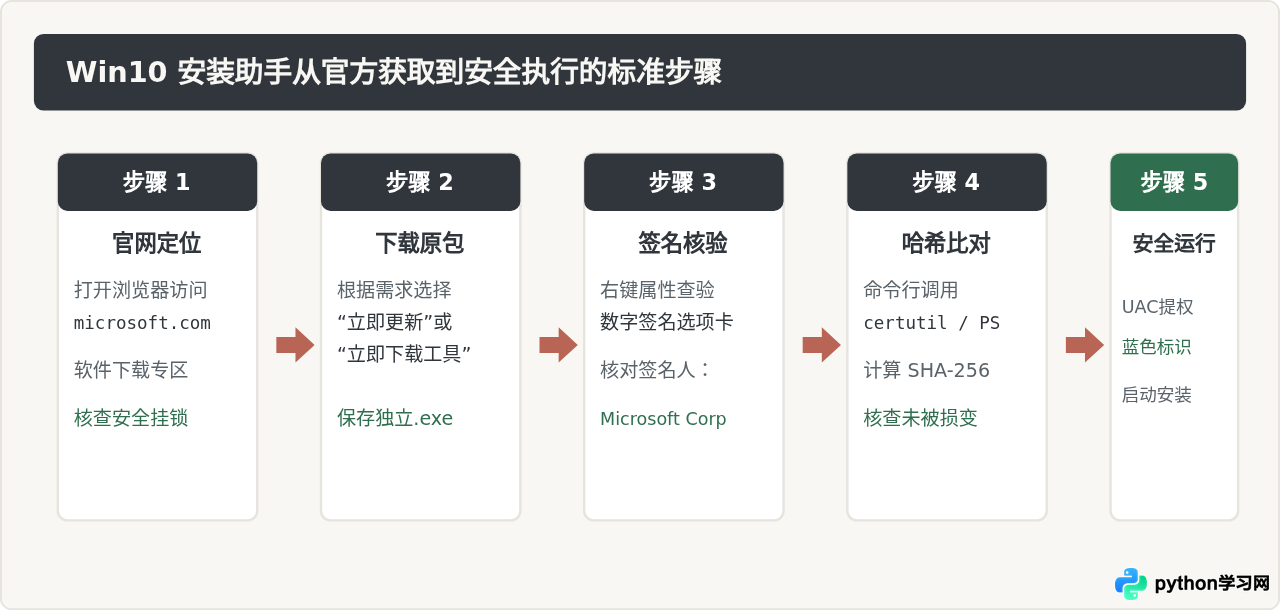
获取正版安装程序应当严格遵循既定步骤。切勿直接在搜索引擎输入“Win10升级助手”后随意点击前三条标有“广告”或“赞助商”字样的检索结果。正规流程应当从核对浏览器地址栏的证书与主域名开始:
- 定位官方页面:在现代浏览器中直接输入微软中文软件下载门户网址
https://www.microsoft.com/zh-cn/software-download/windows10。 - 核对安全挂锁:查看地址栏左侧的“网站信息”图标,确认 HTTPS 证书颁发给
Microsoft Corporation,并且当前顶级域名为microsoft.com。 - 选择合适工具:
- 若当前系统运行正常,仅需跨版本无损升级到最新 Windows 10,点击页面上方的“立即更新”按钮,下载得到的通常为
Windows10Upgrade9252.exe(或类似版本后缀)。 - 若需要制作离线安装盘或重装系统,点击下方的“立即下载工具”按钮,获取的是媒体创建工具
MediaCreationTool_22H2.exe。
- 若当前系统运行正常,仅需跨版本无损升级到最新 Windows 10,点击页面上方的“立即更新”按钮,下载得到的通常为
- 存储到本地专用目录:在浏览器下载弹窗中选择“另存为”,不要直接选择临时运行,将其保存至本地非系统盘或独立的验证目录中。
四、核心安全验证:数字签名与 Authenticode 校验
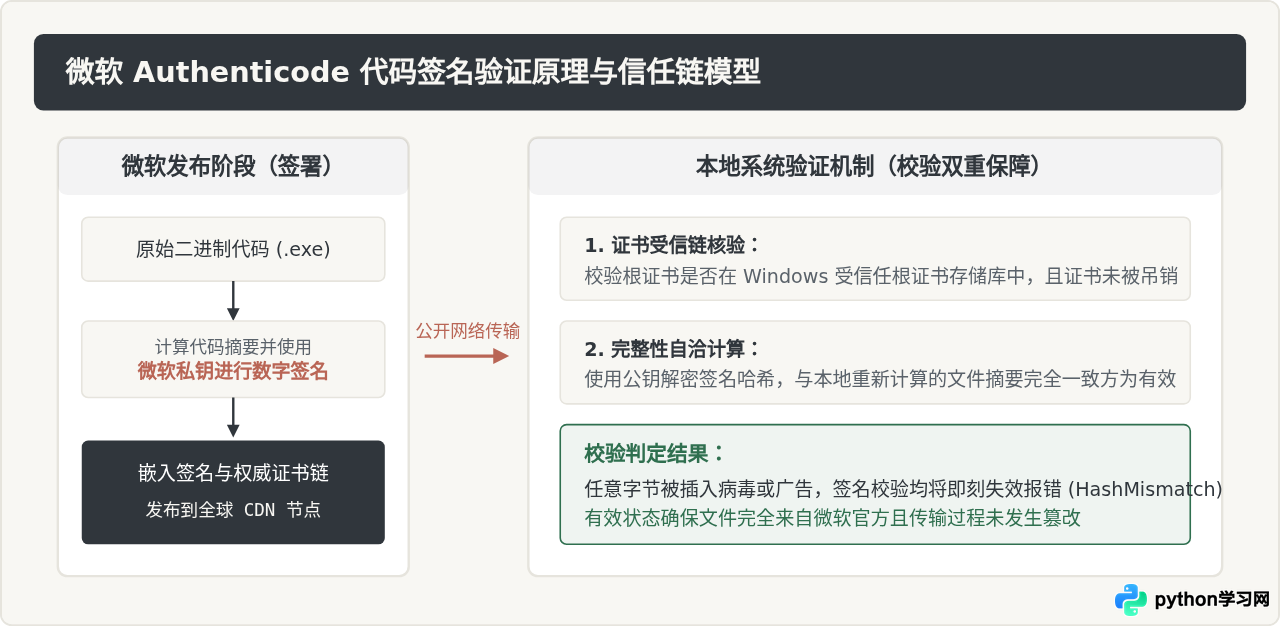
下载完成后,切忌立即双击运行程序。无论下载渠道看起来多么正规,网络劫持(如中间人攻击、DNS 污染)仍有可能替换传输中的可执行文件。Windows 系统内置了基于公钥基础设施的 Authenticode 签名机制,这是防范二进制篡改最有效的第一道防线。
1. 图形化界面查验方法
- 找到下载的
.exe文件,鼠标右键点击并选择“属性”。 - 在弹出的对话框顶部,检查是否存在“数字签名”选项卡。官方正版程序必须包含该选项卡;若无此选项卡,表明该程序未进行代码签名,绝对不是微软官方发布包。
- 点击“数字签名”列表中的签名项,签名人名称必须严格显示为
Microsoft Corporation或Microsoft Windows。 - 点击“详细信息”按钮,查看数字签名状态。系统应明确提示“该数字签名正常”(This digital signature is OK)。同时可以查验其证书链由 Microsoft Root Certificate Authority 权威根证书颁发。
2. 命令行与 PowerShell 批量验证
对于批量部署或习惯使用命令行的用户,可以使用 Windows 内置的 PowerShell 命令直接验证 Authenticode 签名状态,无需逐个打开属性窗口:
Get-AuthenticodeSignature -FilePath ".\MediaCreationTool_22H2.exe" | Format-List执行后应重点核对以下返回字段:
Status:必须为Valid(有效)。若显示HashMismatch(哈希不匹配)、NotSigned(未签名)或UnknownError,则表明文件已被破坏或重构。SignerCertificate.Subject:必须包含CN=Microsoft Corporation, O=Microsoft Corporation, L=Redmond, S=Washington, C=US。
五、进阶安全校验:SHA-256 哈希完整性比对
除数字签名外,密码学散列函数(哈希值)是核验文件未损坏、未遭受截断或静默替换的另一项标准工具。哈希计算具备雪崩效应:只要文件中有一个字节被改变,计算出的散列值将产生完全不可预测的剧变。
Windows 10/11 系统原生自带命令行实用工具 certutil,无需安装任何额外软件即可快速计算出文件的 SHA-256 校验和:
certutil -hashfile "MediaCreationTool_22H2.exe" SHA256运行后控制台将输出如下格式的结果:
SHA256 的 MediaCreationTool_22H2.exe 哈希:
a1b2c3d4e5f60718293a4b5c6d7e8f90123456789abcdef0123456789abcdef0
CertUtil: -hashfile 命令成功完成。注意:不同批次或微版本发布时,安装助手的具体哈希值可能有所更新。若需要与微软官方技术文档或知识库(KB)公示的散列值进行比对,必须确保两者针对的是完全相同的子版本号。如果在同一内网环境下从官方直链下载的文件哈希值与同事计算的哈希值不一致,应优先排查网络下载是否因波动发生中断或存在透明代理缓存异常。
六、UAC 运行环境验证与异常排查决策
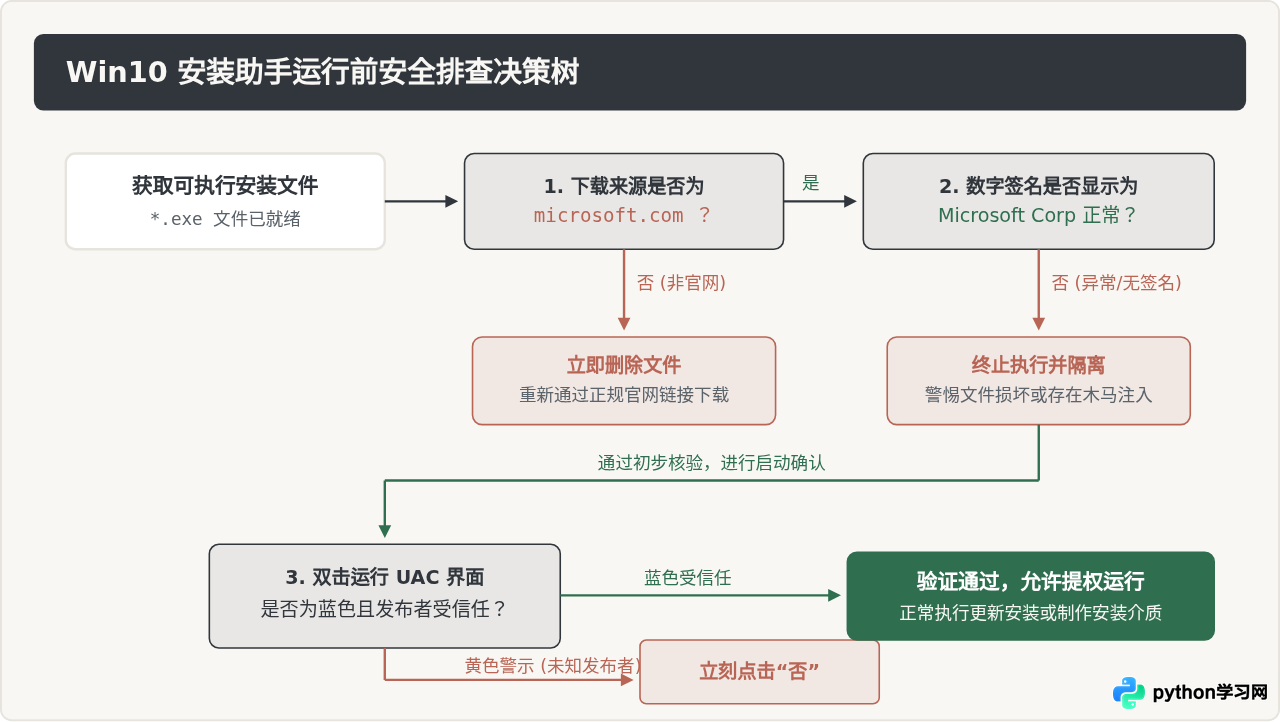
在双击运行 .exe 安装程序时,Windows 的“用户账户控制”(UAC)界面将接管屏幕。UAC 弹窗的颜色与发布者提示是系统在启动阶段给出的最直观安全指示:
- 正常状态(安全):UAC 弹窗顶部呈现蓝色条带,程序名称通常为“Windows 10 安装程序”或“Windows 10 Update Assistant”,已验证的发布者明确显示为
Microsoft Windows或Microsoft Corporation。这代表 Windows 已经完成了内核层级的签名识别。 - 异常状态(危险):UAC 弹窗呈现黄色条带,提示“未知发布者”或“来自未知发布者的应用”。此时必须立即点击“否”终止运行!这说明该程序要么完全没有签名,要么其签名证书已经被吊销、损坏或伪造,绝对不能赋予其管理员提权权限。
七、常见问题解答与安全风险防范
| 常见异常现象 | 可能原因 | 应对与解决策略 |
|---|---|---|
| 右键无“数字签名”选项卡 | 文件被第三方打包工具重构,或下载过程中被替换为非官方包装包。 | 严禁运行。彻底删除该文件,检查本地浏览器 DNS 设置并清空缓存,重新访问微软官网下载。 |
| 签名状态显示“该证书已被吊销” | 该版本的代码签名密钥可能已过期或发生泄漏,已被微软根证书吊销。 | 放弃运行老旧版本的安装包,前往官网获取最新发行的安装工具。 |
| 运行时提示“错误代码 0x80072F8F - 0x20000” | 旧系统未启用 TLS 1.2 通信协议,导致无法与微软安全更新服务器建立加密连接。 | 通过修改注册表或安装微软“简易修复程序”(Easy Fix)启用 TLS 1.1 与 TLS 1.2,即可恢复正常通信。 |
| 下载工具体积仅有数兆,打开后弹出广告 | 误点击了搜索引擎竞价排名中的第三方“高速下载器”。 | 切勿继续操作,立即结束进程并删除,避免被静默安装全家桶软件。认准直接下载的单体 exe。 |
八、总结
保障操作系统升级与安装的安全性,关键在于建立“源头认准、多层验证、审慎提权”的防御习惯。首先,坚守微软官方顶级域名 microsoft.com 作为唯一获取渠道;其次,在每次执行前坚持核验 Authenticode 数字签名与权威证书链;最后,通过 UAC 蓝色标识与 SHA-256 完整性校验完成闭环。只要严格落实这一套标准化验证流程,即可彻底杜绝第三方流氓软件与恶意篡改带来的安全风险。
免责声明:本文内容仅供参考,不代表本站观点。转载或引用请注明出处。









