

用Python Tkinter写的图形界面是什么样子

详细解析用Python内置Tkinter库编写的图形界面实际外观、经典控件与ttk现代化主题的视觉差异,以及跨平台运行时的真实视觉表现。
用Python内置的Tkinter编写的图形界面,最直接的视觉特征是“标准的桌面窗口与朴素规整的系统控件”。它会生成一个包含标准标题栏、最小化/最大化和关闭按钮的原生窗口,内部排列着按钮、输入框、标签、下拉列表等组件。在默认情况下,经典Tkinter具有浓厚的中早期桌面软件风格;而引入现代化的ttk(Themed Tk)组件后,它能够自动调用操作系统当下的原生UI渲染引擎,呈现出与系统完全契合的现代视觉效果。
一、窗口基础结构与经典控件形态
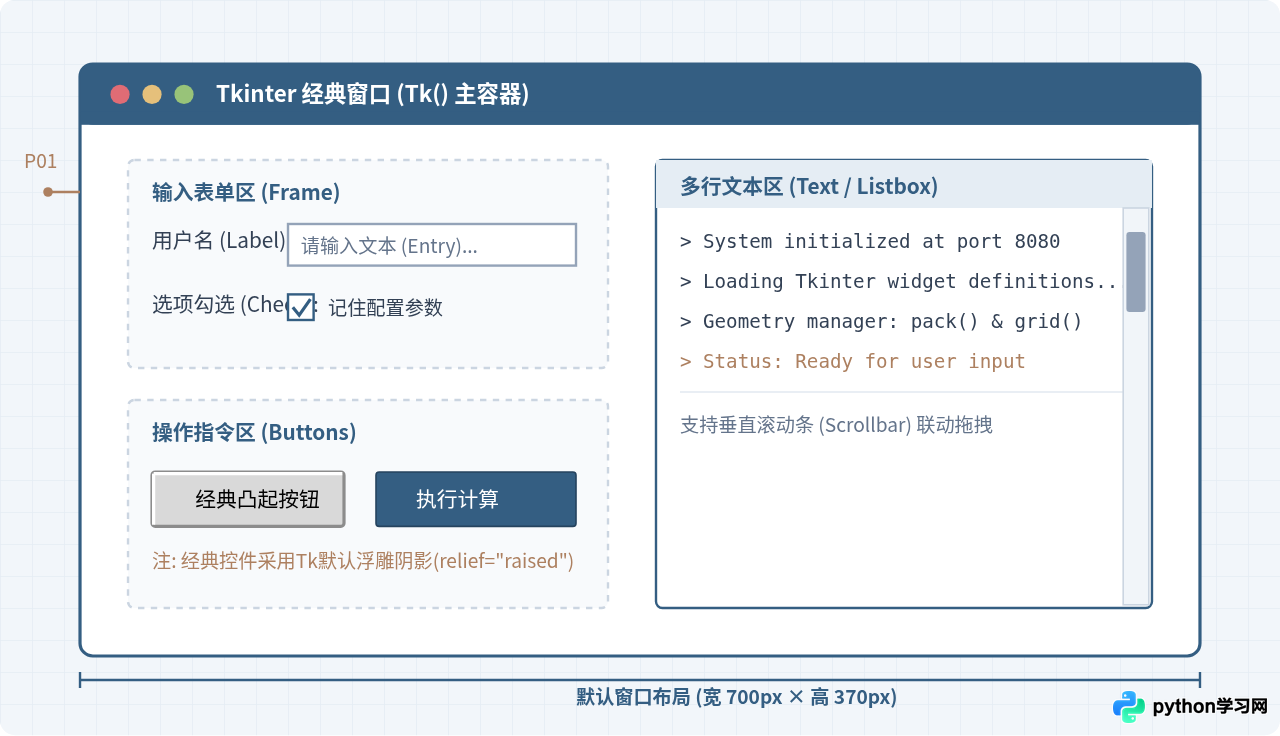
如果不做额外美化,使用经典tkinter模块编写出的程序,其视觉风格通常具有很高的辨识度:浅灰色面板背景、略带微凸浮雕感的3D阴影按钮、清晰黑色的细边框输入框以及紧凑的文字排版。整个界面没有网页常见的大圆角、流光渐变或毛玻璃特效,呈现出一种直接、无修饰的工程工具质感。
典型的Tkinter程序结构由主窗口容器(Root Window)和各种不同类型的交互部件组成。通过以下架构与布局结构图,我们可以清晰观察到经典Tkinter程序在屏幕上呈现的结构形态:
二、动手构建一个典型的Tkinter界面
只要计算机安装了Python,无需额外执行pip install命令即可直接运行Tkinter。下面这段代码构建了一个包含输入框、按钮和消息反馈的标准界面。读者可以直接运行,直观看到它在当前操作系统下的真实外观:
import tkinter as tk
from tkinter import messagebox

def on_click():
    name = entry.get()
    if name.strip():
        result_label.config(text=f"你好,{name}!欢迎使用Tkinter。")
    else:
        messagebox.showwarning("提示", "请输入有效姓名!")

# 1. 建立根窗口
root = tk.Tk()
root.title("Tkinter示例窗口")
root.geometry("380x220")

# 2. 创建并排列界面组件
title_label = tk.Label(root, text="用户登录与信息采集", font=("Microsoft YaHei", 12, "bold"))
title_label.pack(pady=10)

entry_frame = tk.Frame(root)
entry_frame.pack(pady=5)

tk.Label(entry_frame, text="姓名:").pack(side=tk.LEFT, padx=5)
entry = tk.Entry(entry_frame, width=20)
entry.pack(side=tk.LEFT, padx=5)

btn = tk.Button(root, text="确认提交", command=on_click, width=12, bg="#345E82", fg="white")
btn.pack(pady=12)

result_label = tk.Label(root, text="等待输入...", fg="#64748b")
result_label.pack()

# 3. 启动主事件循环
root.mainloop()
启动这段程序,屏幕中央会立即弹出一个带有系统标题栏的紧凑窗口。当在输入框键入内容并点击“确认提交”后,下方的文本标签会动态更新;如果内容为空,则会弹出操作系统自带的确认提示对话框。从创建到响应事件,整个交互链条完整且响应极其迅速。
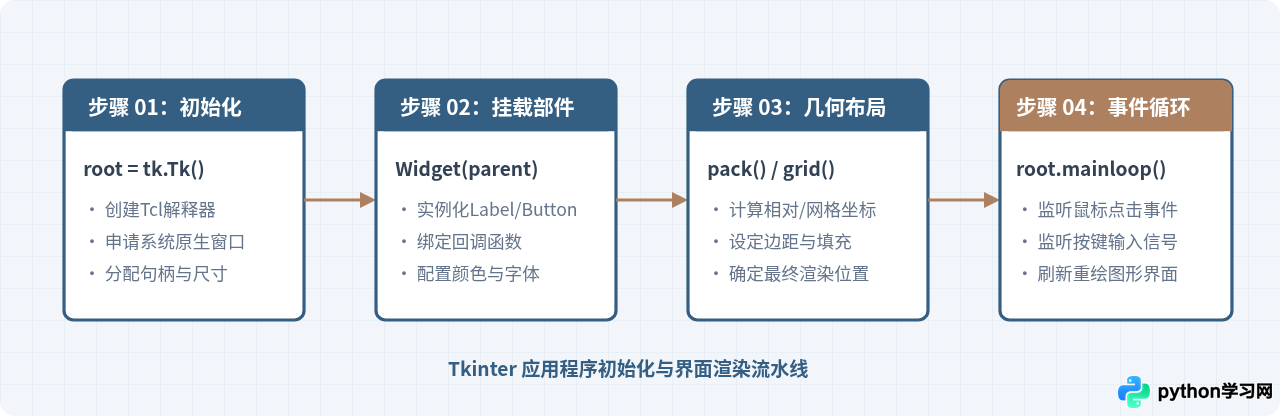
要理解Tkinter界面的呈现逻辑,其代码执行到界面像素绘制的具体步骤如下:
三、经典Tk与现代ttk的外观对比
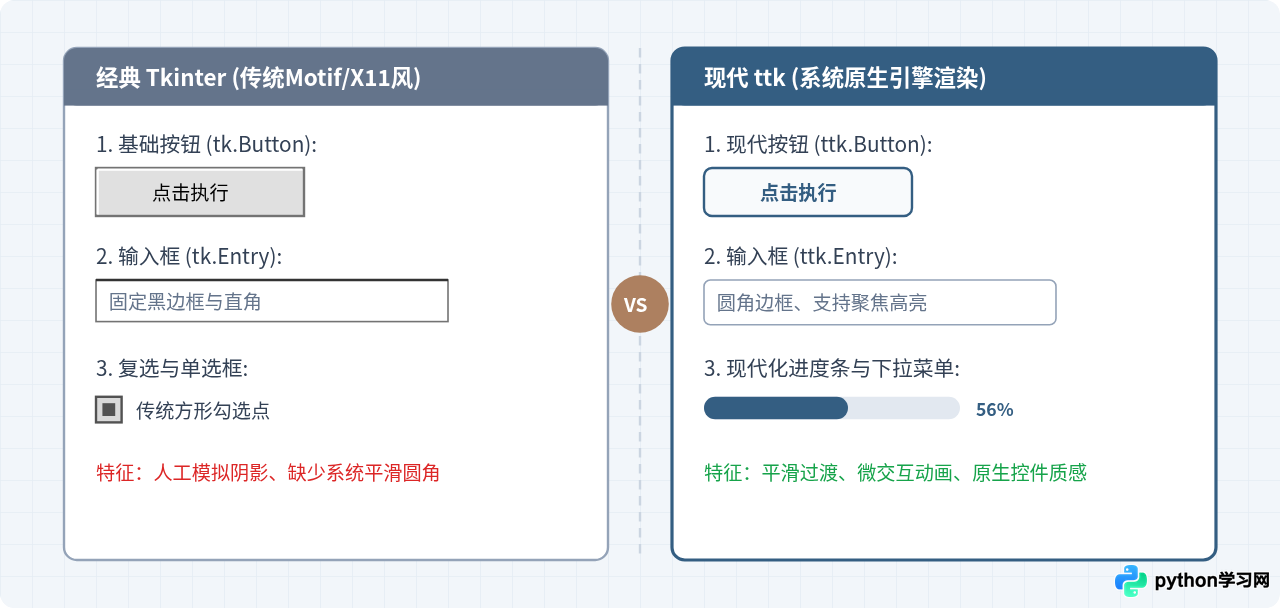
许多初学者认为Tkinter做出来的界面“陈旧且过时”,这主要是因为使用了早期经典的tkinter基础控件。从Python 2.7和3.1开始,标准库内置了tkinter.ttk子模块。ttk对按钮、进度条、下拉菜单等核心控件进行了现代化重构:它不再自行粗暴绘制像素伪3D阴影,而是直接调用宿主操作系统的原生主题引擎。
只要将引入方式稍作调整(例如使用from tkinter import ttk),界面的观感就会发生显著转变:
四、跨平台视觉表现与环境差异
Tkinter由Python对Tcl/Tk图形工具包进行封装而成,其底层会调用不同操作系统的绘图接口。因此,同一个Tkinter脚本在没有修改任何代码的情况下,在不同平台上的视觉效果是截然不同的:
- Windows 平台:界面呈现Windows标准对话框风格。使用ttk时,按钮带有微蓝色的鼠标悬浮(Hover)高亮效果,滚动条为贴合系统的细槽样式,整体质感与Windows系统的管理控制台程序一致。
- macOS 平台:Tkinter在macOS上调用Aqua框架。控件带有柔和的淡阴影,按钮呈胶囊圆角,默认支持系统深色模式切换,字体也会自适应为平滑的系统无衬线字体(PingFang SC或San Francisco)。
- Linux (X11 / Wayland) 平台:通常回退到较为质朴的Clam或Default主题,带有清晰的线框与低饱和度配色,表现为纯粹的轻量级工具软件风格。
在Windows高分辨率缩放屏幕上,默认的Tkinter界面文字可能会显得模糊发虚。这是因为系统默认对其应用了位图拉伸。在代码开头声明
ctypes.windll.shcore.SetProcessDpiAwareness(1),可以强制Tkinter以系统原生的高清矢量方式渲染,使文字与控件边缘恢复锐利清晰。
五、总结:Tkinter的真实面貌与适用边界
综上所述,用Python Tkinter写的图形界面并不是固定单一的形态,它的样貌完全取决于开发者选用的组件集合与布局策略:
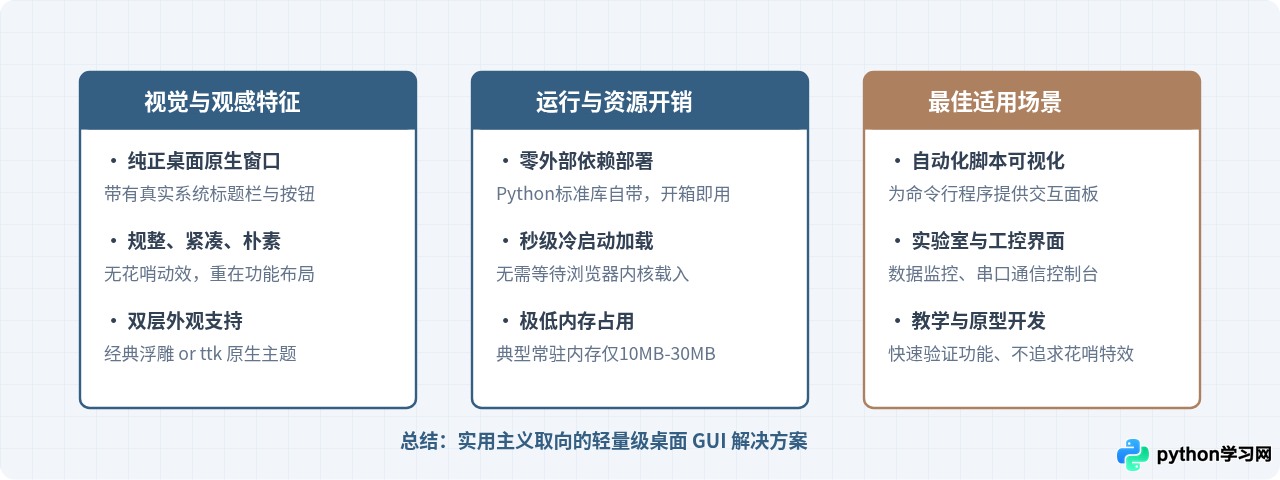
如果目标是为内部脚本做一个参数配置窗口、数据监控屏或快速原型工具,Tkinter能够以极低的开发成本提供完全符合预期的桌面程序界面;而如果项目需要炫丽的渐变动效、流体排版或高度定制的商业UI,则通常需要借助CustomTkinter等第三方扩展库或选择基于现代前端引擎的解决方案。
免责声明:本文内容仅供参考,不代表本站观点。转载或引用请注明出处。









