

怎么验证Python安装成功?命令行测试与pip基本使用

系统介绍如何通过命令行终端测试Python解释器安装状态、运行交互模式测试、排查PATH环境变量问题,并掌握pip包管理器的常用验证与管理命令。
一、准备工作:打开对应系统的命令行终端
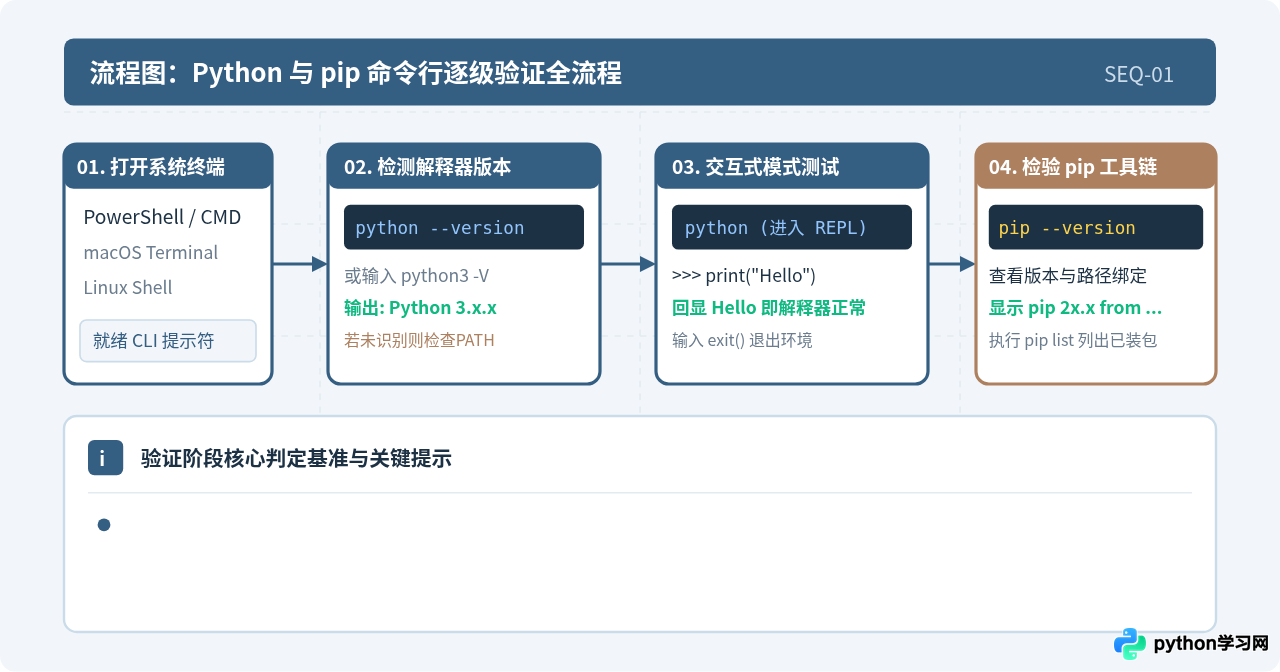
验证 Python 与 pip 必须在系统命令行界面(CLI)中进行,而不是双击运行安装包。不同操作系统打开终端的快捷方式如下:
- Windows 系统:按下键盘上的快捷键
Win + R,在弹出的“运行”对话框中输入powershell或cmd,然后按回车键打开终端。 - macOS 系统:按下
Command + 空格键调出聚焦搜索(Spotlight),输入Terminal或终端并按回车键。 - Linux 系统:可以使用系统默认快捷键
Ctrl + Alt + T打开终端,或在应用列表中找到终端程序。
二、核心测试:验证 Python 解释器与交互模式
进入终端后,第一步是检查系统是否能够定位并执行 Python 主程序。
1. 查看 Python 版本号
在终端中输入以下命令并按回车:
python --version如果终端正确输出了版本信息,例如:
Python 3.12.3说明系统已成功找到 Python 解释器。若提示找不到命令,可根据操作系统尝试以下替代指令:
- macOS / Linux 系统:系统自带或包管理器安装的 Python 3 通常命名为
python3,请尝试执行:python3 --version - Windows 系统:若安装时勾选了 Python 启动器(Python Launcher),可以使用简短的启动器命令:
py --version
2. 进入交互式环境进行计算测试
版本号仅表明文件存在,接下来进入 Python 交互模式(REPL)验证运行时代码解释是否正常:
python
执行后,终端首部会显示 Python 的编译版本与平台信息,光标左侧会出现连续的三个大于号 >>>,这代表您已处于 Python 交互环境中。此时输入一段测试代码:
>>> print("Hello, Python!")
Hello, Python!
>>> 1024 * 2
2048
如果能立即得到预期的打印结果和运算结果,说明 Python 解释器解析和执行代码完全正常。测试完成后,输入以下指令退出交互环境,返回系统命令行:
>>> exit()exit() 并带上括号,或者在 Windows 上按 Ctrl + Z 后回车,在 macOS/Linux 上按 Ctrl + D 快捷键直接退出。
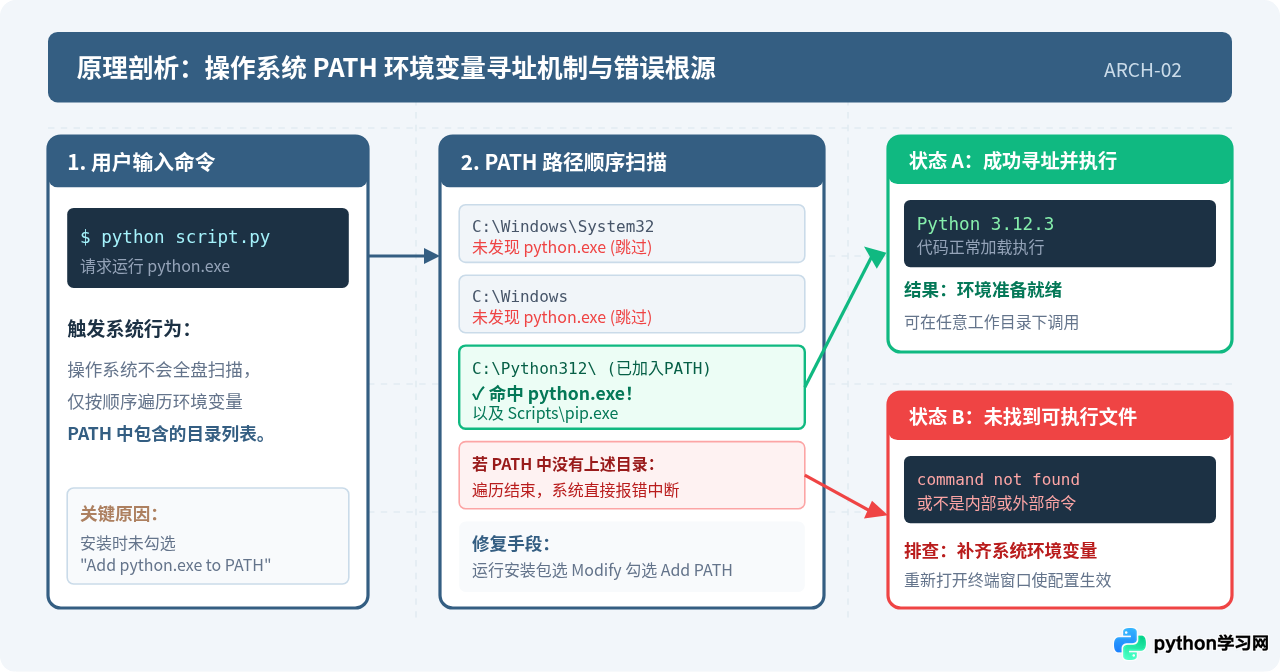
3. 常见报错:“不是内部或外部命令”
如果在输入 python 后,Windows 终端出现提示:
'python' 不是内部或外部命令,也不是可运行的程序或批处理文件。
或者 macOS / Linux 提示:
command not found: python
这并不意味着 Python 没有安装在电脑上,而是系统的 PATH 环境变量中没有包含 Python 安装路径。操作系统在接收到命令时,只会到 PATH 变量预设的几个固定文件夹中去寻找同名可执行文件。
三、验证 pip 包管理器与核心基础用法
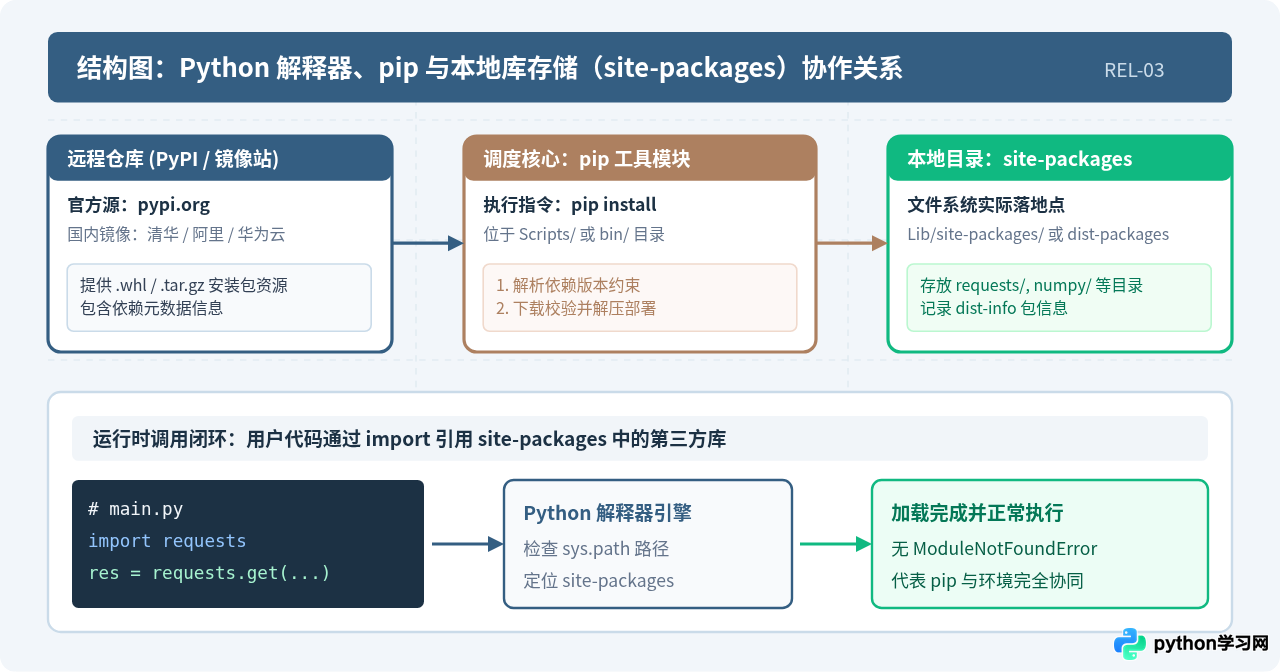
Python 安装成功后,通常会默认集成安装包管理器 pip。它是 Python 社区安装和管理第三方库(如爬虫库 requests、数据分析库 pandas 等)的核心工具。必须验证 pip 是否随同就绪。
1. 查看 pip 版本及路径绑定
在终端中运行以下命令检查 pip:
pip --version预期输出格式如下:
pip 24.0 from C:\Python312\Lib\site-packages\pip (python 3.12)
如果使用 macOS 或 Linux,若 pip 无效可运行:
pip3 --version2. 使用 pip 查看已安装的模块列表
运行 pip list 可以打印当前 Python 环境下已经安装的所有第三方库及其对应版本:
pip list示例输出(刚安装的新环境通常仅包含基础维护包):
Package    Version
---------- -------
pip        24.0
setuptools 69.5.1
3. 安装与卸载测试:以 requests 库为例
为了验证 pip 的网络下载、依赖解析与本地写入权限是否全部正常,可以尝试实际安装一个常用的轻量网络库进行功能测试:
pip install requests
终端会显示从 PyPI(Python 官方包索引中心)下载 requests 及其相关依赖包(如 urllib3、certifi 等)的进度条,并最终显示:
Successfully installed certifi-2024.2.2 charset-normalizer-3.3.2 idna-3.7 requests-2.31.0 urllib3-2.2.1pip show requests该命令会输出模块的名称、版本、作者、安装位置(Location)以及所依赖的子包列表。
pip uninstall requests -y
添加 -y 参数可自动确认卸载操作。终端显示 Successfully uninstalled requests-... 即表示卸载完成。
四、关键细节:解决版本混淆与多环境冲突
在实际使用中,很多读者遇到的“安装了库却提示 ModuleNotFoundError”或“执行 pip 报错”,往往是因为系统中存在多个 Python 版本(例如系统自带版本与手动安装版本),导致 python 和 pip 互不匹配。
1. 黄金法则:使用 python -m pip 替代独立 pip
为了百分之百保证第三方库安装到当前正在使用的 Python 解释器目录中,最推荐的做法是始终使用 python -m pip 代替单纯的 pip:
python -m pip install <package_name>
python -m pip list
该命令的含义是:明确调用当前终端中的 python 解释器,并将 pip 作为一个模块来运行。这彻底杜绝了“命令行运行的是 Python 3.12,而 pip 却把包写进了旧版 Python 3.8 目录”的低级版本错位问题。
2. Windows 专属的 py 启动器管理
在 Windows 下,若安装了多个 Python(如 3.10 与 3.12 并存),可以使用自带的 py 启动器直接指定版本:
py -0                   # 列出系统已安装的所有 Python 版本
py -3.12 -m pip list    # 明确使用 Python 3.12 对应的 pip 查看列表
py -3.10 script.py      # 指定使用 Python 3.10 解释器运行脚本
3. 配置国内镜像源提升 pip 下载稳定性
官方 PyPI 服务器位于海外,有时可能遇到网络超时或连接失败。若下载速度缓慢,可在安装时临时指定国内镜像源:
python -m pip install requests -i https://pypi.tuna.tsinghua.edu.cn/simple如果希望一劳永逸永久设为国内镜像,可以运行以下配置命令:
python -m pip config set global.index-url https://pypi.tuna.tsinghua.edu.cn/simple五、验证清单与环境就绪总结
将上述验证流程进行归纳整理,您可以通过以下步骤检查表快速评估当前的 Python 安装是否处于完全健康、可以直接投入使用的状态:
| 验证阶段 | 执行命令 | 预期正常输出 | 异常现象及对策 |
|---|---|---|---|
| 1. 解释器检测 | python --version |
Python 3.x.x |
提示命令未找到:重新安装并勾选 Add to PATH。 |
| 2. 交互模式 | python 并输入 print("OK") |
出现 >>> 且正常回显 OK |
无法进入或闪退:检查安装包完整性或重新安装。 |
| 3. pip 检测 | python -m pip --version |
输出版本号及当前 Python 的安装路径 | 提示 No module named pip:运行 python -m ensurepip。 |
| 4. 安装测试 | python -m pip install requests |
显示 Successfully installed |
网络超时:添加国内镜像源重试;权限不足加 --user。 |
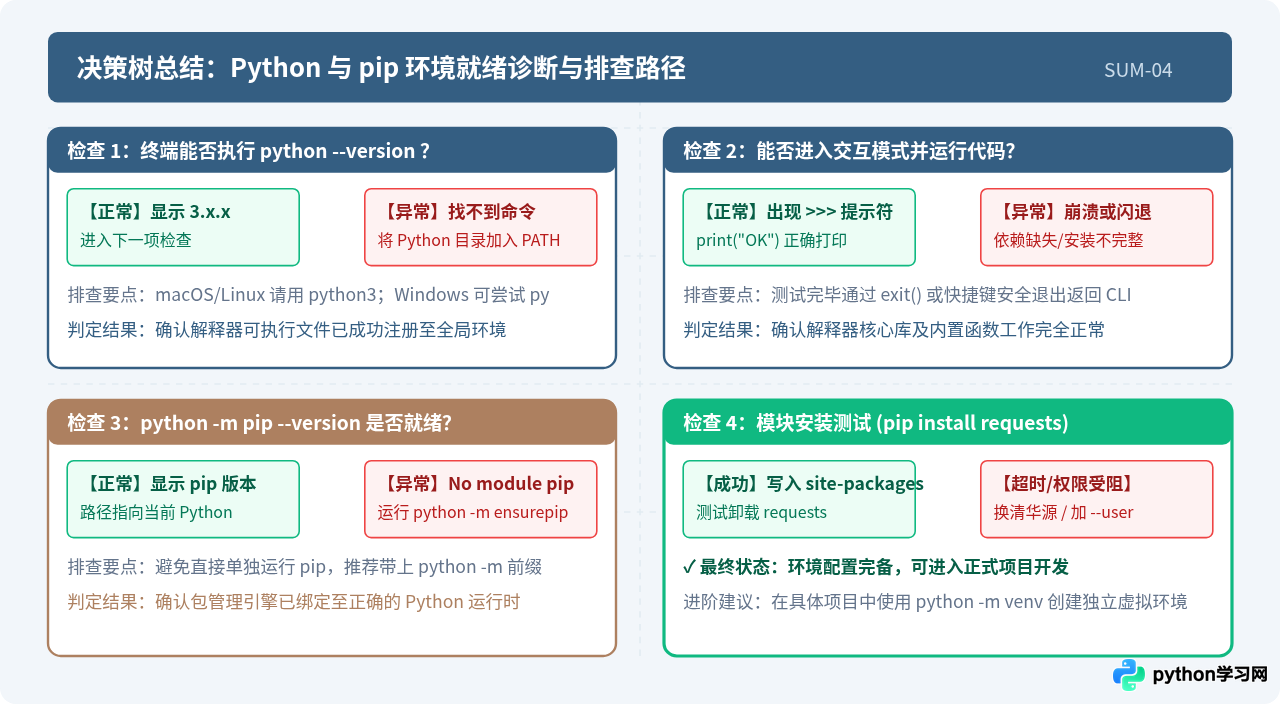
当您按顺序完成上述四项检查,且均能看到对应的成功反馈信息后,即可确信 Python 及其生态包管理器已经在计算机中完整可用。在后续的日常学习与项目开发中,建议为您负责的每个具体项目创建独立的虚拟环境(python -m venv .venv),从而让第三方包隔离在项目自身目录中,保持全局 Python 环境的整洁与稳定。
免责声明:本文内容仅供参考,不代表本站观点。转载或引用请注明出处。









