

Python3官网不提供手机端,怎么在手机上运行Python代码?

针对Python官网未提供移动端安装包的情况,本文系统解析其技术原因,并详细介绍Android、iOS及浏览器云端等主流手机运行Python方案的具体操作步骤、适用场景与注意事项。
打开 Python 官方网站(python.org),用户可以找到 Windows、macOS、Linux 等桌面与服务器操作系统的安装包,但确实找不到任何针对 Android 或 iOS 的官方手机版 App。这并不意味着手机无法运行 Python。在实际使用中,手机运行 Python 代码主要有三条成熟路径:Android 端使用集成开发 App(如 Pydroid 3)或 Linux 终端环境(Termux);iOS 端使用适配沙箱机制的专业工具(如 Pythonista、Pyto);以及全平台通用的免安装浏览器云端环境。本文将围绕这些方案的具体步骤、技术原理、差异对比与常见限制进行详细讲解。
一、为什么 Python 官方不直接提供手机端应用?
Python 官方基金会(PSF)维护的核心是 CPython 解释器源代码及其针对主流通用操作系统的分发构建。官方不推出移动端独立应用,主要受制于移动操作系统的安全架构、交互特性与生态分工。
首先是沙箱与权限机制。传统的桌面操作系统允许程序自由读写用户工作区文件、监听本地端口并调用外部编译器构建 C 扩展。而 Android 与 iOS 均采用严格的应用沙箱(App Sandbox),未经授权无法跨目录访问数据,iOS 更是严密限制可执行内存分配(W^X 机制),这直接阻碍了传统命令行解释器和实时编译工具的直接移植。
其次是交互模型的差异。官方 CPython 提供的是标准的命令行界面(CLI)和简单的 IDLE 工具,依赖实体键盘、标准输入输出流与终端窗口。手机以触控操作和虚拟键盘为主,若直接运行原生 CLI,使用体验极差。因此,移动端的 Python 支持大多交由社区和第三方商业开发团队,通过将 CPython 核心与移动 UI、触摸键盘辅助栏、虚拟终端及包管理系统结合封装而成。
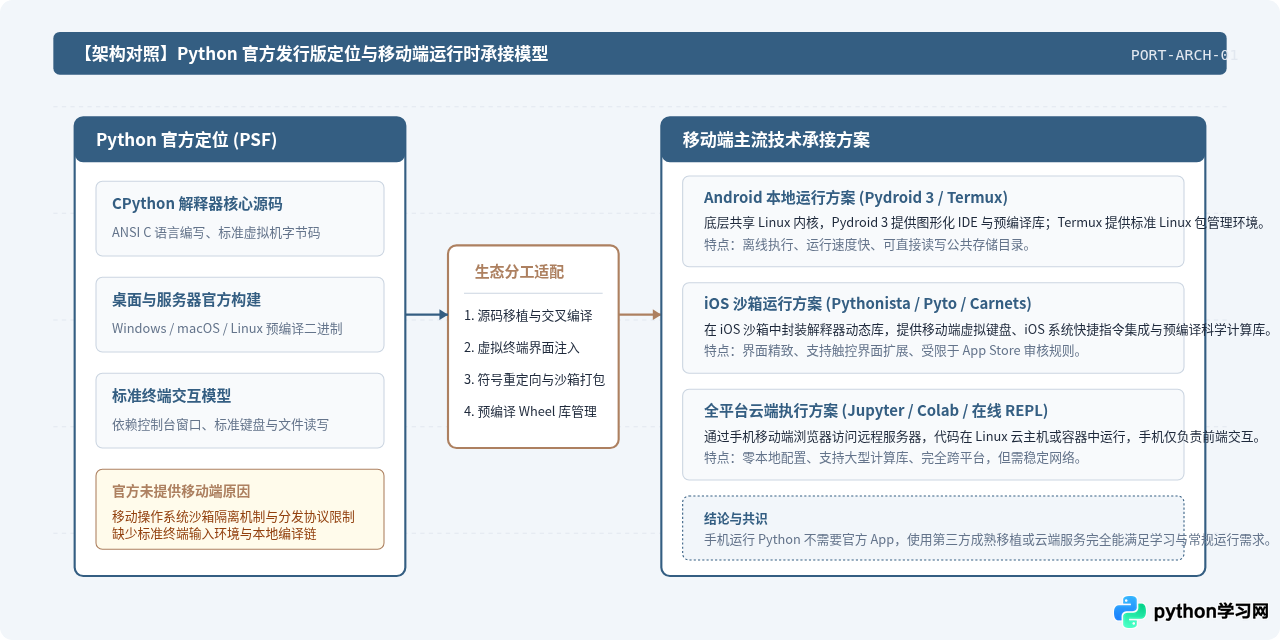
二、手机运行 Python 的三大主流途径对比
在选择具体工具前,了解不同方案的技术特点有助于快速找到适合自己设备和需求的环境。手机运行环境主要分为 Android 本地、iOS 本地以及云端免安装三类:
| 方案类型 | 代表工具 | 支持系统 | 运行机制 | 离线可用性 | 主要适用场景 |
|---|---|---|---|---|---|
| 移动端集成 IDE | Pydroid 3, QPython | Android | 本地 CPython 封装,内置虚拟终端与图形界面 | 完全支持 | 入门学习、简单脚本、教学练习 |
| 移动端终端环境 | Termux | Android | 基于 Linux 用户空间的真实终端与包管理器 | 完全支持 | 高级脚本、自动化、需要完整包依赖的项目 |
| iOS 沙箱应用 | Pythonista, Pyto | iOS / iPadOS | 基于 iOS 沙箱编译的解释器,内置专用 UI 模块 | 完全支持 | iOS 快捷指令配合、算法演练、移动端 UI 开发 |
| 云端在线运行 | Google Colab, Jupyter | 全平台浏览器 | 远程服务器容器执行,手机浏览器呈现交互 | 不支持(需联网) | 免安装、复杂依赖、数据分析与深度学习演练 |
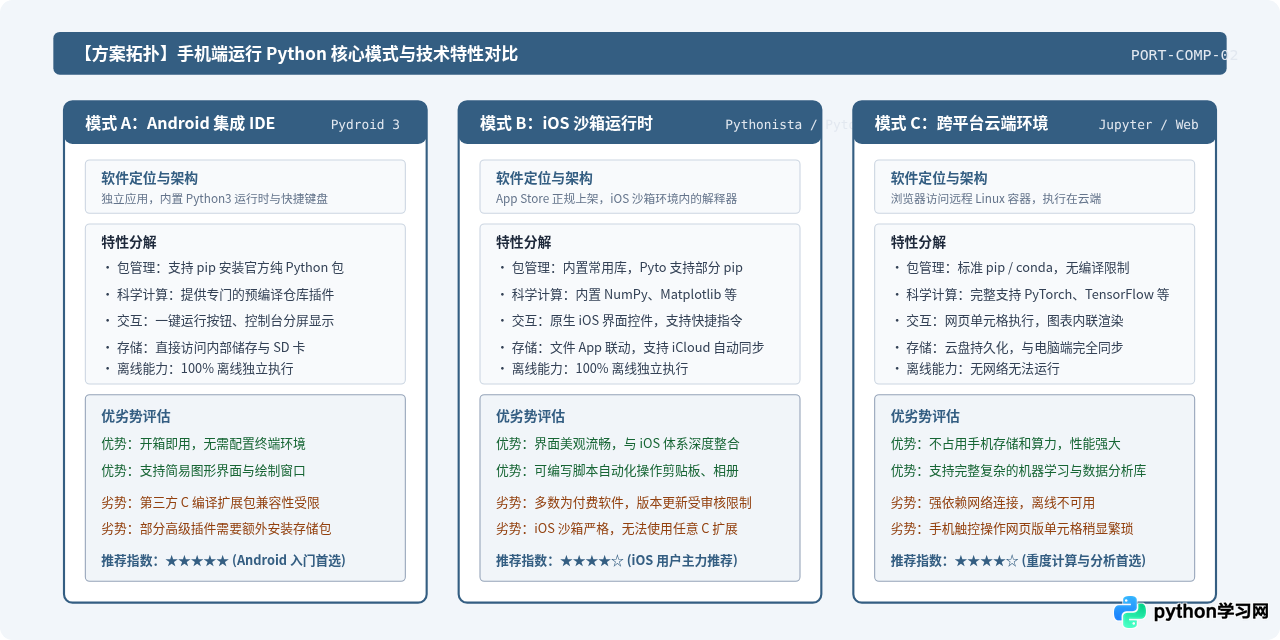
三、Android 设备运行 Python 的具体操作
Android 平台由于底层基于 Linux 内核,且文件系统相对开放,支持完整的本地开发体验。下面以应用最广泛的 Pydroid 3 以及功能最硬核的 Termux 为例进行讲解。
1. 使用 Pydroid 3:最适合新手的图形化方式
Pydroid 3 是一款专门针对 Android 开发的 Python 3 教学级 IDE,内置了完整的 Python 3 解释器、代码补全编辑器、虚拟键盘扩展栏和终端输出窗口。
- 安装软件:在应用商店或官方分发渠道搜索并下载
Pydroid 3 - IDE for Python 3。如果需要用到numpy、matplotlib等库,建议同时安装其配套的Pydroid repository plugin。 - 编写代码:打开软件后,默认呈现一个空白代码编辑区域。顶部带有撤销、重做、文件管理按钮,底部键盘上方有一排常用的编程符号(如
:、(、)、"、Tab等)。输入一段示例代码:# 示例:计算斐波那契数列前10项 def get_fibonacci(n): sequence = [0, 1] while len(sequence) < n: sequence.append(sequence[-1] + sequence[-2]) return sequence result = get_fibonacci(10) print("Fibonacci Series:", result) - 执行与验证:点击右下角醒目的黄色“运行”圆形按钮(▶)。软件会自动拉起终端窗口,执行当前脚本并输出内容:
[示例执行输出] Fibonacci Series: [0, 1, 1, 2, 3, 5, 8, 13, 21, 34] Program finished with exit code 0 Press Enter to exit terminal - 安装第三方库:点击左上角侧边栏菜单,选择 Pip,在搜索框中输入库名(例如
requests),点击INSTALL,软件便会自动从预编译索引或 PyPI 下载并安装 wheel 轮子文件。
2. 使用 Termux:获得完整 Linux 命令行体验
如果希望体验与服务器完全一致的命令行开发,Termux 是 Android 上的最佳选择。它在非 root 环境下提供了一套完整的 Linux 用户空间。
- 打开 Termux 终端,更新软件包索引并安装 Python:
pkg update && pkg upgrade pkg install python - 检查安装版本并验证 Python 交互环境:
python --version # 示例输出:Python 3.11.x - 直接在交互式 REPL 中执行代码,或使用内置编辑器创建脚本:
# 使用 nano 编辑器创建脚本
nano test.py

# 在文件中写入 print("Hello from Termux Python!"),按 Ctrl+O 保存,Ctrl+X 退出
# 运行脚本
python test.py
四、iOS / iPadOS 设备运行 Python 的具体操作
苹果 iOS 系统的沙箱机制更加严苛,不允许随意执行未签名的机器码,但 App Store 中有两款深耕多年的优秀应用:Pythonista 与 Pyto。
1. 使用 Pythonista 3
Pythonista 专为 iOS 设计,不仅内置了完备的 Python 3 环境,还提供了针对 iOS 系统底层特性的专属模块(例如 clipboard 操作剪贴板、photos 读取照片、location 获取定位、ui 绘制原生触控界面)。
- 新建文件:打开 Pythonista,点击左下角的
+号,选择Script,输入文件名(如demo.py)。 - 编写与调试:利用增强键盘输入代码,点击右上角的“运行”按钮。控制台会从右侧滑出,即时打印运行输出。
- 自动化集成:可以通过 iOS 的“快捷指令”(Shortcuts)直接调用 Pythonista 中的脚本,实现用手机自动化处理文本、批量压缩图片等高级功能。
2. 使用 Pyto 或 Carnets
如果需要更贴近现代 Python 特性,Pyto 支持通过内置的 pip 安装纯 Python 模块,并支持在代码中调用部分 C/C++ 预编译科学计算模块。而如果习惯数据科学的交互式笔记本,可以在 App Store 下载 Carnets,它是一个完全在本地运行的 Jupyter Notebook 独立应用,无需联网即可离线运行 .ipynb 文件。
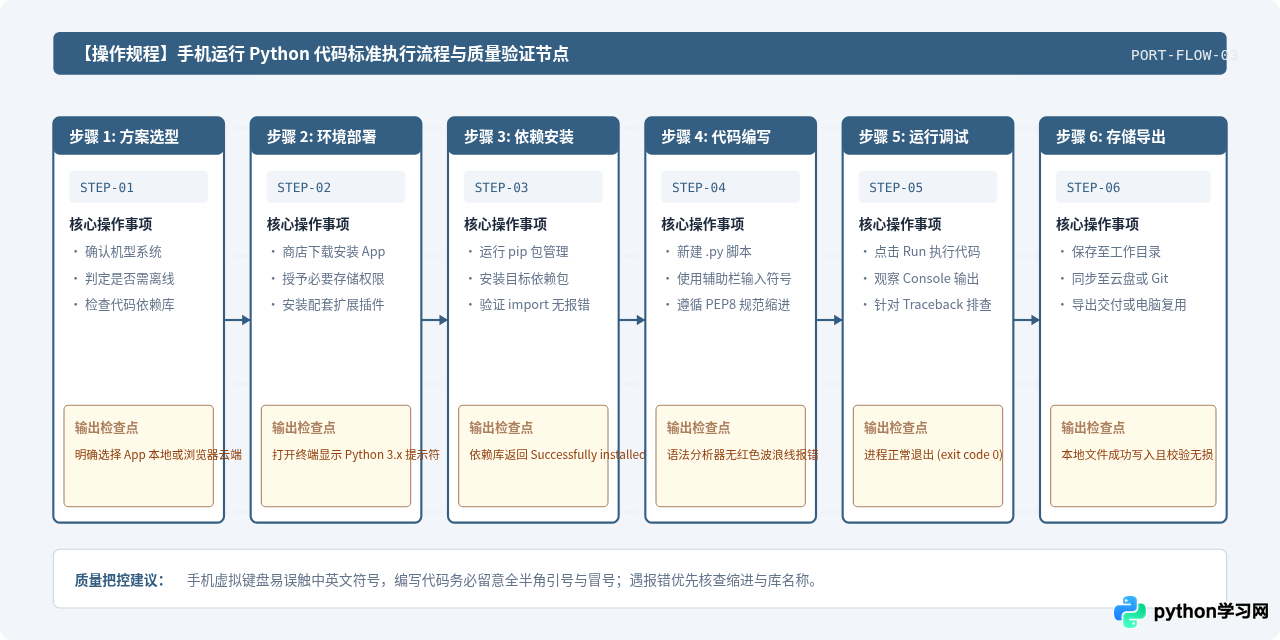
五、手机端完整操作流程全景
无论是使用哪种工具,在手机上运行 Python 均遵循标准化流程:从环境安装、依赖配置,到代码录入、调试运行与文件管理。以下流程图完整呈现了从零开始的操作链条:
六、手机写 Python 的体验优化与常见限制
在手机上运行 Python 虽然完全可行,但在屏幕尺寸、输入交互与系统权限上与电脑存在客观差异。掌握以下优化技巧和限制条件,能够大幅减少踩坑:
1. 提升手机端编码效率的实用技巧
- 使用专用符号栏:尽量选用像 Pydroid 3 或 Pythonista 这样在键盘上方自带
Tab、_、[ ]、{ }、:、=等快捷键的软件。标准手机输入法在切换符号时步骤繁琐,专有符号栏能显著降低误触。 - 外接蓝牙键盘:如果需要编写较长代码或练习算法,通过蓝牙连接一个便携键盘,可以立即获得接近笔记本电脑的盲打体验,并支持
Ctrl+C、Tab等标准快捷键。 - 开启自动保存与云同步:手机进程容易因系统后台省电策略被强制清理,因此应养成随时保存文件或将工程目录置于支持云同步(如 iCloud Drive、坚果云或 Git 仓库)的习惯。
2. 手机端运行必须知晓的技术限制
- C/C++ 扩展编译受限:许多流行的 Python 库(例如部分深度学习库或特定加密库)在安装时需要调用底层的 C 编译器(如 gcc/clang)。移动端 App 通常不包含完整的构建工具链,无法随意
pip install任意包含 C 源码的库,除非安装作者预编译好的 wheel 包。 - 传统桌面 GUI 无法直接显示:Python 自带的
tkinter依赖桌面系统的 X11/Win32 窗口系统,在手机端通常无法直接弹出图形界面。如果需要开发交互界面,Android 端需使用 Kivy 或直接写 Web 服务;iOS 端则需使用内置的ui模块。 - 后台长任务保活限制:Android 和 iOS 会自动杀死长时间在后台运行的高 CPU 消耗进程。若需要执行耗时几个小时的数据爬取或模型训练,手机不适合充当计算节点,应转至云服务器执行。
七、选型决策指南与方案总结
为了帮助读者根据自己的手头设备与核心目标快速做出决断,以下决策图与对比总结归纳了最合理的工具选取路径:
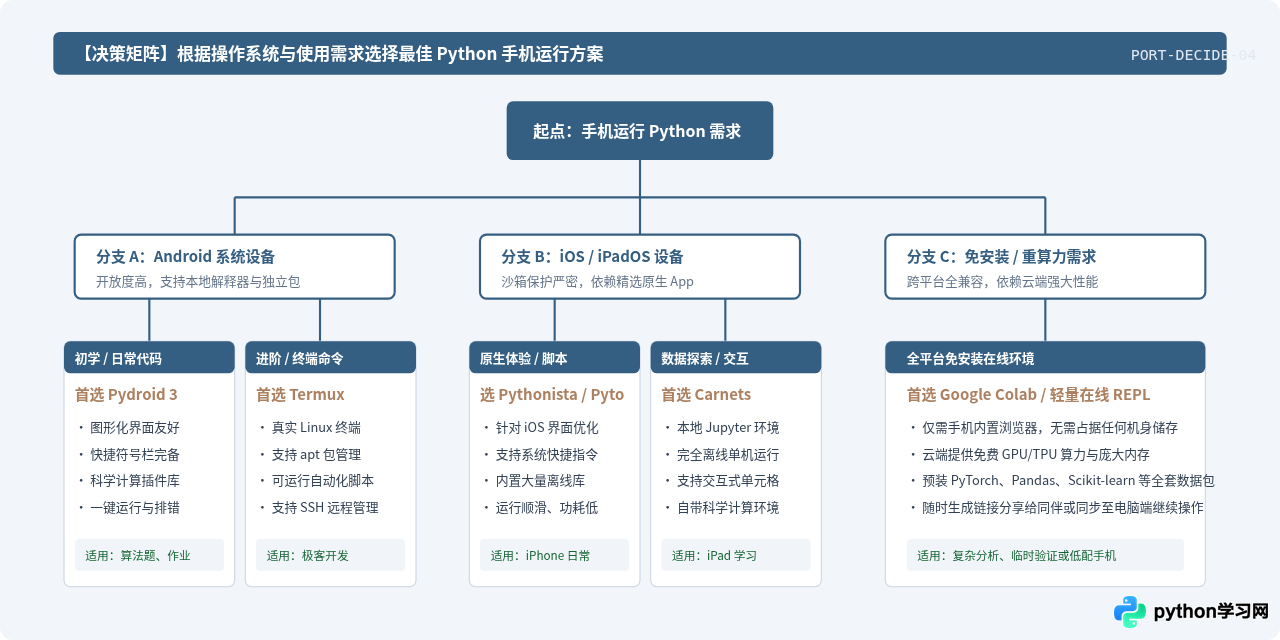
综上所述,Python 官方网站不提供手机端安装包并不会阻碍在移动设备上编写和执行代码。如果使用的是 Android 手机,安装 Pydroid 3 是门槛最低、体验最接近完整 IDE 的方式;如果追求硬核的终端开发体验,可以选择 Termux;如果是 iPhone 或 iPad 用户,Pythonista 和 Pyto 提供了与系统深度融合的运行环境;而若不想在本地安装任何大型应用,直接打开手机浏览器访问云端 Jupyter 或在线编译器也是完全可行的高效选择。根据自己的具体需求与手头设备,选择对应方案即可顺利完成手机端的 Python 代码执行与学习。
免责声明:本文内容仅供参考,不代表本站观点。转载或引用请注明出处。









