

macOS与Linux下VS Code C语言环境搭建:GCC/Clang配置要点

针对macOS与Linux平台,系统讲解在Visual Studio Code中搭建C语言开发环境的核心步骤,深入剖析GCC/Clang编译任务、LLDB/GDB调试会话及IntelliSense头文件索引的配置要点。
在 macOS 与 Linux 系统中,Visual Studio Code 本身只是一个现代化的文本编辑器,不内置任何 C 语言编译器或调试器。搭建 C 语言开发环境的核心逻辑,是利用 VS Code 的 C/C++ 扩展(ms-vscode.cpptools)作为桥梁,调用操作系统底层的本地工具链——在 macOS 下通常是基于 LLVM 的 Apple Clang 与 LLDB,在 Linux 下通常是 GNU 工具链中的 GCC 与 GDB。本文将针对这两大类 Unix-like 系统的特点,拆解从底层编译器检查到 .vscode 核心配置文件的完整操作路径,帮助开发者理清编译、调试与智能提示的运作机制。
一、VS Code 与底层 C 工具链的协作架构
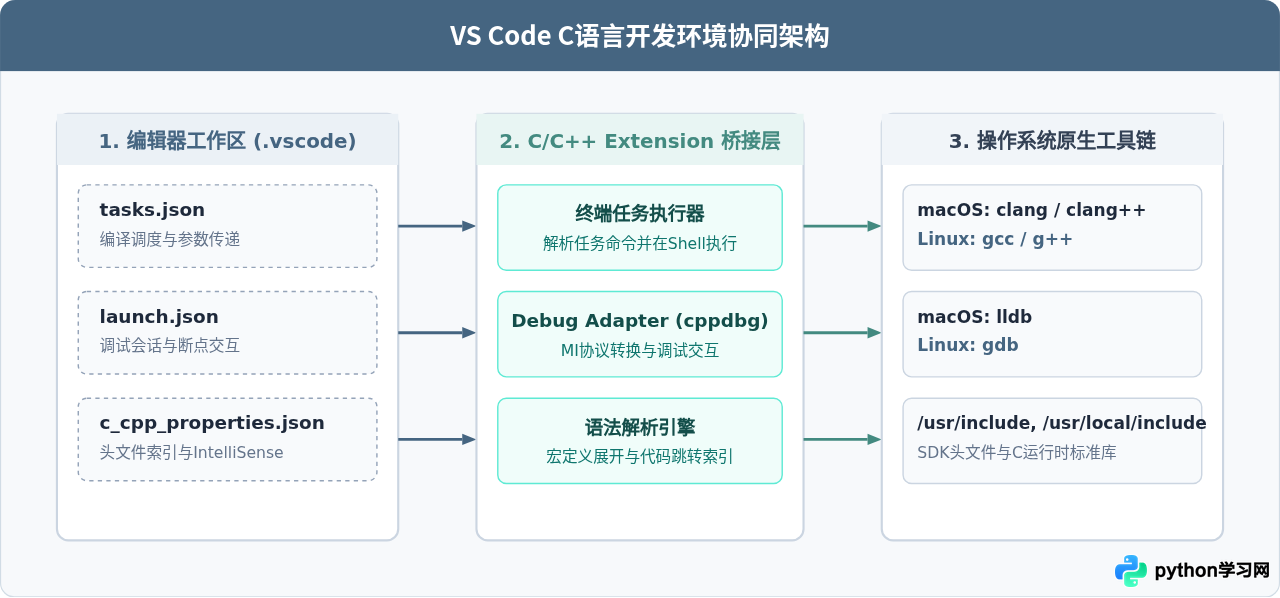
很多初学者在配置 VS Code 时会产生误解,以为安装了 VS Code 和 C/C++ 插件就能直接点击“运行”。事实上,VS Code 在整个体系中仅承担前端界面交互与调度器的角色,真实的编译、链接、符号调试以及语法索引全部委托给本地环境。理解三份核心 JSON 配置文件的分工,是掌握环境配置的关键所在:
tasks.json(构建任务):告诉 VS Code 如何调用系统终端中的gcc或clang命令,将.c源码编译并链接成二进制可执行文件。launch.json(调试会话):告诉 VS Code 如何启动调试适配器,挂载调试器(Linux 使用gdb,macOS 使用lldb),并在程序入口设置断点。c_cpp_properties.json(代码感知):为编辑器的 IntelliSense 提供头文件搜索路径(includePath)和宏定义,消除编辑器界面的误报红色波浪线。
二、系统编译环境准备
在着手配置 VS Code 之前,必须确保终端环境已经安装了编译器与调试器,且命令能够被全局寻址。
1. macOS 环境准备
macOS 自带或推荐使用基于 LLVM 的 Clang 工具链。最便捷的安装方式是通过终端安装苹果官方提供的命令行开发者工具(Command Line Tools):
xcode-select --install执行该命令后,系统会弹出安装确认窗口,点击“安装”并等待下载完成。安装完毕后,在终端执行以下命令进行验证:
clang --version
lldb --version注意:在 macOS 终端输入 gcc --version 通常也会输出类似 Apple clang version ... 的信息。这是因为苹果系统默认将 /usr/bin/gcc 软链接到了 Clang 编译器。在编写 VS Code 任务时,推荐直接明确写为 clang。
2. Linux 环境准备
Linux 发行版众多,工具链主要以 GCC 和 GDB 为主。开发者可根据具体的包管理器安装基础编译包:
- Ubuntu / Debian 系:
sudo apt update sudo apt install -y build-essential gdbbuild-essential包已经整合了gcc、g++、make以及标准 C 库头文件。 - Fedora / RHEL / CentOS 系:
sudo dnf groupinstall "Development Tools" sudo dnf install -y gdb - Arch Linux:
sudo pacman -S base-devel gdb
安装完成后,在终端验证工具链版本与路径:
gcc --version
gdb --version
which gcc
which gdb
3. 安装 VS Code 核心插件
启动 VS Code,点击左侧活动栏的“扩展”(Extensions)图标(快捷键 Ctrl+Shift+X 或 Cmd+Shift+X),搜索并安装由 Microsoft 官方维护的 C/C++ 扩展(扩展 ID:ms-vscode.cpptools)。该扩展提供了代码补全、语法高亮、参数信息提示以及对 GDB/LLDB 调试协议的完整封装支持。
三、核心配置实操:五步建立标准工作流
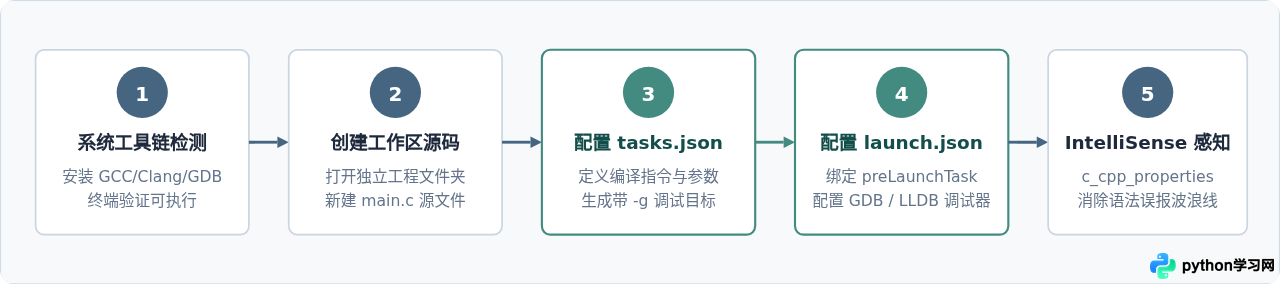
在 VS Code 中,针对具体项目的个性化配置存储在项目根目录下的 .vscode 文件夹中。建议读者新建一个专用的练习目录作为工作区根目录(例如 ~/workspace/c_demo)。
1. 编写测试源文件
在工程文件夹根目录下新建 main.c,编写一段包含变量与基本运算的标准 C 语言代码,用于后续的断点验证:
#include <stdio.h>

int main(void) {
    int sum = 0;
    for (int i = 1; i <= 5; ++i) {
        sum += i;
        printf("Current step i = %d, sum = %d\n", i, sum);
    }
    printf("Final result: %d\n", sum);
    return 0;
}
2. 配置编译任务:tasks.json
在工程根目录下创建 .vscode/tasks.json。该文件的作用是让 VS Code 在用户按下快捷键(如 Ctrl+Shift+B 或 Cmd+Shift+B)时,调用本地编译器执行编译指令。
针对 Linux (GCC) 的标准 tasks.json 范例:
{
  "version": "2.0.0",
  "tasks": [
    {
      "type": "shell",
      "label": "C/C++: gcc build active file",
      "command": "/usr/bin/gcc",
      "args": [
        "-g",
        "${file}",
        "-o",
        "${fileDirname}/${fileBasenameNoExtension}",
        "-Wall",
        "-Wextra",
        "-std=c11"
      ],
      "options": {
        "cwd": "${fileDirname}"
      },
      "problemMatcher": [
        "$gcc"
      ],
      "group": {
        "kind": "build",
        "isDefault": true
      },
      "detail": "使用系统 GCC 编译器生成带调试信息的目标文件"
    }
  ]
}
若是 macOS (Clang) 环境,只需对 command 和编译标签做微调:
{
  "version": "2.0.0",
  "tasks": [
    {
      "type": "shell",
      "label": "C/C++: clang build active file",
      "command": "/usr/bin/clang",
      "args": [
        "-g",
        "${file}",
        "-o",
        "${fileDirname}/${fileBasenameNoExtension}",
        "-Wall",
        "-Wextra",
        "-std=c11"
      ],
      "options": {
        "cwd": "${fileDirname}"
      },
      "problemMatcher": [
        "$gcc"
      ],
      "group": {
        "kind": "build",
        "isDefault": true
      },
      "detail": "使用系统 Apple Clang 编译器生成带调试信息的目标文件"
    }
  ]
}
参数要点解析:
-g:生成调试符号表。如果省略该参数,可执行文件中不会包含源代码与机器指令的映射信息,后续 GDB/LLDB 将无法在源代码行上停住断点。${file}:VS Code 内置变量,指代当前正在编辑器窗口中激活的文件完整路径。-o ${fileDirname}/${fileBasenameNoExtension}:指定输出的可执行文件路径与文件名。例如编辑/workspace/main.c时,生成对应的/workspace/main二进制文件。-Wall -Wextra:开启常规与扩展编译警告,帮助尽早排查类型隐式转换和未初始化变量等代码隐患。
3. 配置调试会话:launch.json
在 .vscode/launch.json 中定义调试启动参数。该文件决定了按 F5 时 VS Code 启动哪一个可执行文件,以及如何与调试器建立通信通道。
针对 Linux (GDB) 的配置:
{
  "version": "0.2.0",
  "configurations": [
    {
      "name": "C/C++: GCC 编译并调试",
      "type": "cppdbg",
      "request": "launch",
      "program": "${fileDirname}/${fileBasenameNoExtension}",
      "args": [],
      "stopAtEntry": false,
      "cwd": "${fileDirname}",
      "environment": [],
      "externalConsole": false,
      "MIMode": "gdb",
      "miDebuggerPath": "/usr/bin/gdb",
      "setupCommands": [
        {
          "description": "为 gdb 开启整洁打印",
          "text": "-enable-pretty-printing",
          "ignoreFailures": true
        }
      ],
      "preLaunchTask": "C/C++: gcc build active file"
    }
  ]
}
针对 macOS (LLDB) 的配置:
{
  "version": "0.2.0",
  "configurations": [
    {
      "name": "C/C++: Clang 编译并调试",
      "type": "cppdbg",
      "request": "launch",
      "program": "${fileDirname}/${fileBasenameNoExtension}",
      "args": [],
      "stopAtEntry": false,
      "cwd": "${fileDirname}",
      "environment": [],
      "externalConsole": false,
      "MIMode": "lldb",
      "setupCommands": [
        {
          "description": "为 lldb 开启整洁打印",
          "text": "-enable-pretty-printing",
          "ignoreFailures": true
        }
      ],
      "preLaunchTask": "C/C++: clang build active file"
    }
  ]
}关键联结项:preLaunchTask
launch.json 中的 preLaunchTask 字段值必须与 tasks.json 中的 label 完全一致。配置该项后,每次按下 F5 时,VS Code 会先自动触发构建任务编译最新的源码,编译成功后再启动调试,避免出现“修改了代码但调试跑的还是旧程序”的现象。
4. 配置代码感知:c_cpp_properties.json
按 Ctrl+Shift+P(macOS 为 Cmd+Shift+P)调出命令面板,输入 C/C++: Edit Configurations (JSON),即可自动在 .vscode 目录下生成 c_cpp_properties.json。其核心字段如下:
{
  "configurations": [
    {
      "name": "Default",
      "includePath": [
        "${workspaceFolder}/**"
      ],
      "defines": [],
      "compilerPath": "/usr/bin/gcc",
      "cStandard": "c11",
      "intelliSenseMode": "linux-gcc-x64"
    }
  ],
  "version": 4
}
若在 macOS 上,将 compilerPath 改为 /usr/bin/clang,intelliSenseMode 对应调整为 macos-clang-arm64(Apple Silicon 架构)或 macos-clang-x64(Intel 架构)。只要指定了合法的 compilerPath,扩展会自动向底层编译器询问系统标准库头文件的包含路径,无需手动书写冗长的系统目录。
四、macOS (Clang) 与 Linux (GCC) 的关键配置对比
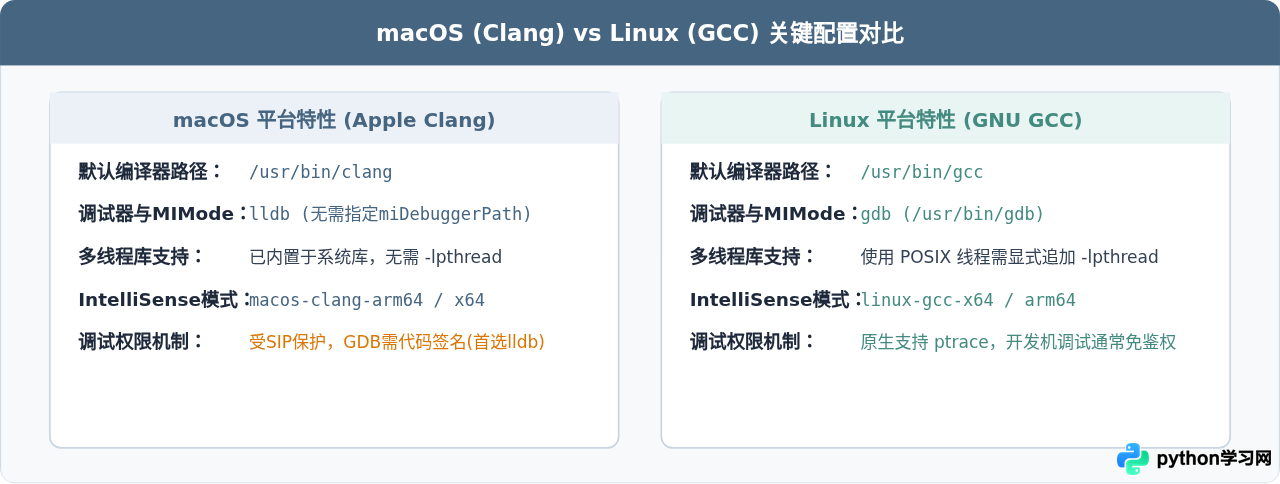
虽然 macOS 与 Linux 均符合 POSIX 规范,但在工具链的底层细节上存在多处差异。准确识别这些差异有助于快速排除平台特有的编译报错。
1. 调试器生态选择:为什么 macOS 不推荐强行配置 GDB?
在 Linux 上,GDB 是事实上的标准调试工具,安装后即可无障碍使用。但在现代 macOS 系统上,由于系统完整性保护(SIP, System Integrity Protection)机制的存在,未签名的程序无法通过 ptrace 直接附加或控制其他进程。若在 macOS 上使用 GDB,开发者必须自行创建证书并执行复杂的代码签名流程,且随系统小版本更新容易失效。相比之下,Apple 原生支持的 LLDB 与 Clang 深度契合,VS Code 插件对其提供了原生支持(即设置 "MIMode": "lldb"),开箱即用,无需额外配置证书。
2. 多文件联合编译的参数调整
上述 tasks.json 中的 "${file}" 仅适用于单文件编译。当工程包含多个源文件(例如 main.c 和 utils.c)时,直接按 F5 会在链接阶段报出“未定义符号(undefined reference)”错误。此时应将 args 数组中的输入源文件做如下调整:
// 单文件编译:
"${file}",

// 替换为:编译当前文件夹下所有 .c 源文件
"${fileDirname}/*.c",
五、验证调试与高频报错排查清单
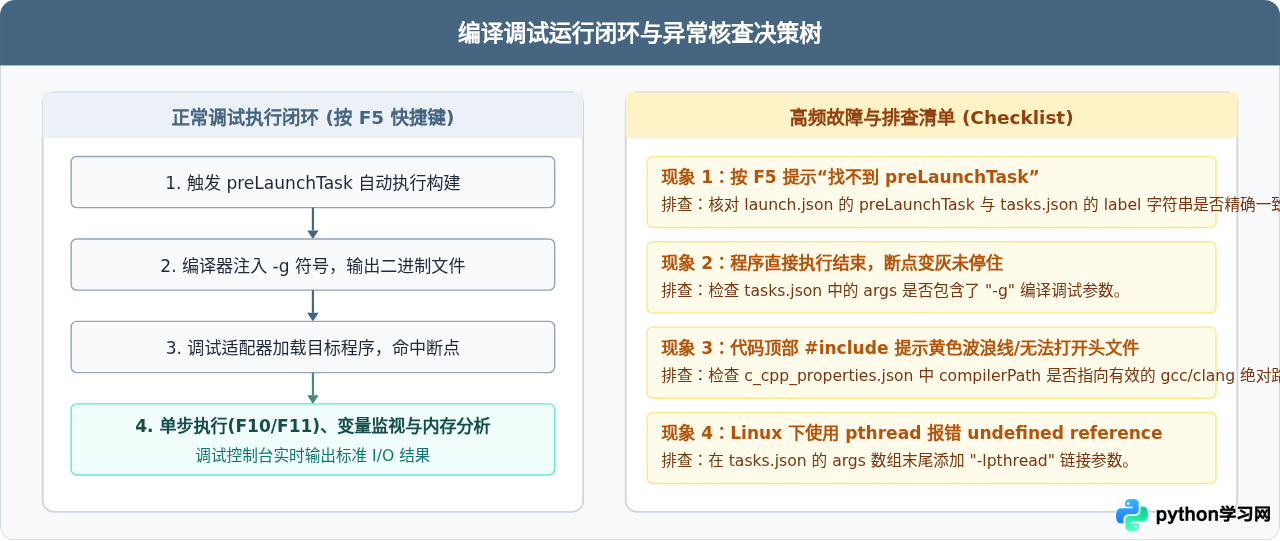
完成上述配置后,打开 main.c,在第 6 行(sum += i;)行号左侧单击鼠标左键,添加一个红色的断点圆点。按下 F5 启动调试,观察整套工作流的执行过程。
常见排错速查表
| 错误表现 | 根本原因 | 处理方案 |
|---|---|---|
command not found 或无法调用 gcc/clang |
系统未安装基础开发包,或未将编译器路径加入全局 PATH 环境变量 |
在终端使用 which gcc 确认路径;在 tasks.json 的 command 中直接写入绝对路径(如 /usr/bin/gcc)。 |
调试启动时报 program ... does not exist |
构建任务编译失败未生成目标文件,或者 launch.json 中的 program 路径与 tasks.json 的 -o 参数不匹配 |
先按 Ctrl+Shift+B 单独运行构建任务,查看终端中的编译报错;核对两个文件中的路径变量是否一致。 |
scanf 等输入函数无法从终端接收字符 |
VS Code 默认使用“调试控制台”(Debug Console),其主要用于表达式求值,不支持交互式标准输入 | 在 launch.json 中将 "externalConsole": false 改为 true,或使用内置终端(Integrated Terminal)进行输入输出交互。 |
六、结语
在 Unix-like 系统中,VS Code 凭借其轻巧的架构与高度灵活的配置,能够为 C 语言开发者提供不输于庞大 IDE 的开发体验。搭建环境的关键并不在于死记硬背配置文件的代码片段,而在于理解 tasks.json、launch.json 与 c_cpp_properties.json 分别承担的职责。一旦理清了从前端编辑器到本地编译器、调试适配器与系统原生工具链的调用路径,无论面对单文件练习、多文件模块化工程,还是后续引入 Makefile 或 CMake 构建系统,都能游刃有余地完成环境适配。
免责声明:本文内容仅供参考,不代表本站观点。转载或引用请注明出处。









