

Windows安装报错图片怎么看?常见错误代码与界面图解

Windows安装系统遇到报错弹窗怎么看?本文通过图解深入拆解报错界面三大核心要素,梳理安装各阶段高频错误代码成因、排查流程与解决对策矩阵。
在安装或重装 Windows 操作系统时,如果屏幕突然弹出错误窗口或蓝屏,先不要慌张点击“确定”或强行关机。一张清晰的报错截屏或手机照片中,最重要的信息集中在三个区域:当前所处的安装步骤、错误提示对话框的正文描述以及底部的十六进制错误代码(如 0x8007025D、0x80300024)。掌握这三个要素的查看顺序,就能在几分钟内确定问题究竟出自 U 盘介质、分区格式、主板模式还是硬件故障。
一、安装报错界面结构:必须看清的三大核心区域
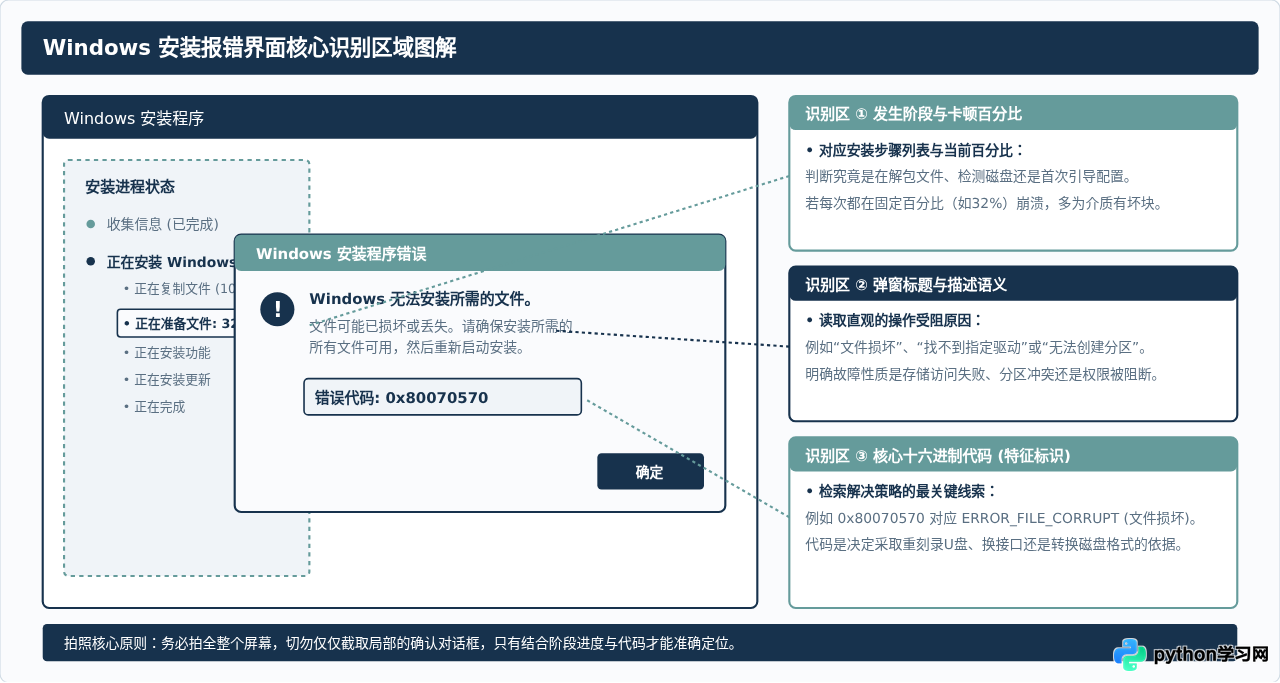
很多用户遇到安装失败时,习惯下意识地贴近屏幕拍一个只有“确定”按钮的弹窗,这种局部图片往往丢失了最核心的排查线索。标准的 Windows 安装程序向导采用阶段式布局,当错误发生时,界面上同时存在全局进度与局部弹窗信息。
要准确诊断故障,请按照以下三个视觉区域依次提取信息:
- 识别区 ①:左侧安装阶段与实时进度。Windows 安装主要包含“复制文件”、“准备文件以供安装”、“安装功能”、“安装更新”和“正在完成”。看清报错卡在哪个环节、百分之几,可以立刻框定故障的大致边界。
- 识别区 ②:弹窗标题与描述文本。弹窗中的文本(例如“Windows 无法安装所需的文件”、“我们无法创建新的分区”等)直接指出了程序在执行哪一项系统调用时受到了阻断。
- 识别区 ③:十六进制错误代码(Error Code)。通常位于弹窗文字末尾,形式为
0x8007XXXX、0x8030XXXX或0xC000XXXX。这是定位故障根源的最精确标识符,其末尾四位通常精确对应 Windows 系统的 Win32 状态码或底层硬件返回结果。
二、四阶段故障分布:看懂报错发生的时间点
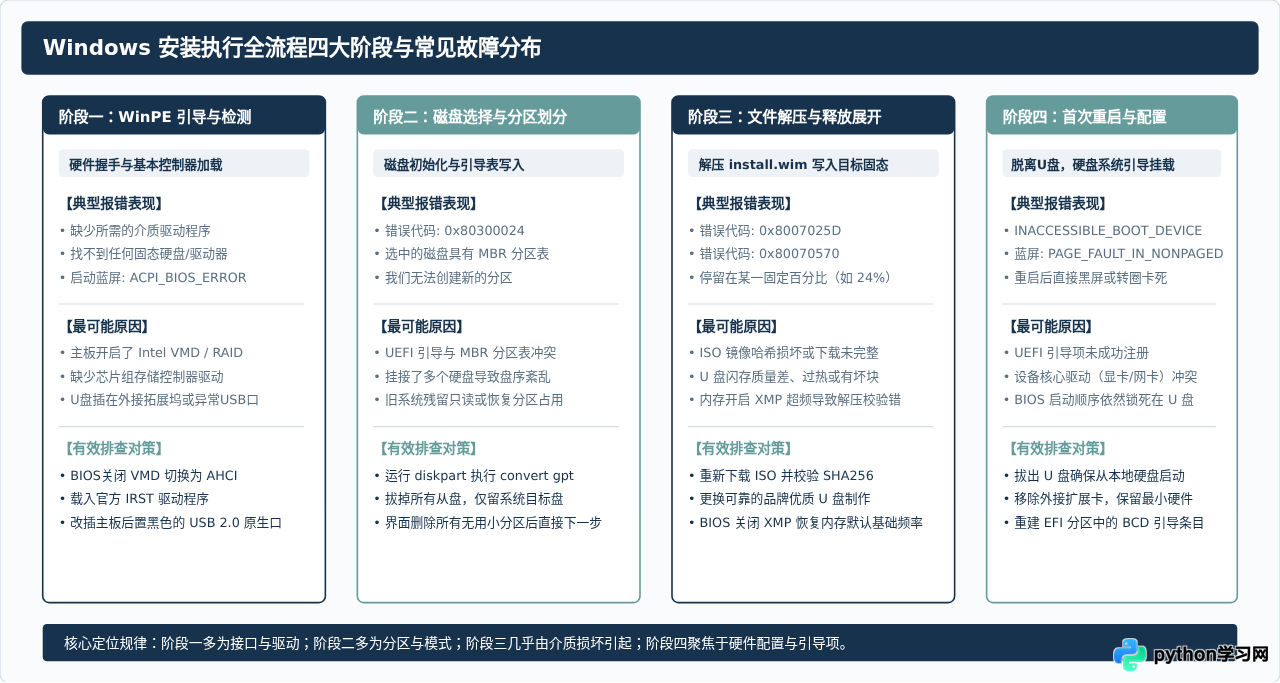
Windows 的完整安装过程由几个截然不同的技术阶段组成。错误代码在不同阶段出现,其物理含义完全不同。了解各阶段对应哪些软硬件组件,能让你立刻排除不相关的干扰因素。
三、常见错误代码深度解析与实操排查流程
当看清了错误代码与阶段后,不必碰运气反复尝试,而是应当根据具体的返回代码采取针对性的处置措施。以下是 Windows 安装中最常遭遇的几类错误代码及其底层逻辑:
1. 0x8007025D 与 0x80070570(文件解包与校验失败)
这两个代码几乎必定出现在“正在准备文件以供安装”阶段(释放 install.wim 过程中)。
0x80070570对应的系统错误为ERROR_FILE_CORRUPT,表示安装程序在解压某个关键系统包时,发现文件的校验和(CRC/Hash)与清单不符。0x8007025D则表示指定的数据缓冲区包含损坏或无法读取的数据。
很多用户以为是微软官方系统文件有 bug,其实这 99% 是由于硬件链路数据传输出现比特翻转导致的。排查优先级为:首先重新下载 ISO 并比对官方发布的 SHA256 校验值;其次换用一个正品优质 USB 3.0 U 盘重新刻录;最后若依旧在不同位置随机报错,进入主板 BIOS 关闭内存 XMP 超频(部分内存在 XMP 高压下解压大文件会出现微小内存校验错误)。
2. 0x80300024(目标磁盘定位与分区冲突)
该错误发生在“选择要安装 Windows 的位置”列表界面。当你点击某块磁盘的分区并点击“下一步”时,弹窗提示“Windows 无法安装到选定的位置。错误: 0x80300024”。
这是因为安装程序在评估磁盘几何结构时,检测到主板上挂载了多块物理存储设备(如一块 NVMe 固态加两块 SATA 机械硬盘),而主板 BIOS 返回的启动磁盘顺序与安装程序试图创建 EFI 引导分区的目标磁盘顺序产生冲突。最立竿见影的解决方法是:彻底关机断电,拔掉所有机械硬盘和副盘的数据线,只保留需要安装系统的这块固态硬盘。系统装好并进入桌面后,再重新插回副盘即可。
3. “选中的磁盘采用 MBR 分区表” / 0x80300002
当前绝大多数主板都采用 UEFI 纯引导模式。如果你的安装介质是通过 UEFI 模式启动的,而选定的目标磁盘上依然保留着过去的 MBR(主引导记录)分区结构,安装程序就会直接锁定并拒绝安装。此时无需借助第三方工具,在当前界面按下快捷键调出命令行即可秒级转换:
Shift + F10               (在安装界面同时按下,调出命令提示符)
diskpart                  (启动磁盘分区管理工具)
list disk                 (查看当前所有物理磁盘,确认目标磁盘号,例如磁盘 0)
select disk 0             (选中目标磁盘)
clean                     (清空所有旧分区与引导头,注意目标盘重要数据需已备份)
convert gpt               (将整块磁盘转化为纯 GPT 格式)
exit                      (退出 diskpart)
exit                      (退出命令行窗口)
回到安装界面后,点击“刷新”,此时磁盘将变为整块“未分配空间”,直接点击“下一步”,Windows 安装程序会自动创建 EFI、MSR 与主系统分区并顺利继续。
四、常见错误代码与对策速查矩阵
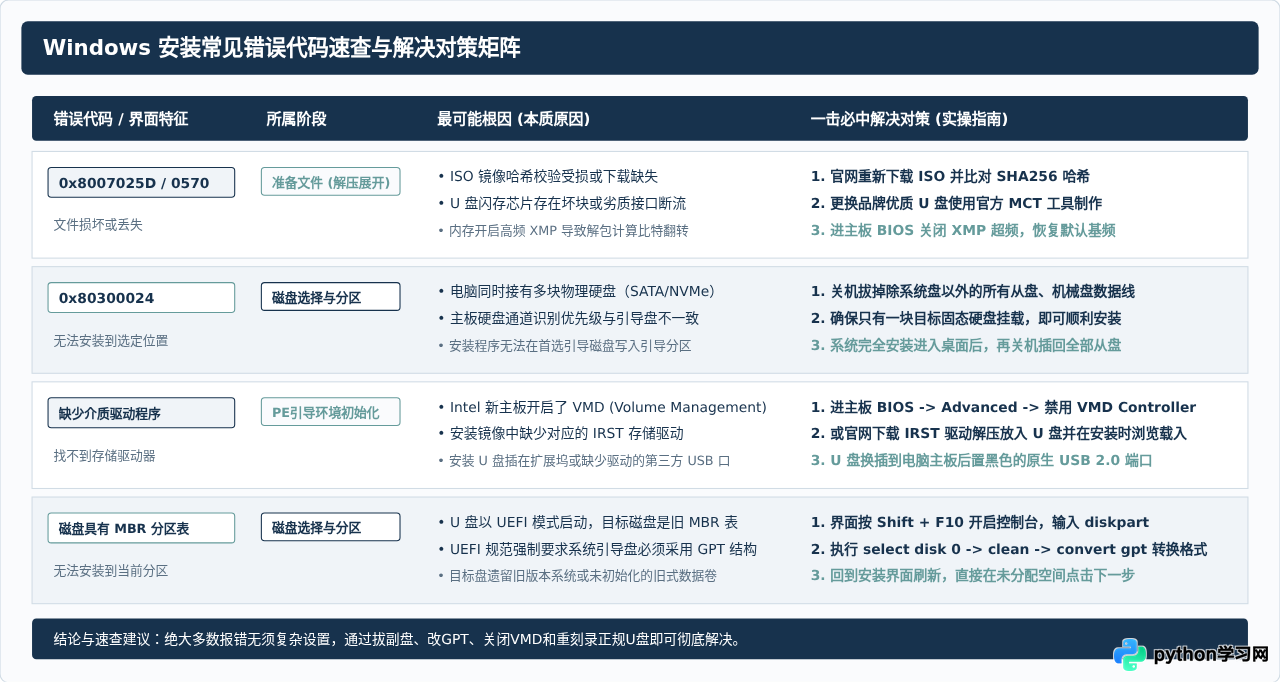
为了帮助你在遭遇安装故障时能够快速对号入座,下面将 Windows 原生安装程序中最常见的四组高频错误代码、触发场景及其最具确定性的解决方式归纳如下:
五、遇到疑难问题时的日志抓取技巧
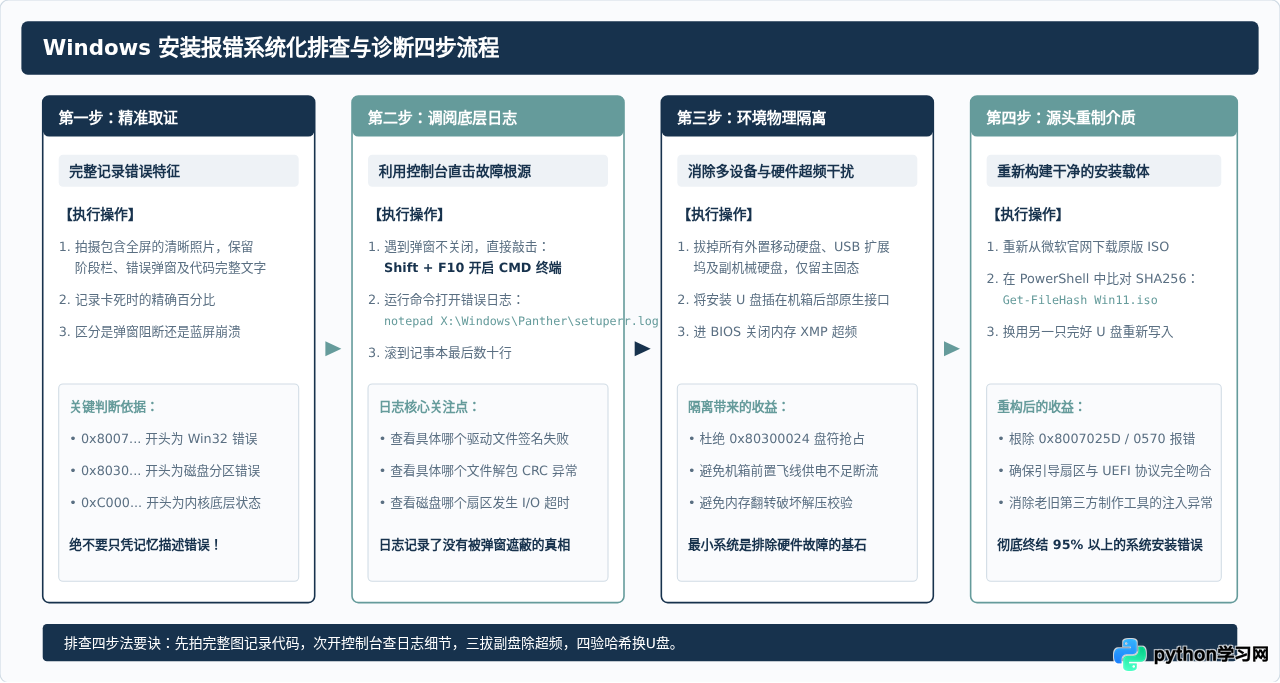
如果报错弹窗上的提示语过于宽泛(例如仅提示“安装程序遇到意外错误”),在点击“关闭”或“取消”退出安装程序之前,可以随时提取出 Windows 底层写入的精准执行日志。
在 Windows PE 安装环境中,所有步骤的详细输出都实时记录在内存临时盘中:
X:\$Windows.~BT\Sources\Panther\setupact.log:记录安装过程中执行的每一步完整动作。X:\$Windows.~BT\Sources\Panther\setuperr.log:只记录发生错误与严重阻断的报错调用栈。
只需在报错界面按下 Shift + F10,输入 notepad X:\$Windows.~BT\Sources\Panther\setuperr.log(若提示找不到路径,可尝试 notepad X:\Windows\Panther\setuperr.log),拉到文件末尾。日志最后数十行会明确标出是在复制哪个文件、加载哪个驱动、或是调用哪一段 API 时返回了非零退出码。拿着具体的日志行在搜索引擎中查询,往往比单看表面弹窗要快得多。
总结:看懂 Windows 安装报错图片的精髓,在于“取全景、抓阶段、记代码”。只要记录下准确的十六进制错误代码与所处阶段,再对照本文的故障分布矩阵与四步排查法,无论是驱动缺少、介质损坏还是分区表格式冲突,都能迅速定位并彻底排除。
免责声明:本文内容仅供参考,不代表本站观点。转载或引用请注明出处。









