

Python GUI运行时怎么动态切换界面图片

详细讲解在Python GUI程序运行时动态更新与切换界面图片的实现方法、核心步骤、常见框架(Tkinter与PyQt/PySide)代码示例以及防止图片变成空白的引用保持机制。
在 Python GUI 开发中,运行时动态切换界面图片的核心并不是“重新绘制整个窗口”,也不是“销毁并重建控件”,而是让已经放置在界面上的展示容器(例如 Tkinter 的 Label 或 PyQt 的 QLabel)重新绑定新的图像对象,同时保持该对象在内存中的强引用,防止被垃圾回收机制提前清除。掌握这个机制后,无论是响应按钮点击、轮播图倒计时还是异步接收网络图片,都能平滑实现更新。
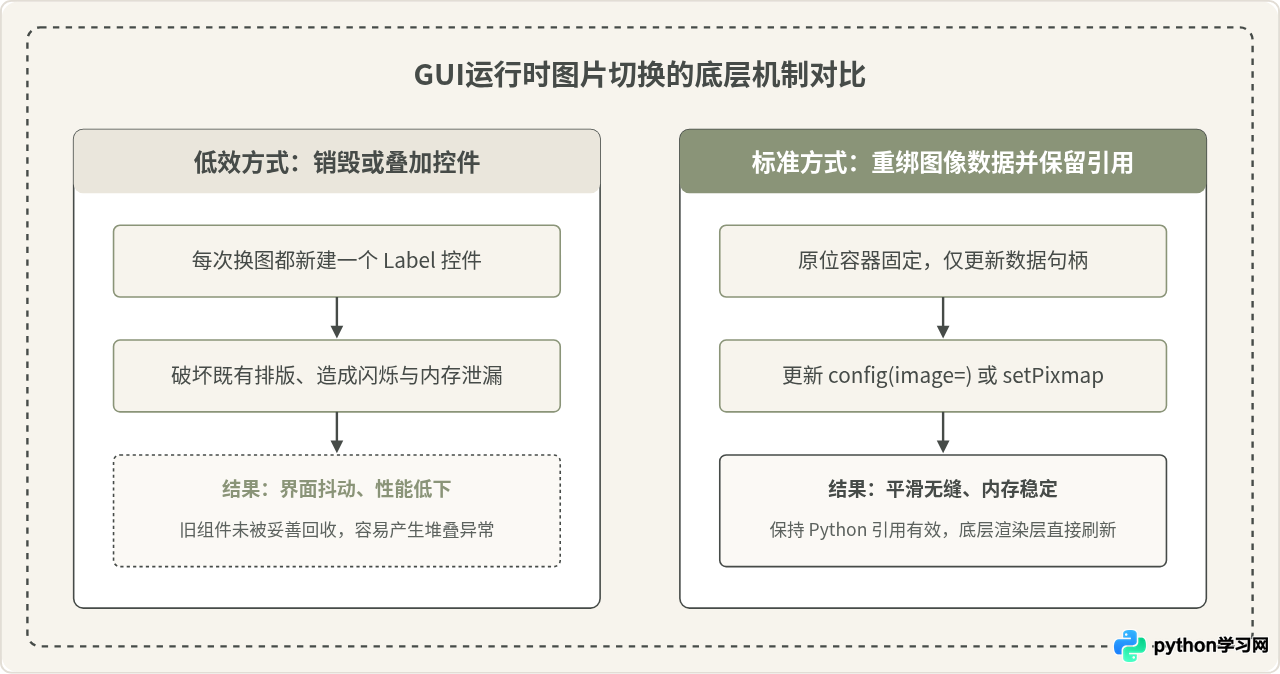
动态切换图片的四个标准步骤
不论使用的是 Python 自带的 Tkinter,还是工业界常用的 PyQt 或 PySide,动态切换图片的流程都可以抽象为以下四个确定步骤:
- 创建静态展示容器:在界面初始化阶段确定好图像展示的位置(通常是 Label 控件),并完成常规的布局排版。
- 触发切换事件:由用户交互(点击按钮、下拉选择)或内部计时器(定时器循环)发起换图信号。
- 读取并解析新图像:读取本地文件路径、字节流或经过 Pillow 缩放变换后的图像对象。
- 重设绑定并锚定引用:调用控件的更新属性方法,并将图片对象挂载到长生命周期的变量上。
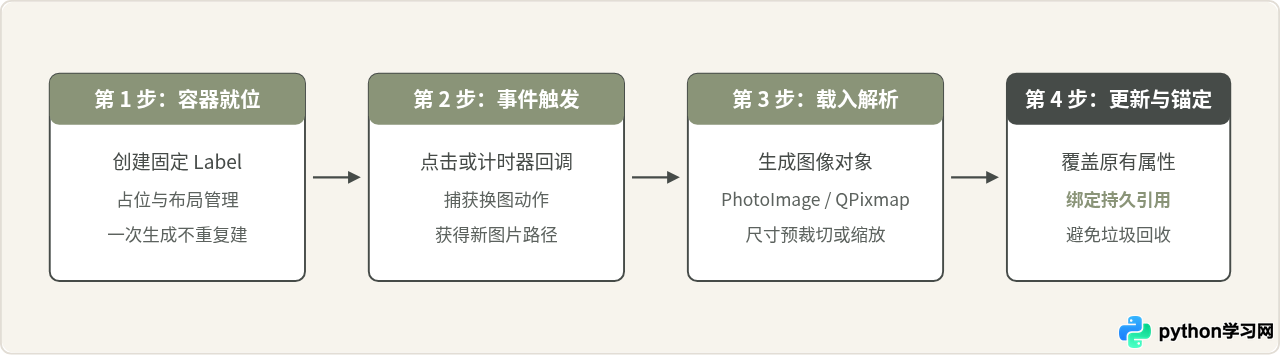
Tkinter 中的具体实现与“空白图片”陷阱
Tkinter 是初学者最常使用的 GUI 库。在实际开发中,很多人写出如下逻辑时会遇到界面变成一片空白的问题:
# 常见错误示范
def change_img():
    # 局部变量在函数执行完毕后被 Python 回收
    new_pic = tk.PhotoImage(file="image2.png")
lbl.config(image=new_pic)这段代码中,new_pic 是一个局部变量。函数运行结束时,Python 的垃圾回收器会立即回收它。虽然底层的 Tcl/Tk 引擎知道这个组件需要绘制图片,但它所依赖的 Python 包装对象已销毁,导致最终屏幕上出现空白。
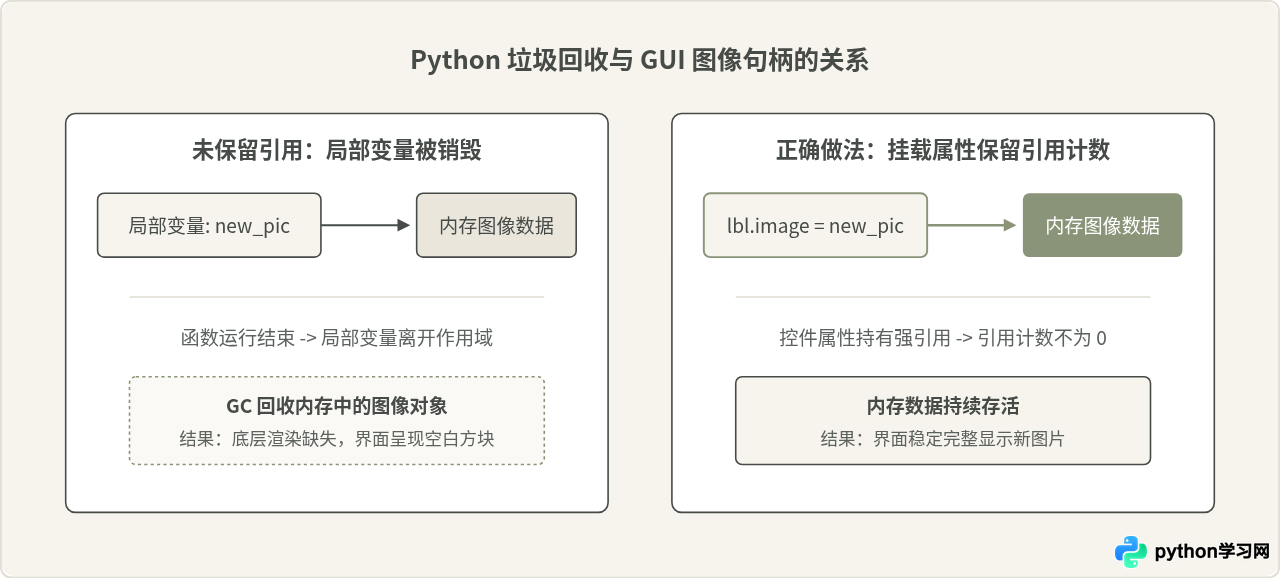
Tkinter 完整工作代码示例
解决上述问题的核心是在控件对象(或窗口类实例)上动态挂载属性,例如 lbl.image = photo,以保持引用。以下是基于 Pillow 的完整实现,支持 JPG、PNG 等多种常见格式:
import tkinter as tk
from PIL import Image, ImageTk

class ImageViewerApp:
    def __init__(self, root):
        self.root = root
        self.root.title("动态图片切换示例")

        # 准备两张示例图片的路径
        self.image_paths = ["cover_a.jpg", "cover_b.jpg"]
        self.current_index = 0

        # 1. 创建固定展示用的 Label
        self.image_label = tk.Label(self.root)
        self.image_label.pack(padx=20, pady=20)

        # 创建切换按钮
        self.switch_btn = tk.Button(self.root, text="切换下一张图片", command=self.switch_image)
        self.switch_btn.pack(pady=10)

        # 首次加载
        self.update_display(self.image_paths[self.current_index])

    def switch_image(self):
        # 轮换索引
        self.current_index = (self.current_index + 1) % len(self.image_paths)
        self.update_display(self.image_paths[self.current_index])

    def update_display(self, file_path):
        # 2. 读取并按需缩放
        pil_image = Image.open(file_path)
        pil_image = pil_image.resize((400, 300), Image.Resampling.LANCZOS)
        tk_photo = ImageTk.PhotoImage(pil_image)

        # 3. 动态配置 Label 的 image 属性
        self.image_label.config(image=tk_photo)

        # 4. 关键:在控件或实例上保留引用,防止被 GC 清除
        self.image_label.image = tk_photo

if __name__ == "__main__":
    root = tk.Tk()
    app = ImageViewerApp(root)
    root.mainloop()
PyQt 与 PySide 中的动态切换
在 PyQt6、PySide6 或 PyQt5 环境下,展示图片的标准控件是 QLabel,对应的图像对象通常使用 QPixmap。Qt 内部的 C++ 对象生命周期机制虽然与 Tkinter 略有不同,但直接调用 setPixmap() 也是最规范的做法:
import sys
from PyQt6.QtWidgets import QApplication, QWidget, QVBoxLayout, QLabel, QPushButton
from PyQt6.QtGui import QPixmap
from PyQt6.QtCore import Qt

class PixmapSwitcher(QWidget):
    def __init__(self):
        super().__init__()
        self.setWindowTitle("PyQt 动态切换图片")
        self.resize(500, 400)

        self.layout = QVBoxLayout(self)

        # 1. 固定的 QLabel
        self.label = QLabel(self)
        self.label.setAlignment(Qt.AlignmentFlag.AlignCenter)
        self.layout.addWidget(self.label)

        self.btn = QPushButton("切换图片", self)
        self.btn.clicked.connect(self.handle_switch)
        self.layout.addWidget(self.btn)

        self.is_first = True
        self.update_image("img1.png")

    def handle_switch(self):
        self.is_first = not self.is_first
        target_path = "img1.png" if self.is_first else "img2.png"
        self.update_image(target_path)

    def update_image(self, path):
        # 2. 载入并缩放 QPixmap
        pixmap = QPixmap(path)
        if not pixmap.isNull():
            # 保持比例缩放至合适尺寸
            scaled_pixmap = pixmap.scaled(
                400, 300,
                Qt.AspectRatioMode.KeepAspectRatio,
                Qt.TransformationMode.SmoothTransformation
            )
            # 3. 原位刷新
            self.label.setPixmap(scaled_pixmap)

if __name__ == "__main__":
    app = QApplication(sys.argv)
    window = PixmapSwitcher()
    window.show()
    sys.exit(app.exec())
常见认知误区与进阶场景
误区一:修改磁盘上的图片文件,GUI 会自动感应刷新
这种说法看似合理,因为某些图像查看器会自动更新。但在 Python 原生 GUI 循环中,程序一旦通过 Image.open() 或 QPixmap() 读取了图像,数据就已经加载到了内存缓存中。如果外部程序修改或覆盖了磁盘上的同名文件,GUI 界面并不会自动更新,必须由程序重新触发读取和赋值逻辑。
误区二:大图频繁切换时界面卡顿该怎么处理
当图片分辨率较高(例如 4K/8K 图像)或需要从网络下载时,如果直接在主线程(GUI 线程)中执行 Image.open() 或磁盘 I/O,GUI 会短暂冻结,出现“未响应”提示。应对该场景的正确做法是:
- 在工作线程(
threading.Thread或 PyQt 的QThread)中完成耗时的图片下载、解码与缩放。 - 通过线程安全的方式(PyQt 的
pyqtSignal,或 Tkinter 的root.after()回调)将最终准备好的图像数据传递回主线程进行赋值。
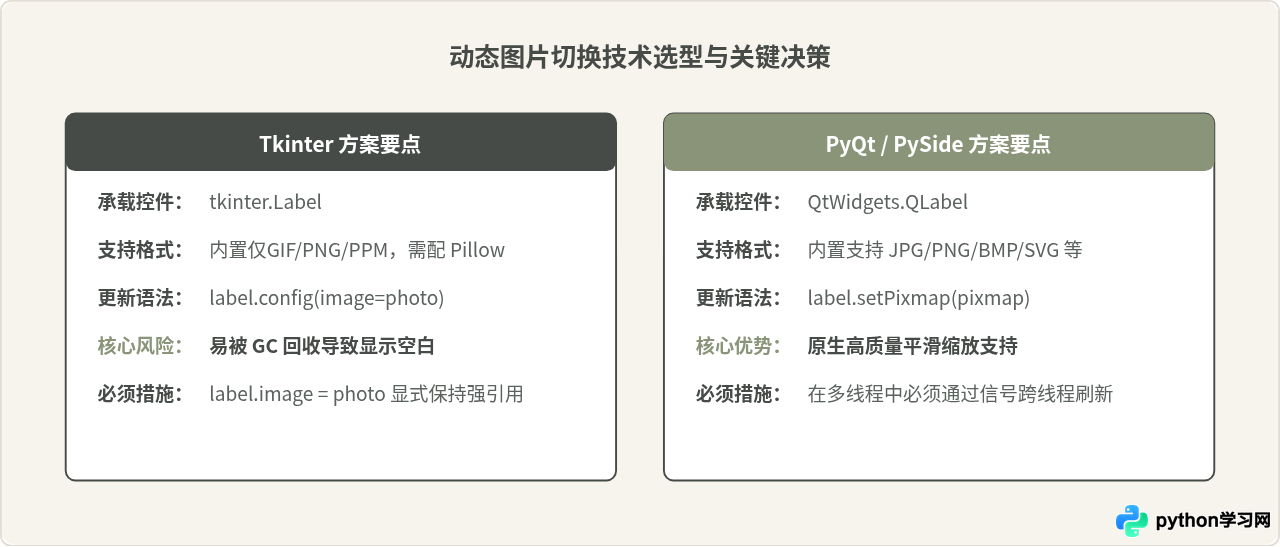
总结:动态切换图片只需记住三个原则:第一,容器固定原位重绑,绝不反复新建控件;第二,在 Tkinter 下务必绑定 label.image = photo 规避垃圾回收陷阱;第三,大图切图务必异步解码、主线程刷新。
免责声明:本文内容仅供参考,不代表本站观点。转载或引用请注明出处。









