

VS Code中Python绘图不显示?常见原因与解决方法

系统梳理在 VS Code 中运行 Python 绘图代码时图表不弹出、窗口闪退或交互窗口无输出的四大核心原因,提供包含代码示例、配置步骤及架构解析的完整解决方法。
在 VS Code 中运行 Python 绘图代码(如 Matplotlib)时,图表无法弹窗显示或无法在交互窗口中渲染,通常由四个核心原因导致:脚本末尾缺少 plt.show() 阻塞调用、Matplotlib 选择了非交互式后端(如 Agg)、执行方式混淆了普通终端与交互式窗口(Interactive Window)、或是远程开发环境(Remote SSH/WSL)缺少图形界面转发通道。根据具体表现针对性排查,即可快速恢复图形渲染。
一、故障快速定位与排查决策
遇到绘图代码运行后“毫无反应”的情况,首先需要观察代码的具体执行方式和终端反馈。不同的执行环境对图形渲染的处理机制完全不同,盲目尝试重装软件通常无法解决问题。以下排查流向图总结了不同现象对应的根因与解决方向:
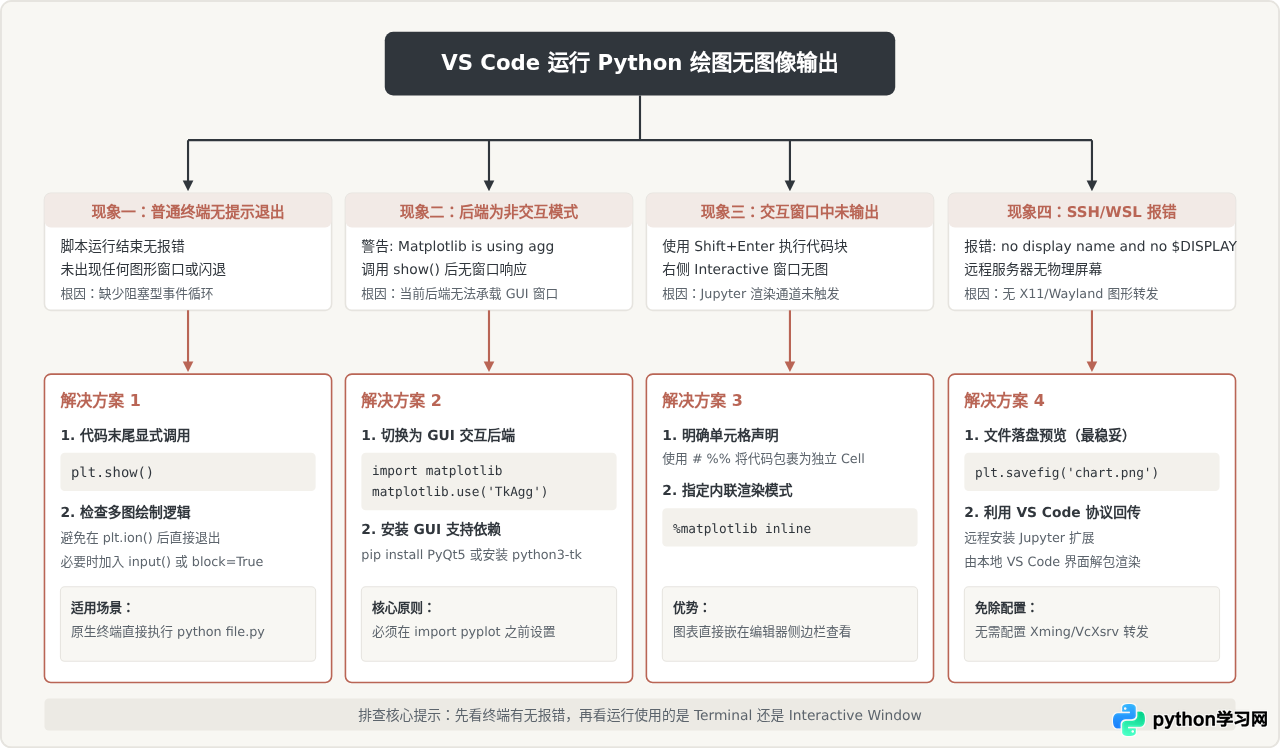
二、原因一:脚本执行完毕立即退出,缺少阻塞调用
这是从 Jupyter Notebook 转到 VS Code 编写纯 .py 脚本的新手最常遇到的情况。在 Jupyter 环境中,单元格执行完成后,绘图对象由内核钩子自动渲染到输出区域;但在标准 Python 脚本中,Matplotlib 默认基于 GUI 事件循环工作。
如果在执行 plt.plot() 后没有调用 plt.show(),脚本执行完最后一行代码就会正常销毁进程,绘图窗口甚至还没来得及渲染就随进程一同结束,表现为终端没有报错但屏幕毫无反应。
标准修复示例
在脚本绘图逻辑完成后,添加 plt.show()。该方法会启动图形界面的主事件循环并阻塞当前线程,直到用户手动关闭绘图窗口:
import matplotlib.pyplot as plt

# 准备测试数据
x = [1, 2, 3, 4, 5]
y = [2, 4, 8, 16, 32]

plt.figure(figsize=(8, 4))
plt.plot(x, y, marker='o', color='#B96555', label='Data Series')
plt.title("Sample Line Chart in VS Code")
plt.xlabel("X Axis")
plt.ylabel("Y Axis")
plt.legend()
plt.grid(True, linestyle='--', alpha=0.6)

# 关键:调用 show() 进入事件循环并弹出窗口
plt.show()
如果代码中使用了 plt.ion()(开启交互模式),plt.plot() 虽然会立刻创建窗口,但由于交互模式是非阻塞的,Python 解释器会继续往下执行。如果后面没有长时间运行的代码或显式的 plt.show(block=True),脚本一结束,窗口便会一闪而过。如果需要在交互模式下保持窗口,请在末尾加上 plt.show(block=True) 或 input("按回车键退出...")。
三、原因二:Matplotlib 使用了非交互式后端(如 Agg)
Matplotlib 采用分层架构,上层是面向用户的绘图接口(如 pyplot),底层则是负责将几何图形绘制到具体目标介质的“后端”(Backend)。后端分为两大类:
- 用户界面后端(Interactive/GUI Backends):如
TkAgg、Qt5Agg、MacOSX、WXAgg。这类后端能够调用操作系统的图形库,创建独立的窗口并响应鼠标缩放、拖拽等操作。 - 硬拷贝/文件输出后端(Non-interactive Backends):如
Agg、PDF、SVG、PS。这类后端专门用于将图像直接写入光栅或矢量文件流,不具备任何屏幕弹窗能力。
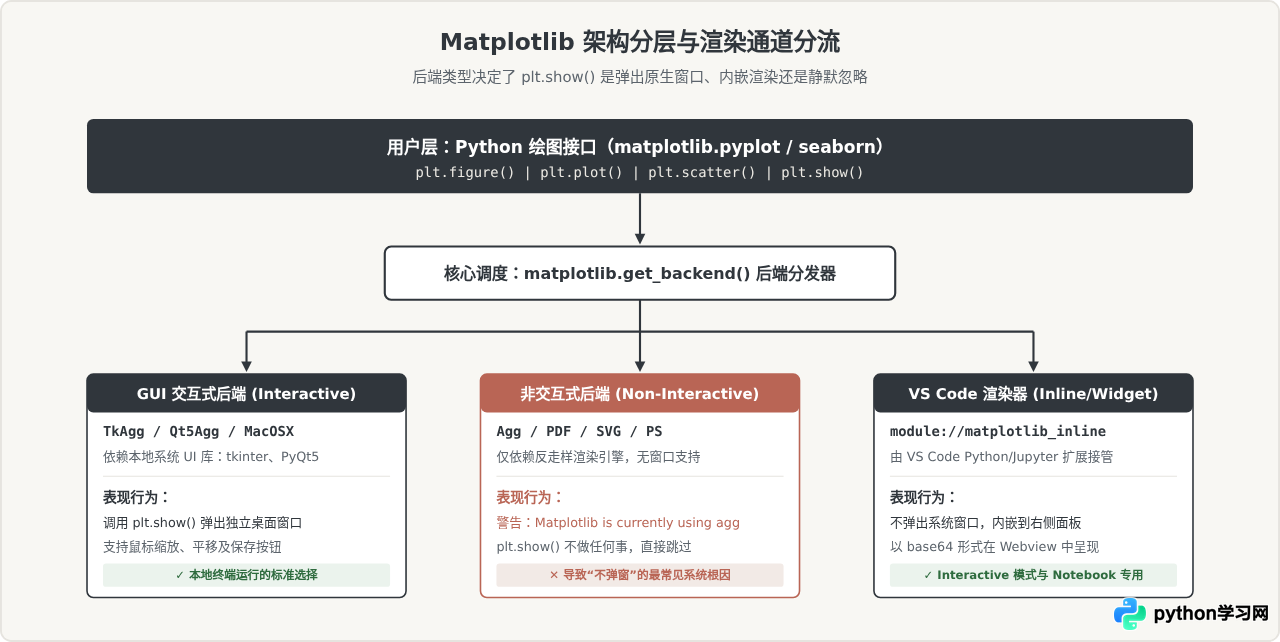
在 Linux 无头服务器、极简 Python 虚拟环境,或精简版系统镜像中,由于未预装 Tkinter 或 PyQt 等 GUI 工具包,Matplotlib 会自动退化降级使用 Agg 后端。此时即使调用 plt.show(),终端也可能输出类似如下警告:
UserWarning: Matplotlib is currently using agg, which is a non-GUI backend, so cannot show the figure.
  plt.show()
后端排查与修复步骤
步骤 1:排查当前环境生效的后端
新建或在终端中运行以下两行代码:
import matplotlib
print("当前生效的后端为:", matplotlib.get_backend())
如果输出结果为 agg,则说明当前环境确实缺乏 GUI 后端支持。
步骤 2:安装 GUI 依赖并显式指定交互式后端
推荐方案是为当前 Python 环境补充安装 PyQt5 或确保系统的 tkinter 可用:
# 在 VS Code 终端中为当前激活的虚拟环境安装 PyQt5
pip install PyQt5
随后在所有绘图代码的开头(必须在 import matplotlib.pyplot 之前)显式指定后端:
import matplotlib
# 显式切换为 PyQt5 或 TkAgg
matplotlib.use('Qt5Agg')  # 若安装了 PyQt5
# matplotlib.use('TkAgg') # 若环境支持 Tkinter

import matplotlib.pyplot as plt

plt.plot([1, 2, 3], [3, 2, 1])
plt.title("Using Qt5Agg Backend")
plt.show()
四、原因三:运行方式混淆(原生终端 vs 交互式窗口)
VS Code 提供了多种执行 Python 代码的方式,操作入口不同,图像输出的呈现目的地完全不同:
- 右上角播放按钮“运行 Python 文件”(Run Python File):此操作是在 VS Code 下方的内置终端(Terminal)中启动
python <filename>.py。这属于纯终端执行模式,必须依赖系统 GUI 弹窗和plt.show()。 - 使用 Shift + Enter 运行选定内容 / 单元格:此操作会将代码发送到 VS Code 右侧的 Python Interactive(交互式窗口)。在该窗口中,VS Code 会接管 Matplotlib 的图形渲染通道,直接将图片嵌入到交互式列表内。
- Jupyter Notebook 编辑器(.ipynb 文件):完全依赖 VS Code 的 Notebook 渲染器呈现图表。
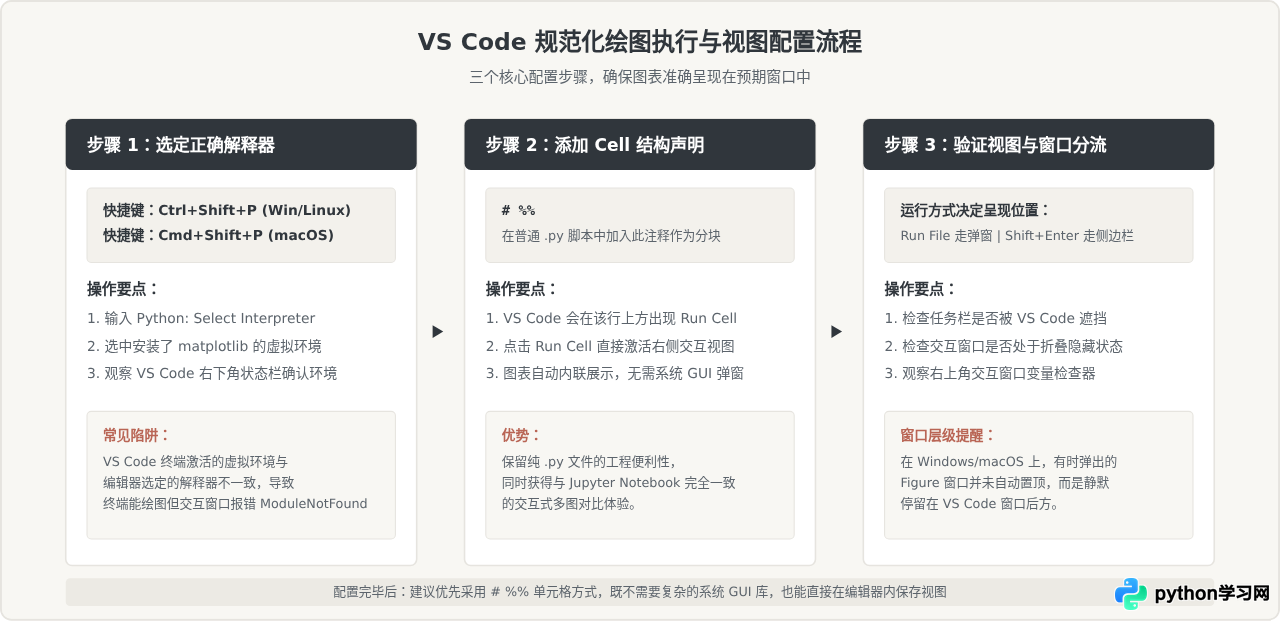
利用 # %% 开启内联交互式窗口
如果你希望在 VS Code 中获得类似 Notebook 的绘图体验,而不需要处理烦琐的系统 GUI 窗口弹窗,推荐使用 # %% 语法。在 .py 文件中输入:
# %%
import matplotlib.pyplot as plt
import numpy as np

# 生成数据并绘图
x = np.linspace(0, 10, 100)
y = np.sin(x)

plt.figure(figsize=(7, 3.5))
plt.plot(x, y, label='sin(x)', color='#30363C')
plt.title("Interactive Plot inside VS Code")
plt.legend()
plt.show()
输入 # %% 后,代码上方会出现一个可点击的 Run Cell 按钮。点击它或将光标置于该代码段内按下 Shift + Enter,VS Code 会在右侧自动唤起 Interactive 窗口并内联展示图表,同时提供图形放大、导出等常用工具栏。
五、原因四:远程开发环境(Remote SSH / Docker / WSL)缺少图形显示
当通过 VS Code 的 Remote-SSH、Dev Containers 或 WSL(Windows Subsystem for Linux)连接到远程或虚拟化环境进行开发时,代码实际上是运行在远端服务器上的。
远端 Linux 往往是没有物理显示器和桌面环境(X11 Server)的“无头(Headless)”系统。当你在远端终端直接执行包含 GUI 弹窗的代码时,系统通常会报出以下错误并中断退出:
_tkinter.TclError: no display name and no $DISPLAY environment variable
# 或者
qt.qpa.xcb: could not connect to display
This application failed to start because no Qt platform plugin could be initialized.
解决远程开发绘图的三种路径
- 路径 A:通过文件落盘即时预览(最通用、开销最低)
不尝试弹出远程窗口,而是使用plt.savefig('output.png')将图表保存为文件。VS Code 内置了图片查看器,只需在左侧资源管理器中点击该图片文件,或使用快捷键直接在编辑器分栏中预览,每次重新运行脚本后图片会自动刷新。import matplotlib.pyplot as plt plt.plot([1, 2, 3], [4, 5, 6]) # 保存为图片文件,指定 dpi 保证清晰度 plt.savefig('chart_output.png', dpi=150, bbox_inches='tight') print("图表已成功保存为 chart_output.png") - 路径 B:在远程安装 Jupyter 扩展,借助 VS Code 协议传输图形(推荐)
在远程环境中不需要搭建 X11 转发。直接在 VS Code 插件市场为该 Remote 连接安装 Jupyter 扩展。当使用# %%运行代码块时,远程 Python 内核会将渲染出的图像数据以二进制流形式通过 SSH 隧道传回本地 VS Code,由本地的前端界面直接完成展示。这种方式无需配置任何显示环境变量。 - 路径 C:配置 X11 图形转发(仅限必须使用原生 GUI 弹窗场景)
如果必须弹出原生 Tk 或 Qt 窗口,需要在本地电脑安装 X Server(例如 macOS 下的 XQuartz,Windows 下的 VcXsrv),并在 VS Code 的 SSH 配置文件中加入ForwardX11 yes与ForwardX11Trusted yes,同时在远端 Linux 终端配置export DISPLAY=localhost:10.0。该方案网络延迟较高,通常只在调试复杂的交互控件时使用。
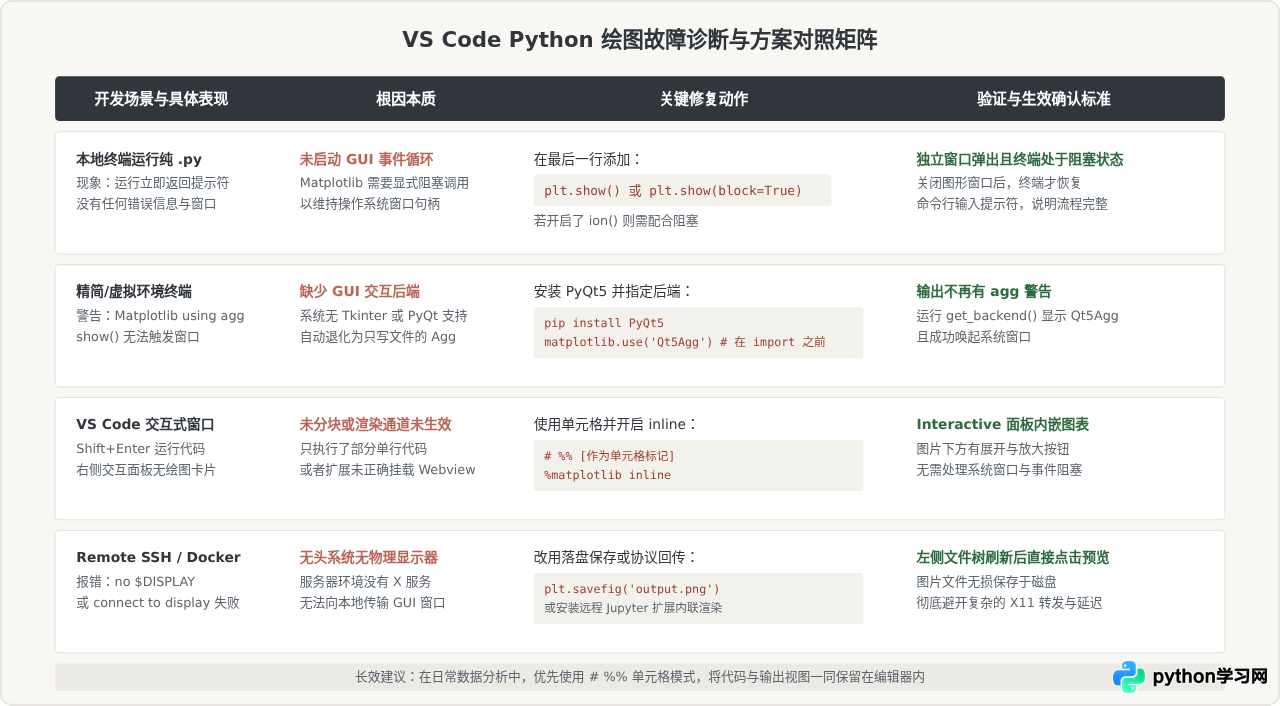
六、场景方案矩阵与常见问题对照
为了帮助读者根据手头的具体报错和开发环境快速排查,下表梳理了各类场景的应对策略与验证方法:
七、总结与排查清单
在 VS Code 中遇到 Python 绘图无法显示时,不需要盲目重装 VS Code 或 Python。遵循以下四步检查法,通常可以在两分钟内解决问题:
- 第一步(代码检查):检查代码末尾是否有且仅有一处
plt.show(),如果是终端运行模式,必须有此阻塞调用。 - 第二步(环境检查):运行
matplotlib.get_backend()确认当前后端。如果是agg,立即pip install PyQt5并在代码头部声明matplotlib.use('Qt5Agg')。 - 第三步(模式选择):如果是本地开发,优先在代码中加入
# %%采用交互式窗口执行;如果是远端 SSH/Docker 开发,优先采用plt.savefig('output.png')保存图片直接在 VS Code 编辑器中预览。 - 第四步(解释器一致性):核对 VS Code 状态栏右下角的 Python 解释器与终端中激活的环境是否一致,避免包安装到了外部环境导致配置未生效。
免责声明:本文内容仅供参考,不代表本站观点。转载或引用请注明出处。









