

Python IDLE中按F5运行代码:官方编辑器执行脚本方法

详解在Python官方自带编辑器IDLE中通过F5快捷键执行脚本的完整步骤、交互环境与编辑器窗口的区别、RESTART重置机制及常见问题排查。
在安装官方 Python 环境时,系统会默认自带轻量级的集成开发环境 IDLE。要在 IDLE 中通过快捷键 F5 运行脚本,核心步骤是在独立的代码编辑窗口中完成文件保存,随后按下 F5 触发模块运行(Run Module)。此时代码的输出结果会即时呈现在主交互式 Shell 窗口中。很多初学者容易混淆交互命令行与脚本编辑器的作用,导致按键无效或无法执行。
一、操作流程:从新建文件到按F5运行
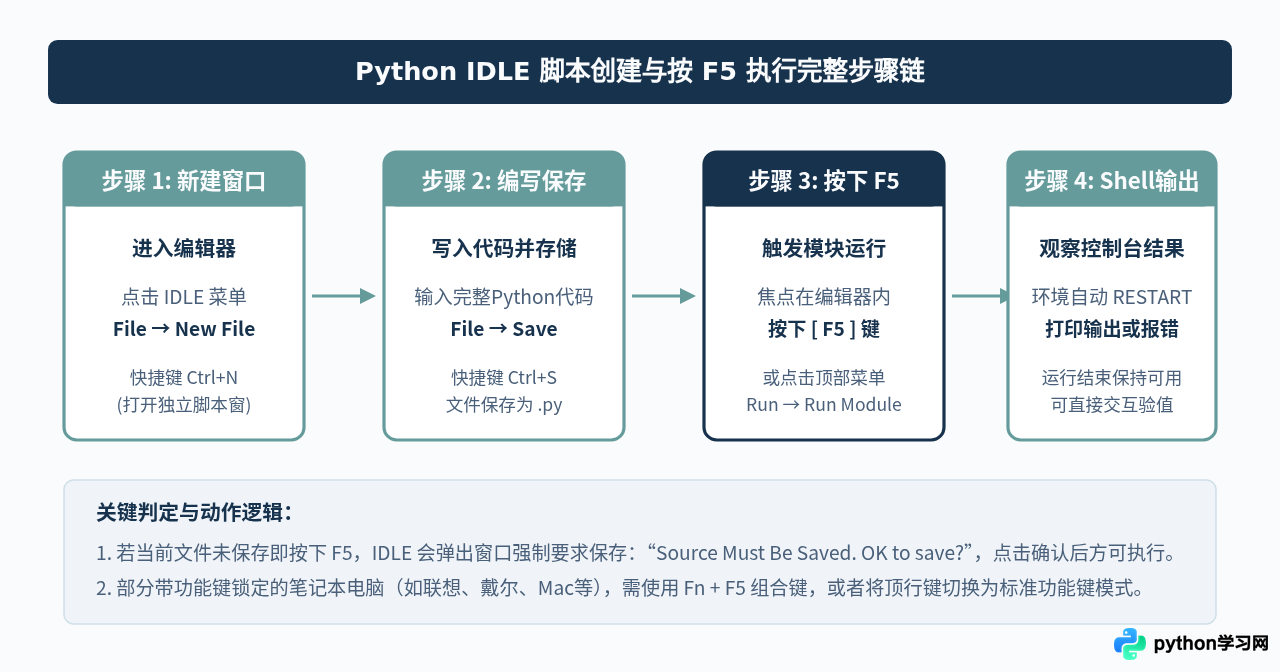
打开 Python IDLE 后,默认呈现的是标题带有版本号的“Python Shell”交互窗口。在该窗口中虽然可以单行执行语句,但无法直接通过 F5 批量运行多行脚本。标准的执行步骤如下:
- 新建脚本文件:点击 IDLE 顶部菜单栏的
File>New File(或直接使用快捷键 Ctrl + N,macOS 下为 Cmd + N),此时会弹出一个无提示符的独立文本编辑窗口。 - 输入代码:在新建的编辑窗口中输入完整的 Python 程序代码。
- 保存脚本文件:执行前文件必须存在于磁盘上。点击
File>Save(或 Ctrl + S),指定保存路径并为文件命名,确保后缀名为.py。 - 按F5触发运行:确保光标停留在该编辑窗口中,按下键盘上的 F5 键(也可点击顶部菜单
Run>Run Module)。 - 查看输出与交互:IDLE 会自动激活背后的 Python Shell 窗口,输出一条环境重启分割线,随后显示程序的运行结果。
二、核心机制:交互式 Shell 与脚本编辑器的区别
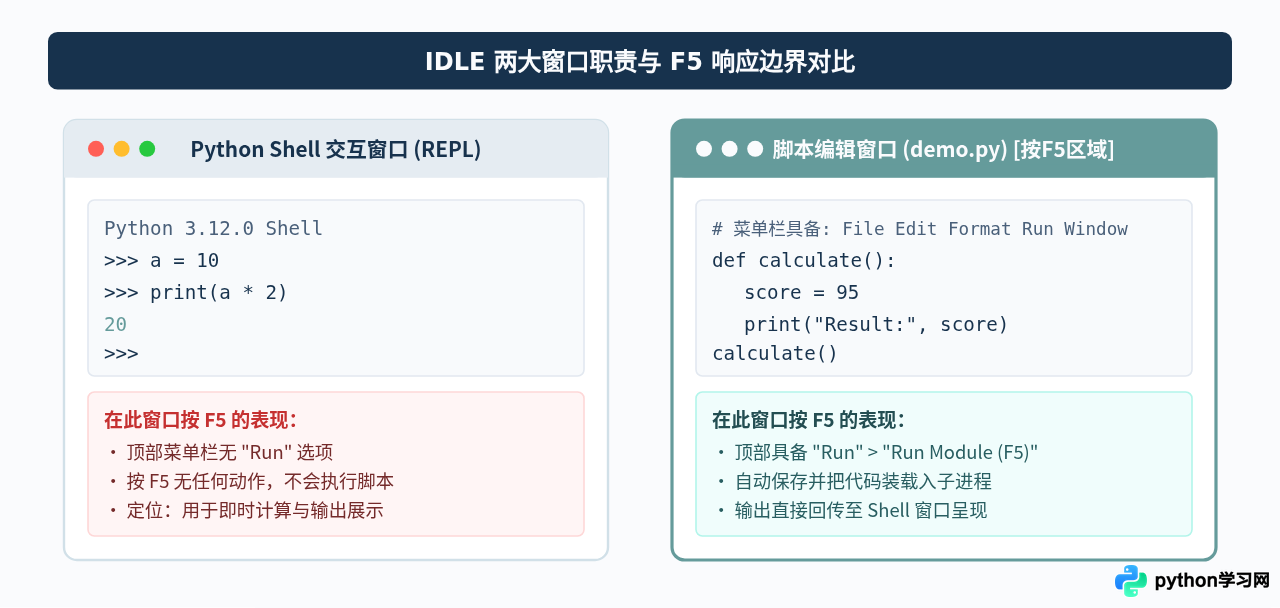
许多刚接触 Python 的读者最容易出现的操作误区是:直接在启动后的 Python Shell 窗口中敲完多行代码并试图按 F5 运行,随后发现菜单栏没有 Run 菜单,或者按键没有任何反应。
IDLE 在架构设计上明确划分了两种工作窗口,其职责与交互逻辑截然不同:
- Python Shell 交互窗口(带
>>>提示符):基于 REPL(读取-求值-打印-循环)机制。用户每输入一行或一个代码块并按下回车,Python 解释器立即执行并返回结果。该窗口适合验证简单语法、测试单个函数或查看对象文档,不能存储为脚本文件,因而没有 Run 菜单,也不响应 F5 执行整段代码。 - 脚本编辑器窗口(无
>>>提示符,显示文件名):本质是一个带有语法高亮、自动缩进和代码调试特性的纯文本编辑器。用户在此窗口中编写多行模块代码并存储为.py文件。该窗口顶部具备Run菜单项,按 F5 的快捷操作专门在此窗口生效。
三、运行示例与执行过程解析
为了直观展示具体执行效果,我们在新建的编辑器窗口中输入如下基础示例:
# 文件名:hello_idle.py
def main():
    user_name = "Python 开发者"
    times = 3
    print(f"欢迎你,{user_name}!")
    print("正在通过按 F5 运行本脚本:")
    for i in range(1, times + 1):
        print(f"  第 {i} 次输出完成")

if __name__ == "__main__":
    main()
按下 Ctrl + S 保存为 hello_idle.py,随后直接按下 F5。此时,IDLE 的 Python Shell 窗口将立即刷新并显示以下内容:
========================= RESTART: /path/to/hello_idle.py =========================
欢迎你,Python 开发者!
正在通过按 F5 运行本脚本:
  第 1 次输出完成
  第 2 次输出完成
  第 3 次输出完成
>>>
RESTART 机制的重要作用
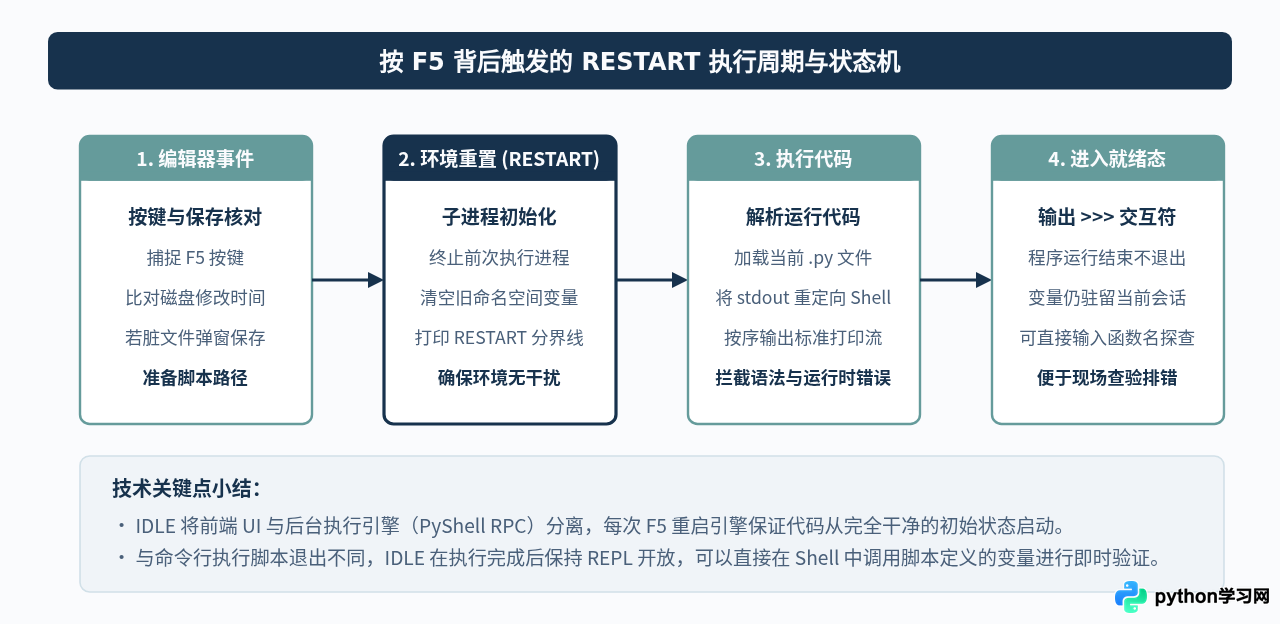
观察上述输出,最显眼的是一行带有 RESTART 的分隔线。这是 IDLE 官方设计的一项关键运行机制:
- 清空残留命名空间:在每一次按下 F5 时,IDLE 会自动重置内部执行子进程,清空之前运行或在 Shell 中手工定义的全局变量。这确保了本次执行的代码不会受到前一次调试残留变量的污染,保证脚本运行结果的幂等性与确定性。
- 执行后保持上下文活跃:执行完毕后,控制台会重新回到
>>>提示符状态,但此时脚本运行产生的全局变量和已定义的函数依然保留在内存中。例如在上例运行完后,读者可以直接在>>>后面输入main()或调用脚本内定义的变量进行交互式探查,非常利于初学者调试逻辑。 - 解决无控制台闪退问题:初学者在操作系统的文件资源管理器中直接双击
.py文件时,往往因为程序运行完毕终端窗口瞬间关闭(俗称“闪退”)而看不到输出。而在 IDLE 中通过 F5 运行,程序结束停留在 Shell 界面,绝不会发生窗口闪退。
四、常见问题排查与按键无反应解决方案
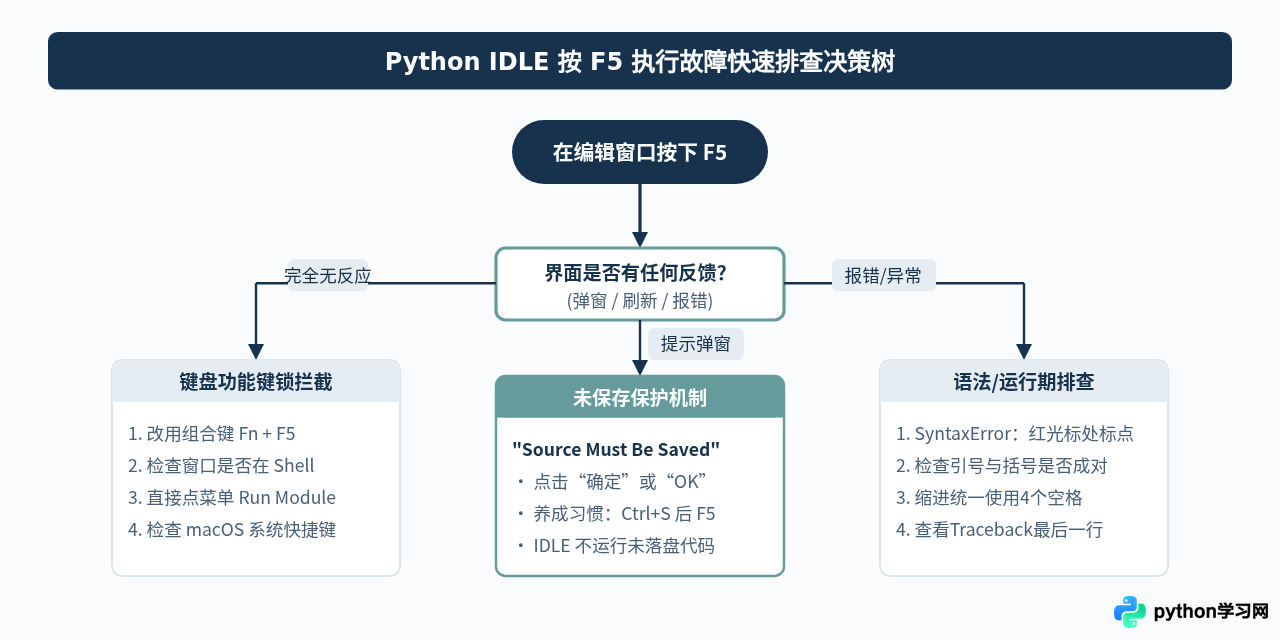
在不同操作系统或键盘硬件设置下,按下 F5 可能会遇到无响应或特定提示,请根据以下具体表现进行对照排查:
| 现象 / 报错表现 | 根本原因分析 | 具体解决操作 |
|---|---|---|
| 按下 F5 完全没有任何反应 | 键盘的顶行功能键开启了多媒体/亮度调节功能(Fn 键锁定) | 改用组合键 Fn + F5;或按下 Fn + Esc 切换功能键优先模式。 |
| 菜单栏找不到 Run 菜单 | 当前窗口为 Python Shell 交互窗口,而非脚本编辑器窗口 | 点击 File > New File 新建编辑窗口,将代码转移过去后再按 F5。 |
| 弹出提示框:"Source Must Be Saved" | 脚本代码被编辑修改后尚未保存到磁盘文件 | 直接在弹窗中点击“确定”(OK),或在按 F5 前先习惯性按下 Ctrl + S。 |
| macOS 系统按 F5 无法执行 | macOS 快捷键与系统辅助功能或触控栏(Touch Bar)产生冲突 | 点击顶部原生菜单栏 Run > Run Module,或在系统键盘设置中勾选“将 F1、F2 等键用作标准功能键”。 |
| 代码报 SyntaxError 并红字标出 | 代码存在未闭合的括号、中英文符号混淆或缩进错误 | 观察红色光标停靠的符号位置,检查前后的标点是否为英文半角符号。 |
五、补充技巧:带参数执行与多文件调试
随着程序逐渐扩展,读者可能会编写依赖外部命令行参数(即 sys.argv)的脚本。此时如果直接按标准的 F5 运行,脚本接收到的参数列表将仅有脚本路径本身。
在 IDLE 中,官方同样提供了带参数的执行机制:
- 使用 Run Customized 运行:在编辑窗口中,点击顶部菜单
Run>Run... Customized,或使用组合快捷键 Shift + F5。 - 输入参数字符串:IDLE 会弹出一个带有输入框的设置窗口,在
Command-line arguments栏目中输入传给脚本的参数(例如--input data.csv --debug)。点击确认后,IDLE 会带入该参数重新启动环境并执行脚本。
Ctrl+N 新建文件 > Ctrl+S 命名保存 > F5 模块执行 > Shell 交互验值”这一标准闭环,能帮助初学者规避大部分运行环境故障。
免责声明:本文内容仅供参考,不代表本站观点。转载或引用请注明出处。









