

Python安装常见报错及修复指南

全面梳理Windows、macOS及Linux环境下Python安装与初始化过程中的高频报错,深入剖析环境变量缺失、权限受限、证书链未配置、长路径限制及编译依赖缺失等根本原因,提供清晰可靠的排查决策流程与逐步修复方案。
在不同操作系统中安装 Python 时,表面看似简单的“点击下一步”或“执行一行安装命令”,往往可能因为系统权限不足、环境变量未写入、旧版本注册表残留、系统证书链缺失或系统底层依赖未就绪而突然中断或执行失效。本文全面整理 Windows、macOS 与 Linux 平台下最常出现的安装与初始化报错,从具体错误表现切入,剖析底层触发机理,并提供对应且可落地的修复步骤与验证方法。
一、安装报错诊断决策与排查流程
当遇到 Python 无法使用或安装中断时,无需盲目重复运行安装包。问题的核心通常可以明确归结为三类场景:安装包执行阶段被系统中断、安装完成后终端无法定位执行路径、以及安装后初次调用 pip 或依赖库时报环境故障。理清排查次序能够迅速锁定根因。
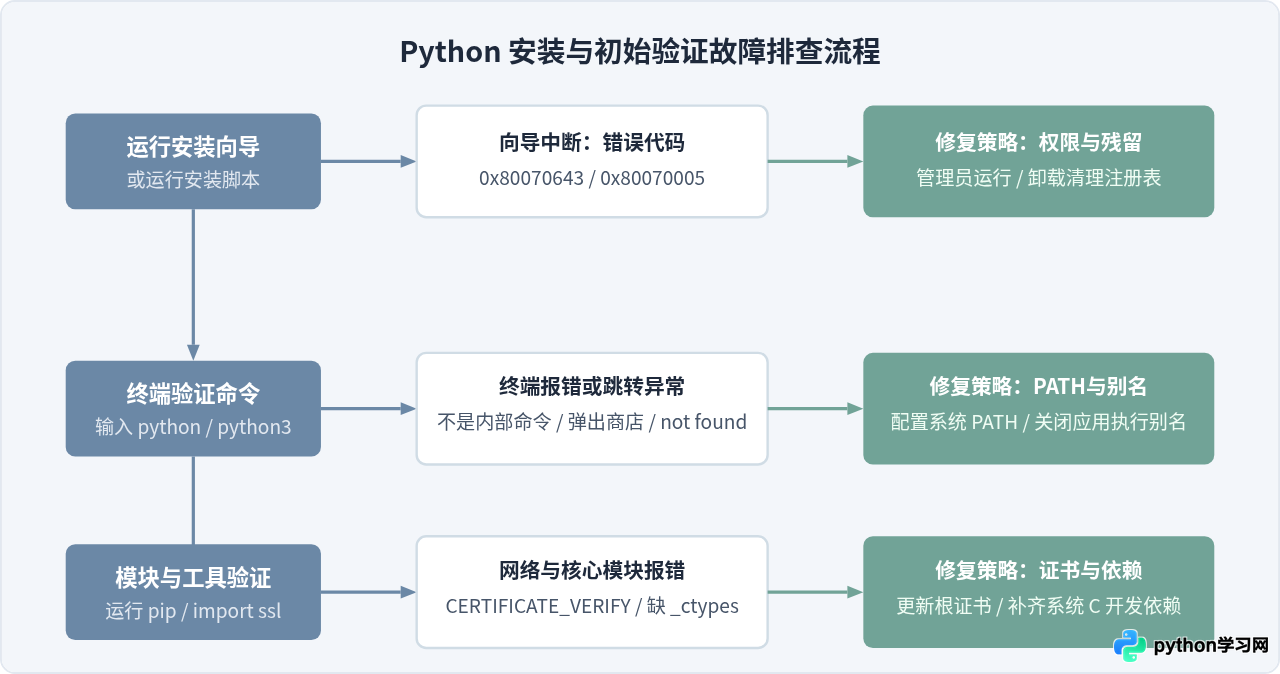
二、Windows 环境核心报错与修复
1. “'python' 不是内部或外部命令,也不是可运行的程序或批处理文件”
这是 Windows 平台覆盖率最高的错误。读者在命令提示符(cmd)或 PowerShell 中键入 python 时,控制台直接抛出该提示。
根本原因:当用户在控制台键入任何未指定完整路径的命令时,Windows 仅在当前目录以及系统环境变量 PATH 中登记的文件夹内逐一寻找同名执行文件(如 python.exe)。如果在安装 Python 时未主动勾选“Add python.exe to PATH”,操作系统将无法感知 Python 安装目录的存在。
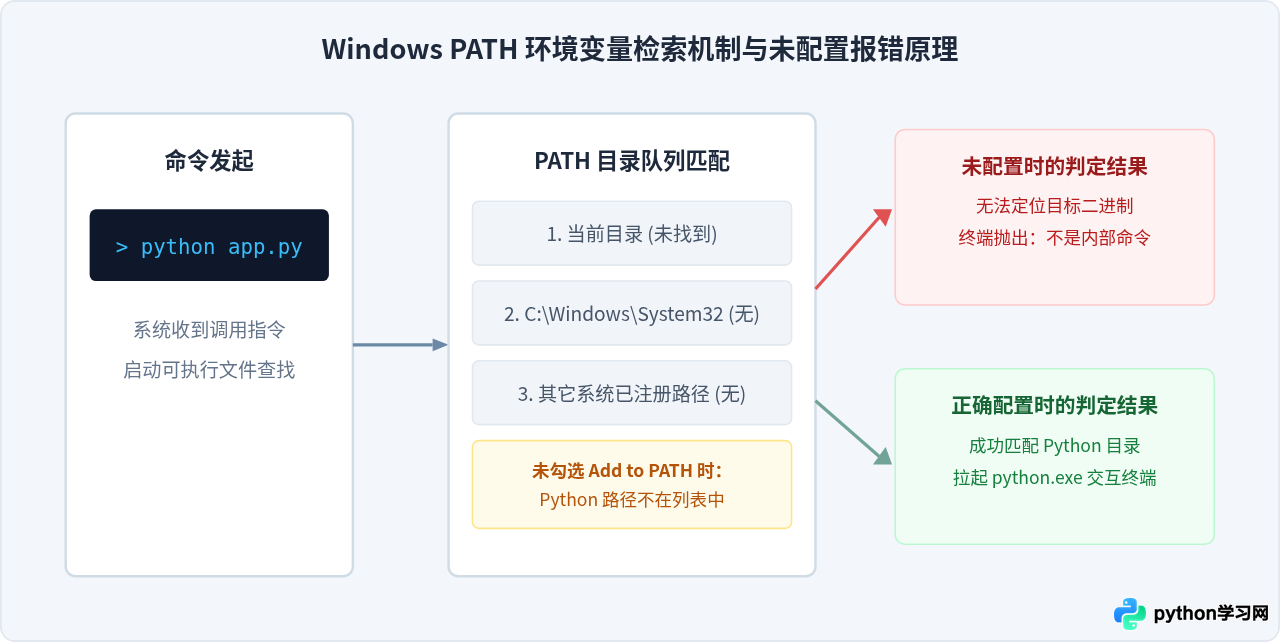
具体修复步骤:
- 打开 Windows“系统属性”:按快捷键
Win + R,在弹出的“运行”窗口中输入sysdm.cpl,回车确认。 - 切换到“高级”标签页,点击右下角“环境变量”按钮。
- 在“用户变量”或“系统变量”区域中找到名为
Path(大小写不敏感)的变量,选中并点击“编辑”。 - 点击“新建”,依次将 Python 的主安装目录与 Scripts 目录加入列表中(以当前标准安装路径为例):
C:\Users\<用户名>\AppData\Local\Programs\Python\Python311\ C:\Users\<用户名>\AppData\Local\Programs\Python\Python311\Scripts\ - 连续点击“确定”关闭所有设置弹窗。
- 关键点:必须完全关闭已经打开的命令提示符或 PowerShell 窗口,并重新开启一个新的终端窗口。旧窗口不会继承刚刚更新的环境变量。
2. 输入 python 后直接跳转并弹出微软应用商店(Microsoft Store)
在 Windows 10 与 11 系统中,许多读者在初次安装完 Python 后,在命令行中输入 python,系统不仅没有进入 Python 解释器,反而自动唤起应用商店界面,要求从商店下载 Python。
根本原因:Windows 默认在 C:\Users\<用户名>\AppData\Local\Microsoft\WindowsApps 目录下内置了名为 python.exe 和 python3.exe 的占位符(App Execution Aliases)。如果用户没有将实际的 Python 安装目录放置在该路径之前,或者安装后未配置全局变量,系统便会优先匹配到 Windows 自带的别名跳转程序。
具体修复步骤:
- 打开 Windows“设置”(快捷键
Win + I)。 - 依次进入:“应用” -> “高级应用设置”(Windows 10 中为“应用和功能”)-> 点击“应用执行别名”(App execution aliases)。
- 在列表中找到“应用安装程序 (python.exe)”与“应用安装程序 (python3.exe)”。
- 将这两项对应的开关全部切换为“关”。
- 重新打开命令提示符,重新输入
python --version,系统将不再被应用商店拦截。
3. 安装向导报错:0x80070643 或 0x80070005 (Access is denied)
在执行官方下载的 python-3.x.x-amd64.exe 安装程序接近尾声时,进度条突然回滚并提示“Setup failed”,错误代码常见为 0x80070643 - Fatal error during installation 或 0x80070005 - Access is denied。
根本原因:
0x80070005 明确代表拒绝访问,通常由于安装程序尝试向 C:\Program Files 或系统注册表(HKLM)写入内容,但当前未获得提升的管理员特权,或是第三方杀毒软件(如火绒、360、Windows Defender)锁定了临时解压目录;而 0x80070643 通常是由于系统存在先前未完全清理的损坏安装、Windows Update 后续补丁挂起导致 Windows Installer 服务冲突。
具体修复步骤:
- 管理员提权执行:右键点击 Python 安装程序图标,选择“以管理员身份运行”。
- 使用定制安装路径:若安装到默认系统目录受限,在安装向导首屏点击“Customize installation”,保留可选功能默认选项,在“Advanced Options”界面中,将“Customize install location”手动修改为无权限冲突的磁盘目录,例如
C:\Python311。 - 清理先前残留版本:如果计算机上曾安装过相同大版本,再次运行安装包,在界面中选择“Uninstall”完全清除,随后重启计算机,再重新执行安装。
- 重启 Windows Installer 服务:按
Win + R输入services.msc,找到“Windows Installer”,右键点击“重新启动”。
4. 路径长度超过 260 字符限制 (Disable path length limit)
Python 安装完成后,向导最后一页常会显示一行提示:“Disable path length limit (Changes your machine configuration to allow programs, including Python, to bypass the 260 character MAX_PATH limitation)”。
原因与影响:Windows 历史上保留了最大路径为 260 个字符的限制。在后续使用 pip 安装依赖复杂的项目(例如 Django、TensorFlow 或层级嵌套较深的虚拟环境)时,极易因文件路径超出 260 字符而导致 FileNotFoundError 或 WinError 206: The filename or extension is too long。
解决方法:在安装结束页直接点击“Disable path length limit”并授权管理员权限。若安装时跳过了该选项,也可以在管理员模式 PowerShell 中执行以下命令直接在注册表中开启长路径支持:
New-ItemProperty -Path "HKLM:\SYSTEM\CurrentControlSet\Control\FileSystem" `
  -Name "LongPathsEnabled" -Value 1 -PropertyType DWORD -Force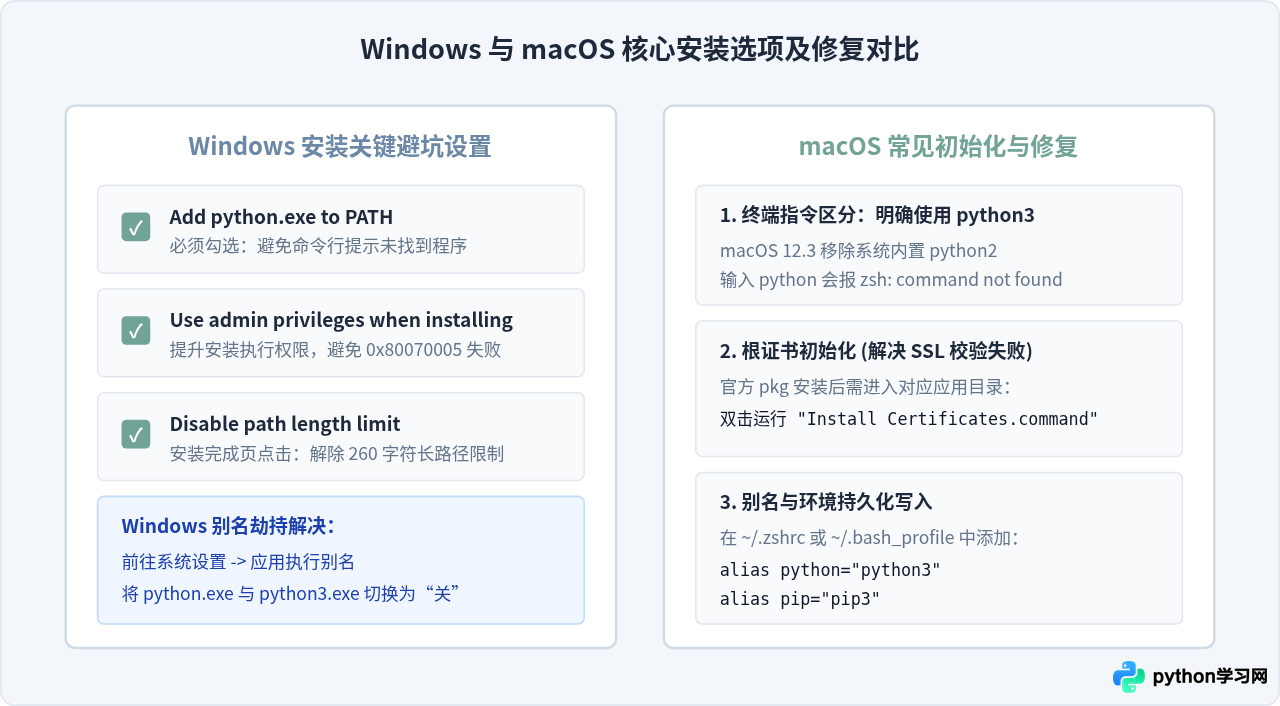
三、macOS 环境核心报错与修复
1. “zsh: command not found: python”
在较新版本的 macOS(如 macOS Monterey 12.3 及后续的 Ventura、Sonoma、Sequoia)中,用户在自带终端中直接输入 python,会立刻返回 zsh: command not found: python。
根本原因:苹果自 macOS 12.3 起彻底移除了历史内置的 Python 2.7 环境。在此之后,即便用户通过官网安装了 Python 3,官方安装包注册的可执行二进制名称默认为 python3 及带具体版本号的 python3.x,并不会在系统目录中创建名为 python 的软链接。
具体修复步骤:
第一种也是最规范的做法是:在 macOS 终端中直接调用 python3 和 pip3。如果习惯直接输入 python,可通过 Shell 配置文件建立别名:
# 1. 确认当前终端使用的是 zsh 还是 bash(现代 macOS 默认为 zsh)
echo $SHELL

# 2. 将别名追加至 ~/.zshrc 文件中
echo 'alias python="python3"' >> ~/.zshrc
echo 'alias pip="pip3"' >> ~/.zshrc

# 3. 立即重载配置文件使之生效
source ~/.zshrc

# 4. 验证命令绑定
python --version
2. pip 安装库或运行网络请求时报 “SSL: CERTIFICATE_VERIFY_FAILED”
在 macOS 上通过 Python 官方安装包(.pkg)完成安装后,尝试使用 pip 安装第三方库或在 Python 代码中使用 urllib 请求 HTTPS 网站时,常遇到如下典型错误:
urllib.error.URLError: <urlopen error [SSL: CERTIFICATE_VERIFY_FAILED] certificate verify failed: unable to get local issuer certificate (_ssl.c:1006)>根本原因:macOS 平台自带的 OpenSSL 根证书链与 Python 官方发布的打包体系相对独立。Python 官方安装包为了环境隔离,内置了自己的 OpenSSL 副本,但默认不直接绑定 macOS 钥匙串(Keychain)中的系统信任证书,而是随包提供了一个证书抽取安装脚本。
具体修复步骤:
- 打开 macOS 的“访达”(Finder),进入“应用程序”(Applications)文件夹。
- 找到对应版本的 Python 文件夹(例如
Python 3.11或Python 3.12)。 - 双击运行文件夹内的
Install Certificates.command脚本文件。该脚本会自动下载并配置certifi根证书包并建立正确的软链接。 - 如果更倾向于使用终端命令行完成该操作,可直接在终端中定位执行该脚本:
# 替换为实际安装的版本号 /Applications/Python\ 3.11/Install\ Certificates.command - 执行完成后,终端会输出
update complete,此时再次运行 pip 或包含 HTTPS 请求的代码即可恢复正常。
四、Linux(Ubuntu / Debian / CentOS)源码与编译报错
在 Linux 服务器环境中,除了直接通过包管理器(如 apt install python3)安装外,开发者经常需要下载源码(tar.gz)进行编译安装特定版本。在执行 ./configure && make && make install 过程中,最容易出现由于底层 C 开发库缺失引起的模块失效。
1. “ModuleNotFoundError: No module named '_ctypes'”
在源码编译最后阶段或安装后导入某些依赖原生 C 接口的库时,控制台抛出 ModuleNotFoundError: No module named '_ctypes'。
原因与修复:Python 核心模块 ctypes 依赖系统底层的 libffi 库。如果编译前未安装 libffi-dev,Python 在 ./configure 阶段会静默跳过该模块构建,导致最终生成的 Python 缺少该核心扩展,进而导致 pip 无法正常运行。
以 Ubuntu / Debian 系统为例,解决步骤如下:
# 1. 安装 libffi 及基础编译组件
sudo apt update
sudo apt install -y build-essential libffi-dev zlib1g-dev

# 2. 进入 Python 源码解压目录重新配置并编译安装
./configure --enable-optimizations
make -j $(nproc)
sudo make altinstall提示:在 Linux 生产系统中升级或补充安装 Python 时,推荐使用 sudo make altinstall 而不是 make install。这样可以避免覆盖系统默认的 /usr/bin/python3 二进制文件,防止 Ubuntu 的 apt 等系统工具因解释器版本被替换而损坏。
2. 编译后无 OpenSSL 支持:No module named '_ssl'
执行 pip install 时提示错误 pip is configured with locations that require TLS/SSL however the ssl module in Python is not available。
原因与修复:系统缺少 OpenSSL 头文件开发包。在编译前必须预先装好 libssl-dev(Debian/Ubuntu)或 openssl-devel(CentOS/RHEL):
# Ubuntu / Debian
sudo apt install -y libssl-dev

# CentOS / RHEL
sudo yum install -y openssl-devel

# 安装完依赖后必须重新在 Python 源码目录执行 make 与 make altinstall
五、常见报错速查全景与处置矩阵
为便于在排查时快速索引定位,下表以卡片矩阵形式对各大平台常见报错的特征短语、根本原因与对应快速处置措施进行全景总结。
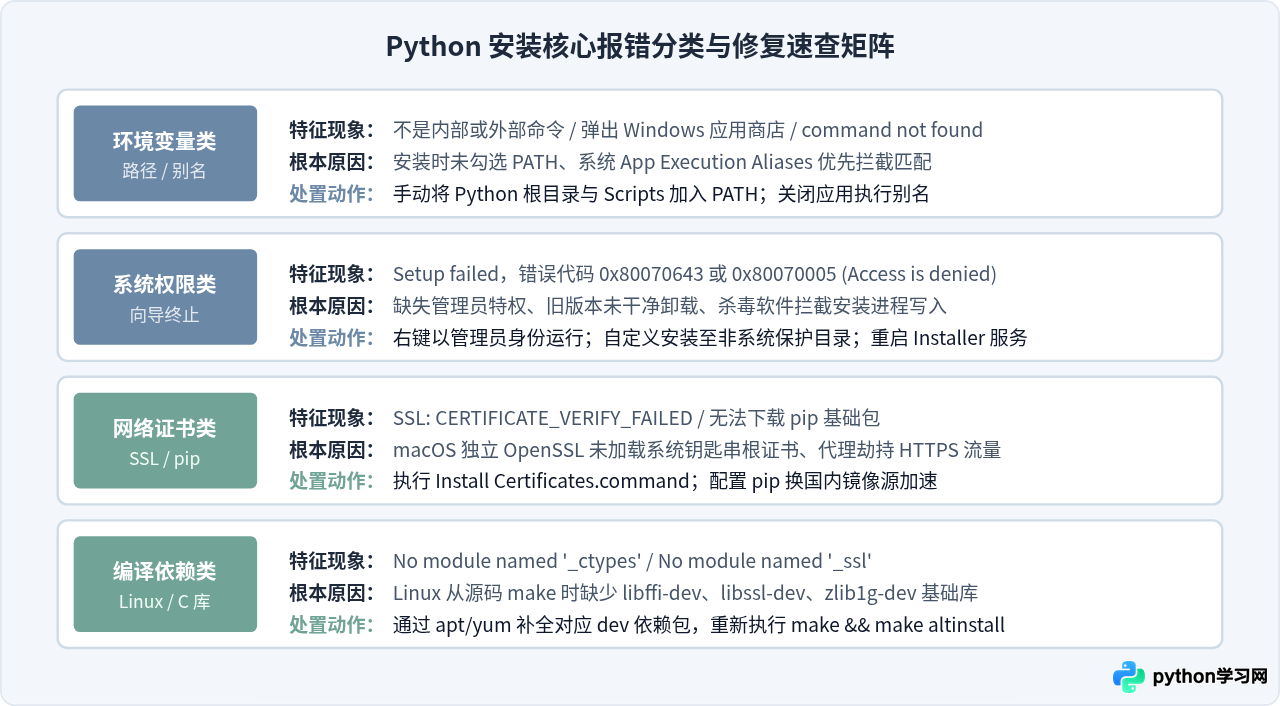
六、安装完成后的验证清单
完成各项报错修复后,请在全新的终端会话中执行以下三组命令,以全面确认 Python 环境是否健康可用:
- 验证解释器与版本号:
预期输出:返回对应的版本号,如python --version # 或 python3 --versionPython 3.11.8。 - 验证包管理工具 pip 及可执行路径:
预期输出:正确返回 pip 版本以及所挂载的 Python 库路径。pip --version # 或 python -m pip --version - 验证 SSL 与基础网络套接字:
预期输出:打印python -c "import urllib.request, ssl; print('SSL OK:', ssl.OPENSSL_VERSION)"SSL OK: OpenSSL ...,表明核心加密库与网络组件已全部就绪。
只要以上三项检查全部顺利输出,即可确认当前系统的 Python 安装环境已经完全修复,能够稳定投入日常开发与工程运行中。
免责声明:本文内容仅供参考,不代表本站观点。转载或引用请注明出处。









