

Python 3下载官网地址是什么?认准Python.org确保正版安全

明确解答Python 3官方正版下载官网地址(https://www.python.org),详解正版辨识方法、避坑指南、各系统安装包选择步骤及环境配置验证,帮助开发者远离流氓软件与安全隐患。
.org 是规避恶意捆绑与木马病毒的最关键前置动作。
一、核心入口:官方主站与专用下载通道
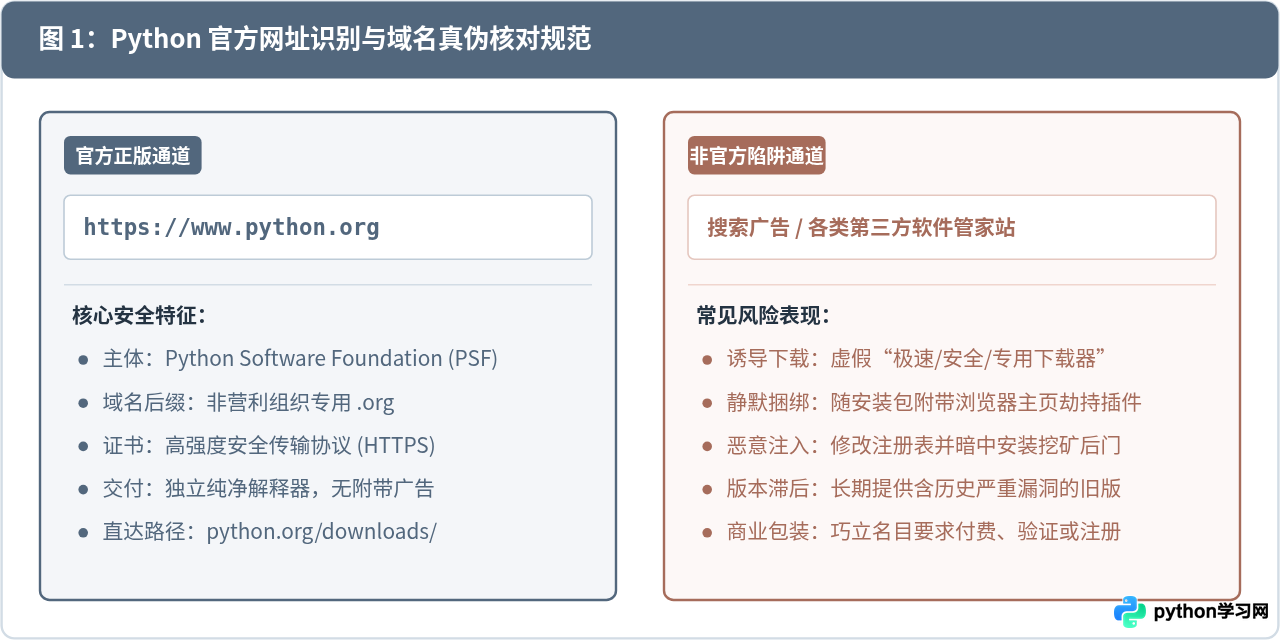
在搜索引擎中输入“Python下载”时,搜索结果往往充斥着各类带有“官方合作”“极速安装器”“高速安全下载”标签的商业推广链接。这类页面大多并非真正的官方渠道,而是经过重新打包的第三方下载站。
真正的 Python 官方网站具有极其鲜明的辨识特征:
- 官方主页网址:
https://www.python.org - 下载专区直达:
https://www.python.org/downloads/ - 网站运营主体:Python Software Foundation(PSF)
- 域名后缀属性:顶级域名为代表非营利组织的
.org,绝非.com、.cn、.net或随意拼写的非规范域名。
只要进入官网首页,在顶部导航菜单将光标悬停至 Downloads,网站就会根据你所使用的操作系统(Windows、macOS 或 Linux)自动高亮推荐适合的 Python 3 最新稳定安装包按钮。
二、为什么必须认准 Python.org?第三方分发的深层风险
很多初学者为了追求所谓的“下载速度快”,会随手点击搜索引擎前两行的商业赞助链接或第三方综合下载站。这种操作往往会给操作系统带来长期隐患:
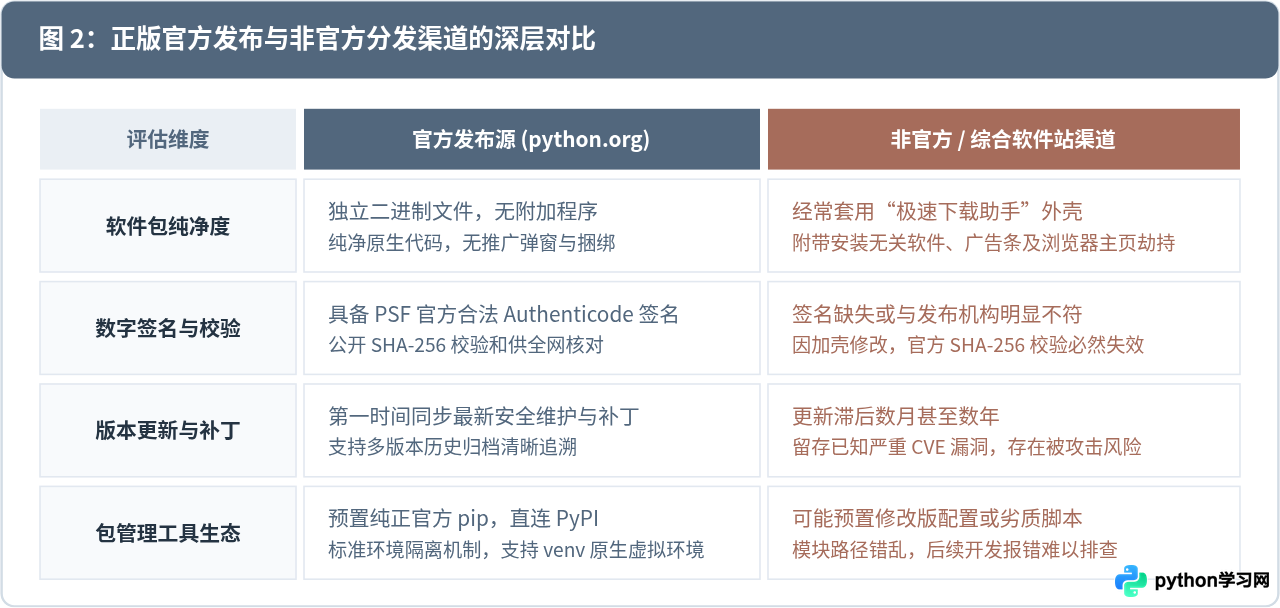
- 外壳包装(捆绑外壳程序):第三方站常提供仅有几百 KB 的
setup.exe,打开后实际上是一个“下载器客户端”。该客户端在下载 Python 的同时,会在后台静默释放全家桶软件、广告弹窗插件甚至流氓杀毒组件。 - 篡改 Python 执行环境:部分被二次打包的 Python 安装包篡改了解释器内嵌的根证书配置或 pip 官方源配置,使后续执行
pip install安装第三方扩展包时连接到不可控的境外代理,增加了供应链投毒与中间人攻击的几率。 - 数字签名失效:从
python.org官方下载的安装包具有 Python Software Foundation 的合法官方数字签名(Authenticode)。右键点击安装包查看“属性”-“数字签名”即可清晰验真,而经过改动的非法安装包则会提示签名无效或证书签发者不匹配。
三、如何下载:官方页面操作系统选型指南
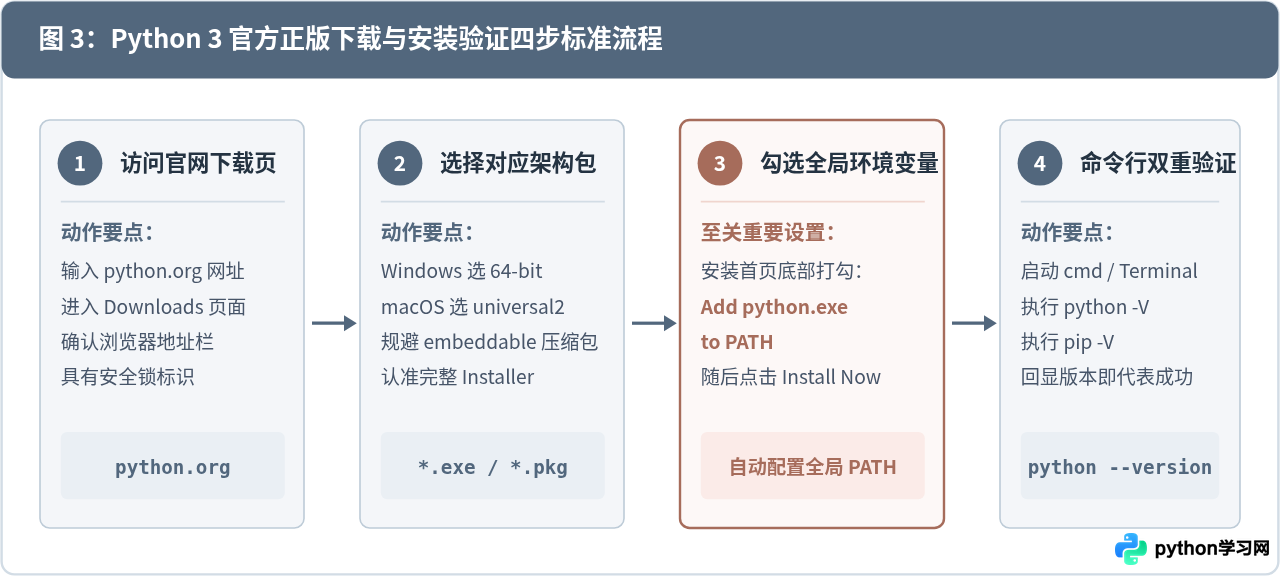
打开 https://www.python.org/downloads/ 后,你会看到针对各主流操作系统的分类选项。根据个人电脑的操作系统与硬件架构,对应下载文件如下:
1. Windows 用户
进入 Windows 下载专区,建议下载完整的图形安装程序(Installer)。目前绝大多数现代 PC 均为 64 位架构:
- 推荐版本:
Windows installer (64-bit),文件格式通常为python-3.x.x-amd64.exe。 - 便携嵌入式版本:
Windows embeddable package (64-bit)是为了将 Python 嵌入其他程序使用的极简包,缺少完整标准库与 pip 工具,普通学习与开发请不要下载此文件。 - 系统版本要求:从 Python 3.9 开始,官方已停止对 Windows 7 的支持;如果你仍在使用 Windows 7,最高仅能安装 Python 3.8 系列。
2. macOS 用户
macOS 安装程序采用通用二进制包(Universal Binary),同时适配苹果自研 Apple Silicon(M1/M2/M3/M4 系列芯片)以及传统的 Intel 处理器:
- 下载格式:
macOS 64-bit universal2 installer,文件后缀为.pkg。 - 下载后双击运行
.pkg文件,按照安装助手提示连续点击“继续”即可完成部署。
3. Linux 用户
绝大多数主流 Linux 发行版(如 Ubuntu、Debian、Fedora、Arch Linux、CentOS)均已默认集成 Python 3。若需安装或更新,推荐直接通过官方系统包管理器进行操作,而非从官网下载源码手工编译:
# Ubuntu / Debian 系列
sudo apt update
sudo apt install python3 python3-pip python3-venv

# Fedora 系列
sudo dnf install python3 python3-pip

# Arch Linux 系列
sudo pacman -S python python-pip
四、安装过程中的最核心设置:PATH 环境变量
在 Windows 环境下双击运行下载好的 python-3.x.x-amd64.exe 安装程序时,会弹出安装初始化向导界面。这是所有初学者最容易产生失误的环节:
关键动作:务必手动勾选“Add python.exe to PATH”
在安装界面的最底部,有两个复选框:
Use admin privileges when installing py.exe(默认勾选)Add python.exe to PATH(默认未勾选!必须手动打勾)
如果不勾选 Add python.exe to PATH,Windows 系统将不会把 Python 解释器和 pip 脚本所在的目录注册到系统的全局环境变量中。导致的结果是:在终端输入 python 命令时,系统会提示 “'python' 不是内部或外部命令,也不是可运行的程序或批处理文件”。
五、安装成果验证:如何确认已正确安装并处于安全环境
安装向导显示“Setup was successful”后,需要打开终端工具进行实际验证。请按照以下步骤检查:
1. 启动终端并执行版本核查
在 Windows 下按下 Win + R 输入 cmd 回车,或在 macOS/Linux 下打开“终端”(Terminal),分别输入以下指令:
python --version
# 或对于 macOS / Linux:
python3 --version
若配置正确,终端将直接输出类似如下的版本编号(示例输出):
Python 3.12.32. 验证包管理工具 pip 的连通性
随后验证包管理器是否就绪:
pip --version
# 或
python -m pip --version
标准输出应显示 pip 版本及其安装在 Python 标准库中的具体物理路径:
pip 24.0 from C:\Users\Username\AppData\Local\Programs\Python\Python312\Lib\site-packages\pip (python 3.12)Windows 特别提示:利用 Python Launcher 解决版本冲突
如果电脑中曾经安装过多个版本的 Python,在 Windows 下推荐直接使用官方随附的启动器 py:
# 查看系统识别到的所有已安装 Python 版本
py -0

# 指定使用 Python 3 运行指定脚本
py -3 script.py
六、安全下载与配置体系总结
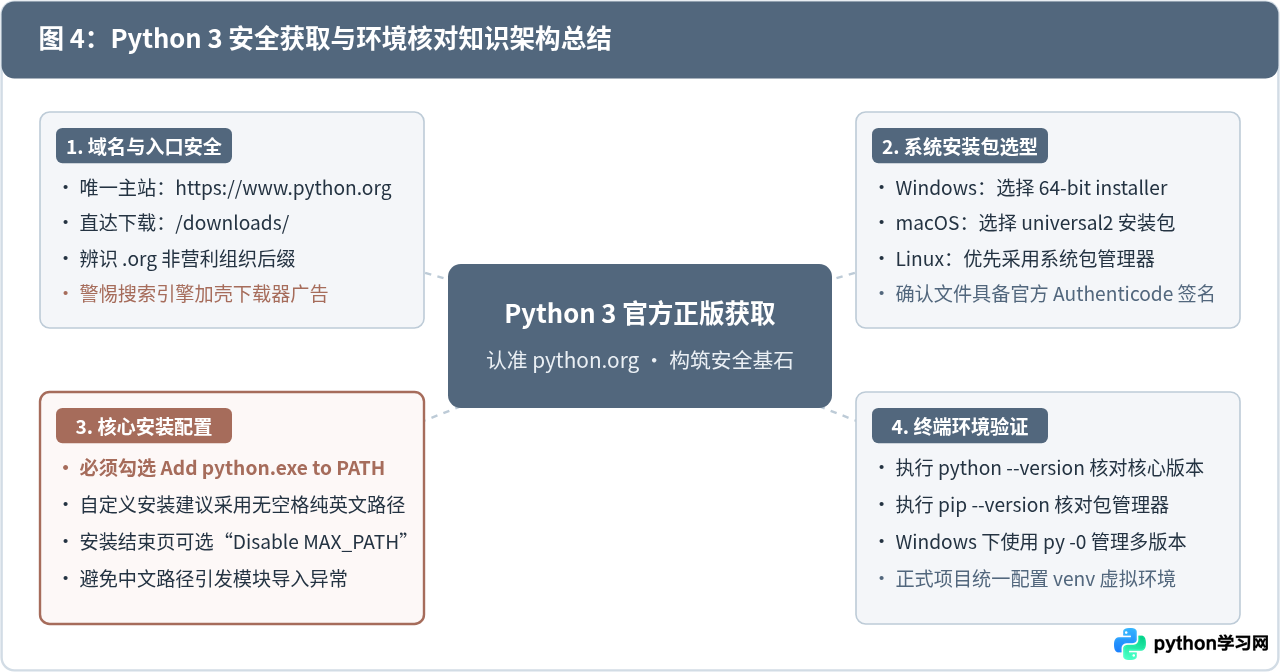
掌握正确的软件获取通道是保障本地操作系统与开发代码资产安全的第一道防线。认准官方网址、选择对应架构安装包、正确配置环境变量,并在命令行下完成双向版本验证,即可构建稳固、可靠的 Python 基础开发环境。
免责声明:本文内容仅供参考,不代表本站观点。转载或引用请注明出处。









