

Python执行JS报错EnvironmentError:缺少Node.js环境的解决方法

针对Python在执行JavaScript脚本时抛出EnvironmentError: Could not find an available JavaScript runtime报错的深入解析,提供Node.js运行时安装、PATH环境变量配置、代码显式指定以及轻量替代方案的完整排查与解决流程。
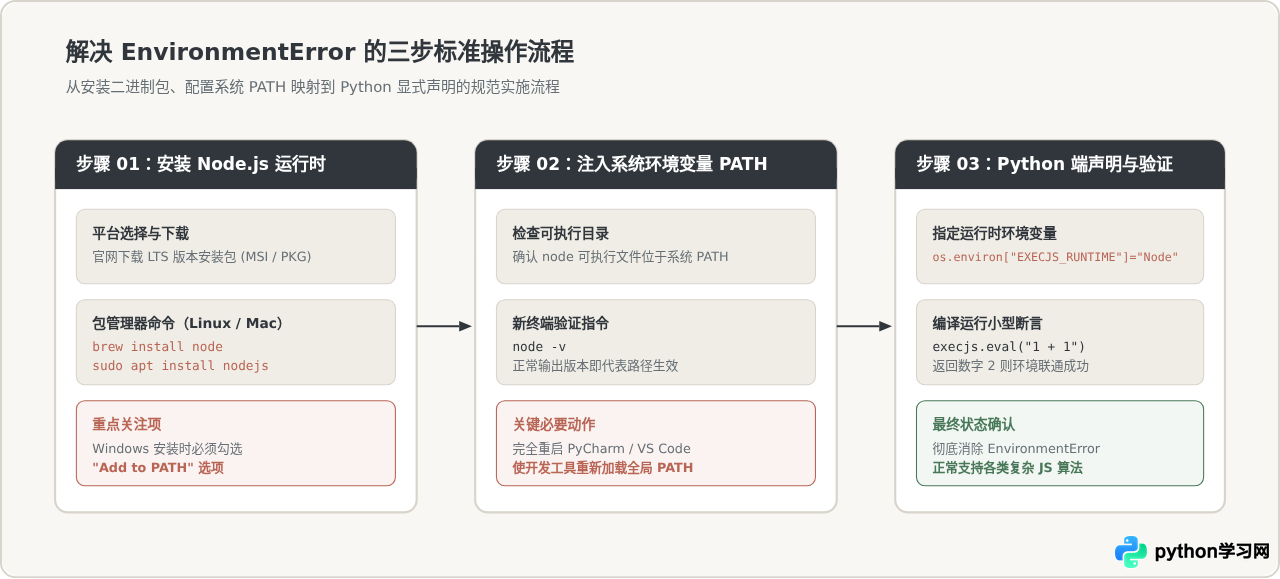
在 Python 中使用 execjs(即 PyExecJS)执行 JavaScript 代码时,若终端抛出 EnvironmentError: Could not find an available JavaScript runtime,其根本原因是 Python 找不到可用于解释执行 JavaScript 的外部引擎。该问题的标准解决路径分为三步:第一步,在操作系统中安装 Node.js 运行时;第二步,确认 node 可执行文件所在目录已注入系统的环境变量 PATH 中;第三步,重启 IDE 或在 Python 代码中显式声明运行时名称并验证执行。对于无权安装软件的受限服务器或轻量容器场景,还可以通过内嵌的 QuickJS 等替代方案完成平滑迁移。
一、报错现象与调用机制剖析
该错误通常发生在使用 execjs.compile() 或 execjs.eval() 尝试运行 JS 代码的瞬间。典型的错误回溯如下所示:
Traceback (most recent call last):
  File "test_js.py", line 4, in <module>
    ctx = execjs.compile("function add(a, b) { return a + b; }")
  File ".../site-packages/execjs/__init__.py", line 40, in compile
    return get().compile(source, *args, **kwargs)
  File ".../site-packages/execjs/__init__.py", line 32, in get
    return root().get(name)
  File ".../site-packages/execjs/__init__.py", line 28, in root
    return register(default_runtime())
  File ".../site-packages/execjs/__init__.py", line 55, in default_runtime
    raise EnvironmentError("Could not find an available JavaScript runtime.")
execjs._exceptions.EnvironmentError: Could not find an available JavaScript runtime.
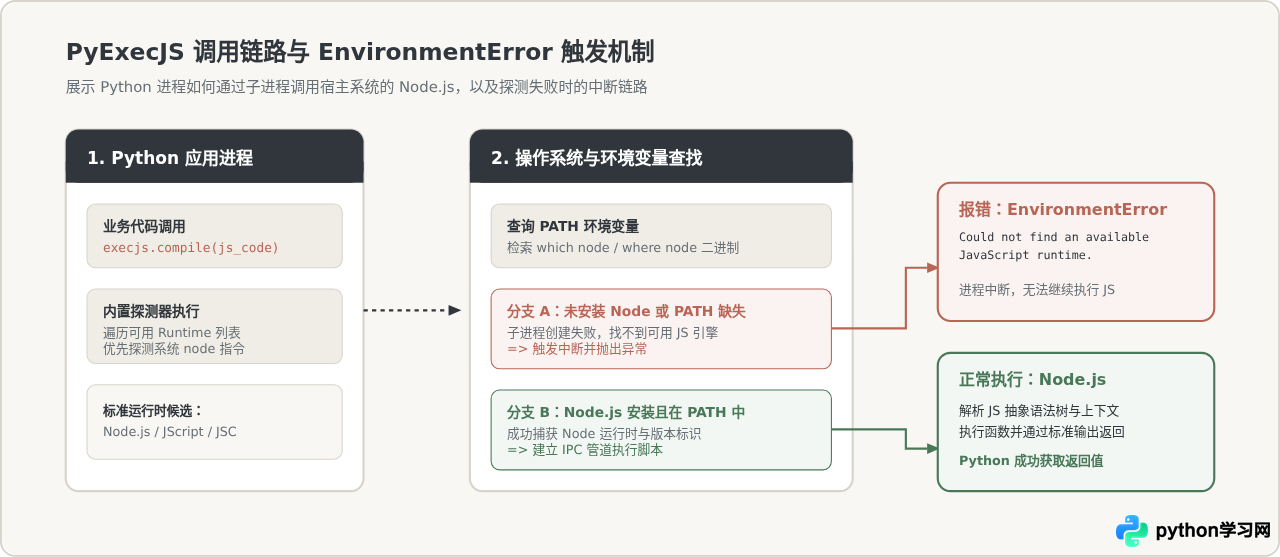
要彻底解决这一问题,首先需要理解 execjs 的底层运行逻辑。execjs 库本身并不包含任何 JavaScript 虚拟机或解释器内核,它是一个“适配包装器”(Wrapper)。当调用执行接口时,它会依次检索系统当前已注册的运行时清单,并通过命令行子进程(如调用 node -e "...")把 JavaScript 代码和输入数据传递给外部宿主程序,再解析其标准输出获取结果。
如果操作系统是新安装的环境、未配置 Node.js,或者系统环境变量中未包含 Node.js 的执行路径,execjs 在调用 default_runtime() 进行自动探测时就会因无可用引擎而直接抛出 EnvironmentError。
二、问题定位与逐级排查
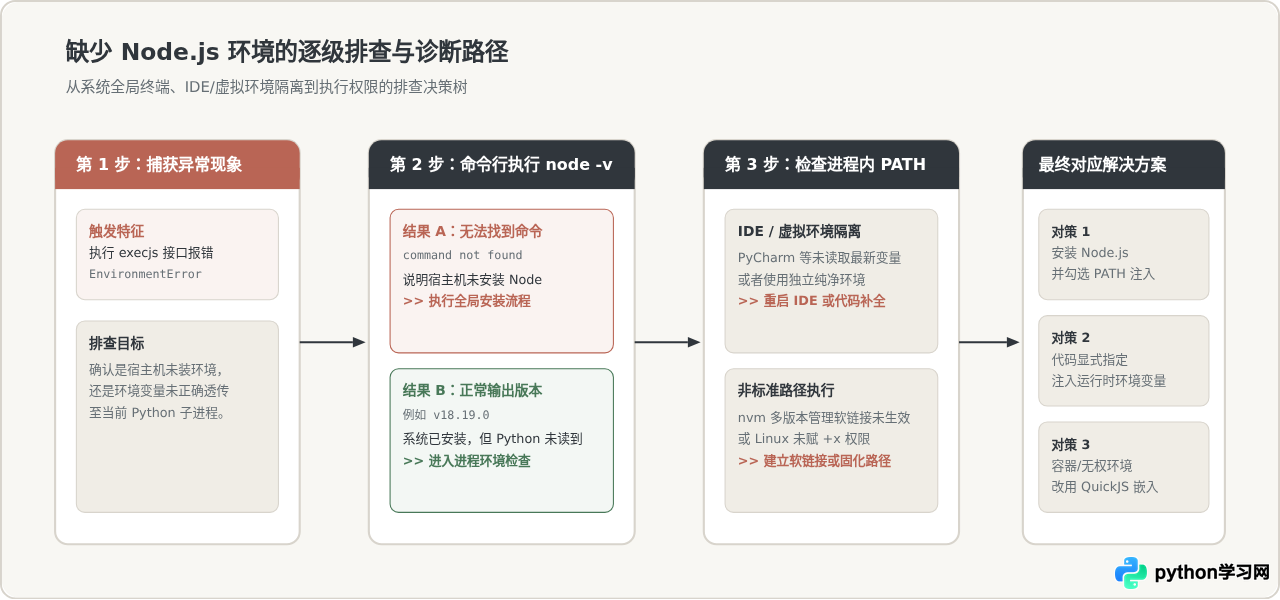
虽然报错信息统称为缺少运行环境,但在实际开发中可能对应三种不同的具体场景。按照以下递进步骤排查,可以精准定位原因:
1. 终端级排查:宿主机是否已安装 Node.js
打开系统终端(Windows 为 CMD 或 PowerShell,macOS / Linux 为 Terminal),执行版本检测命令:
node -v如果终端提示 command not found: node 或“'node' 不是内部或外部命令”,说明宿主机确实尚未安装 Node.js,或者完全没有将其添加到系统的全局路径中。
2. Python 进程级排查:Python 是否读取到了正确的 PATH
有时终端执行 node -v 能正常输出版本号(例如 v18.19.0),但 Python 脚本依然报错。这通常是因为 Python 运行在 PyCharm、VS Code 或 Conda 虚拟环境中,而这些工具启动时加载的环境变量与系统全局终端不同步。
在 Python 中运行以下诊断代码:
import os
import execjs

# 检查 Python 进程读取到的 PATH
print("PATH 环境变量中包含 node 吗?", "node" in os.environ.get("PATH", "").lower())

# 检查 execjs 当前能检测到的运行时名称
try:
    runtime = execjs.get()
    print("当前识别到的运行时:", runtime.name)
except Exception as e:
    print("获取运行时失败:", e)
3. 权限与可执行属性排查(macOS / Linux)
在类 Unix 系统中,若 Node.js 是通过非标准目录解压安装的,若当前运行 Python 的用户对 node 二进制文件缺乏可执行权限(+x),或者父目录不可读取,子进程探测同样会宣告失败。
三、分步解决指南与实操配置
确认问题属于 Node.js 缺失或环境变量未同步后,可以根据当前系统环境按以下步骤解决:
步骤一:安装 Node.js 运行时
Node.js 是目前执行 JavaScript 最稳定且生态最完善的运行时。根据不同的操作系统进行安装:
- Windows:前往 Node.js 官方网站下载 LTS(长期支持)版本的
.msi安装包。运行安装向导时,确保勾选Add to PATH(将其添加到系统环境变量)选项。 - macOS:若已配置 Homebrew,可在终端执行:
或者直接从官网下载brew install node.pkg安装包双击安装。 - Ubuntu / Debian:在系统终端执行:
sudo apt update sudo apt install -y nodejs npm - CentOS / RHEL:通过 yum 或 dnf 进行安装:
sudo yum install -y nodejs
步骤二:验证并配置环境变量 PATH
安装完成后,新开一个独立的终端窗口,输入以下命令核对是否安装成功:
node -v
npm -v
如果可以显示版本号(例如 v20.11.0),说明全局环境已就绪。如果在 Windows 下仍提示找不到命令,需要手动将 Node.js 的安装目录(通常为 C:\Program Files\nodejs\)添加到系统的“系统变量 - Path”中。
关键提醒:安装或修改环境变量后,必须完全重启 PyCharm、VS Code 等 IDE。已经打开的终端和 IDE 窗口在未重启前不会自动重载系统的全局 PATH 列表。
步骤三:在 Python 中显式指定运行时与验证
为了防止自动探测在某些复杂环境(如虚拟环境、打包后的可执行文件)中因路径解析偏差再次失效,推荐在代码中显式指定使用 Node.js 运行时:
import os
import execjs

# 方法 A:在导入或执行前通过环境变量指定使用 Node 运行时
os.environ["EXECJS_RUNTIME"] = "Node"

# 编写一段简单的 JS 代码进行测试验证
js_code = """
function getSum(a, b) {
    return a + b;
}
"""

try:
    # 编译并调用 JS 函数
    ctx = execjs.compile(js_code)
    result = ctx.call("getSum", 10, 25)
    print("JS 执行成功!运算结果:", result)
except execjs._exceptions.EnvironmentError as e:
    print("环境错误依然存在:", e)
若输出 JS 执行成功!运算结果: 35,则表明 Python 已成功与宿主系统的 Node.js 建立子进程通信,问题彻底解决。
四、常见边缘陷阱与生产环境处理
在不同场景下部署该解决方案时,还需注意以下四个易错点:
1. Docker 容器中漏装 Node.js
很多开发者在本地开发时环境完好,将 Python 脚本打包为 Docker 镜像后却遭遇 EnvironmentError。原因在于官方的 python:3.x-slim 或 python:3.x-alpine 基础镜像中仅包含 Python 运行时,默认没有预装 Node.js。需在 Dockerfile 中增加安装指令:
FROM python:3.10-slim

# 安装 Node.js 运行时
RUN apt-get update && \
    apt-get install -y --no-install-recommends nodejs npm && \
    rm -rf /var/lib/apt/lists/*

WORKDIR /app
COPY requirements.txt .
RUN pip install -r requirements.txt
COPY . .

CMD ["python", "app.py"]
2. Windows 中文编码异常(UnicodeDecodeError)
在 Windows 环境下,Node.js 默认使用的控制台输出代码页可能与 Python 预期的 UTF-8 不一致,导致执行某些包含中文字符的 JS 时伴随出现编码解码异常。可以在 Python 脚本头部强制指定默认编码:
import subprocess
from functools import partial
import subprocess

# 修正 Windows 下子进程管道编码问题
subprocess.Popen = partial(subprocess.Popen, encoding="utf-8")
五、无需安装 Node.js 的轻量替代方案
若处于权限严格受限的生产主机、只读无状态函数计算(Serverless)或希望项目保持零外部依赖,可以考虑替代 PyExecJS 的两类主流方案:
| 技术方案 | 依赖成本 | ES 语法支持 | 执行性能 | 典型适用场景 |
|---|---|---|---|---|
| PyExecJS + Node.js | 需宿主机独立安装 Node.js 并配置 PATH | 完整支持 ES6+ 及现代语法 | 进程级通信,单次调用开销中等 | 复杂的爬虫逆向、Webpack 打包脚本、全功能 JS 库 |
| QuickJS (quickjs / pyquickjs) | 零外部依赖,纯 C 扩展内嵌库,仅需 pip 安装 | 高(完全支持 ES2020 规范) | 非常快,C 语言级内嵌虚拟机 | Docker 极简镜像、微服务、无宿主安装权限环境 |
| Js2Py | 零外部依赖,纯 Python 语言实现 | 低(仅支持 ES5 语法规范) | 较慢(由 Python 虚拟机模拟执行) | 极简单的古老算法、短小哈希混淆、旧版加密逻辑 |
替代推荐:使用 QuickJS 内嵌引擎
使用 quickjs 库可以彻底摆脱对系统 Node.js 二进制文件的依赖。通过 pip 安装即可开箱即用:
pip install quickjs代码使用方式非常直接:
import quickjs

# 创建内置的 JS 运行上下文
context = quickjs.Context()

# 执行一段现代 ES 语法代码
context.eval("""
const multiply = (a, b) => a * b;
""")

# 调用并获得计算结果
calc = context.get("multiply")
print("QuickJS 执行结果:", calc(6, 7))  # 输出: 42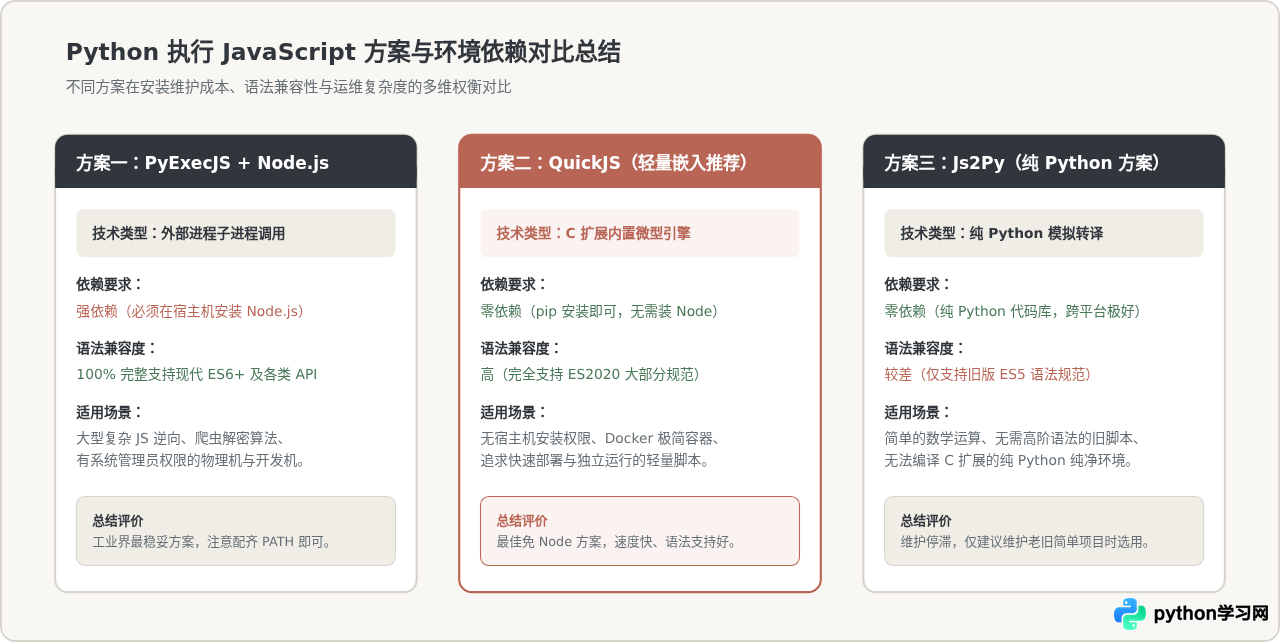
六、总结与排错核对清单
处理 EnvironmentError: Could not find an available JavaScript runtime 时,可以依据以下核对清单依次确认,确保彻底恢复正常:
- 安装确认:宿主机已成功安装 Node.js(LTS 版本优先);
- 命令行寻址:在全新终端中运行
node -v,确认返回有效版本号; - 环境透传:若使用 PyCharm、VS Code 等 IDE,完成安装后必须完全关闭并重启 IDE,确保新版 PATH 生效;
- 代码防御:在 Python 中显式加入
os.environ["EXECJS_RUNTIME"] = "Node",明确指定调用 Node.js; - 架构适配:对于无外部软件安装权限的容器或轻量无状态服务,及时将 PyExecJS 替换为
quickjs嵌入式引擎。
免责声明:本文内容仅供参考,不代表本站观点。转载或引用请注明出处。









