

Windows系统怎么下载Python?32位与64位安装包怎么选择

针对Windows系统用户详细讲解如何从Python官网正确下载安装包,深入对比32位与64位架构差异与选择依据,并提供一步步的系统核对、安装选项与终端验证指南。
在准备使用 Windows 系统学习编程、开发自动化脚本或构建软件时,从官方源头获取纯净的 Python 安装程序并选对系统架构,是决定后续环境能否稳定运行的关键前提。一个直接明确的核心结论是:绝大多数现代 Windows 用户应当直接从 Python 官方网站(python.org)下载 64 位安装包(Windows installer 64-bit)。只有在极个别老旧计算机、特定 32 位嵌入式系统,或必须调用老旧 32 位专有动态链接库(DLL)的工业维护场景中,才需要使用 32 位版本。本文将依次拆解 Windows 系统位数的核查方法、官方网站下载流程、两者的技术差异与选型依据,并演示关键安装配置与环境验证步骤。
一、核查你的 Windows 系统是 32 位还是 64 位
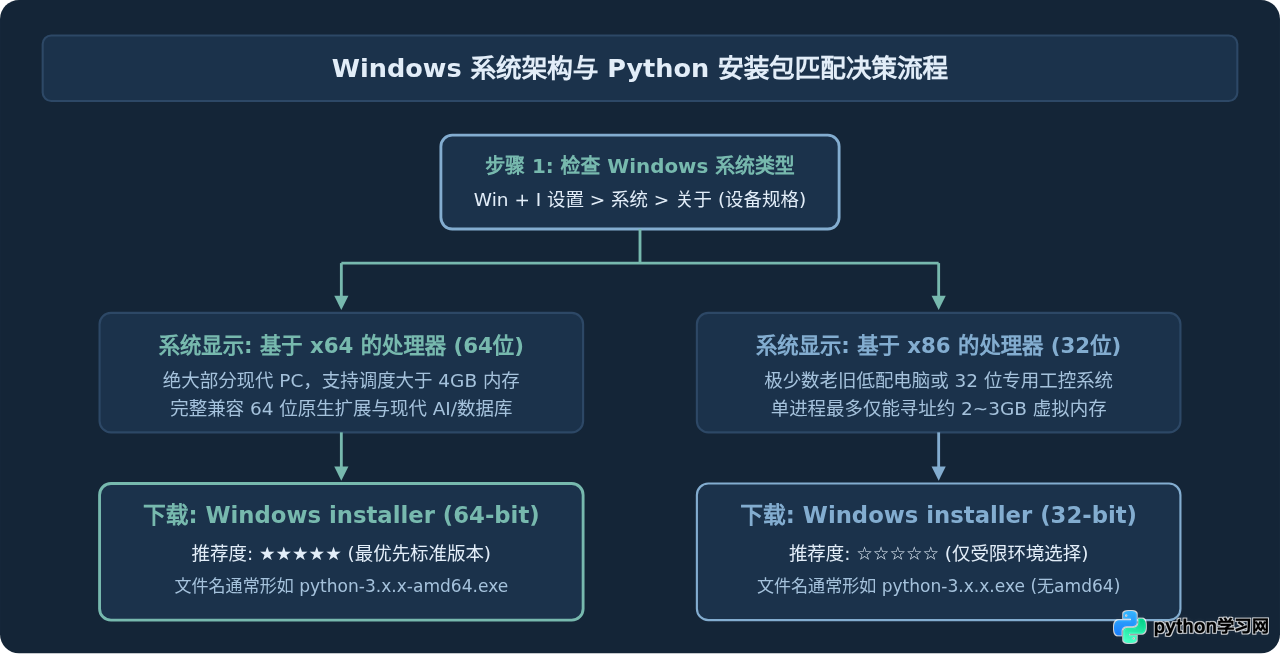
在下载安装包之前,首先需要明确当前正在运行的 Windows 操作系统的系统类型。由于 64 位操作系统可以向下兼容运行 32 位软件,而 32 位操作系统完全无法运行 64 位程序,因此搞清楚底层系统类型是选择安装包的首要依据。
在 Windows 10 或 Windows 11 系统中,可以通过以下两种最简便的方法进行确认:
- 方法一:系统设置查看(最直观)
同时按下键盘快捷键Win + I打开“设置”,依次点击“系统” > “系统信息”(Windows 10 中为“关于”)。在右侧的“设备规格”列表中找到“系统类型”一栏。如果显示为“64 位操作系统,基于 x64 的处理器”,则说明你的机器是标准的 64 位硬件与操作系统;如果显示为“32 位操作系统,基于 x86 的处理器”,则为 32 位系统。 - 方法二:系统信息摘要查看(快捷高效)
按下键盘快捷键Win + R呼出“运行”对话框,输入msinfo32并回车打开系统信息窗口。在“系统摘要”右侧面板中找到“系统类型”:显示为x64-based PC即代表 64 位系统,显示为x86-based PC即代表 32 位系统。
x64,就可以毫无疑虑地选择 64 位 Python。
二、32位与64位 Python 的本质区别与选择依据
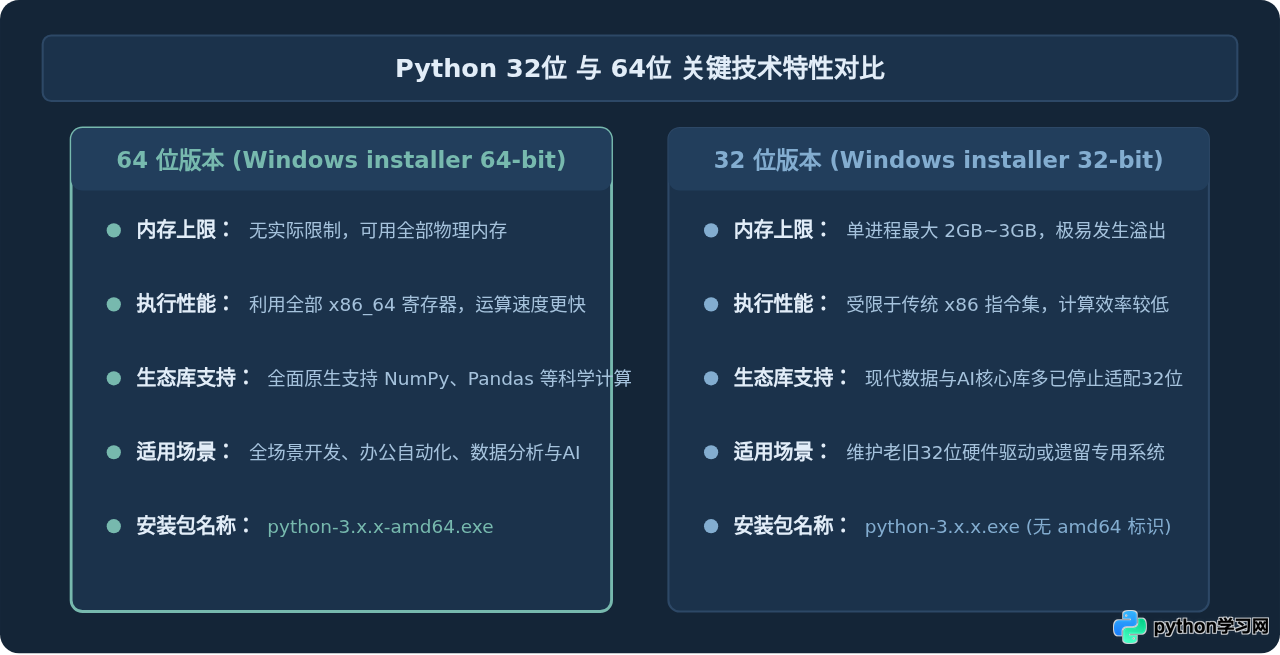
很多初学者容易产生疑问:既然 64 位 Windows 系统也能运行 32 位的软件,那安装 32 位 Python 会有什么问题吗?答案是:虽然 32 位 Python 可以运行在 64 位系统上,但在实际使用中存在显著的资源瓶颈和生态阻碍。
1. 内存虚拟寻址能力截然不同
32 位程序的指针长度为 32 位(4 字节),理论上最大的地址寻址空间只有 232 字节,即 4GB。而在 32 位 Windows 实际运行环境下,操作系统内核还会划分走一部分虚拟内存,留给单个用户进程的最大内存空间通常只有 2GB(通过特定开关最高扩展到 3GB)。在 Python 中,当载入一个稍大的 Excel 表格、Pandas 数据表、高分辨率图像或训练简单模型时,内存消耗一旦接近 2GB,程序就会直接崩溃并抛出 MemoryError。而 64 位 Python 的指针长度为 64 位(8 字节),虚拟内存寻址空间极大,能够充分调用主机安装的 8GB、16GB、32GB 乃至更高物理内存,彻底解除内存容量对计算任务的限制。
2. 处理器计算性能与寄存器调度
64 位架构(x86-64)不仅拓宽了内存寻址总线,还扩展了 CPU 的通用寄存器数量与位宽。64 位 Python 解释器在编译生成机器码时,能够充分利用现代 CPU 提供的 SSE/AVX 向量扩展指令集和更高效的调用约定,在处理 64 位整数运算、浮点密集型计算以及大数据结构切片时,整体执行效率普遍优于 32 位解释器。
3. 第三方库(Package)生态的兼容性
Python 之所以强大,核心在于其极其丰富的第三方库。目前全球数据科学、机器学习和深度学习领域的核心库(例如 NumPy、SciPy、Pandas、PyTorch、TensorFlow、Scikit-learn 等)以及大量的 C/C++ 扩展加速模块,早已全面转向 64 位架构,官方团队基本停止向 Windows 32 位平台打包预编译二进制文件(即 .whl Wheel 包)。如果你安装了 32 位的 Python,在执行 pip install pandas 或其他现代库时,往往会提示找不到匹配的发行版,或者强制退回本地编译过程,导致因缺少 MSVC 编译工具链而报错失败。
三、官方网站下载 Python 的详细操作步骤
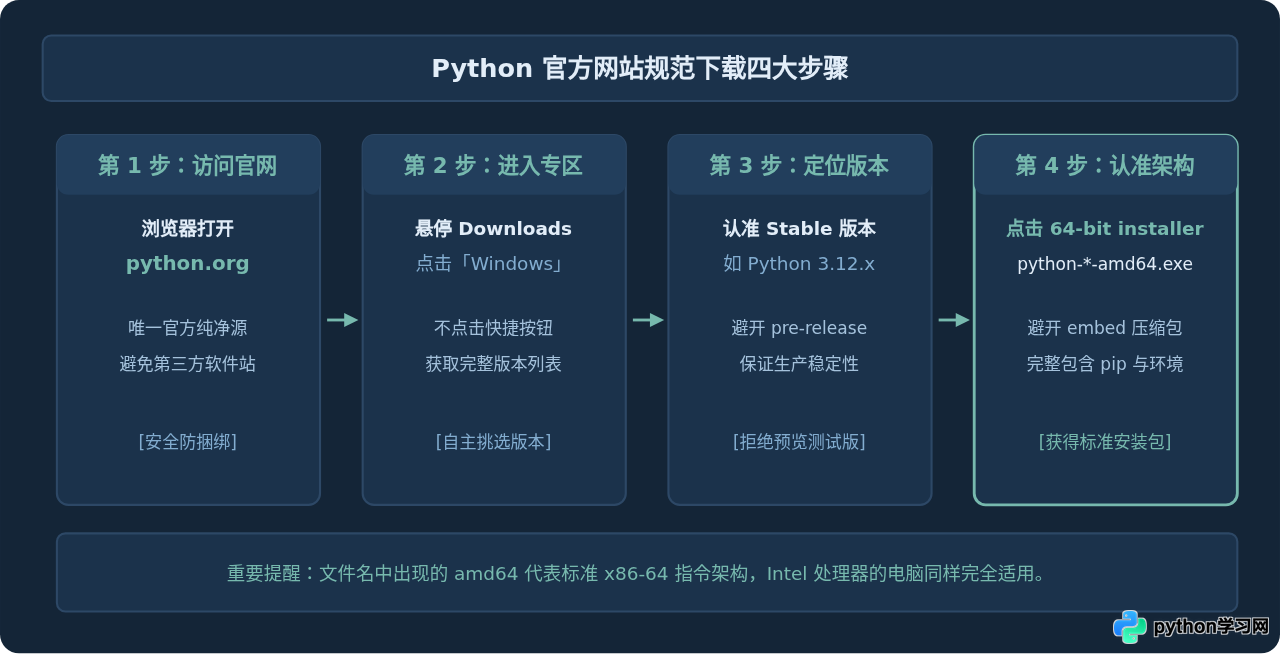
为了保障系统的安全与纯净,请始终坚持通过 Python 官方站点(python.org)进行下载。切勿使用未经认证的第三方软件下载站、高速下载器或捆绑安装包,这些渠道经常夹带广告、流氓软件,或者篡改了默认的 pip 源与环境配置。
具体规范的下载步骤如下:
- 访问官方网站主页
在浏览器地址栏输入官方网址https://www.python.org并访问。 - 进入 Windows 下载专区
将鼠标移动到顶部主导航栏的 Downloads 菜单上方。此时会弹出一个下拉浮窗。虽然浮窗右侧常有一个醒目的黄色快捷按钮(例如“Download for Windows: Python 3.x.x”),但不建议直接点击该快捷按钮。因为快捷按钮往往默认推送最新版本,无法手动比对并挑选特定位数的安装包。建议直接点击下拉菜单左侧的 Windows 链接,进入完整的 Windows 发行版本页面。 - 寻找稳定发布版本(Stable Releases)
在 Windows 页面中向下浏览,找到“Python Releases for Windows”下的 Stable Releases 列表。一般建议选择当前最新的稳定维护版本(例如 Python 3.12 系列或 Python 3.11 系列),避免选择带有rc(Release Candidate)、beta或alpha标识的预览测试版本。 - 识别并点击正确的安装包链接
在目标版本的详细文件列表(Files)中,辨识以下核心条目:- 64 位系统首选:点击 Windows installer (64-bit)。下载后的文件名称一般为
python-3.12.x-amd64.exe。 - 32 位系统选择:点击 Windows installer (32-bit)。下载后的文件名称一般为
python-3.12.x.exe。
- 64 位系统首选:点击 Windows installer (64-bit)。下载后的文件名称一般为
- 避开非独立安装包类型
在文件列表中还会看到Windows embeddable package(免安装嵌入式压缩包,主要用于集成到其他大型软件产品中,不包含完整的交互终端和 pip 管理器)以及source release(源代码包)。初学者和常规开发者切勿选择这两类,必须认准Windows installer结尾的可执行安装程序。
四、安装关键选项与环境验证
下载到 .exe 安装程序后,双击即可启动 Windows 安装向导。在向导页面中,有一个至关重要的选项直接决定了你后续在命令行中能否正常运行 Python。
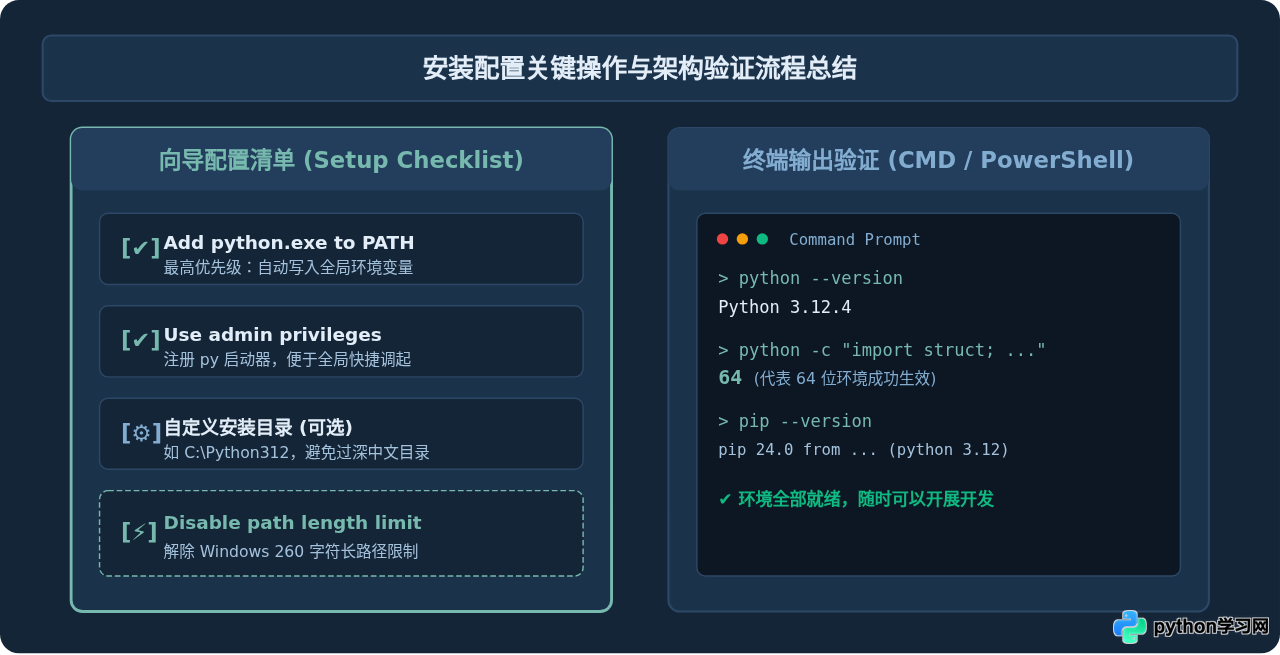
1. 安装向导的核心必选勾选
- 必须勾选:“Add python.exe to PATH”
在向导的第一个主界面最下方,务必勾选这个选项。它会自动将 Python 的安装路径和Scripts目录追加到 Windows 系统的全局环境变量中。如果不勾选,在命令行中输入python或pip时,系统将直接报错'python' 不是内部或外部命令,也不是可运行的程序。 - 建议勾选:“Use admin privileges when installing py.exe”
勾选后将以系统管理员权限部署轻量级 Python 启动器(py.exe),方便后续在多版本之间快捷切换。 - 选择安装模式:
初学者可以直接点击 “Install Now” 安装到当前用户主目录;若希望将 Python 集中安装到非系统深层路径(例如C:\Python312),可选择 “Customize installation”(自定义安装),在“Advanced Options”中修改路径。无论选择哪种,只要勾选了 PATH,功能完全一致。 - 解除路径长度限制(Disable path length limit):
安装顺利完成后,向导最后界面往往会提示“Disable path length limit”。强烈建议点击该按钮,解除 Windows 系统默认 260 字符的文件路径限制,防止后续安装深度依赖库时引发长路径文件读取异常。
2. 命令行环境与架构验证
安装完成后,需要通过终端确认 Python 是否已经正确注册到全局环境变量,并核实当前运行的究竟是 32 位还是 64 位。
按下快捷键 Win + R 输入 cmd 打开命令提示符窗口,执行以下命令:
# 1. 验证 Python 基础版本及环境变量是否生效
python --version
# 正常示例输出:
# Python 3.12.4

# 2. 验证当前 Python 解释器的具体位数 (精确输出架构位宽)
python -c "import struct; print(struct.calcsize('P') * 8)"
# 如果是 64 位版本,将明确输出:
# 64
# 如果是 32 位版本,将输出:
# 32

# 3. 验证 pip 包管理工具是否正常工作
pip --version
# 正常示例输出:
# pip 24.0 from C:\Python312\Lib\site-packages\pip (python 3.12)
此外,直接在终端中输入 python 回车进入交互式 REPL 环境,首行打印的系统信息中如果包含类似 [MSC v.1940 64 bit (AMD64)] on win32 的标识,其中的 64 bit (AMD64) 同样铁证表明当前运行的是纯正的 64 位解释器。
五、常见问题排查与解答
Q1:我的处理器是 Intel CPU,为什么下载的 64 位安装包文件名叫 amd64?
这是绝大部分刚接触开发的用户经常产生的一个误解。在计算机工业发展历史上,AMD 公司率先于 2003 年推出了向后兼容 x86 指令集的 64 位扩展标准(即 x86-64)。由于该规范极为成功,后来无论是 Intel 还是 AMD 制造的 64 位个人电脑处理器,均完全遵循这套架构标准。因此在开源社区和各大编译工具链中,amd64 已经成为了 64 位 PC 架构的标准代号。只要你的电脑是 64 位 CPU(无论是 Intel Core、Xeon 还是 AMD Ryzen),均应当放心下载带有 amd64 标识的安装包。
Q2:如果不小心在 64 位 Windows 上安装了 32 位 Python,该怎么处理?
完全不用担心系统被损坏。32 位 Python 可以直接在 64 位 Windows 上运行,但为了避免后续安装 numpy、pandas 等现代包时频繁报错,最干净彻底的解决方式是:
- 打开 Windows“设置” > “应用” > “已安装的应用”;
- 在列表中搜索
Python,找到带有(32-bit)标识的程序并点击“卸载”; - 重新回到官网下载
Windows installer (64-bit)重新安装,并在安装向导中记得勾选“Add python.exe to PATH”。
Q3:安装后打开 CMD 输入 python 为什么弹出了微软应用商店(Microsoft Store)?
这是 Windows 10/11 内置的应用别名机制所致。如果安装 Python 时忘记勾选“Add python.exe to PATH”,系统在找不到真实执行文件时,会自动调用微软预设的替身脚本,引导你去商店下载阉割版的应用商店 Python。
解决办法:按下 Win + I 打开“设置”,搜索并进入“应用执行别名”,在列表中找到“应用安装程序 (python.exe)”与“应用安装程序 (python3.exe)”,将右侧开关全部关闭;然后重新运行下载的官方安装包,选择“Modify”(修改),重新勾选并补齐环境变量配置即可。
免责声明:本文内容仅供参考,不代表本站观点。转载或引用请注明出处。









