

Python打包后提示ModuleNotFoundError怎么排查修复

针对Python使用PyInstaller等工具打包为可执行文件后频繁出现的ModuleNotFoundError报错,深入分析静态代码分析穿透失败的底层原因,并提供覆盖终端排查、环境核验、隐藏导入配置及工程化修复的完整实操指南。
ModuleNotFoundError: No module named 'xxx'。解决该问题的核心在于:明确打包工具依赖“静态代码分析”收集模块的固有局限,通过命令行在终端完整捕获缺失模块名称,随后针对动态导入、C扩展依赖或环境错配,选用 --hidden-import 注入、修改 .spec 描述文件或规范模块搜索路径进行精准修复。
一、为什么打包后会出现 ModuleNotFoundError?
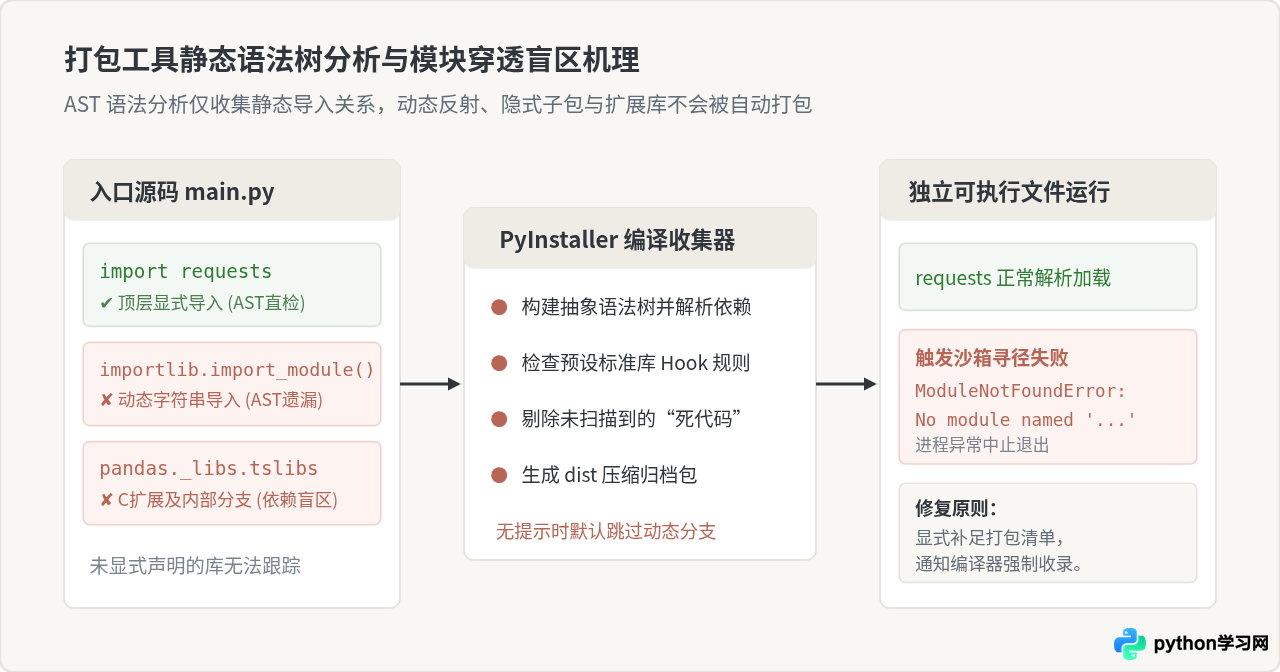
许多初学者认为 Python 打包是将整个 Python 解释器连同整个虚拟环境全量复制进独立文件。实际上,主流打包工具(以业界最常用的 PyInstaller 为例)为了控制产物体积,采用的是自入口文件起的静态代码扫描机制。
打包扫描器会解析 Python 脚本生成的抽象语法树(AST),沿途跟踪所有的 import 和 from ... import ... 显式语句,层层递归找出所有关联的 .py 和 .pyc 文件,并把它们以及对应的 C 扩展二进制打包入库。当程序运行在没有安装 Python 环境的目标机器上时,打包产物会在内存或临时目录(如 _MEIPASS)建立专属虚拟运行沙箱。
问题恰恰出现在静态分析覆盖不到的场景:如果代码中存在运行时动态构建模块名(例如通过 importlib.import_module() 引入插件)、框架隐式按需加载引擎(如 SQLAlchemy 针对数据库驱动的动态反射加载、Pandas 的 C 语言加速子模块)、或者通过字符串反射导入的类库,静态扫描器就无法预先获知这些依赖,导致对应模块被遗漏在打包产物之外。程序一运行到相关代码分支,解释器在沙箱中无法索引该模块,便会立刻抛出 ModuleNotFoundError。
二、第一阶段:还原现场与捕获完整报错信息
遇到打包后报错,最常见却无用的动作是直接在图形界面下双击 .exe(或 macOS 的可执行文件)。在默认情况下,控制台程序发生崩溃后窗口会瞬间闪退关闭,读者往往只看到黑框一闪而过,根本无法获知缺失的具体模块名称。
1. 强制在终端命令行中启动
在 Windows 环境下打开 CMD 或 PowerShell,在 macOS/Linux 下打开 Terminal,使用 cd 命令切换到打包产物所在的 dist 目录,然后直接通过命令行执行程序:
# Windows 环境执行示例
cd C:\Project\my_tool\dist
.\my_tool.exe

# macOS/Linux 环境执行示例
cd /Users/username/my_tool/dist
./my_tool
此时程序即使发生未捕获异常退出,终端也会保留完整的 Python 调用栈(Traceback)。读者需仔细查看报错输出的最末行,提取关键信息:
Traceback (most recent call last):
  File "main.py", line 12, in <module>
  File "database\connector.py", line 5, in init_db
  File "importlib\__init__.py", line 126, in import_module
ModuleNotFoundError: No module named 'pymysql'
2. 识别缺失模块的归属类型
通过最末行的模块名,读者需要迅速识别该模块属于以下哪种情形:
- 公共第三方库顶层包(如
pymysql、yaml、requests):说明当前打包环境根本没有正确包含该依赖,或该依赖属于按需配置加载的驱动。 - 第三方库的内部私有子模块(如
pandas._libs.tslibs.np_datetime、uvicorn.protocols.http.auto):主库虽已打包,但其深度子模块由于动态加载机制未被 AST 递归识别。 - 项目自身的本地模块(如
utils.helper、config.settings):通常是项目目录结构组织、相对导入写法、或者sys.path根路径不一致导致的相对定位失败。
三、第二阶段:四步标准化排查排错流程
明确了缺失模块名称后,不建议盲目修改代码。按照以下四步流程排查,可以在最短时间内定位症结所在:
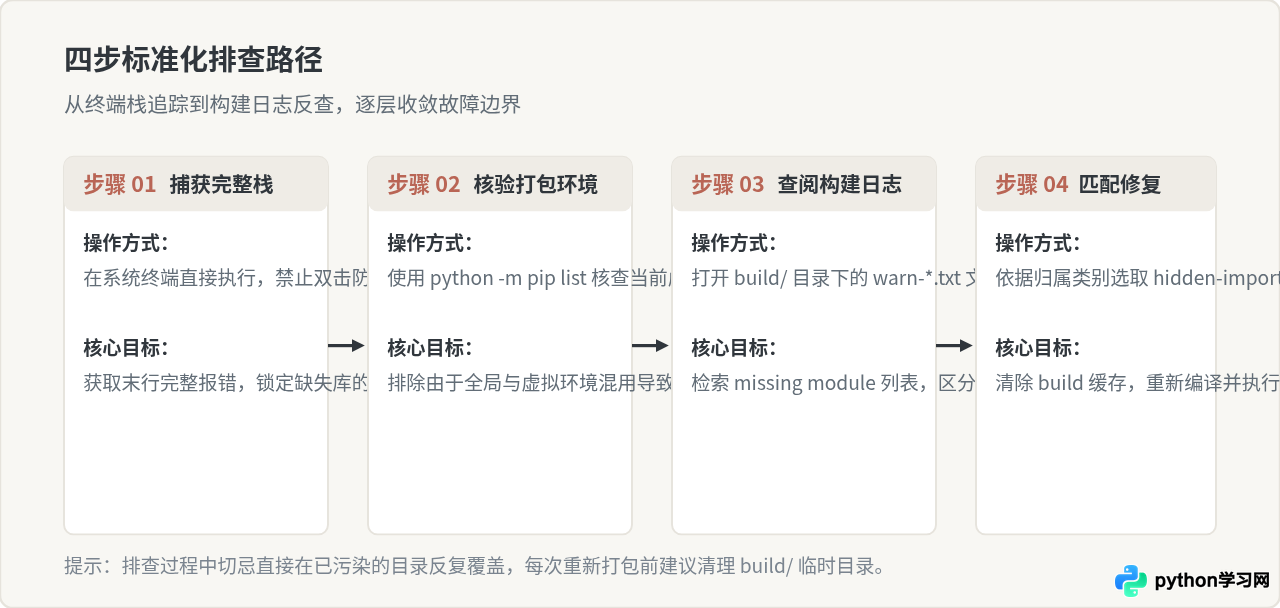
1. 确认当前终端执行环境与依赖一致性
在开发机上安装了多个 Python 版本或 Anaconda 时,最容易出现“代码在 PyCharm 中运行使用的是虚拟环境 A,而在终端执行打包时调用了全局 Python 的 PyInstaller”的问题。
为了杜绝环境串线,请不要直接输入全局命令 pyinstaller,而是务必先激活对应虚拟环境,并使用当前 Python 解释器模块形式调用:
# 激活虚拟环境 (Windows)
.\venv\Scripts\activate
# 激活虚拟环境 (macOS/Linux)
source ./venv/bin/activate

# 确认当前环境是否存在报错提到的包
python -m pip list

# 确认当前 Python 执行器确实能导入该包
python -c "import pymysql; print(pymysql.__file__)"

# 使用当前环境下的 Python 启动 PyInstaller
python -m PyInstaller -F main.py
2. 检查 build 目录下的警告文件
打包执行后,工具会在工作区生成 build/ 文件夹,其中包含一份名为 warn-<项目名>.txt 的诊断文件。此文件记录了 AST 扫描器在整个分析过程中遇到所有未能成功导入的模块列表。
需要注意的是,Python 标准库中本身包含很多针对不同操作系统(如 posix、winreg)的条件分支,warn-*.txt 会罗列大量无关的系统警告。读者应搜索报错中出现的模块名称。如果在该警告文件中检索到了该模块,说明静态扫描器当时确实发现了导入意图,但未能解析其物理文件路径。
四、第三阶段:四大修复方案及实操示例
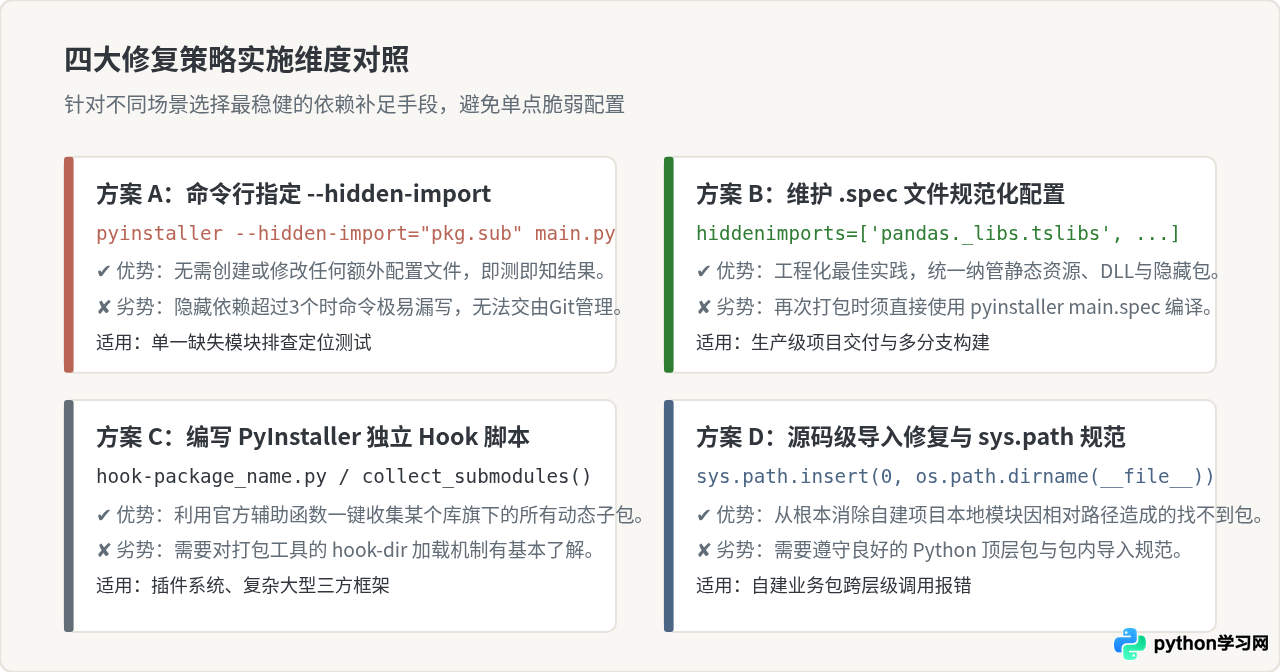
针对不同原因引起的缺失,可以采取以下四种对应的修复策略:
| 修复方案 | 适用场景 | 优缺点分析 | 配置持久性 |
|---|---|---|---|
| 1. 命令行 --hidden-import | 缺失单两个模块、快速定位与临时打包测试 | 上手最快,但命令参数冗长,不便于团队共享与脚本复用 | 仅单次命令生效 |
| 2. 修改 .spec 配置文件 | 中大型工程、多隐藏依赖、团队协作及 CI/CD | 工程标准方案,结构清晰,可集中维护资源、二进制与依赖 | 长期版本受控 |
| 3. 编写 Hook 扩展脚本 | 复杂的开源框架、存在深层联动资源与多层动态子包 | 解耦性最强,能实现通用 Hook 注入,但编写规则有一定学习成本 | 可在多个项目中复用 |
| 4. 代码显式引导 / 规范路径 | 自建本地多级目录模块、相对导入失败 | 直接从代码逻辑根源解决,避免依赖外部打包工具的隐式机制 | 代码级持久生效 |
方案 1:命令行指定 --hidden-import(适合单点快速排查)
如果报错仅涉及一个或两个具体的模块名,可以直接在打包命令中使用 --hidden-import(可缩写为 --collect-submodules 或重复多次使用)将其显式加入打包索引:
# 单个缺失模块
python -m PyInstaller -F main.py --hidden-import="pymysql"

# 多个缺失模块(多次追加参数)
python -m PyInstaller -F main.py \
  --hidden-import="sqlalchemy.dialects.mysql" \
  --hidden-import="pymysql"
该参数告诉打包分析器:“即使在 main.py 的 AST 语法树中没有看到显式的 import pymysql,也必须在当前运行环境中定位该包并强制打包到产物内”。
方案 2:修改 .spec 描述文件(工程推荐标准)
首次运行 PyInstaller 后,项目根目录下会自动生成一个与入口脚本同名的 main.spec 文件。该文件本质上是一段纯 Python 脚本,定义了打包的所有规则。对于长期迭代的项目,直接维护 .spec 文件是最规范、最不易出错的做法。
打开 main.spec,找到 Analysis 结构体中的 hiddenimports 列表属性,将缺失的模块填入数组中:
# -*- mode: python ; coding: utf-8 -*-

a = Analysis(
    ['main.py'],
    pathex=[],
    binaries=[],
    datas=[],
    # 在此处显式添加需要打包的隐式依赖
    hiddenimports=[
        'pymysql',
        'sqlalchemy.dialects.mysql',
        'engineio.async_drivers.threading'
    ],
    hookspath=[],
    hooksconfig={},
    runtime_hooks=[],
    excludes=[],
    noarchive=False,
    optimize=0,
)
pyz = PYZ(a.pure)

exe = EXE(
    pyz,
    a.scripts,
    a.binaries,
    a.datas,
    [],
    name='my_application',
    debug=False,
    bootloader_ignore_signals=False,
    strip=False,
    upx=True,
    upx_exclude=[],
    runtime_tmpdir=None,
    console=True,
    disable_windowed_traceback=False,
    argv_emulation=False,
    target_arch=None,
    codesign_identity=None,
    entitlements_file=None,
)保存修改后,执行打包时不要再传入 .py 脚本,而是直接传入 .spec 文件:
# 注意:必须传入 .spec 文件,否则修改内容不会被读取
python -m PyInstaller --clean main.spec
方案 3:编写自定义 Hook 脚本自动收集整个子包
某些庞大的数据科学或机器学习库(如 Pandas、Scipy、Scikit-learn、Pydantic)旗下包含数十个动态子模块,一个个在 hiddenimports 中手写极易遗漏。PyInstaller 提供了强大的 PyInstaller.utils.hooks 辅助函数,可以写一个专门的 Hook 脚本批量抓取。
例如,项目频繁提示某个库 my_complex_lib 下面的子模块缺失,可以建立一个名为 hooks 的目录,并在其中创建 hook-my_complex_lib.py:
# 目录结构:
# project_root/
# ├── main.py
# ├── main.spec
# └── hooks/
#     └── hook-my_complex_lib.py

# hooks/hook-my_complex_lib.py 内容:
from PyInstaller.utils.hooks import collect_submodules, collect_data_files

# 递归抓取该库旗下所有的子模块
hiddenimports = collect_submodules('my_complex_lib')

# 如果该库还依赖非代码静态数据文件(如元数据、模型文件),一并收集
datas = collect_data_files('my_complex_lib')
随后在 main.spec 中配置 hookspath=['hooks'],或在打包命令中增加 --additional-hooks-dir=hooks,PyInstaller 在遇到该库时就会自动执行该 Hook,彻底解决该库所有的递归隐藏依赖。
方案 4:解决本地业务模块的相对导入缺失
如果报错提示的是读者自己项目中的文件(例如 ModuleNotFoundError: No module named 'utils'),但该文件明明就躺在工程子目录中,这通常是因为打包后的程序执行环境改变了 sys.path 的寻径逻辑。
常见的错误诱因是:在代码中使用了基于编辑器当前打开工作区的相对寻径,而打包后可执行文件的执行目录可能并不是源码根目录。正确的做法是在主程序入口(main.py)的最顶端显式将项目根目录插入 sys.path:
import os
import sys

# 获取当前执行文件所在的物理目录
BASE_DIR = os.path.dirname(os.path.abspath(__file__))

# 确保项目根路径处于模块搜索第一优先级
if BASE_DIR not in sys.path:
    sys.path.insert(0, BASE_DIR)

# 确保包内有 __init__.py 文件后再导入本地模块
import utils.helper
from core.engine import run_task
五、第四阶段:容易被忽视的深层陷阱
在实际修复过程中,许多开发者即便配置了 --hidden-import 仍然报错,多半是掉入了以下四个易混淆的陷阱:
陷阱 1:单文件模式(-F)下的动态临时解压路径混淆
使用 pyinstaller -F 打包单文件可执行文件时,运行期间程序会先把自己解压到操作系统的临时目录(在 Windows 上通常是 C:\Users\用户名\AppData\Local\Temp\_MEIxxxxxx)。
如果代码中使用 os.getcwd() 寻找附属文件或动态加载模块,在打包后获取到的不是 .exe 所在目录,而是用户启动该命令时的当前工作目录!若要准确获取当前解压运行环境或可执行程序所在位置,必须通过 getattr(sys, '_MEIPASS', ...) 进行分支判断:
import sys
import os

def get_bundle_dir():
    """获取当前真实运行根目录(兼顾打包单文件与本地开发环境)"""
    if getattr(sys, 'frozen', False):
        # 打包后的解压临时目录
        return sys._MEIPASS
    else:
        # 本地开发时的脚本目录
        return os.path.dirname(os.path.abspath(__file__))
陷阱 2:包名与导入名不一致
部分初学者在配置 hiddenimports 时,直接照抄了 pip install 的名字。请注意:pip 安装的发行包名与代码中 import 的模块名不一定相同!
- 安装命令为
pip install opencv-python,但导入名为cv2。配置必须写--hidden-import="cv2"。 - 安装命令为
pip install PyYAML,但导入名为yaml。配置必须写--hidden-import="yaml"。 - 安装命令为
pip install pillow,但导入名为PIL。配置必须写--hidden-import="PIL"。
陷阱 3:C 扩展二进制缺失被 Python 误报为模块缺失
在导入 .pyd 或 .so 扩展模块时,如果该二进制文件依赖的外部底层动态链接库(如 msvcp140.dll、libcuda.so、系统 Visual C++ Redistributable)在目标测试机器上缺失,Python 解释器加载底层链接失败后,向外抛出的异常有时依然会被包装为 ModuleNotFoundError: No module named 'xxx'。
判断依据:该模块在本地开发机打包后能在开发机正常运行,但拷贝到未装 Python 的全新纯净机上就报错。此时不能仅靠 hiddenimports 解决,而需要在 .spec 文件的 binaries 列表中显式包含对应的 .dll 文件,或者在目标机器上安装对应版本的微软运行时库。
陷阱 4:旧构建缓存导致修改未生效
PyInstaller 为了提高二次构建速度,会在 build/ 文件夹以及系统缓存目录下存放缓存结果。有时读者虽然正确配置了 .spec,但打包器复用了旧的分析缓存,导致新加入的依赖并未真正被打包。
因此,每次修改配置后,务必在命令中加入 --clean 参数,或者手动删除项目下的 build 与 dist 文件夹后再行打包:
python -m PyInstaller --clean main.spec六、总结:排查决策树与验证清单
为了帮助读者在遇到报错时能够快速选择最精确的动作路径,下方的决策图汇总了从报错产生到最终成功交付的完整验证逻辑:
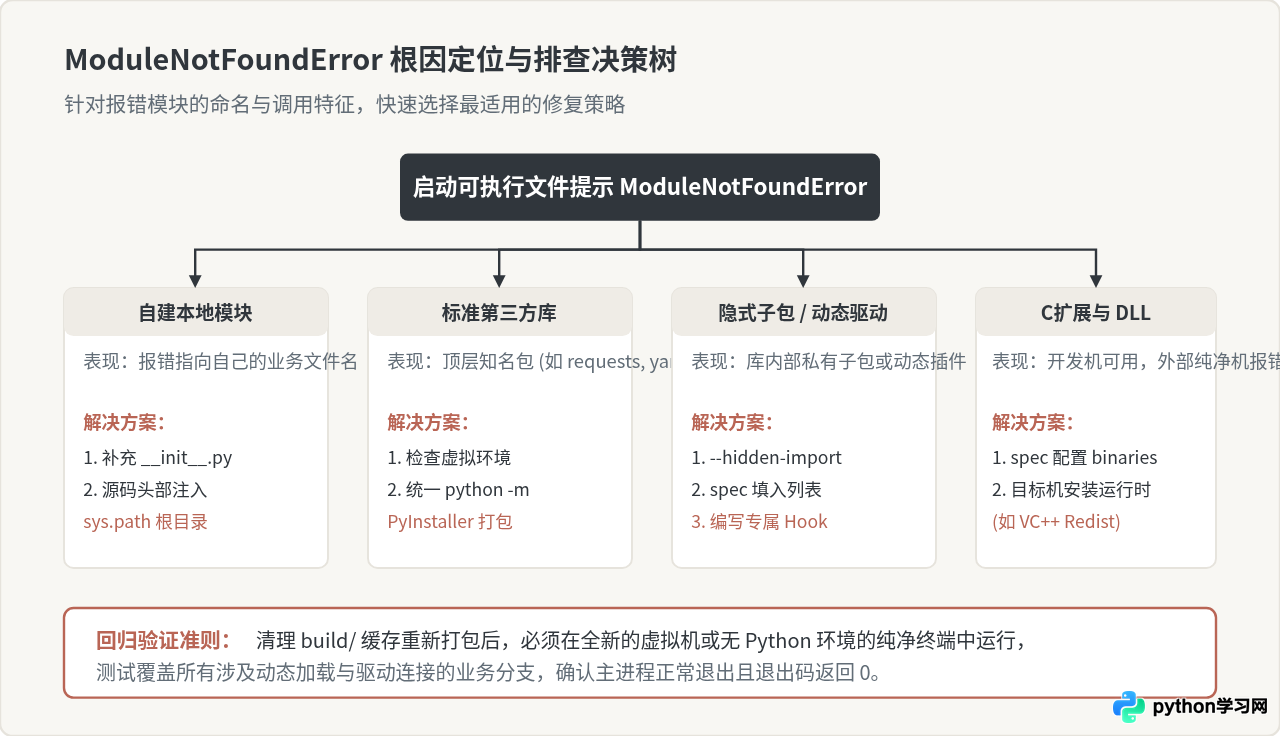
最后需要强调的是:要彻底确认问题已经修复,不能仅仅在编译打包的原机器上点击运行。因为开发机本身的系统目录和 Python 缓存可能会“掩盖”真实的依赖缺失。构建完成后,务必将产物单独拷贝到一台没有安装任何 Python 环境与开发工具的虚拟机或纯净测试机上运行,并执行覆盖全功能分支的回归测试。当看到所有业务逻辑均能平稳执行、控制台没有任何缺失模块异常且退出码为 0 时,才算真正完成了打包排查与修复。
免责声明:本文内容仅供参考,不代表本站观点。转载或引用请注明出处。









