

怎么用pipxrun临时在隔离环境跑一个Python工具?

深入讲解如何使用 pipx run 命令在临时、完全隔离的虚拟环境中运行 Python CLI 工具。无需常驻安装,杜绝系统全局依赖污染,并全面介绍参数传递、版本锁定、包名映射与缓存机制。
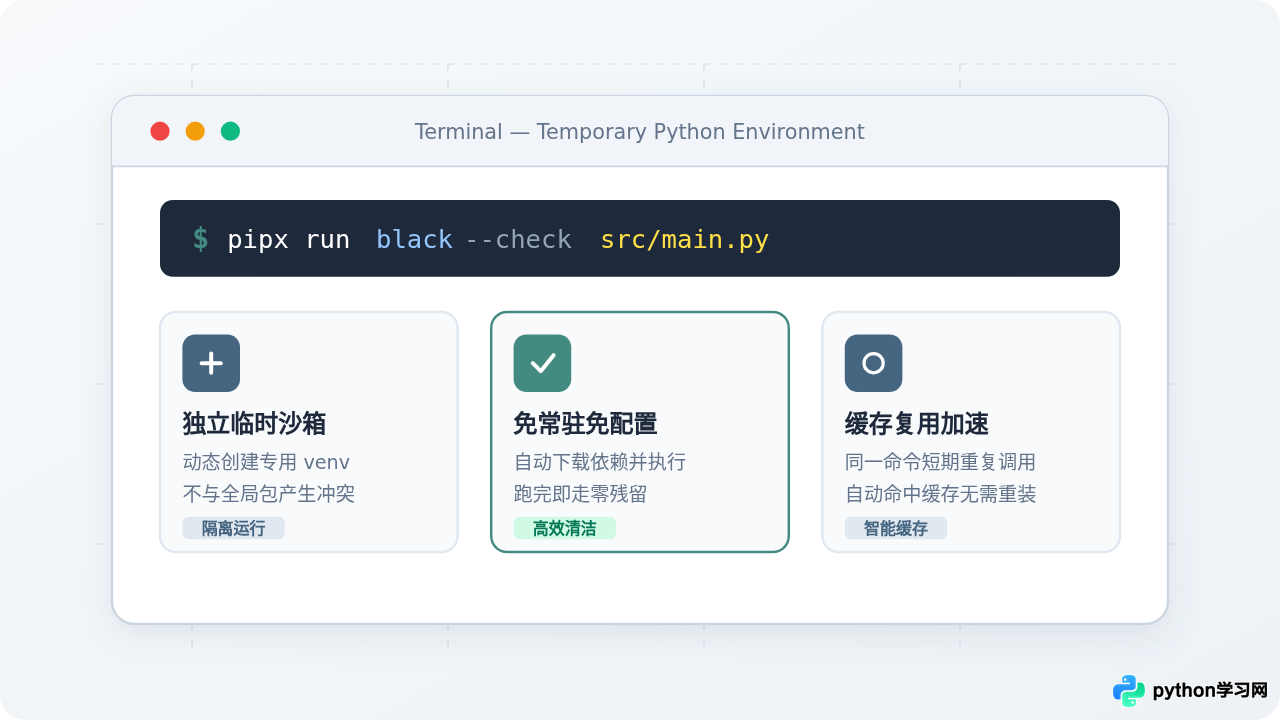
black 检查单个文件、用 pycowsay 输出提示信息,或者用 httpie 测试某个接口。以往直接使用 pip install 会将包写入全局或系统环境,容易引发版本冲突;手动创建虚拟环境又显得繁琐。使用 pipx run 命令可以一步解决这个痛点:它会动态创建一个临时的隔离沙箱,在其中安装并执行指定工具,运行完毕后自动托管与清理,全程不对主系统产生任何依赖污染。
一、核心机制:pipx run 如何实现“免安装即跑”与环境隔离
很多人熟悉 Node.js 生态中的 npx,而 pipx run(即 pipx 提供的临时执行子命令)正是 Python 社区对应的现代化解决方案。了解它的底层工作原理,有助于我们在遇到网络缓慢、依赖更新或版本选择时做到心中有数。
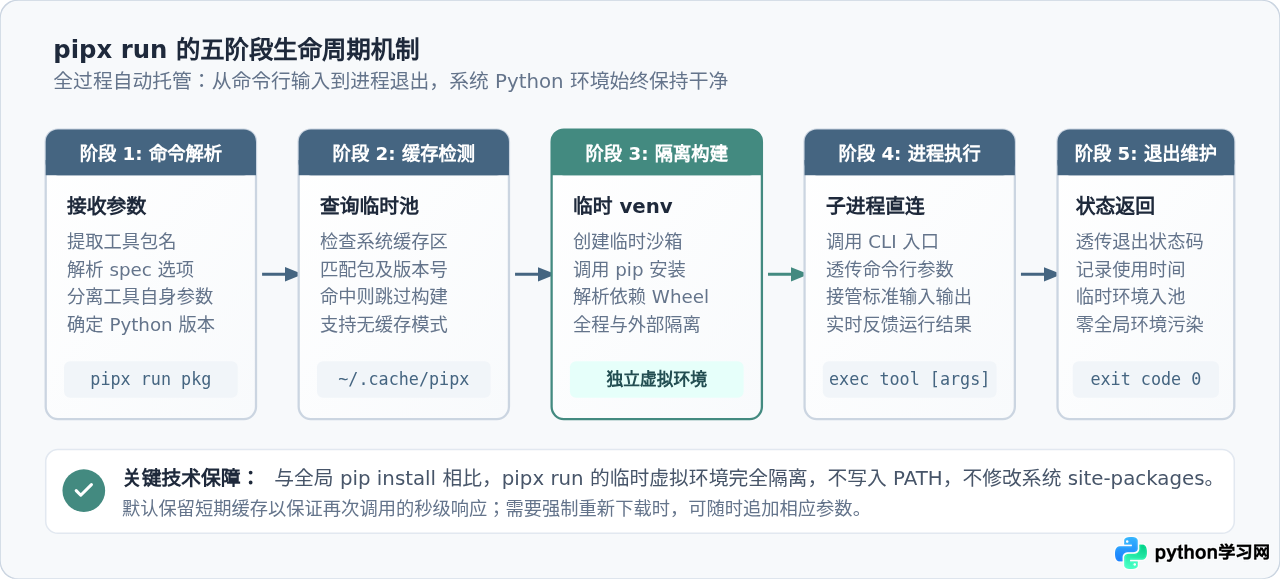
当你敲下 pipx run <package> [args...] 时,pipx 在后台并不是直接调用系统全局的 Python 解释器,而是遵循严格的分离流程:
- 解析参数与入口:读取要运行的命令及其所需参数,区分是要从 PyPI 拉取同名包,还是通过
--spec指定特定版本或源。 - 检测隔离缓存池:在用户的临时缓存目录(通常位于
~/.cache/pipx)中检查是否已有该工具的预备环境。如果有可用缓存且未过期,则直接复用;若无,则着手构建。 - 构建微型虚拟环境:使用 Python 内置的
venv模块快速建立一个轻量级隔离环境,并在沙箱内部调用pip安装目标工具及其所有依赖包。 - 直连执行并回传信号:将命令行中的其余参数直接传递给该工具的可执行入口,接管终端的标准输入输出。无论工具执行成功还是报错退出,其状态码都会精准透传给调用方。
- 退出托管与垃圾回收:工具运行结束后,临时环境不会挂载到系统的
PATH中,也不会在全局留下残留文件。pipx会根据缓存机制维护该沙箱,并在需要时安全回收。
传统的虚拟环境需要开发者执行
source venv/bin/activate 修改当前终端的 PATH 环境变量。而 pipx run 则是直接在子进程中使用隔离环境内的可执行文件全路径(例如 ~/.cache/pipx/.../bin/<tool>)启动程序,完全不侵入外部父进程的环境变量。
二、基础用法:一条命令运行常用命令行工具
在日常使用中,只要系统中已经配置好 pipx,就可以直接在终端执行 pipx run。最常见的场景是运行与 PyPI 包同名的 CLI 工具。
1. 最简尝试:运行无危害的趣味工具
如果你想直观感受 pipx run 的即时执行效果,可以使用纯文本展示工具 pycowsay 作为演练:
# 命令:临时运行 pycowsay
pipx run pycowsay "Hello from pipx run!"
在首次执行这条命令时,控制台可能会出现短暂的下载安装提示;但当命令执行完毕后,你在系统中运行 which pycowsay,会发现系统依然提示该命令不存在。这证明系统环境完全没有被常驻写入。
2. 开发实战:临时检查代码规范
在参与某些开源项目或临时查看一个遗留脚本时,你可能不需要为当前项目完整配置依赖,仅想快速检查一次代码格式。以 black 为例:
# 命令:使用 black 检查当前目录下的脚本,不修改文件
pipx run black --check script.py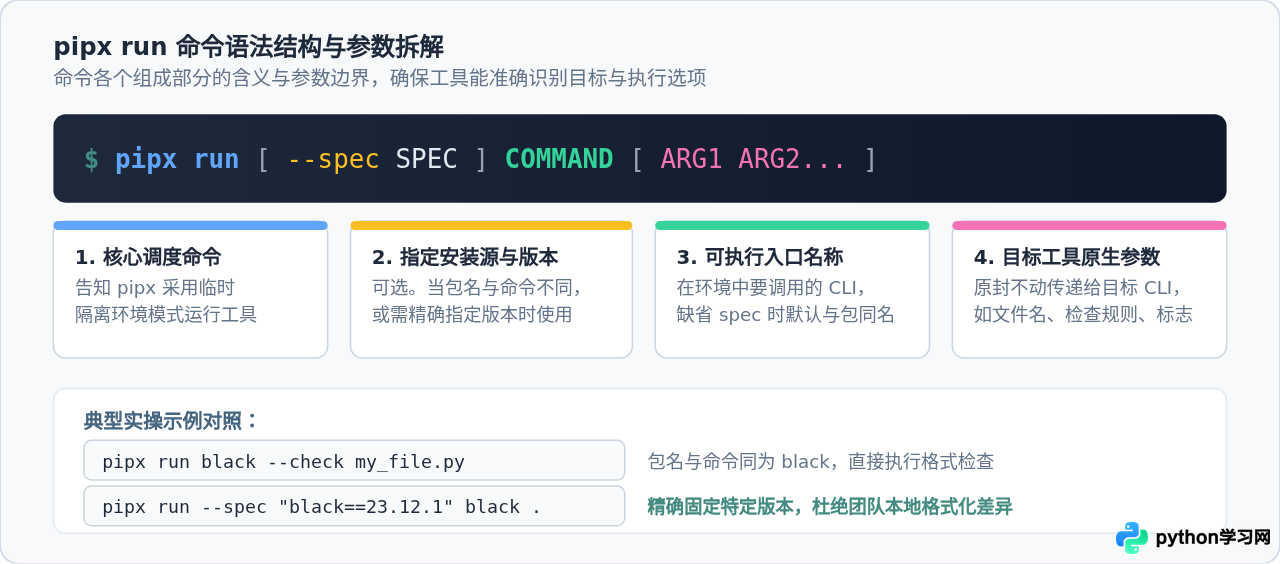
如上图所示,pipx run 之后的第一个词会被认定为目标工具名称,而其后随附的 --check script.py 都会被原汁原味地交由 black 内部处理。两者的参数分界非常清晰。
三、进阶场景:指定版本、包名差异与纯净运行
在实际项目协作中,工具的包名(Package Name)和可执行命令(CLI Command)并不总是完全一样;有时为了规避版本变动带来的规则差异,我们还需要精确锁定工具版本。
1. 当包名与命令不同,或需要精确锁定版本时:使用 --spec
参数 --spec 允许开发者明确告诉 pipx:应该从哪个包规范进行安装,而最终调用的又是其中的哪一个具体命令。
# 场景 1:锁定版本号运行 black 23.12.1
pipx run --spec "black==23.12.1" black --version
另一个典型例子是 HTTP 调试工具 httpie。虽然在 PyPI 上的包名是 httpie,但其提供的主要命令行入口是 http 和 https。此时使用 --spec 能确保语义准确:
# 场景 2:指定从 httpie 包中执行 http 命令
pipx run --spec httpie http --version2. 强制忽略本地缓存:使用 --no-cache
pipx run 默认会在本地缓存已构建的临时环境,以确保下一次执行相同命令时无需重新从网络下载 Wheel 文件。但在以下情况下,你可能需要强制全新拉取:
- 工具刚刚发布了修复补丁,而你希望立即体验最新构建;
- 本地网络中断导致之前的缓存损坏或不完整;
- 在 CI/CD 自动化流水线中,为了保证每次构建的纯净度。
# 命令:强制重新下载依赖并执行
pipx run --no-cache ruff check .
3. 指定底层 Python 解释器:使用 --python
如果你的机器上同时安装了 Python 3.10、Python 3.11 和 Python 3.12,并且需要验证某个 CLI 工具在特定 Python 运行时的表现,可以使用 --python 参数:
# 命令:指定使用 Python 3.10 运行时创建临时沙箱
pipx run --python python3.10 flake8 --version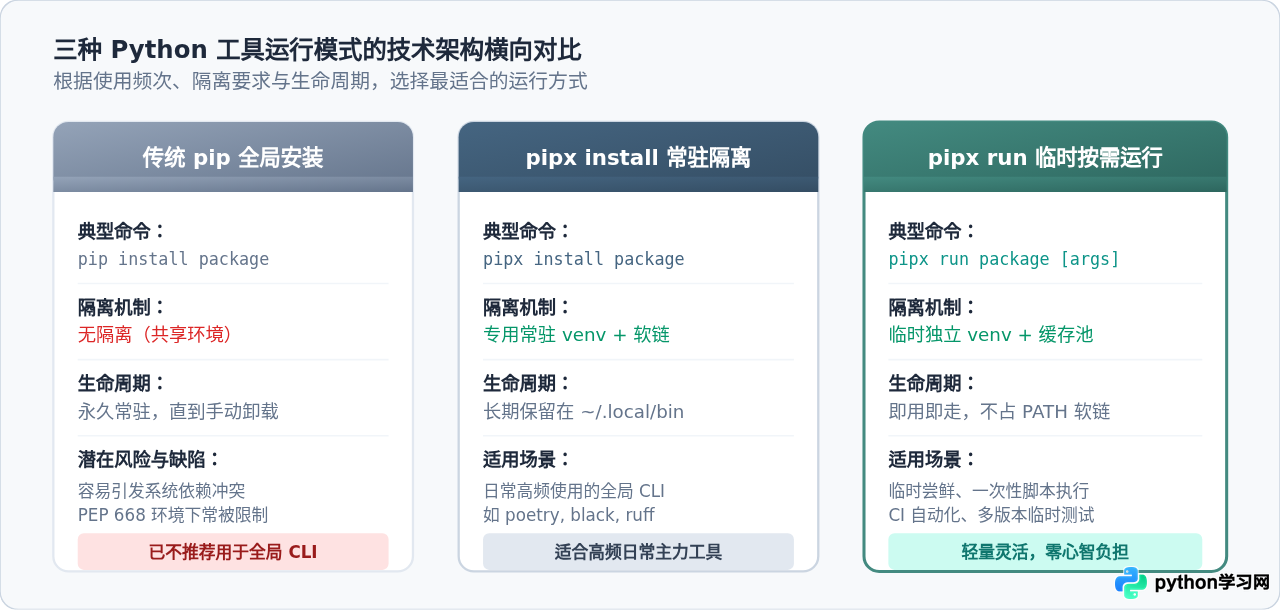
四、选型建议与常见陷阱排查
在掌握了 pipx run 之后,很多读者会好奇:既然它这么方便,是不是可以完全取代 pipx install?答案是否定的。我们需要根据具体的使用场景进行合理选型。
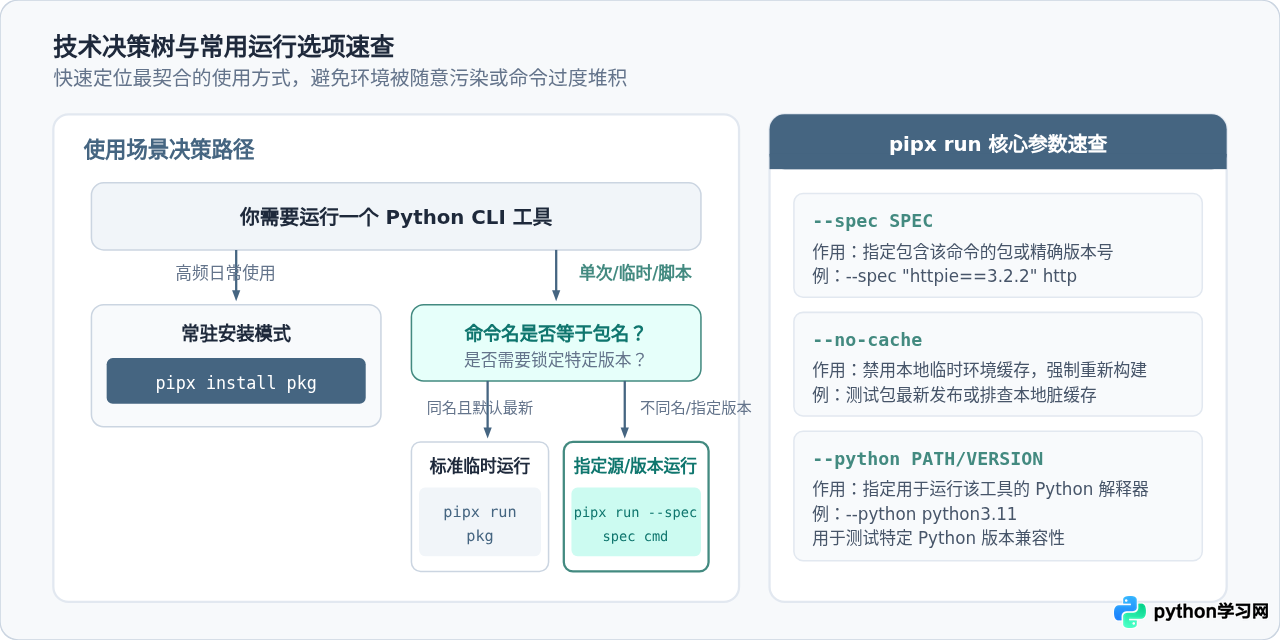
1. 什么时候用 pipx run?什么时候用 pipx install?
- 使用 pipx install 的场景:像
poetry、uv、ipython这类你在每天工作中都需要高频调用几十次的骨干工具,应该使用pipx install <package>进行常驻独立安装。安装后它会在~/.local/bin生成软链接,可以直接作为系统命令调用,避免每次解析缓存带来的极轻微开销。 - 使用 pipx run 的场景:单次体验新工具、编写跨机器分发的 Shell 部署脚本、排查紧急故障、在 CI 流程中执行单步检查、或者临时比对不同版本工具的行为差异。
2. 常见问题与避坑指南
在第一次使用
pipx run 某个较大包(如包含复杂编译项或深度依赖的包)时,由于需要下载依赖,终端可能会暂停数秒到十几秒。此时不要误以为命令卡死。若因网络问题失败,请检查 pip 的镜像源配置或配置代理。
当执行
pipx run some-pkg 时,如果该包在 PyPI 中的 console_scripts 入口名称并不是 some-pkg,pipx 将无法自动猜测命令名称。此时务必通过 pipx run --spec some-pkg real-cmd-name 显式指定。
pipx 的临时环境保存在用户的缓存区中。操作系统或用户可以定期清理缓存目录,或者使用系统自带的磁盘清理工具。如果你想手动查看或清理,直接检查 ~/.cache/pipx 目录即可,删除其中的临时缓存完全不会影响系统主环境的稳定。
结语
pipx run 巧妙地平衡了“临时使用”与“完全隔离”两大核心诉求。它让 Python 开发者摆脱了过去动辄全局污染系统解释器的坏习惯,也省去了为琐碎任务频繁创建、激活、删除虚拟环境的心智负担。在日常工作或脚本编写中合理善用 pipx run 与 --spec、--no-cache 等参数,将让你的开发环境始终保持整洁、轻快与可信。
免责声明:本文内容仅供参考,不代表本站观点。转载或引用请注明出处。









