

PythonAnywhere免费额度够用吗?网页版部署限制详解

深度解析PythonAnywhere免费账户(Beginner)的各项核心额度与技术边界,包括100 CPU秒机制、网络出站白名单、512MB存储、单域名限制与3个月保活机制,附带完整的配置操作与选型建议。
一、免费账户核心配额速查表
PythonAnywhere 的 Beginner(免费)计划为 Python 开发者提供了一个开箱即用的 Linux 沙箱与 WSGI 托管平台。其资源配置侧重于支持基本的轻量运算与测试,关键配额限制如下:
| 资源项目 | 免费版(Beginner)配额 | 超额或边界影响 | 限制性质 |
|---|---|---|---|
| Web 应用数量 | 1 个(固定子域名) | 仅支持 username.pythonanywhere.com,不可绑定独立域名 |
硬性限制 |
| 每日 CPU 额度 | 100 CPU-Seconds / 天 | 耗尽后进入 Tarpit 降权队列,请求延迟急剧增加但不断连 | 降速软限制 |
| 持久化存储空间 | 512 MB(包含代码、环境与数据库) | 超过 100% 后控制台写操作失败,Web 响应异常 | 硬性限制 |
| 出站网络访问 | 严格受限于官方白名单 | 访问非白名单公网 IP/域名直接返回 403 Forbidden | 硬性安全策略 |
| 应用有效期限 | 3 个月存活期(可无限手动续期) | 若逾期未点击延长,Web 服务自动停机,显示 404 页面 | 人工维护要求 |
| 后台常驻任务 | 不支持 Always-on 任务,仅限 1 个定时任务 | 无法维持后台持续监听守护进程或 Celery Worker | 功能裁剪 |
| 内置关系型数据库 | 1 个 MySQL 实例(共享存储) | 数据占用属于用户 512MB 总磁盘限额 | 开箱可用 |
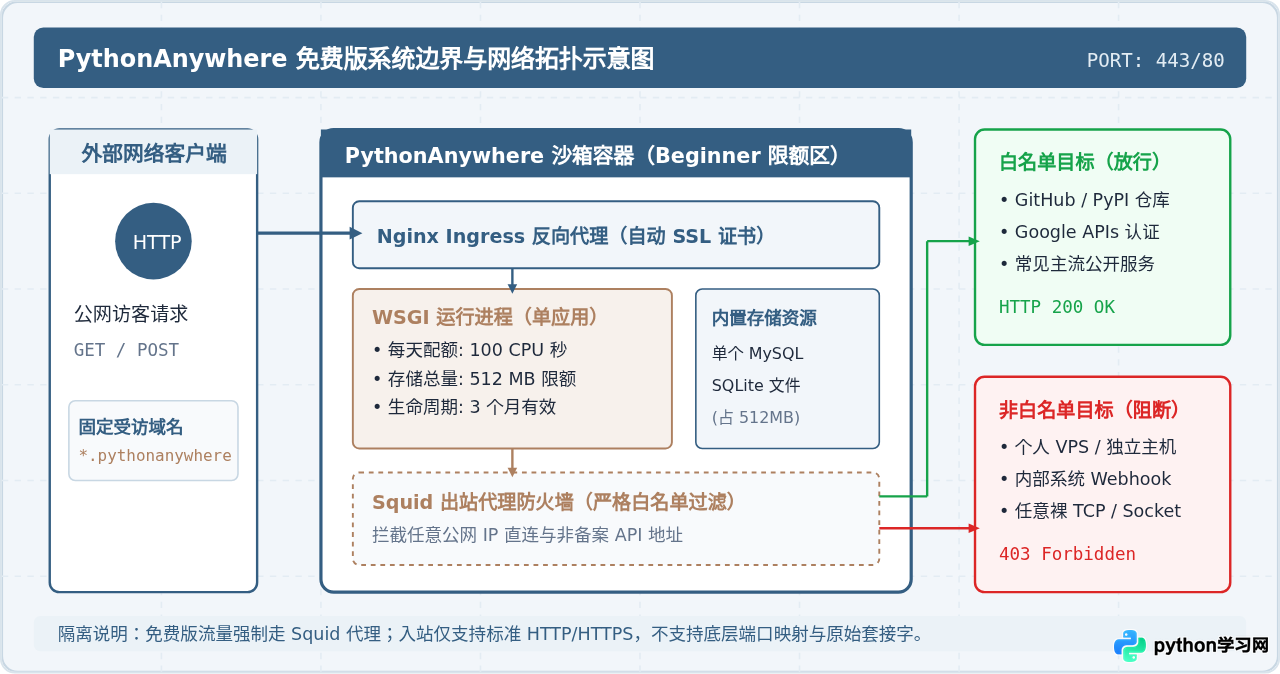
二、核心机制与关键限制深度剖析
1. 网络出站白名单限制(关键阻断点)
很多开发者在部署爬虫、消息推送机器人或调用自建后端时,遇到的第一个阻断往往是网络报错。PythonAnywhere 免费版出于防范恶意网络扫描和滥用邮件中继的目的,关闭了所有直接出站连接,所有出站 HTTP/HTTPS 请求必须通过官方配置的代理服务器,且目标服务器的域名必须在 PythonAnywhere 官方维护的白名单列表中。
这意味着:
- 如果项目需要调用 GitHub API、Twilio、OpenAI、AWS S3 等已被官方收录的主流服务,请求通常能够直接正常放行。
- 如果项目需要访问你自己购买的腾讯云/阿里云 VPS、自建内网服务器、非知名第三方支付网关,或者试图通过裸 Socket、SSH、FTP 协议连接外部,请求将被直接阻断并抛出类似
403 Forbidden: Response from proxy的异常。 - 如果需要让某个合法的公共 API 加入白名单,可以在官方论坛的 “Whitelist request” 板块发帖申请,但官方仅接受提供公共 API 文档的公开服务,不接受私有个人服务器。
2. CPU 配额与“降权抑制(Tarpit)”机制
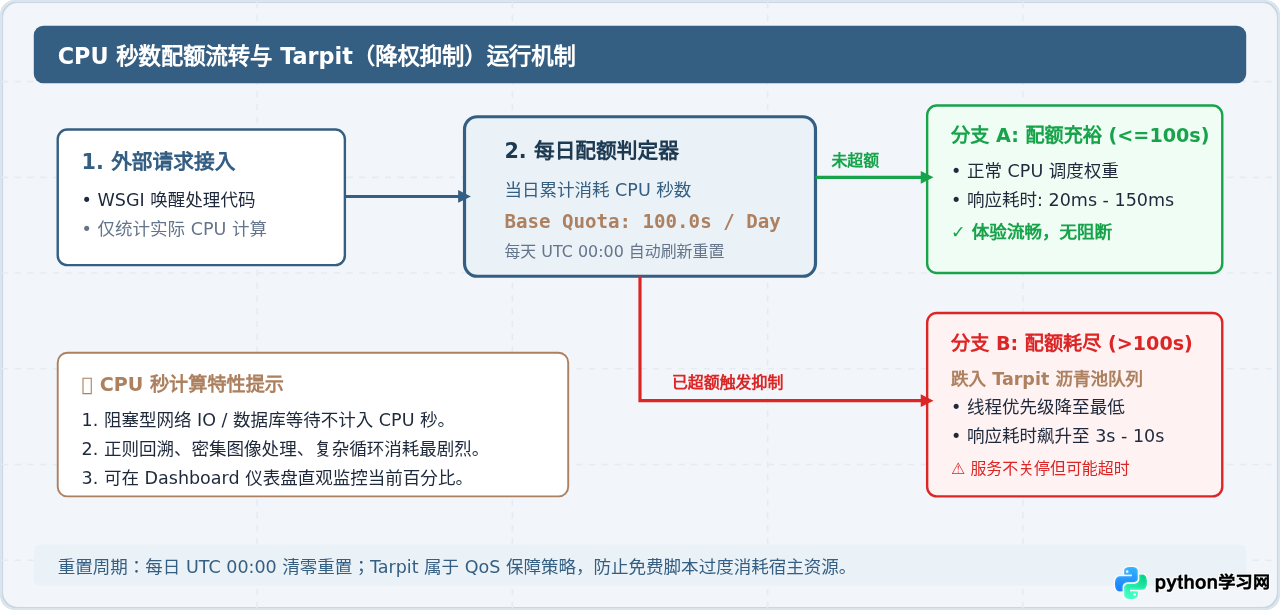
免费账户每天分配 100 CPU-Seconds(CPU 秒)。需要注意,CPU 秒指的是代码在 CPU 核心上实际消耗的物理计算时间,而不是 Web 应用挂起等待用户请求的自然时长。对于一个轻量且无复杂计算的 Web 应用,处理一次简单查询大约仅耗费 0.01 到 0.05 CPU 秒,100 秒足以支撑每日数千次轻量请求。
当每日配额用尽时,PythonAnywhere 不会直接中断服务或直接下线 Web 应用,而是将该用户的所有进程放入 Tarpit(沥青池) 降权调度队列中。在 Tarpit 状态下,CPU 时间片的分配优先级极低,原本 50 毫秒完成的响应可能被拖长至 3 到 5 秒,导致前端访客感受到明显的卡顿,高并发情况下甚至会直接产生请求超时。配额在每日 UTC 00:00 自动重置为 100 秒。
3. 存储容量与 3 个月有效期限
免费账户提供总计 512 MB 的持久化磁盘空间。这个限制不仅包括你上传的代码,还包含 Python 虚拟环境中的依赖包、临时日志以及 MySQL 数据库的数据文件。如果直接安装 torch、tensorflow 或过重的全功能科学计算库,很容易一次性将 512 MB 占满。因此在部署时,应优先采用针对生产剥离的轻量依赖项。
Run until 3 months from today 按钮免费延长有效期。一旦过期,虽然代码与数据不会被删除,但 Web 应用会立即停摆,向访客展示 404 错误。
三、实战指南:部署轻量 Flask 应用并规避限制
为了在免费额度约束下稳定运行,规范的部署流程应充分利用虚拟环境进行依赖隔离,并正确设置 WSGI 入口。以下演示标准的部署步骤。
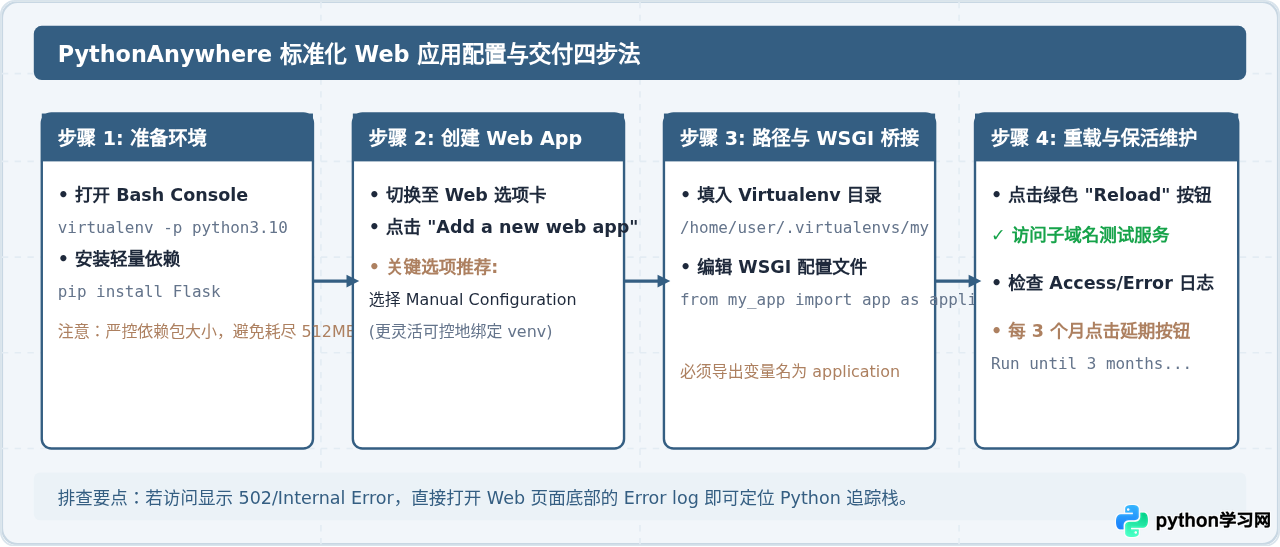
1. 控制台准备虚拟环境与代码
登录后,在控制台首页点击“Bash”打开交互终端,创建专用虚拟环境并安装基础框架:
# 1. 创建隔离虚拟环境(以 Python 3.10 为例)
mkvirtualenv --python=/usr/bin/python3.10 myapp-env

# 2. 安装项目基础依赖
pip install Flask requests

# 3. 创建项目目录并编写核心应用文件
mkdir -p /home/yourusername/mysite
cd /home/yourusername/mysite
在 /home/yourusername/mysite/app.py 中编写简单的接口代码。注意在请求外部接口时,只能使用官方白名单允许的地址:
from flask import Flask, jsonify

app = Flask(__name__)

@app.route('/')
def home():
    return jsonify({
        "status": "online",
        "service": "PythonAnywhere Free Tier Demo",
        "quota_status": "normal"
    })

if __name__ == '__main__':
    app.run()
2. 配置 WSGI 桥接文件
在 PythonAnywhere 体系中,Web 服务器(Nginx + uWSGI)并不直接运行 python app.py,而是通过指定的 WSGI 脚本加载对象。
进入控制台 “Web” 页面,在 Code 区域找到 WSGI configuration file(通常路径形如 /var/www/yourusername_pythonanywhere_com_wsgi.py),点击进入编辑,清除默认示例并写入:
import sys

# 将你的项目根路径加入模块搜索路径
project_home = '/home/yourusername/mysite'
if project_home not in sys.path:
    sys.path.insert(0, project_home)

# 导入 Flask 实例,必须重命名暴露为 application 变量
from app import app as application
保存后返回 Web 页面,在 Virtualenv 配置项中填写你创建的环境全路径(如 /home/yourusername/.virtualenvs/myapp-env),最后点击最上方的绿色 Reload yourusername.pythonanywhere.com 按钮,部署即刻生效。
四、选型判断:免费额度适合你的项目吗?
在做架构选型时,很多开发者容易把 PythonAnywhere 的免费额度与轻量云服务器(VPS)混为一谈。通过下方的评估决策图,可以清晰判断当前业务是否应当选择留在 PythonAnywhere 免费版。
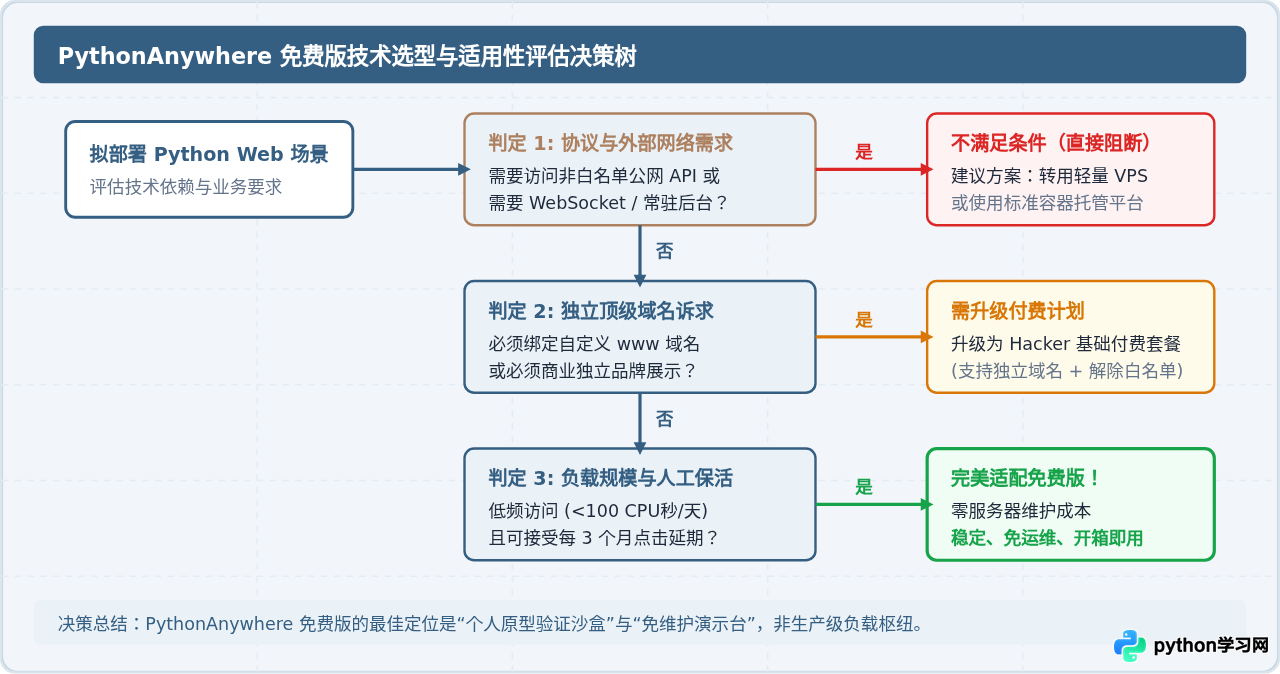
典型适用场景:
- 学生实验与作业演示:计算机专业课程设计、毕业设计 Web 原型展示。评委老师在答辩期间访问几次,几乎不需要花费运维精力和服务器租金。
- 低频接口与自动化数据聚合:从 GitHub 仓库、开放白名单天气服务中拉取数据,并生成轻量 JSON 接口供前端调用。
- 个人静态/半静态数据展示面板:使用 Flask 结合 SQLite 记录个人阅读书单、小账本或静态博客,每日访问量低于 500 次。
不建议使用免费版的场景:
- 微信小程序/公众号后端:微信官方服务器回调接口对网络响应延迟要求高,且通信域名不在默认免审白名单,极易触发网络阻断与通信超时。
- 实时通讯应用:如聊天室、协同白板、长轮询或基于
WebSocket的双向流,免费 WSGI 容器会在单次请求生命周期结束时回收线程,无法保持持久挂起连接。 - 商业运营站点:需要独立顶级域名(如
www.mycompany.com)塑造品牌形象,免费账户只能使用固定二级子域名,且每 3 个月需手动延期的机制存在线上被动停机风险。
免责声明:本文内容仅供参考,不代表本站观点。转载或引用请注明出处。









