

怎么卸载用virtualenv20.35.4创建的虚拟环境?

详细讲解如何彻底卸载和删除由virtualenv 20.35.4创建的Python虚拟环境,包含原理分析、跨平台删除命令、Jupyter及IDE关联配置清理与常见问题排查。
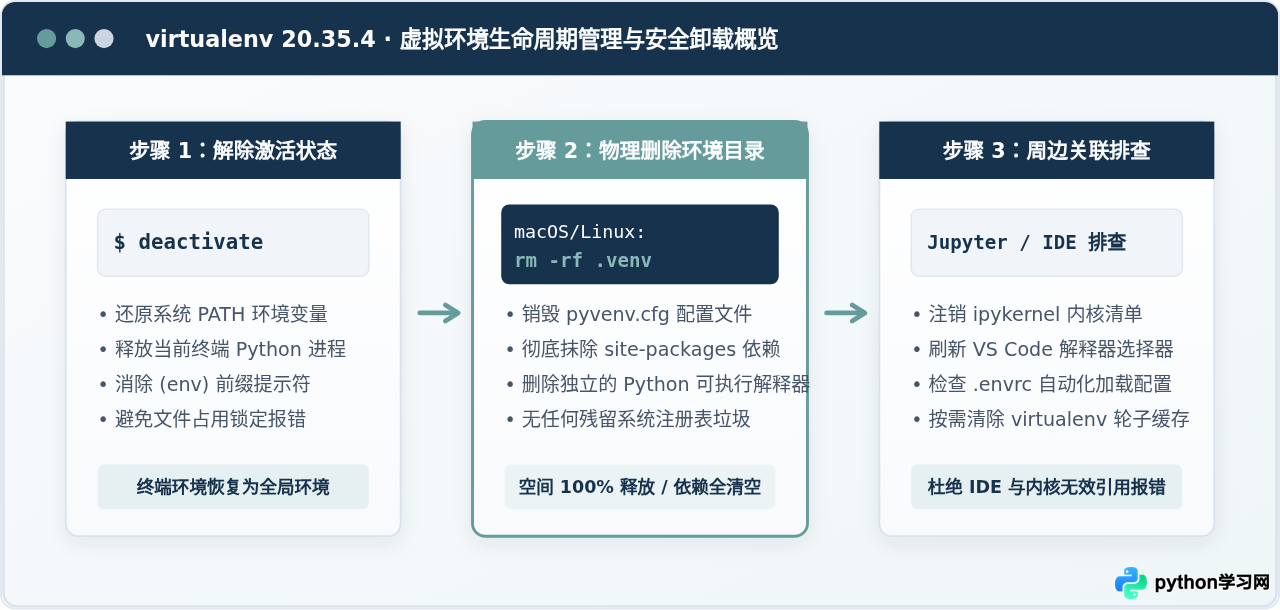
deactivate 退出当前环境,然后直接把该虚拟环境所在的整个文件夹彻底删除即可。
一、为什么“直接删除目录”就是最彻底的卸载?
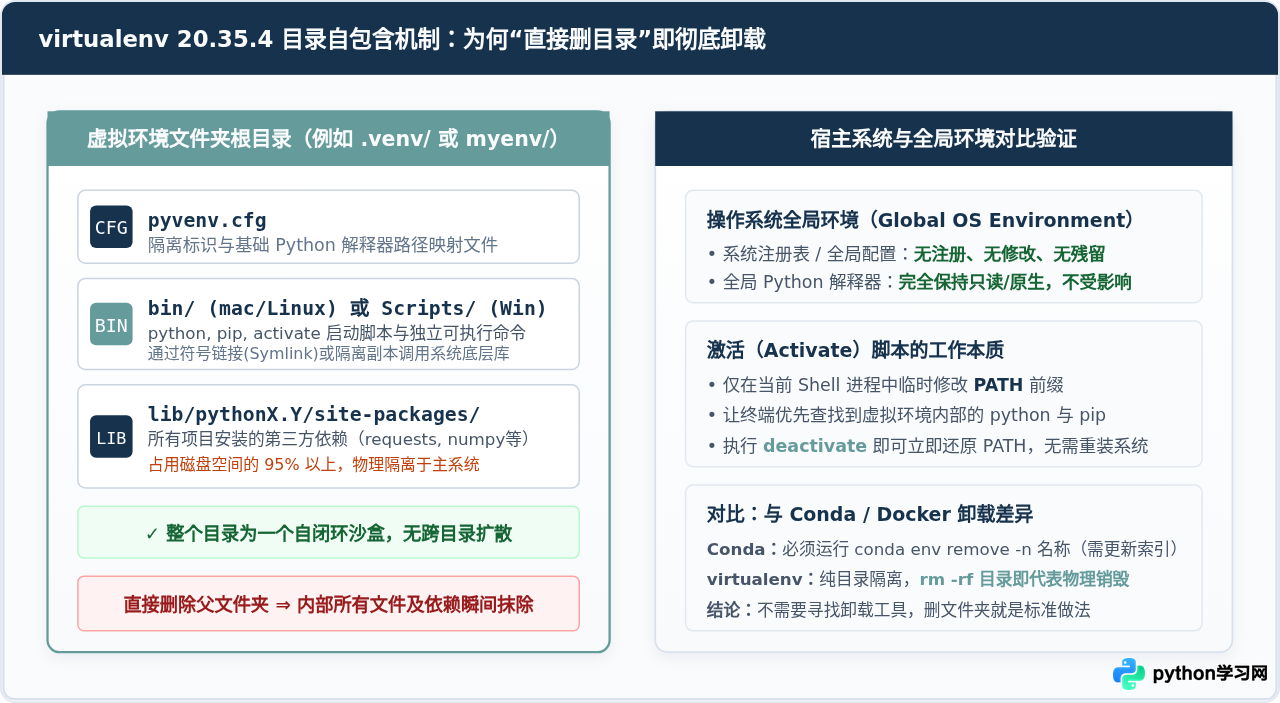
很多初学者在想卸载 virtualenv 虚拟环境时,往往会下意识去寻找诸如 virtualenv --uninstall 或类似 conda 的 conda env remove 这样的命令,但你会发现 virtualenv 根本没有提供这样的参数。这并不是它功能缺失,而是由其底层架构决定的。
在 virtualenv 20.35.4(以及现代 virtualenv 20.x 全系列版本)中,虚拟环境的本质就是一个完全自包含的文件系统沙盒(Self-contained Sandbox)。当你运行命令创建虚拟环境时,virtualenv 所做的全部事情,就是在目标路径下生成了一套规范的文件树:
- 核心标识文件
pyvenv.cfg:记录了基础 Python 主版本、基准解释器路径以及是否继承全局 site-packages 等元信息。 - 执行文件目录(Linux/macOS 下为
bin/,Windows 下为Scripts/):存放着指向系统 Python 解释器的符号链接或轻量副本,以及pip、activate激活脚本等。 - 第三方依赖库目录(
lib/pythonX.Y/site-packages/):你在该环境中通过pip install安装的所有第三方 Python 包、二进制拓展,全部物理隔离保存在这个文件夹里。
它与 Conda 等重量级包管理器的核心差异在于:Conda 拥有统一的环境管理注册表(例如 ~/.conda/environments.txt),因此需要命令去注销;而 virtualenv 不会在全局操作系统中注册服务、不修改 Windows 注册表,也不在系统目录写入任何隐蔽配置。只要将这个环境所在的文件夹整体删除,该虚拟环境包括其包含的所有 Python 依赖就已被 100% 抹除,干净彻底,毫无残留。
二、卸载 virtualenv 虚拟环境的完整三步操作
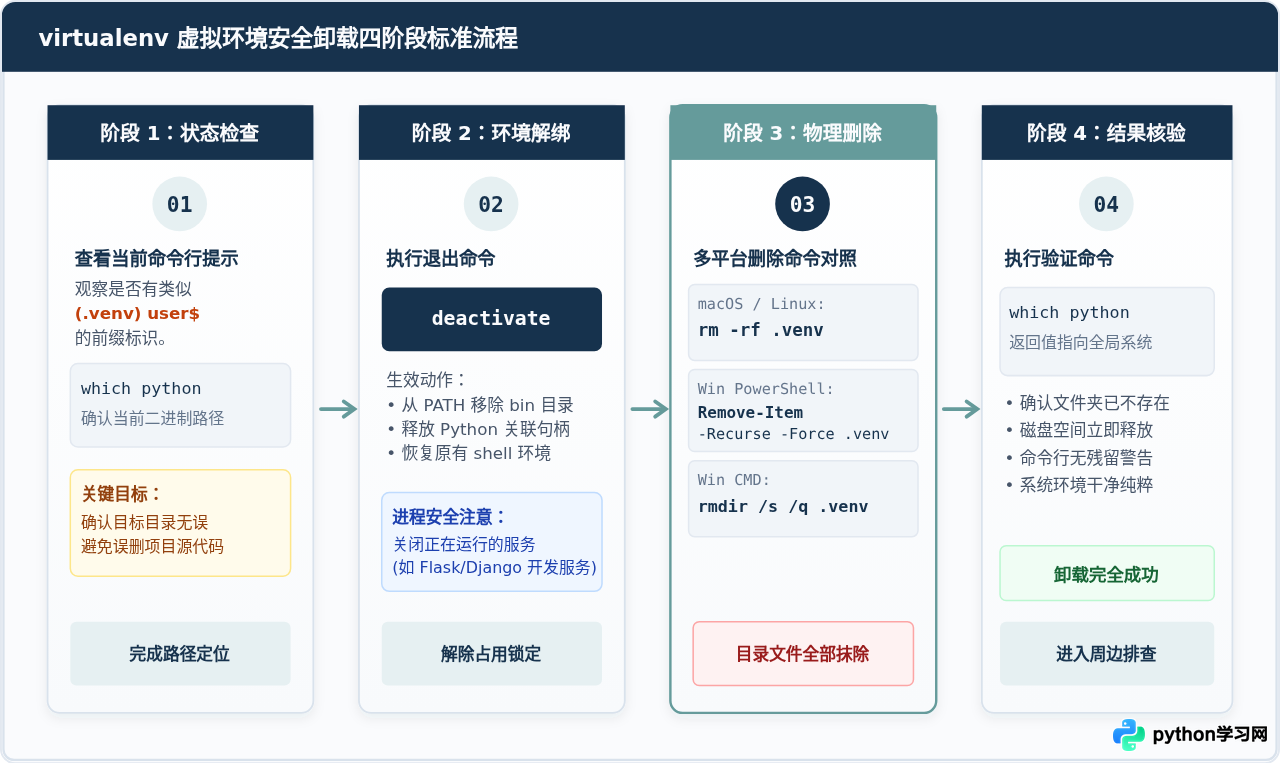
虽然核心做法是直接删除文件夹,但在实际操作中,为了避免终端环境变量混乱或者因文件正在被 Python 进程占用而删除失败,建议严格按照以下三步执行:
步骤 1:退出当前激活的虚拟环境
如果你的终端提示符最前面带有类似 (myenv) 或 (.venv) 的标识,说明该虚拟环境当前正处于激活状态。在删除文件夹之前,必须先将其退出:
deactivate示例说明:在 Linux、macOS 或 Windows 终端执行后,前面的环境标识符(如 (.venv))将立即消失,终端已恢复使用系统或全局默认的 Python。
如果你在激活状态下直接删除了环境目录,当前终端窗口的
$PATH 依然指向那个已经被删除的路径。此时你再输入 python 或 pip,终端会报 command not found 或路径找不到的错误。虽然关闭终端重新打开也能恢复,但先执行 deactivate 是最规范的做法。
步骤 2:确认虚拟环境所在的真实物理路径
通常情况下,virtualenv 创建的虚拟环境目录就在你的项目根目录下(常见的文件夹名称为 .venv、venv 或 env)。如果你忘记了它具体在哪个位置,可以在退出前(或在其他知道该路径的终端里)查看:
# Linux / macOS 下查看当前使用的 Python 绝对路径
which python

# Windows PowerShell 下查看
Get-Command python | Select-Object -ExpandProperty Source
# 示例输出参考(说明虚拟环境位于 /home/user/project/.venv):
/home/user/project/.venv/bin/python步骤 3:跨平台递归删除虚拟环境目录
确认退出激活状态并定位到目录后,根据你的操作系统选择对应的删除命令。假设你的虚拟环境文件夹名称为 .venv:
情况 A:macOS 或 Linux 系统
打开终端,进入该文件夹所在的项目目录,执行递归强制删除:
# 确保在对应项目根目录下,递归删除 .venv 文件夹
rm -rf .venv
情况 B:Windows 系统(PowerShell 推荐)
在 PowerShell 中,执行:
# 递归强制删除 .venv 文件夹
Remove-Item -Recurse -Force .\.venv
情况 C:Windows 系统(传统 CMD 命令提示符)
如果使用的是 CMD 窗口,可以使用 rmdir 命令:
# /s 代表删除目录树及其所有子目录,/q 代表静默删除不逐一确认
rmdir /s /q .venv
当然,在桌面操作系统(如 Windows 文件资源管理器或 macOS访达)中,直接鼠标右键点击 .venv 文件夹,选择“移到废纸篓 / 删除”,再清空回收站,效果是完全一样的。
三、容易遗漏的“周边关联配置”清理
删除虚拟环境文件夹后,virtualenv 核心本身就已经不存在了。但在日常开发中,我们通常还会搭配 Jupyter Notebook、VS Code、PyCharm 等工具使用。如果这些工具曾引用过这个环境,就需要顺手清理它们留下的“失效软配置”,防止后续报错:
1. 清理 Jupyter Notebook / Lab 内核注册(Kernel)
如果你之前曾在这个虚拟环境里运行过 python -m ipykernel install --user --name myenv,Jupyter 会在用户的全局目录记录一个指向该环境的内核描述。虚拟环境删除后,如果不注销内核,你在打开 Jupyter 时依然能在下拉列表中看到它,但一旦点击运行就会报 Kernel error: [Errno 2] No such file or directory。
查看并删除失效内核非常简单:
# 1. 列出当前机器上注册的所有 Jupyter 内核
jupyter kernelspec list

# 2. 找到对应虚拟环境内核名称后,执行注销(例如内核名为 myenv)
jupyter kernelspec uninstall myenv
2. 刷新 IDE 解释器设置(VS Code / PyCharm)
- VS Code:在项目目录下检查
.vscode/settings.json文件。如果里面显式写了"python.defaultInterpreterPath": "./.venv/bin/python",按Ctrl+Shift+P(macOS 为Cmd+Shift+P),输入Python: Select Interpreter,重新选择系统的全局解释器或其他有效环境。 - PyCharm:打开
Settings / Preferences -> Project: [项目名] -> Python Interpreter,在齿轮或下拉菜单中找到已被标记为无效(通常显示为红色或[invalid])的解释器,点击减号-将其从配置列表中移除。
3. 自动化环境变量工具配置检查(direnv / .envrc)
如果你在项目中使用 direnv 实现了“进入目录自动激活虚拟环境”,请记得检查项目根目录下的 .envrc 文件。如果里面写有 layout python 或 source .venv/bin/activate,删除环境后进入终端会有报警。直接修改或清空该行即可。
4. virtualenv 自身的 Wheel 缓存需要清理吗?
在 virtualenv 20.35.4 中,为了极大加快虚拟环境创建速度,virtualenv 内置了 app-data 种子机制,会将预先下载打包好的 pip、setuptools 和 wheel 轮子缓存在用户主目录下的应用数据区(例如 Linux 下的 ~/.cache/virtualenv,macOS 下的 ~/Library/Caches/virtualenv)。
一般情况下完全不需要手动清理这些缓存,因为它们体积很小(通常几十兆),并且在下次你用 virtualenv 创建新环境时能实现“毫秒级”离线安装。如果你确实有强迫症或需要极度释放磁盘空间,可以直接运行其内置清理命令:
# 查看 virtualenv 缓存占用与状态
virtualenv --upgrade-embed-wheels

# 或直接删除缓存文件夹(Linux/macOS 示例)
rm -rf ~/.cache/virtualenv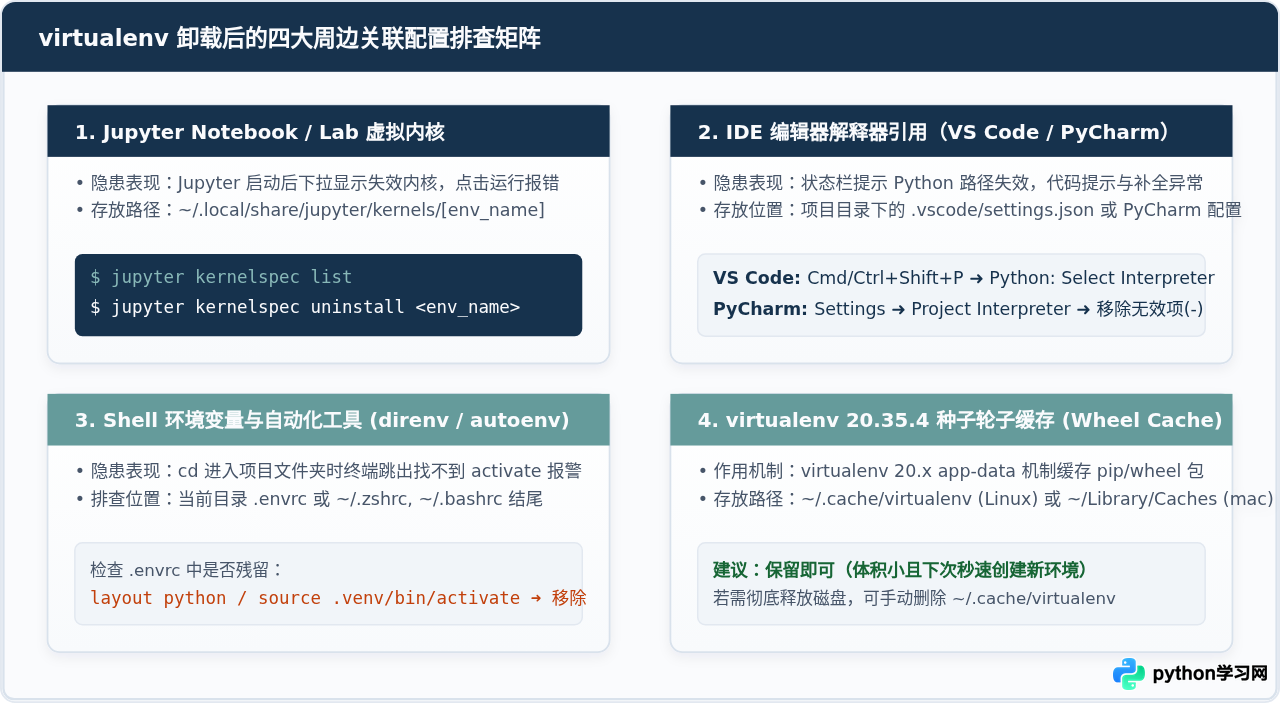
四、常见问题与排查指南
1. 删除文件夹时提示“权限不足”或“文件被占用(Resource busy / Access denied)”怎么办?
这种情况在 Windows 系统下尤为多见。根本原因是有后台进程仍在读取或写入该虚拟环境目录下的文件。按以下步骤排查解决:
- 检查是否有仍在运行的 Python 进程:如后台运行的 Jupyter Server、Celery worker、Django runserver、FastAPI uvicorn 实例等。在任务管理器(Windows)或执行
pkill -f python(macOS/Linux)终止对应进程。 - 检查 VS Code 的 Python 扩展语言服务器(Pylance):如果 VS Code 窗口仍开着并加载了该项目,Pylance 语言服务器可能正在后台扫描
site-packages下的源码建立类型索引,导致文件夹被文件锁锁定。先在 VS Code 中关闭该工作区或完全退出 VS Code,再执行删除命令。 - Linux/macOS 权限问题:如果之前不小心用
sudo运行了环境内的某个命令,可能导致某些缓存文件的属主变成了root。执行sudo rm -rf .venv即可顺利删除。
2. 误删了虚拟环境,里面的源码文件会被一起删除吗?
这取决于你在创建虚拟环境时的目录规范:
- 良好习惯(环境与代码同级或代码在项目根目录):例如目录结构是
my_project/.venv和my_project/main.py。此时.venv仅仅是一个子文件夹,删除.venv只会删除解释器和安装的三方库,你的main.py源码安然无恙。只需重新执行virtualenv .venv并pip install -r requirements.txt就能在数秒内重建完全一样的环境。 - 危险反面教材(把源码丢在虚拟环境内部):极少数开发者把写好的
.py脚本直接丢到了.venv/bin/或.venv/lib/目录下,这种情况下删除.venv就会导致源码一起被删。因此永远不要把项目代码存放在虚拟环境自身目录中。
3. 如何验证虚拟环境确实已经完全卸载?
完成删除后,在终端执行以下检查:
# 1. 检查虚拟环境目录是否存在
ls -ld .venv
# 预期示例结果:ls: .venv: No such file or directory

# 2. 检查当前终端 Python 解析位置
which python
# 预期示例结果:/usr/bin/python3 或 /usr/local/bin/python3(指向系统原生路径,不再包含 .venv)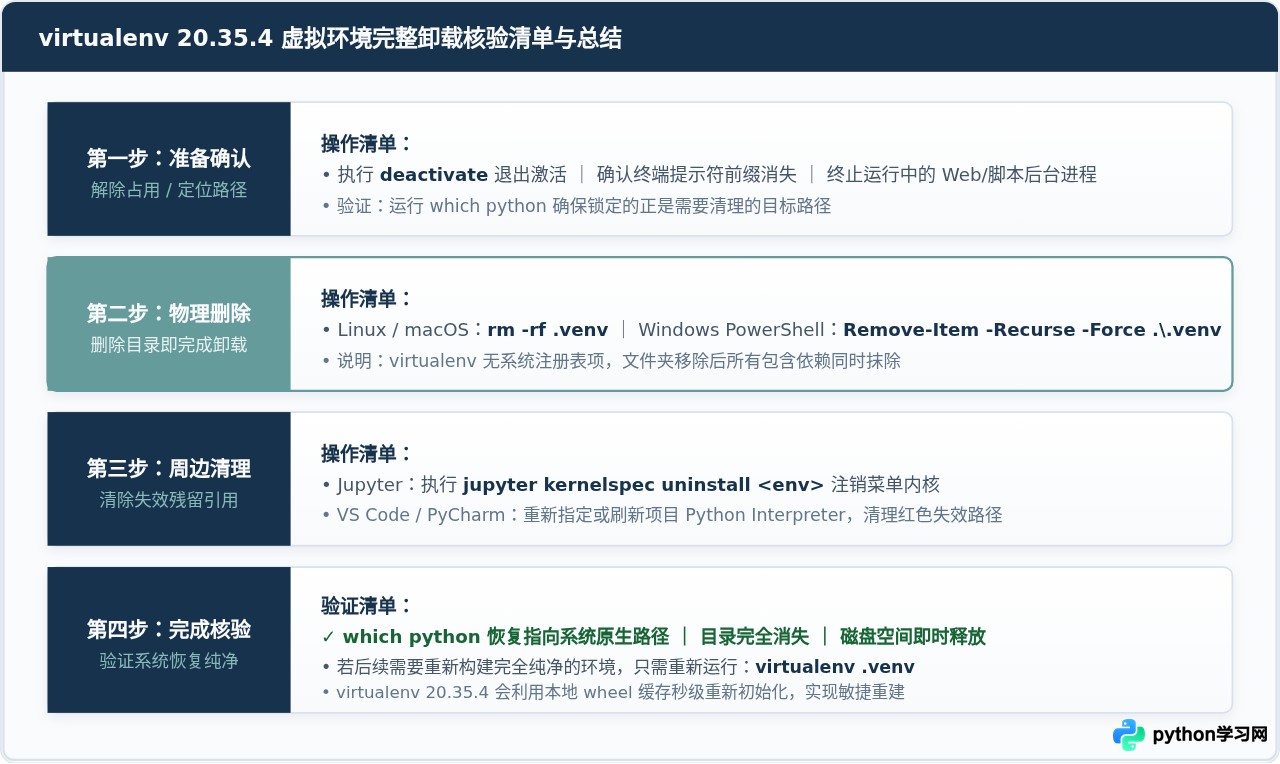
用
virtualenv 20.35.4 创建的虚拟环境无需繁复的卸载流程。谨记八字口诀:“先退激活,后删目录”。只要牢记在删除前执行 deactivate,然后使用文件管理器或命令行删掉该环境目录,你的系统就已经彻底告别了这个虚拟环境。
免责声明:本文内容仅供参考,不代表本站观点。转载或引用请注明出处。









