

Python官网下载速度慢或失败怎么办?视频排查方案

针对从Python官方网站下载安装包时出现的下载速度慢、频繁中断或失败等网络问题,提供像排查视频一样条理清晰的逐层排查与解决方案,包含国内可信镜像站获取、网络优化与安装包哈希完整性校验。
在安装 Python 时,直接访问官方网站(python.org)点击下载,经常会遇到下载进度异常缓慢(仅几十 KB/s)、连接超时或下载到一半直接中断报错的问题。遇到这种情况无需焦虑,核心原因通常是 Python 安装包托管在海外 CDN 节点上,国内直连容易受到跨国网络丢包和 DNS 解析延迟的影响。解决该问题的最直接路径有两个:一是改用经过官方同步的国内权威镜像站直接获取原版安装包;二是使用多线程下载工具拉取官方源文件,并在下载后通过哈希校验确保文件完整无损。本文将以视频分步排查的逻辑,系统拆解每一个检查节点与操作步骤。
第一步:现象识别与故障定位(排查起点)
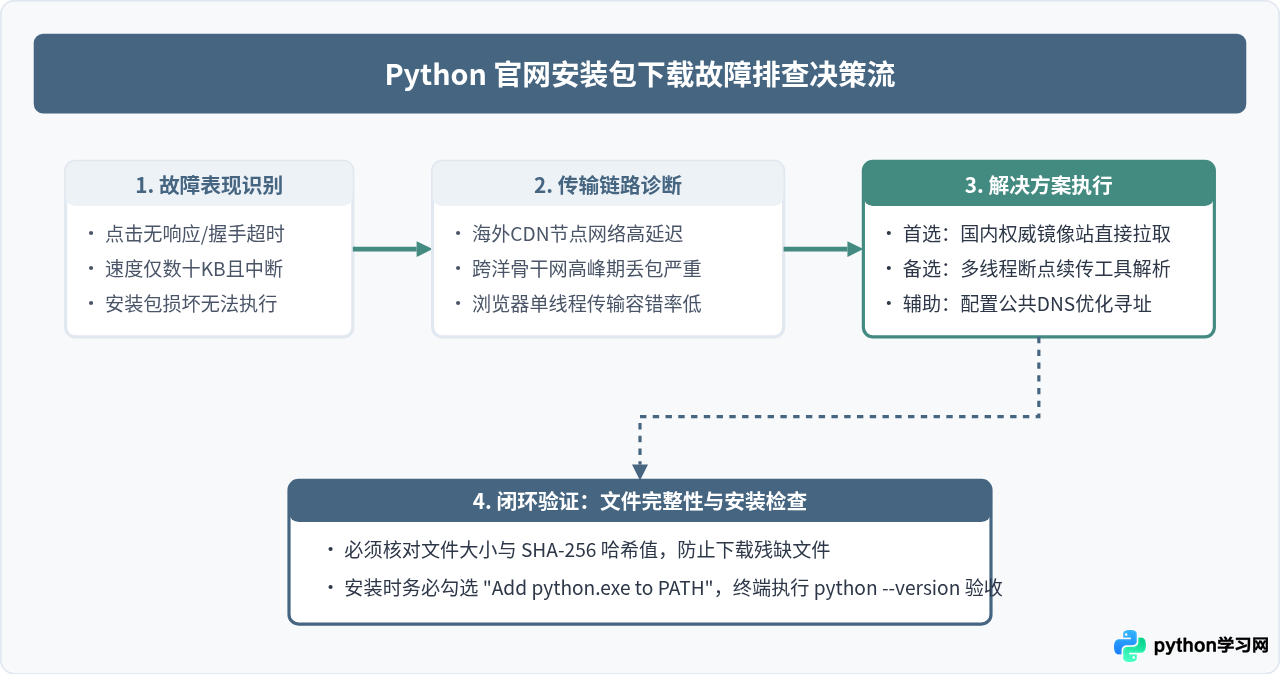
在排查网络下载问题时,第一步是明确当前的具体错误表征。不同故障表现对应的排查路径有所不同:
- 表现一:官网页面能打开,但点击下载按钮后无任何下载弹窗或长时间“正在连接” —— 属于海外文件服务器与当前网络的握手超时,多为 DNS 解析指向了不稳定节点。
- 表现二:下载能够启动,但速度锁定在 10KB/s~50KB/s 之间,预估耗时数小时并最终中断 —— 属于跨洋骨干网链路丢包导致的 TCP 窗口自动收缩,单线程传输受阻。
- 表现三:浏览器提示“网络错误/已取消”,重新尝试依然在特定百分比中断 —— 属于本地运营商网络出口阻断或浏览器原生下载机制缺乏断点续传能力。
- 表现四:提示下载完成,但双击安装包时报错“不是有效的 Win32 应用程序”或安装引导损坏 —— 说明下载过程提前终止,获得的是不完整甚至被截断的损坏文件。
第二步:理解网络链路瓶颈(原理透视)
在排查视频中,我们经常会通过网络拓扑图展示“为什么卡”。了解背后的链路有助于读者避免盲目重试:
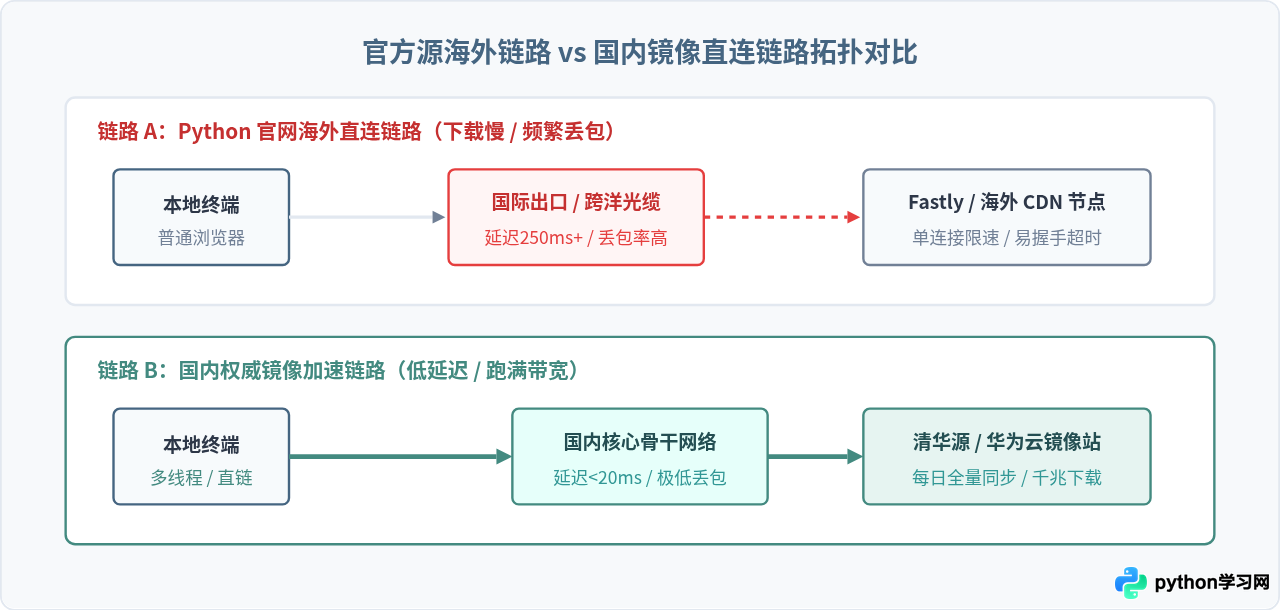
Python 官方软件仓库的主文件服务器虽然配置了国际 CDN 分发网络,但其物理服务器多分布在北美或欧洲节点。用户在本地点击下载时,数据请求必须穿过以下几个网络环节:
- 本地运营商 DNS 解析:如果解析出的海外 CDN IP 物理距离远,首包 RTT 延迟通常高达 200ms~300ms。
- 国际出口网关传输:在晚高峰时段,跨洋国际出口信道负荷大,丢包率往往超过 15%。
- TCP 拥塞控制机制:普通浏览器采用单连接下载,在检测到高丢包率时会自动降低传输窗口,导致下载速度骤降至几十 KB/s 甚至直接断开。
相反,国内高校与大型云厂商的开源镜像站位于国内骨干网节点,不仅物理距离近、延迟在 20ms 以内,且带宽充裕、无跨洋丢包瓶颈,因而能轻松跑满本地宽带。
第三步:实操排查与提速方案(落地执行)
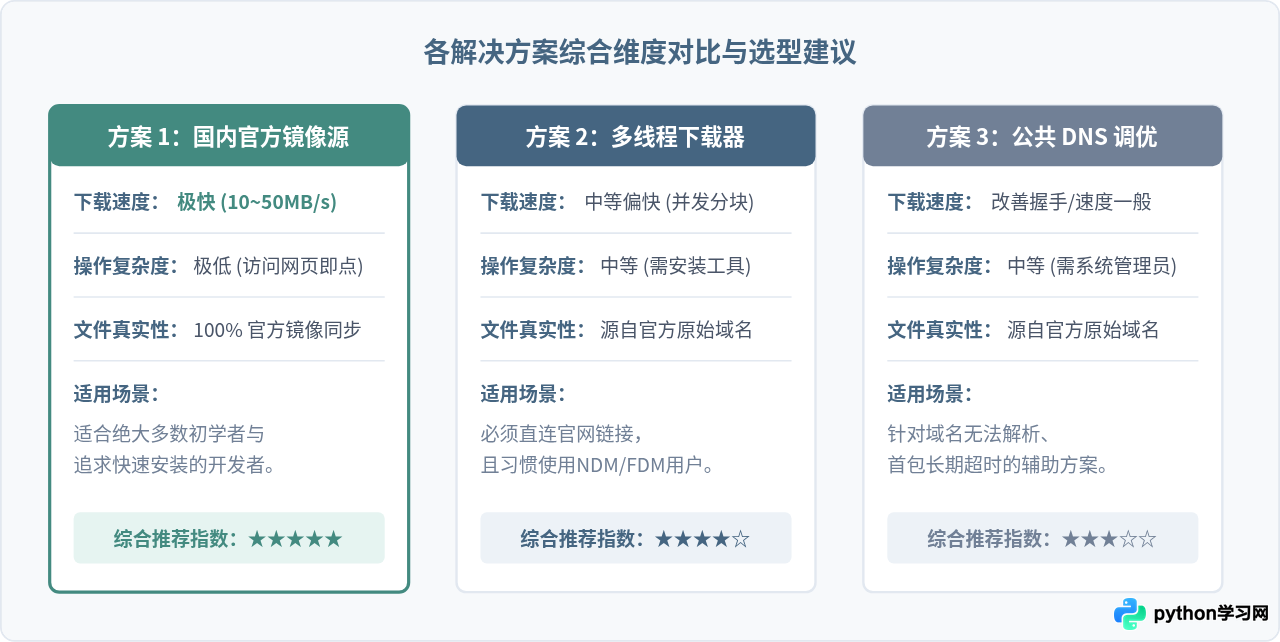
方案一:通过国内权威镜像源直接下载(最推荐)
很多初学者误以为国内镜像站只能用于 pip install 安装第三方扩展库,实际上清华大学开源软件镜像站、华为云开源镜像站等均提供了 Python 官方安装程序的完整每日同步镜像。文件与官网完全一致,且拥有极高下载速度。
以华为云开源镜像站为例的操作步骤:
- 打开浏览器,访问华为云 Python 软件源目录:
https://mirrors.huaweicloud.com/python/ - 页面会按版本号列出所有历史及最新发布版本。按下键盘
Ctrl + F(macOS 为Cmd + F),搜索目标版本(例如3.12.3)。 - 点击进入对应的版本目录后,根据自身操作系统选择对应的安装包文件:
- Windows 64位系统:寻找以
-amd64.exe结尾的文件(例如python-3.12.3-amd64.exe)。 - Windows 32位系统:寻找直接以
.exe结尾且无 amd64 标识的文件。 - macOS 苹果电脑:寻找以
-macos11.pkg或类似命名的安装包。
- Windows 64位系统:寻找以
- 点击文件名即可直接启动满速下载,通常在数秒至数十秒内即可完成几十兆安装包的下载。
备用国内官方同步镜像直达地址:
• 华为云镜像:https://mirrors.huaweicloud.com/python/
• 淘宝 NPM 镜像代理站:https://registry.npmmirror.com/binary.html?path=python/
方案二:使用多线程断点续传下载器
如果出于版本限定或网络审计要求,必须直接从官方域名(www.python.org/ftp/python/...)下载,应放弃浏览器的原生单线程下载器,改用支持多线程分块下载的专业工具,例如 Neat Download Manager (NDM)、Free Download Manager (FDM) 或命令行工具 aria2。
操作步骤:
- 在 Python 官网下载按钮上点击鼠标右键,选择“复制链接地址”。
- 打开多线程下载工具,点击“新建下载任务”,粘贴刚才复制的官方链接。
- 将连接线程数设置为 8 到 16 线程。多线程工具会将 30MB 的安装包切分为数十个数据块并发向 CDN 发送 HTTP Range 请求,即使某一连接发生丢包也能自动重试,大幅降低整体耗时。
方案三:配置公共 DNS 解决解析寻址偏差
如果本地电脑频繁出现点击下载按钮后无响应、无法解析 host 的情况,通常是本地宽带运营商默认分配的本地 DNS 出现了缓存污染或节点调度异常。可将电脑网卡的 IPv4 DNS 临时更改为国内权威公共 DNS:
- 首选 DNS 服务器:
223.5.5.5(阿里公共 DNS) - 备用 DNS 服务器:
119.29.29.29(腾讯公共 DNS)
修改完成后,在 Windows 终端执行 ipconfig /flushdns 清理本地解析缓存,再次点击下载即可恢复正常路由寻址。
第四步:安全闭环与安装验证(视频收尾)
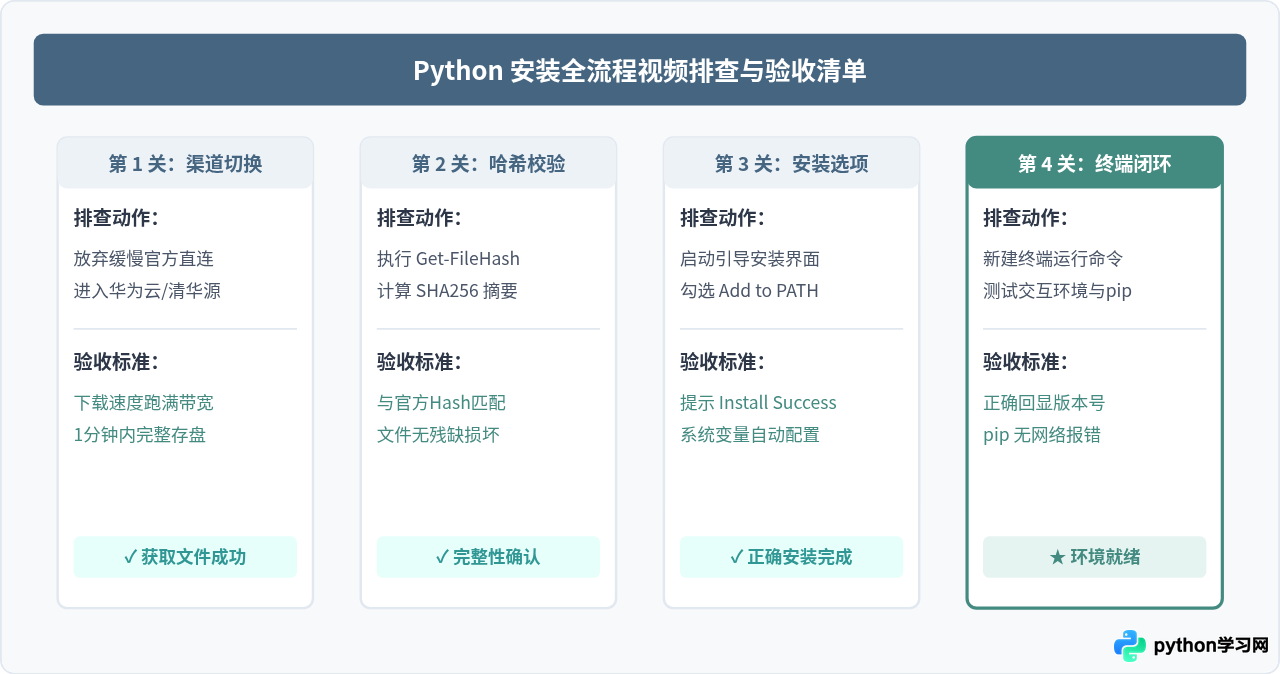
在网络状况不稳定或使用备选镜像站下载后,为防止安装包由于网络截断残缺不全、或误下载恶意伪装程序,必须完成文件完整性校验与安装后功能验收。
1. 文件完整性校验(SHA-256)
打开系统自带命令行工具,运行内置哈希计算命令,检查计算出的 SHA-256 哈希值是否与 Python 官网发布页上的校验值一致:
Windows 环境(PowerShell):
Get-FileHash -Algorithm SHA256 .\python-3.12.3-amd64.exemacOS 环境(终端 Terminal):
shasum -a 256 python-3.12.3-macos11.pkg如果输出的 64 位十六进制字符串完全匹配,说明文件字节 100% 完整,未被篡改且没有传输残缺。
2. 安装关键选项:配置环境变量
双击运行安装程序时,请务必注意勾选安装界面最底部的 "Add python.exe to PATH"(或类似的环境变量添加选项)。如果漏选此项,在命令提示符或 PowerShell 中直接输入 python 将提示“命令未找到”。
3. 终端运行验收
安装完成后,新开一个终端窗口(不能使用安装前已打开的窗口),执行版本查询命令确认安装成果:
python --version
# 或在部分系统中使用
python3 --version
终端正确返回如 Python 3.12.3 即代表整个排查与安装全流程成功闭环。
常见问题解答(FAQ)
问:国内镜像站下载的 Python 和官网的一样吗?是否存在安全隐患?
完全一致。国内正规高校开源镜像站(如清华大学 TUNA、中科大等)及头部云厂商(华为云、阿里云)的 Python 镜像并非自行重新编译打包,而是利用自动镜像同步程序(如 rsync)对 Python 官方 FTP 服务器(ftp.python.org)进行的按位同步镜像。安装包带有 Python 软件基金会(Python Software Foundation)的原版数字签名,用户通过文件属性或命令行哈希核对即可自行证实其原版真实性。
问:安装好 Python 之后,后续使用 pip 下载第三方库同样很慢怎么办?
出现这种情况的原因与安装包下载慢一致,因为 pip 默认从海外的 PyPI 仓库下载 wheel 包。只需在终端中一次性执行以下命令,将全局包源永久切换至清华大学或阿里云镜像即可彻底解决:
pip config set global.index-url https://pypi.tuna.tsinghua.edu.cn/simple免责声明:本文内容仅供参考,不代表本站观点。转载或引用请注明出处。









