

PyCharm中怎么配置Run Configuration运行带参数的Python脚本

详细介绍在PyCharm中配置Run Configuration运行带参数Python脚本的完整步骤、参数映射原理、带空格路径等常见特殊格式处理与排错技巧。
sys.argv 或 argparse 传入的输入文件路径、批处理大小或运行模式开关)。在PyCharm中,无需每次切换到系统终端手动敲击命令,只需进入当前脚本的 Run/Debug Configurations 编辑窗口,在 Parameters(或 Script parameters)输入框中填入对应参数即可。配置完成后,点击界面上的运行或调试按钮,PyCharm就会自动携带参数执行脚本,同时支持断点单步调试。
一、准备工作:一个典型的带参数Python脚本
为了能够直观演示配置过程与验证效果,我们先在PyCharm项目中准备一个使用标准库 argparse 解析参数的脚本文件,命名为 process_data.py:
import argparse

def main():
    parser = argparse.ArgumentParser(description="演示在PyCharm中接收外部参数的数据处理脚本")
    parser.add_argument("--input", required=True, help="输入数据文件路径")
    parser.add_argument("--batch-size", type=int, default=32, help="每次批处理的数据量")
    parser.add_argument("--verbose", action="store_true", help="是否输出详细日志")

    args = parser.parse_args()

    print(f"[执行完成] 输入文件: {args.input}")
    print(f"[执行完成] 批次大小: {args.batch-size}")
    print(f"[执行完成] 详细模式: {'开启' if args.verbose else '关闭'}")

if __name__ == "__main__":
    main()
如果直接在PyCharm中右键点击该脚本并选择“Run”,由于缺少必填参数 --input,控制台会立即报出类似 process_data.py: error: the following arguments are required: --input 的错误。此时就需要通过配置运行选项来提供这些参数。
二、核心操作:四步配置 Run Configuration
PyCharm为每个可执行脚本维护一份独立的运行配置(Run/Debug Configuration)。无论使用新版UI(New UI)还是经典UI,配置入口和核心选项均完全一致。
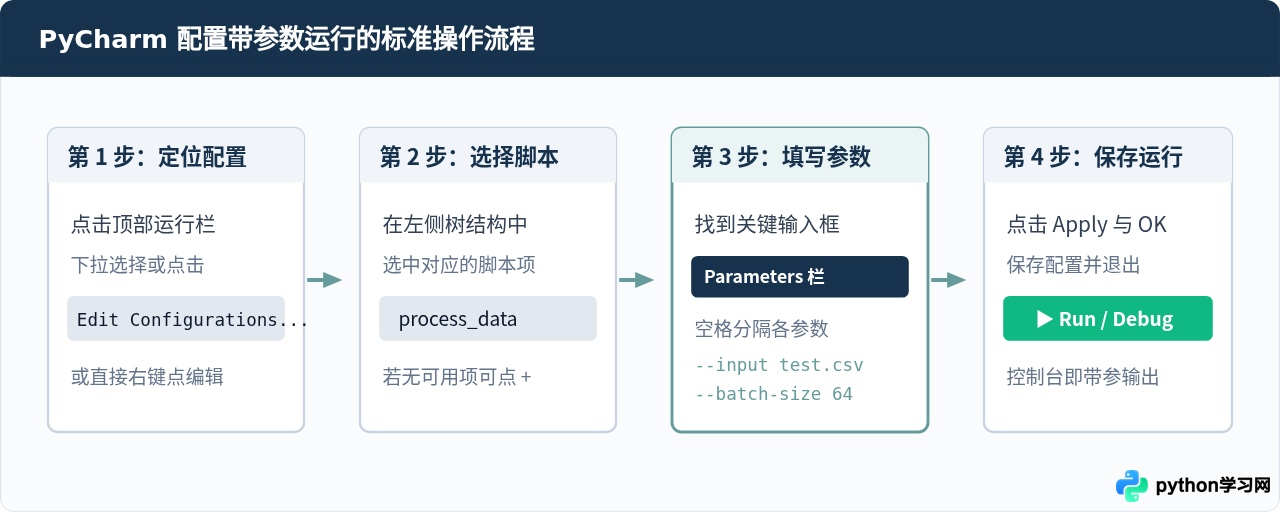
详细步骤说明
-
打开配置管理器:
在PyCharm窗口顶部右上方的工具栏中,找到运行按钮左侧的下拉选框。如果此前已经运行过该脚本,选框中会直接显示脚本文件名;点击该下拉菜单,选择
Edit Configurations...。 若尚未运行过,也可以在代码编辑区域右键,选择Modify Run Configuration...。 -
确认脚本路径:
在弹出的“Run/Debug Configurations”窗口左侧树形列表中,展开 Python 节点,选中
process_data。右侧界面会展示当前配置的具体项目,确认 Script path(脚本路径)确实指向我们要执行的文件。 -
在 Parameters 栏中录入参数:
在右侧配置面板中,找到 Parameters(部分旧版本名为 Script parameters)输入行。在文本框中直接输入需要传入脚本的全部参数,例如:
--input data/train.csv --batch-size 64 --verbose - 保存并启动: 点击窗口右下角的 Apply 保存修改,随后点击 OK 关闭设置窗口。此时直接点击工具栏右上角的绿色三角形(Run)或小虫子(Debug)图标,即可带参数执行脚本。
三、原理解析:Parameters 在系统底层的命令映射
为了避免配置错误,理解 PyCharm 究竟如何拼接并执行这条命令至关重要。很多初学者容易在 Parameters 框中重复输入 python 或脚本名称,导致执行失败。
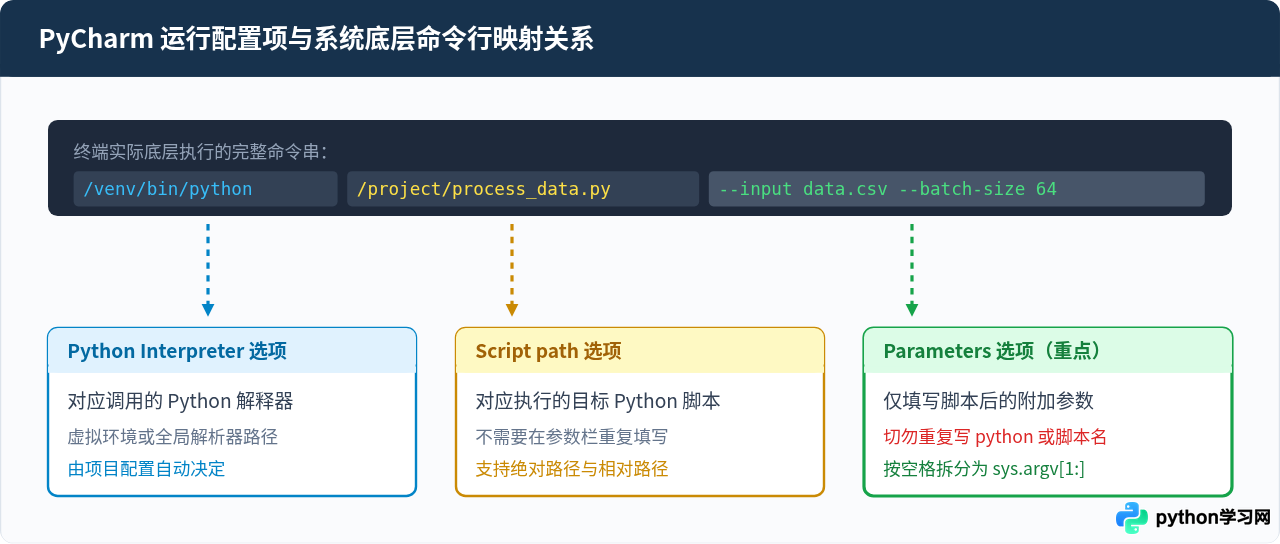
在系统终端手动执行时,命令格式通常为:
python 脚本名.py --arg1 val1 --arg2 val2
而在 PyCharm 的 Parameters 输入栏中,只需填入 --arg1 val1 --arg2 val2。前两项已经分别由 Python interpreter 与 Script path 处理完毕。
四、参数格式处理与进阶使用场景
在实际工程中,参数往往不单单是简单的数字或单个单词,经常会遇到包含空格的文件路径、布尔标记参数、环境变量宏或多套测试场景。正确掌握以下书写规则,可以规避大部分解析异常。
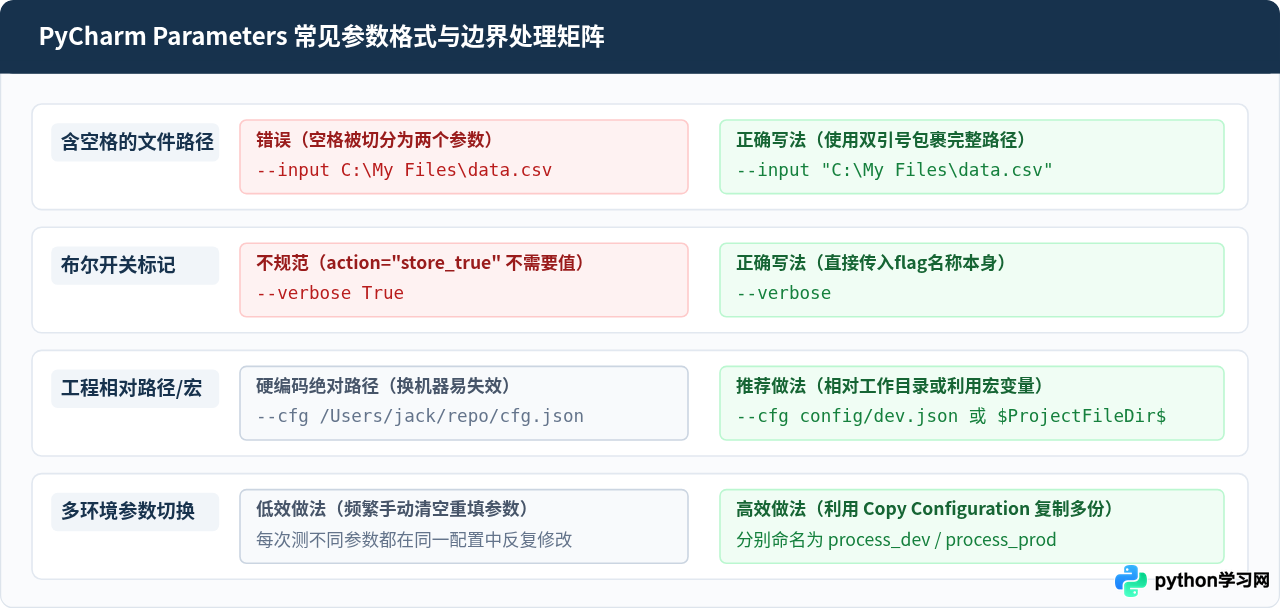
1. 路径中包含空格的处理
操作系统在将命令行参数传入程序前,默认以空格作为参数之间的分隔符。如果参数值本身包含空格(例如 D:\Project Work\dataset.csv 或 macOS 上的 /Users/name/Application Support/data),必须将其使用半角双引号 "..." 括起来:
--input "D:\Project Work\dataset.csv" --batch-size 32
否则,参数解析器会误将 D:\Project 和 Work\dataset.csv 视作两个独立的参数,导致 unrecognized arguments 错误。
2. 布尔标志(Flag)参数
如果在脚本中通过 action="store_true" 定义了标志,则只需要在 Parameters 中写出该标志名(如 --verbose),不要在后面跟 True 或 False。跟随值反而会引起参数解析混乱。
3. 为同一个脚本创建多套预设配置
如果在开发过程中需要在“测试模式”、“小批量调试”和“完整跑批”之间频繁切换,完全不需要每次去修改 Parameters 文本框:
- 进入
Edit Configurations...; - 选中现有的脚本配置,点击左上角工具栏中的 Copy Configuration 图标(或快捷键 Ctrl+D / Cmd+D);
- 将新配置重命名(例如
process-quick-debug与process-full-run),各自填写对应的 Parameters; - 在日常开发中,直接在右上角下拉列表中一键切换想要运行的配置即可。
五、验证结果与运行输出
配置保存后,点击 Run。在 PyCharm 底部的 Run 工具栏中,第一行通常会打印出完整调用的命令行信息。点击该行最左侧的展开折叠按钮,可以完整看到 PyCharm 组装的命令:
/Users/user/venv/bin/python /Users/user/project/process_data.py --input data/train.csv --batch-size 64 --verbose

[执行完成] 输入文件: data/train.csv
[执行完成] 批次大小: 64
[执行完成] 详细模式: 开启

Process finished with exit code 0
从输出结果中可以清晰验证:
args.input顺利解析为data/train.csv;args.batch_size正确覆盖了默认的 32,变成了指定的 64;--verbose使得布尔标志成功置为True。
六、常见问题与排错指引
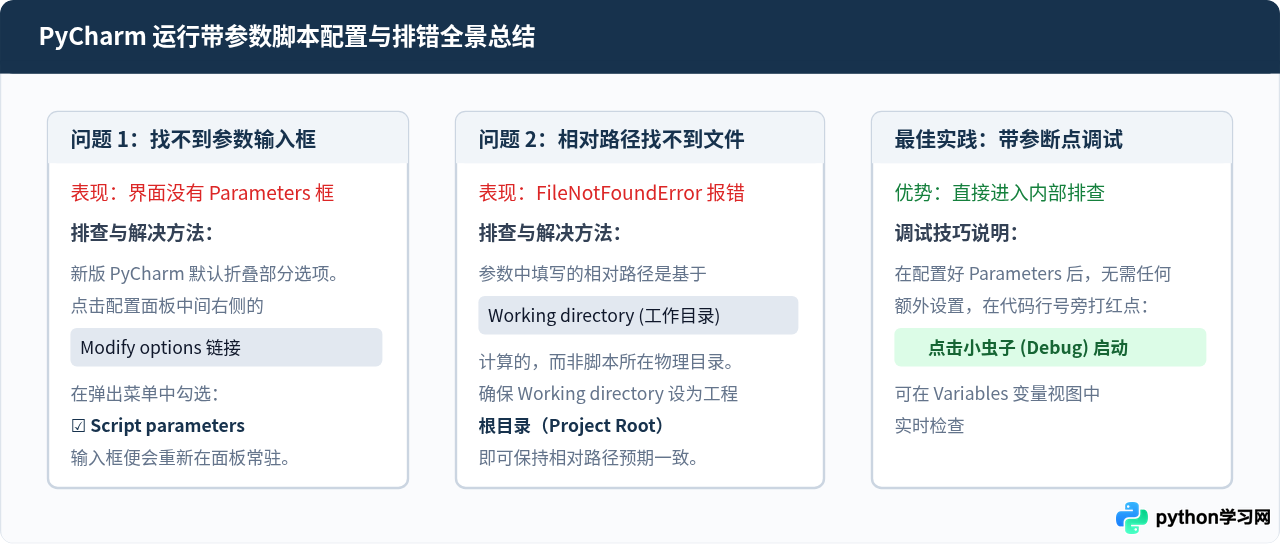
1. 在新版 PyCharm 中找不到 Parameters 输入框怎么办?
在 PyCharm 近期版本更新中,为了简化默认配置面板,部分不常用的选项可能会被自动隐藏。如果在弹出的配置窗口中没有看到 Parameters 输入框,请留意配置面板中部的 Modify options(蓝色文本链接),点击后在下拉菜单的 Operating System 或 Execution 分组下勾选 Script parameters,该输入框就会重新显示出来。
2. 提示 FileNotFoundError,相对路径解析位置不对?
如果在参数中传入了类似 --input data/test.csv 的相对路径,Python 是基于当前进程的工作目录(Working directory)寻找该文件的。检查 Run Configuration 中的 Working directory 字段,确保其指向项目的根目录(通常默认为工程根目录)。如果工作目录被设置成了子目录或临时目录,相对路径就会失效。
3. 如何在调试(Debug)时让参数生效?
PyCharm 的 Run Configuration 是“运行(Run)”与“调试(Debug)”共用的。只要在 Run Configuration 中配置好 Parameters,直接点击绿色甲虫(Debug)图标启动,参数同样会完整注入到程序中。此时可以在 parse_args() 之后设置断点,在 Debugger 标签页的 Variables 窗口中逐个检查解析后的对象属性,极大提升了排错效率。
免责声明:本文内容仅供参考,不代表本站观点。转载或引用请注明出处。









