

终端编辑器Vim和Emacs学python选哪个

终端编辑器Vim与Emacs学Python选哪个?本文围绕模式编辑效率、交互式REPL体验、配置维护成本及实际开发场景展开对比,给出明确的选择依据与四阶段落地路线。
直接给出结论:如果你学 Python 的目标是编写日常脚本、进行后端与数据接口开发,或者频繁登录远程 Linux 服务器排查任务,优先选择 Vim(现代推荐 Neovim);如果你不仅想写 Python,还希望把终端当成包含任务管理、可运行笔记(Org-mode)以及深度定制的个人交互工作台,并且愿意投入时间学习 Elisp,再考虑 GNU Emacs(建议从 Doom Emacs 起步)。
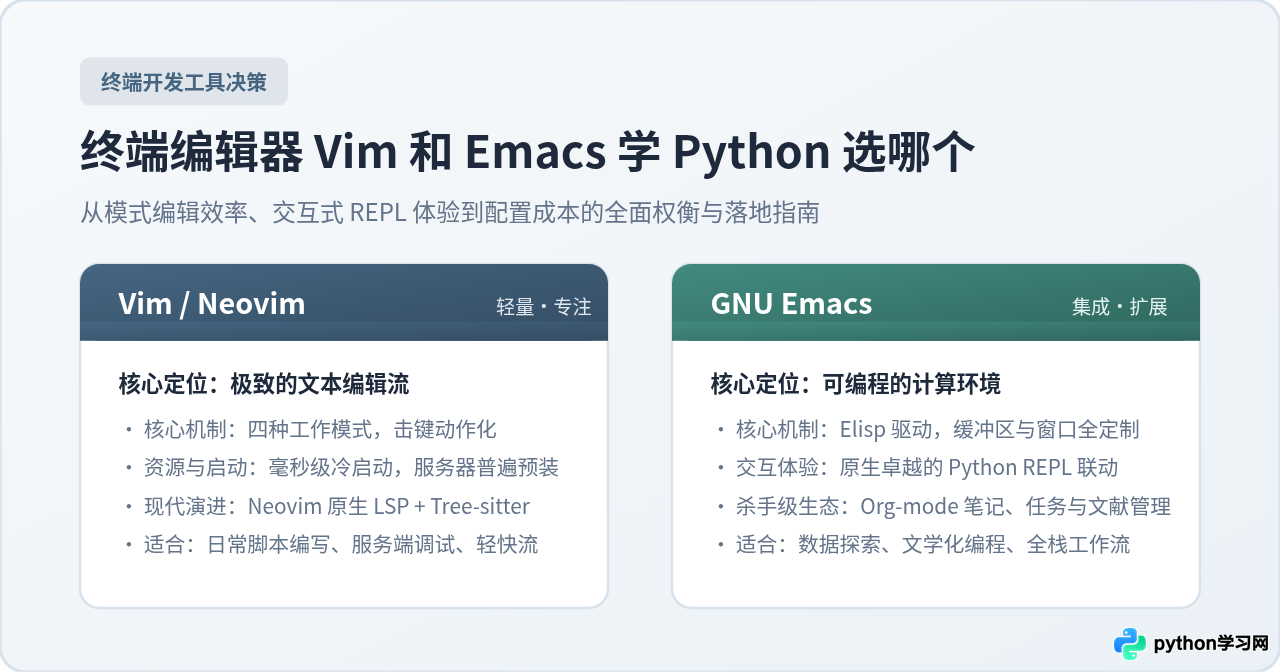 图 0:终端编辑器 Vim 与 Emacs 在 Python 开发中的核心定位概览
一、核心机制差异:模式编辑与 Lisp 运行台
判断两款神级编辑器的根本,不在于它们表面上都能打字,而在于它们底层设计哲学的彻底不同。学习 Python 时,这种差异会直接改变你日常与代码交互的方式。
Vim 的核心是模式编辑(Modal Editing)。在普通模式下,每一个键位都代表一个动作指令,例如 ci" 表示“清空双引号内部并进入编辑”,dd 表示“删除整行”。你不是把键盘当作打字机,而是当作控制机械臂的操作台。因为只专注于编辑这一件事,Vim 的 C 语言内核极度轻巧,冷启动仅需数十毫秒,且几乎存在于任何一台 Linux 服务器中。
Emacs 的核心是 Lisp 解释器。它本质上是一个内嵌文本界面的 Emacs Lisp 虚拟机。在 Emacs 中,所有的缓冲区(Buffer)、窗口、文件树甚至终端进程都是一等对象。通过 C-x(Ctrl+x)、C-c 等前缀组合键,你可以调用任意 Elisp 函数重组整个编辑器。对于 Python 而言,这意味着 Emacs 可以把代码编写、虚拟环境、IPython 交互解释器和运行图表整合在同一个工作区内。
| 对比维度 | Vim / Neovim | GNU Emacs |
|---|---|---|
| 核心设计哲学 | 专一的模式化文本处理工具 | 可自修改、自扩展的 Lisp 计算工作台 |
| 终端环境普及度 | 极高,绝大多数 Linux/macOS 默认预装 | 较低,通常需要用户自行编译或包管理器安装 |
| 冷启动速度与内存 | 10~50ms,内存通常小于 30MB | 1~4 秒(常驻守护进程),内存约 80~200MB |
| Python 交互式求值 | 依赖外部终端/tmux 管道(解耦通信) | 原生 Sub-process 双向通信,与 Buffer 深度融合 |
| 现代扩展语言 | Lua(Neovim)或 VimScript | Emacs Lisp (Elisp) |
| 起步上手门槛 | 较低,通读 vimtutor 后 3 天可进入日常编码 | 较高,组合键繁琐,排错往往需要查阅 Elisp 堆栈 |
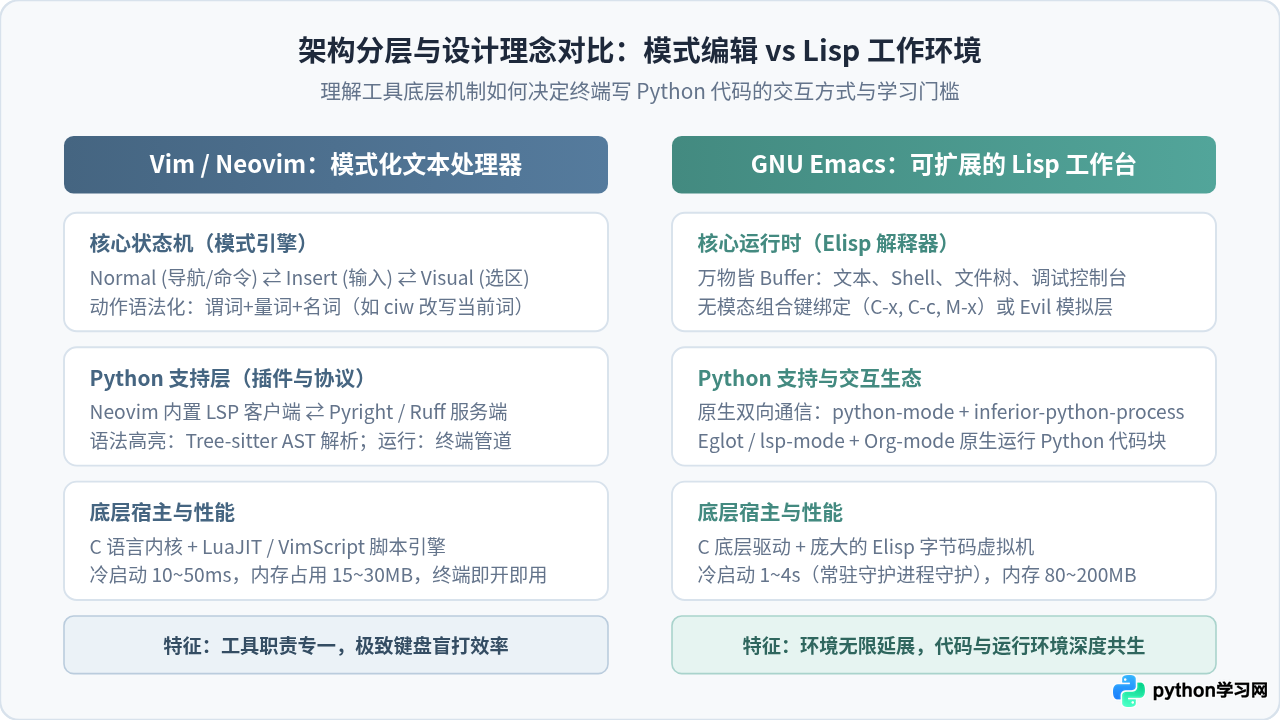 图 1:Vim 与 Emacs 的架构分层与设计理念对比
二、学 Python 真实场景下的体验对比
在日常学习 Python 的过程中,你最常面对的操作无外乎三项:语法智能补全(LSP)、交互式调试(REPL/IPython)以及多文件与虚拟环境管理。在这三个关键场景中,两者的体验有着显著差别。
1. 代码补全与静态检查(LSP 体验)
现代 Python 开发高度依赖 LSP(语言服务器协议),如微软官方维护的 pyright 与极速代码检查工具 ruff。过去在终端配置补全非常痛苦,但现在两者都有了标准化解决方案:
- Neovim:内置了高性能的 C/Lua LSP 客户端。配合社区成熟配置(如 LazyVim 或 Kickstart.nvim),一条命令即可自动下载并管理
pyright,悬浮文档、重构重命名与函数跳转丝滑顺畅。 - Emacs:从 29 版本起内置了
eglot,第三方也有功能大而全的lsp-mode。但在终端字符界面下,如果字体符号或弹出浮层没有精细调试,常容易出现字符撕裂或光标卡顿。
2. 代码执行与 IPython 交互(REPL 体验)
学习 Python 离不开交互式求值。初学者写了一个数据清洗函数,往往希望立刻向 Python 解释器输入数据并观察返回结果。
这是 Emacs 的传统强项。在 Emacs 中打开 Python 脚本并启动 M-x run-python,编辑器下方会直接打开一个关联当前环境的 inferior-python 进程。按 C-c C-c 即可将当前整个文件发送至解释器,按 C-c C-r 可以发送选中区域。更进一步,借助 Org-mode,你甚至可以在纯文本笔记中嵌入多段 Python 代码并像 Jupyter Notebook 一样就地执行,运行结果直接插入正文。
在 Vim 中,编辑器本身默认不维持一个复杂的常驻解释器状态。最高效的经典实践是将 Vim 与终端多路复用器 tmux 配合,通过 vim-slime 插件把光标下的代码块通过管道发送到旁边的 IPython 窗格中。这种方案的优势在于完全解耦——哪怕你的 Python 代码陷入死循环或内存耗尽崩溃,Vim 本身依然稳如磐石,光标移动毫不受影响。
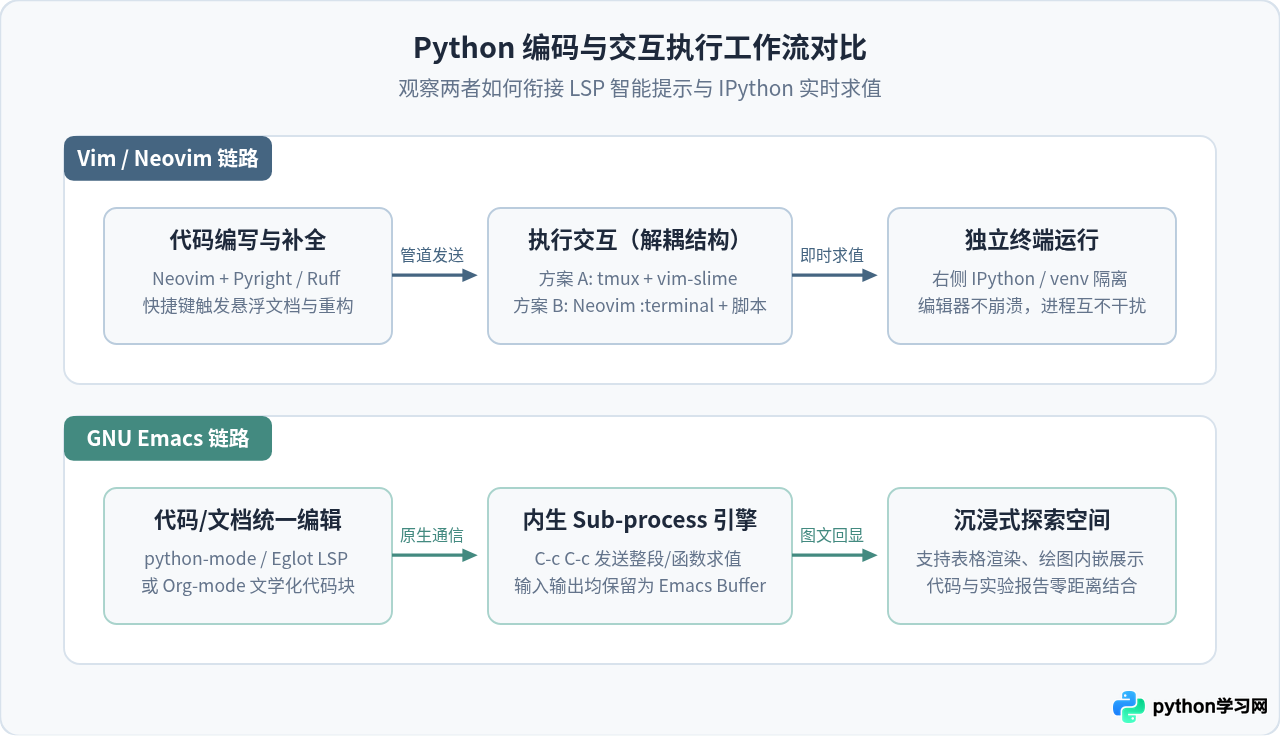 图 2:Python 代码在 Vim(解耦管道)与 Emacs(内生子进程)中的执行流转对比
三、从零开始的配置与落地步骤
许多初学者学终端编辑器失败,原因不是智力不足,而是在还没写几行 Python 之前就陷入了长达数天的“配置泥潭”。无论选哪个,请严格遵循循序渐进的配置原则。
路线一:选择 Vim / Neovim 的极简落地法
如果你选择 Vim,不要一上来就从 GitHub 复制别人上千行的配置文件。先使用系统原生终端建立手感:
第一步:通关原生教程。打开终端执行命令:
vimtutor在半小时内练习 h、j、k、l 移动,w(按词跳跃),x(删除字符),i(插入),Esc(返回普通模式),:w(保存)与 :q(退出)。
第二步:写入 4 行基础 Python 缩进规则。在个人家目录下编辑 ~/.vimrc,输入以下内容,保证缩进符合 Python 规范:
syntax on
set number
set tabstop=4
set shiftwidth=4
set expandtab
set autoindent
第三步:进阶转向 Neovim 与现代化脚手架。当你能熟练用纯 Vim 编辑单文件后,在本地安装 neovim,并采用广受好评的单文件脚手架 kickstart.nvim:
# 示例安装流程(以 macOS/Linux 为例)
git clone https://github.com/nvim-lua/kickstart.nvim.git ~/.config/nvim
初次启动 nvim main.py 时,Kickstart 会自动安装 Mason 并引导安装 pyright,至此你已拥有不输图形编辑器的智能补全与代码诊断。
路线二:选择 Emacs 的稳妥落地法
如果是选择 Emacs,强烈不推荐从零手写 ~/.emacs.d/init.el。由于历史包袱沉重,手写配置在初期极易遭遇包管理器证书错误或启动报错。
第一步:使用成熟现代发行版 Doom Emacs。Doom 默认集成了 Evil 模式(将 Vim 的极速模式按键搬进 Emacs),同时解决了所有默认性能瓶颈:
# 克隆 Doom Emacs 框架并安装
git clone --depth 1 https://github.com/doomemacs/doomemacs ~/.config/emacs
~/.config/emacs/bin/doom install
第二步:启用 Python 语言模块。编辑 ~/.config/doom/init.el,找到 :lang 部分,将 python 前面的注释分号去掉:
;; 在 ~/.config/doom/init.el 中启用:
:tools
lsp               ; 开启通用语言服务器支持
:lang
(python +lsp)     ; 开启 Python 语言支持及 LSP 联动
保存后在终端运行 ~/.config/doom/bin/doom sync 重新构建配置。
第三步:在 Emacs 中体验 Python 交互运行。用 emacs demo.py 打开文件,输入以下示例代码:
def greet(name: str) -> str:
    return f"Hello, {name}! Welcome to Python."

result = greet("Developer")
print(result)
使用快捷键 SPC o p(或 M-x run-python)唤出底部的 Python REPL 窗格,光标停留在函数内部按下 C-c C-c,即可立即在下方终端窗口看到运行回显。
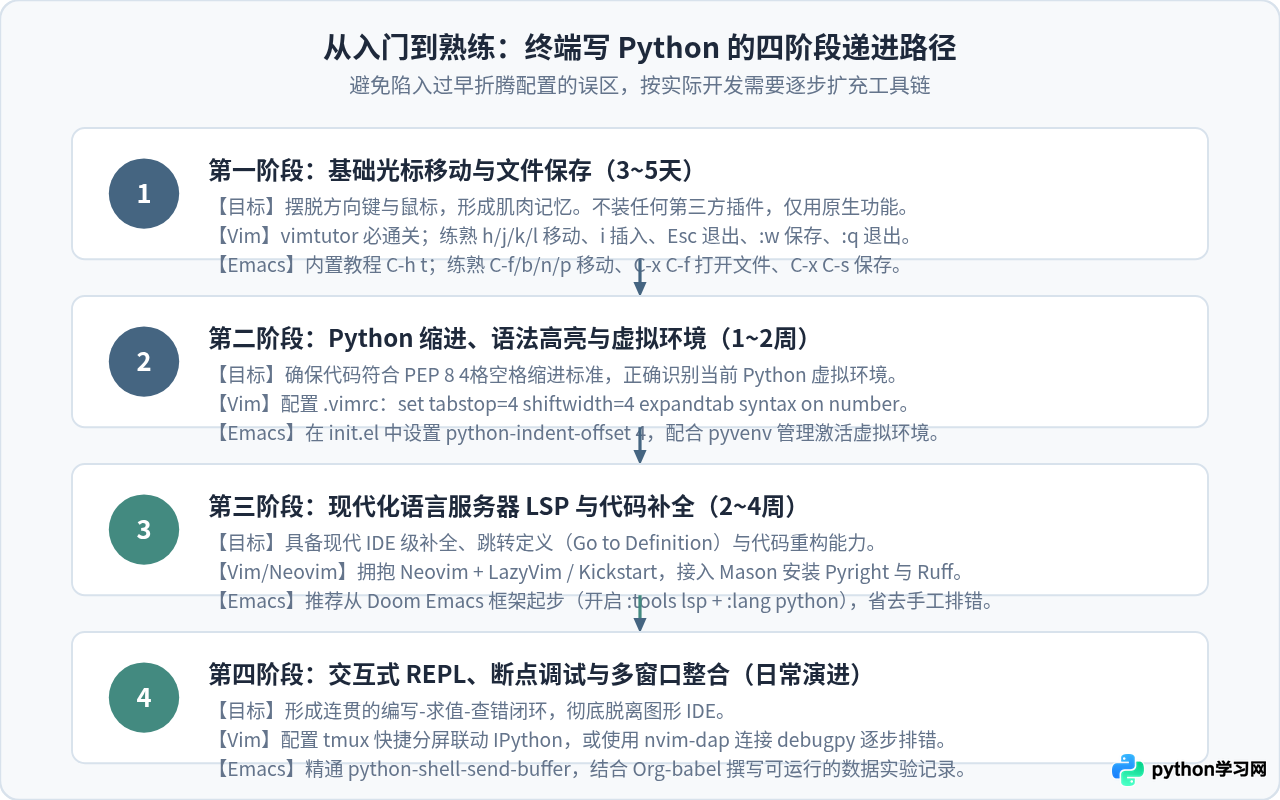 图 3:学 Python 终端编辑器的四阶段渐进递进路线
四、常见问题与防坑指南
核心警示:不要把“学 Python”变成了“学配编辑器”。经常有学习者花了整整两个月研究 Elisp 宏或 VimScript 正则,结果只写了不到一百行 Python 代码。编辑器永远是手段,写出健壮的 Python 业务代码才是目的。
问题 1:在终端里怎么切换 Python 虚拟环境(venv / conda)?
在 Vim/Neovim 中:最简单、最不易出错的做法是在启动编辑器前,直接在系统终端中激活虚拟环境:
source .venv/bin/activate
nvim main.py
由于 Neovim 继承了当前 Shell 的 PATH 和 VIRTUAL_ENV 环境变量,内部调用的 python 和 pyright 会自动识别该虚拟环境安装的第三方库。
在 Emacs 中:通常推荐安装 pyvenv 包。输入 M-x pyvenv-activate,然后输入虚拟环境路径(如 ~/.venv),Emacs 内部的 REPL 与 LSP 客户端便会同步切换解释器路径,无需重启编辑器。
问题 2:macOS / Linux 终端下的组合键冲突怎么办?
Emacs 大量依赖 Alt(即 Meta 键,表示为 M-)。许多终端软件(如 macOS 原生 Terminal 或 iTerm2)默认将 Option 键当作输入特殊字符。如果你选择 Emacs,请务必在终端偏好设置中将 Option 键配置为 Esc+ 或 Meta,否则将无法触发大部分快捷键。
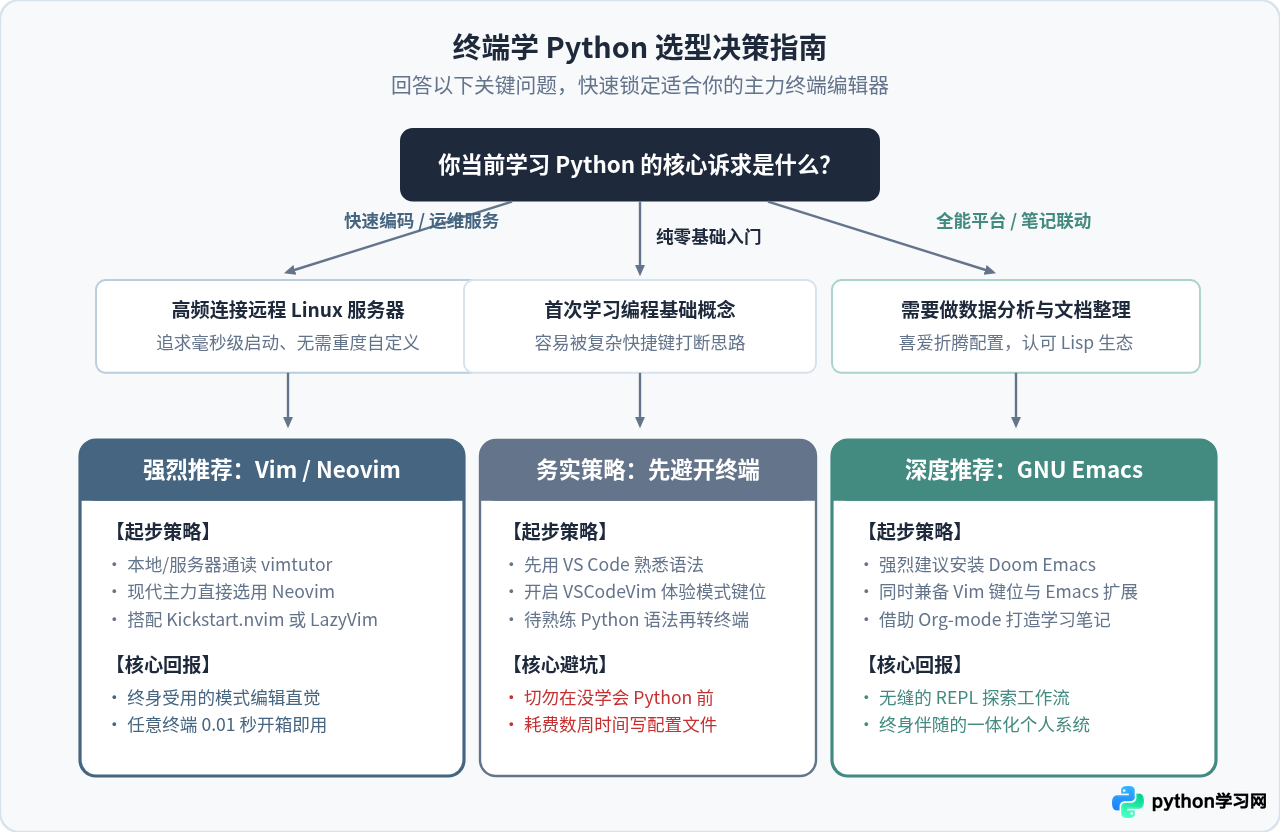 图 4:终端编辑器学 Python 终极决策树
五、总结与选型决策清单
总结来说,Vim 和 Emacs 都是历经数十年检验的顶尖工具,二者并无绝对的胜负,只有与你当下学习场景的契合度:
- 如果你是 Python 初学者或日常工程师:毫不犹豫选择 Vim(或 Neovim)。它轻巧迅速,不仅能无缝适应远程服务器维护,还能通过模式编辑彻底改善你的键入速度,且不会分散你学习 Python 语言本身的精力。
- 如果你是 科研人员、重度数据分析师或笔记体系构建者:选择 Emacs。借助其无可替代的 Org-mode 与内生交互进程,你可以将算法草稿、实验记录与 Python 运行结果无缝组织在一起。
- 如果你只是刚开始接触编程的第一周:请先在本地安装带有终端面板的图形编辑器(如 VS Code)踏实写完基础语法,同时通过
vimtutor辅助了解基本键位,时机成熟后再全面迁移至纯终端工作流。
免责声明:本文内容仅供参考,不代表本站观点。转载或引用请注明出处。









