

python-mcProfile怎么看函数耗时排名?

详细讲解如何使用 python -m cProfile 查看 Python 程序各函数的耗时排名,涵盖 tottime 与 cumtime 核心排序参数、统计表 6 大字段解读、pstats 过滤技巧及排查决策路径。
python -m cProfile 时显式传入排序参数 -s tottime(按函数自身纯运算耗时排序)或 -s cumtime(按包含所有子调用的累计耗时排序)。之所以经常见到 “python-mcProfile” 这一连写词,是因为很多开发者在终端高频执行 python -m cProfile 命令时遗漏了空格,或者将其当成一个专属工具名搜索。只要理解 -m 代表以脚本模式运行标准库模块 cProfile,就能在终端命令与 Python 代码之间游刃有余地调出清晰的耗时排行榜。
一、快速上手:一行命令调出耗时排行榜
Python 自带的 cProfile 是基于 C 语言扩展实现的确定性性能分析器,开销极低且无需额外安装任何第三方依赖。如果不加任何排序参数直接运行,cProfile 默认会按照标准库内部的标准进行打印,输出成百上千行,杂乱无章,无法直接看出谁是性能元凶。
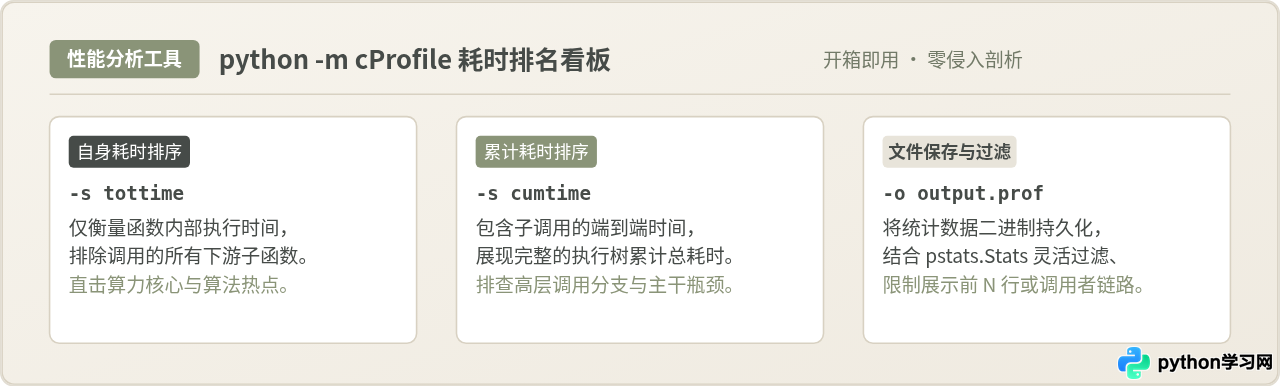
要查看函数耗时排名,必须使用 -s(即 --sort)指定排序依据。最常用的两个排序指标为:
-s tottime:按函数自身执行时间降序排列。即只计算该函数自身代码消耗的时间,完全剔除其调用的下游子函数。-s cumtime:按累计流逝时间降序排列。从进入该函数到退出该函数的完整时间,包含其调用的全部下游子函数。
import math
import time

def compute_heavy(n):
    # 纯 CPU 密集运算:模拟自身计算耗时
    total = 0.0
    for i in range(n):
        total += math.sqrt(i) * math.sin(i)
    return total

def process_batch(items):
    # 业务调度逻辑:调用子函数多次
    results = []
    for item in items:
        results.append(compute_heavy(item))
    return results

def simulated_io():
    # 模拟外部等待
    time.sleep(0.2)

def main():
    simulated_io()
    data = [200000, 300000, 400000]
    process_batch(data)

if __name__ == "__main__":
main()python -m cProfile -s tottime demo_work.py Ordered by: internal time
ncalls tottime percall cumtime percall filename:lineno(function)
3 0.285 0.095 0.285 0.095 demo_work.py:4(compute_heavy)
1 0.201 0.201 0.201 0.201 {built-in method time.sleep}
900000 0.065 0.000 0.065 0.000 {built-in method math.sqrt}
900000 0.062 0.000 0.062 0.000 {built-in method math.sin}
1 0.001 0.001 0.412 0.412 demo_work.py:11(process_batch)
1 0.000 0.000 0.613 0.613 demo_work.py:22(main)
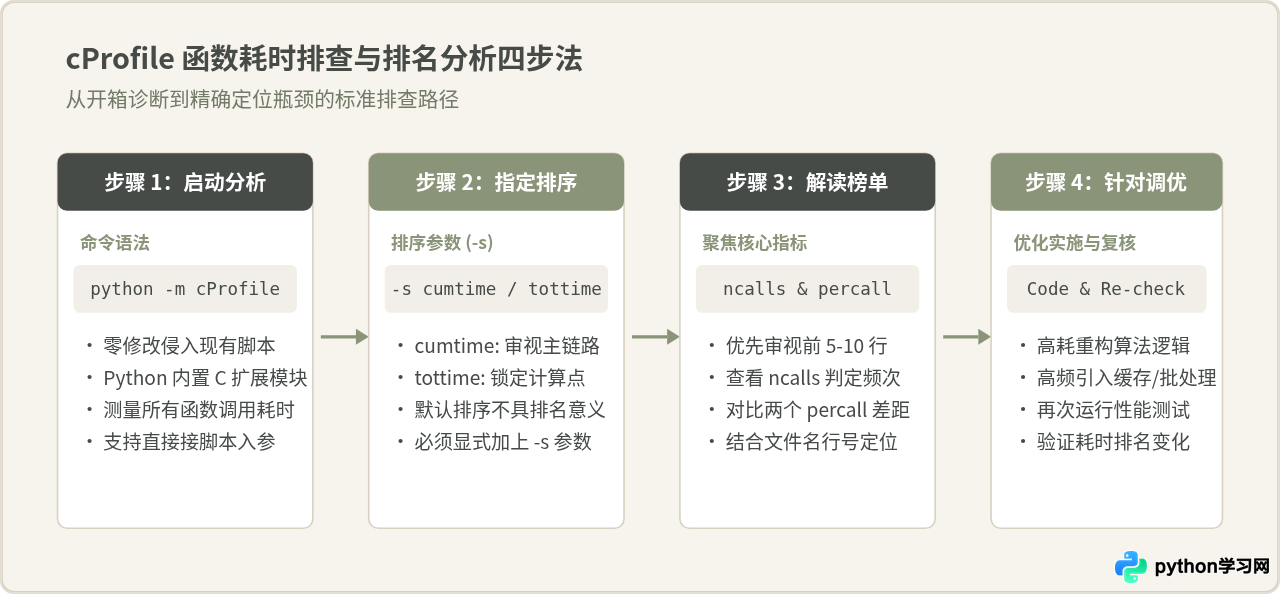
观察上述输出:第一名是 compute_heavy,自身净耗时 0.285 秒;而 main 虽然总流程耗时最长,但自身代码仅占不到 0.001 秒,因此在 tottime 榜单上退居末席。这正是排查 CPU 密集型代码最需要的信息。
二、核心辨析:tottime 与 cumtime 到底怎么选?
很多初学者在查看耗时排名时常遇到困惑:为什么有时看榜首优化了代码却没见效?或者为什么榜首永远是 main 或 run?这源于对 tottime 与 cumtime 两种统计口径的混淆。
1. 为什么不能只看 cumtime?
cumtime(Cumulative Time)记录的是累计时间。只要一个函数是调用链上的上层容器(例如 main()、Web 框架的路由分发器、任务主调度器),它就必须等所有下游任务执行完毕才能返回。
因此,运行 python -m cProfile -s cumtime 时,排名第一的大概率是入口函数。如果我们盲目盯住 cumtime 排第一的 main() 去优化,改动其外层代码通常毫无意义,因为耗时的真实根源往往埋在 5 层调用之下的某一个计算函数里。
2. 为什么也不能只看 tottime?
tottime(Total / Internal Time)仅记录函数自己花掉的时间,所有子函数的开销都被剥离。这种统计看似非常纯粹,但在某些架构场景下会“掩盖”问题:
- 微小函数的高频积累:某个工具函数本身只花 0.00001 秒,
tottime榜单不会把它排在前列;但如果上层循环调用了它 1000 万次,累计耗时将高达数十秒。 - I/O 与阻塞调用的归属:在调用阻塞库或第三方组件时,自身的内部执行时间可能几乎为零,但上层调度逻辑却因等待而陷入停滞。
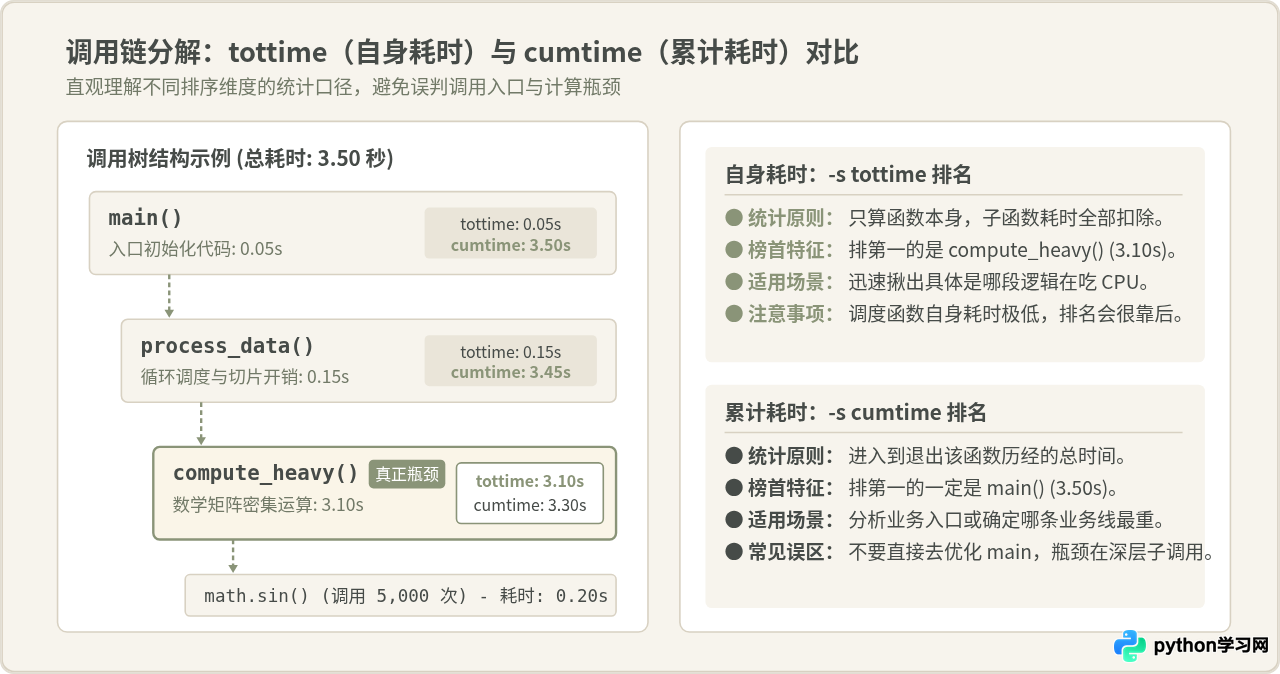
| 排序参数 | 全称与含义 | 适用排查场景 | 常见观察陷阱 |
|---|---|---|---|
-s tottime |
自身内部耗时 (不含子调用) | 寻找纯 CPU 繁重计算、低效算法、循环内部高负荷代码块 | 调度类函数排名靠后,容易忽略高频轻量调用的累积开销 |
-s cumtime |
累计总耗时 (包含所有子调用) | 梳理程序宏观调用主干、找出耗时占比最高的业务子模块 | main() 或主入口必然高居榜首,需要向下逐层追踪 |
-s calls |
调用次数 (ncalls) | 排查多余递归、非必要的循环调用、缺乏缓存的重复运算 | 次数多不代表总耗时长,需配合单次耗时综合判断 |
三、细致解读:统计表中的 6 个关键列
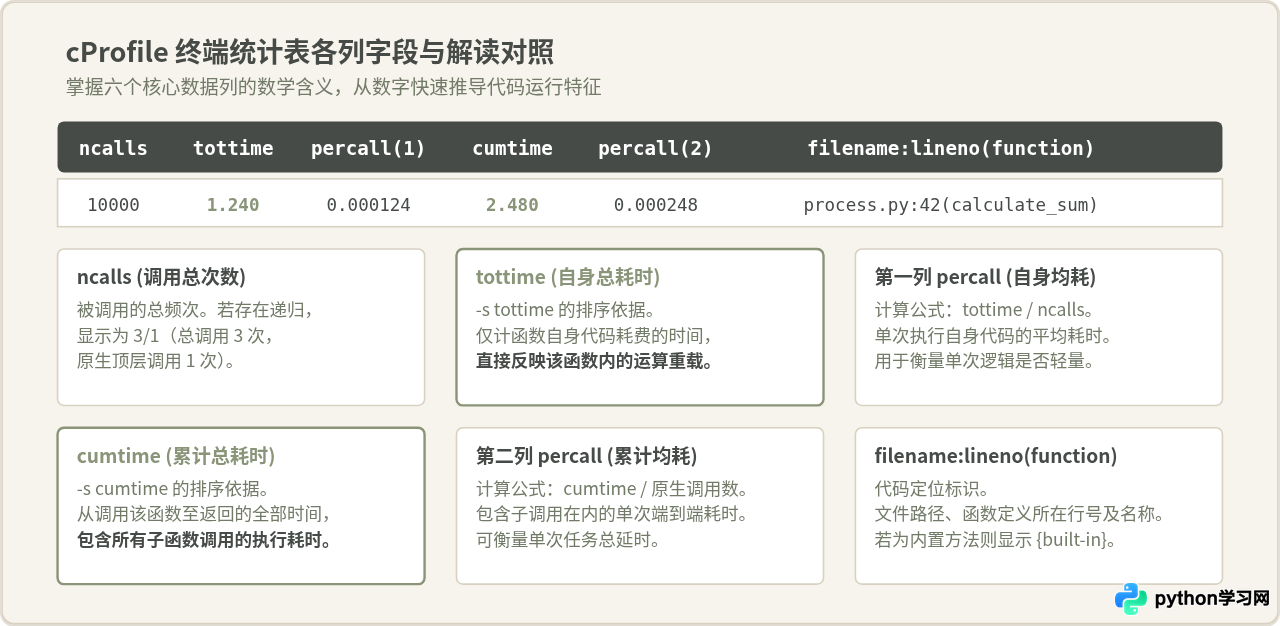
运行 cProfile 生成的报表中,每一行都由 6 个数据列组成。全面读懂这些列所反映的数据关系,是准确判断性能瓶颈的关键:
-
ncalls(调用次数):该函数在本次执行中被调用的总次数。如果存在递归调用,会显示为分子/分母形式,如
12/4,前一个数字表示总共调用了 12 次,后一个数字表示有 4 次是外部原生的非递归调用。 - tottime(自身总耗时):函数自身代码执行消耗的秒数总和。不包含调用其他子函数所花的时间。
-
percall(自身平均耗时,左侧第一列):自身单次执行的平均时间,计算方式为
tottime / ncalls。如果此值很小但tottime很高,说明被极其频繁地调用。 - cumtime(累计总耗时):从进入该函数到执行完毕返回的累计秒数。包含其内部调用的所有下层函数的总耗时。
-
percall(累计平均耗时,右侧第二列):包含子函数调用的单次平均耗时,计算方式为
cumtime / 原生调用次数。反映了该业务单元每次执行的端到端平均用时。 -
filename:lineno(function):精确展示该函数定义的文件名、起始代码行号以及函数名。如果是 Python 底层 C 扩展或内置函数,会标记为
{built-in method ...}。
四、进阶实战:导出 .prof 文件并在 Python 中灵活筛选
当工程代码规模较大时,终端直接打印出的数据往往多达几千行,甚至冲出终端的滚屏缓冲区。更规范的做法是将剖析数据持久化保存为二进制文件,再借助标准库中的 pstats 模块进行精准过滤与排名截取。
1. 导出二进制分析文件
在命令行加入 -o 参数,将分析结果存为文件(习惯后缀为 .prof 或 .out):
python -m cProfile -o program.prof demo_work.py执行后终端不会有任何打印,所有性能数据均完整写入了 program.prof。
2. 用 pstats 查看前 N 名与正则过滤
我们可以在交互式 Python 或写一个仅几行的查看脚本,用 pstats.Stats 自由按需查看排名前 10 的耗时函数,或是仅过滤项目自身的源码:
import pstats
from pstats import SortKey

# 1. 加载分析文件
p = pstats.Stats("program.prof")

# 2. 去除长路径干扰,仅保留精简文件名
p.strip_dirs()

print("=" * 60)
print("【按自身耗时 tottime 降序排名前 5】")
print("=" * 60)
p.sort_stats(SortKey.TIME).print_stats(5)

print("
" + "=" * 60)
print("【按累计耗时 cumtime 降序排名前 5】")
print("=" * 60)
p.sort_stats(SortKey.CUMULATIVE).print_stats(5)

print("
" + "=" * 60)
print("【仅查看业务模块 demo_work 中定义的函数】")
print("=" * 60)
# 支持传入字符串进行文件名或函数名正则过滤
p.sort_stats(SortKey.CUMULATIVE).print_stats("demo_work")
当你在 tottime 榜单上发现某个工具函数耗时第一,但想知道它主要是被谁调用时,可以执行 p.print_callers("compute_heavy"),pstats 会打印出调用过该函数的所有父级函数及其调用次数与耗时分配。
五、常见排查误区与避坑指南
在运用 cProfile 诊断性能排名的过程中,有几个极易误导方向的细节需要注意:
1. 分析器本身存在微量插桩开销
cProfile 属于确定性剖析器(Deterministic Profiler),它会在每一个函数调用的进入和退出节点进行钩子采样。如果代码中存在数千万次微秒级的微型函数调用,分析器本身的采样开销会被放大,导致这部分代码的实测耗时比不开启分析时偏慢。因此,看到调用次数高达上千万次时,应优先考虑内联、批处理或向量化。
2. 避免把 I/O 等待当成算法效率低下
如果函数内部有网络请求、数据库查询或 time.sleep(),这些阻塞时间同样会计入 cumtime。如果在 cumtime 榜单上排第一,优化算法(例如改用快速排序)是解决不了问题的,正确对策应是引入异步 I/O、连接池、批量请求或并发线程池。
3. 代码中直接嵌入 cProfile
如果你只想精确定位某个复杂函数的局部执行排名,而不想分析整个脚本的启动加载过程,可以在代码中直接使用上下文管理器或 API:
import cProfile
import pstats

profiler = cProfile.Profile()
profiler.enable()  # 开始采集

# 待测试的关键业务逻辑
demo_task = [100000, 200000]
for item in demo_task:
    compute_heavy(item)

profiler.disable() # 停止采集

# 打印自身耗时排名前 5
stats = pstats.Stats(profiler).sort_stats('tottime')
stats.print_stats(5)
六、排查决策路径总结
定位 Python 函数耗时排名的终极目标是为了明确“改哪里收益最大”。可以遵循以下闭环路径进行操作:
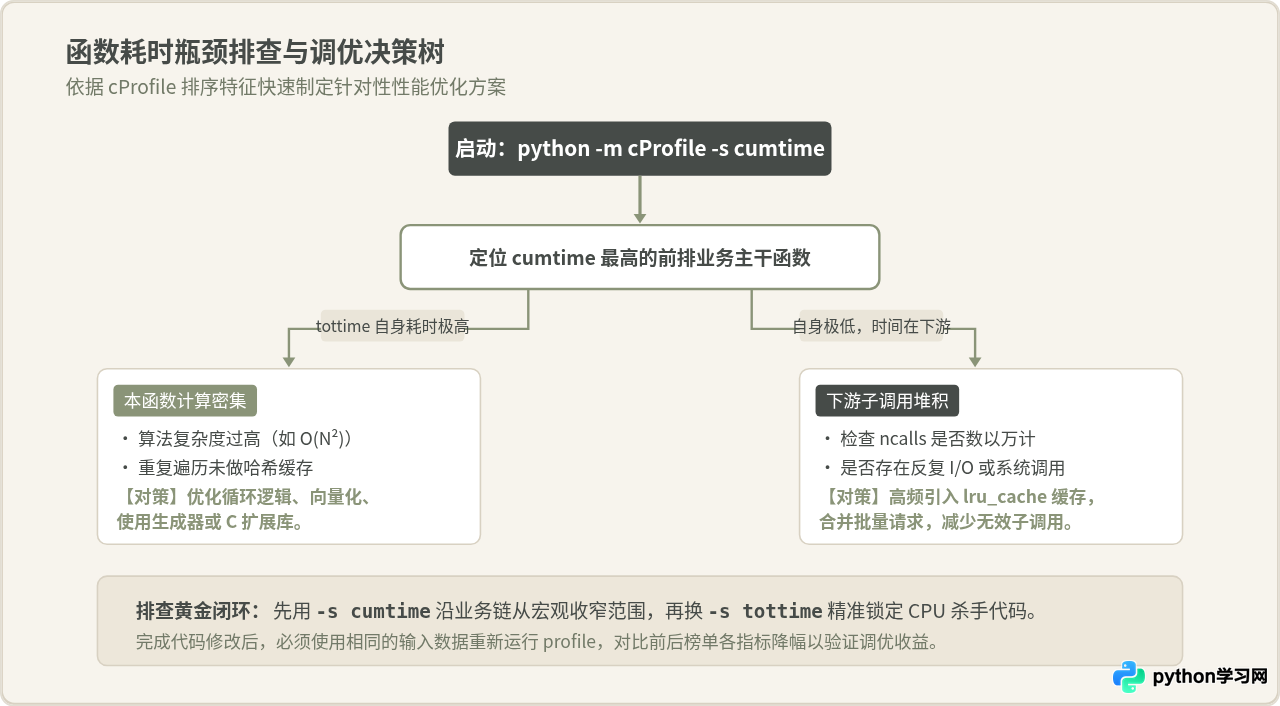
总结而言:
- 第一步:运行
python -m cProfile -s cumtime 脚本.py,从整体视角看哪条业务分支累计占用了最多时间。 - 第二步:切换到
python -m cProfile -s tottime 脚本.py,穿透上层调度,精准抓出究竟是哪个函数在消耗 CPU 周期。 - 第三步:核查
ncalls与percall,判断瓶颈类型是“单次计算太慢”还是“高频调用累积”。 - 第四步:完成针对性优化后,务必在同等测试数据下复测,确认该函数在耗时榜单上的顺位与绝对时间明显回落。
免责声明:本文内容仅供参考,不代表本站观点。转载或引用请注明出处。









