

pipx安装的工具虚拟环境存在哪里怎么查看?

详细讲解pipx安装的Python命令行工具虚拟环境存放在操作系统的哪个位置,以及如何通过pipx environment、pipx list和底层文件系统命令快速查看与管理这些隔离环境。
~/.local/share/pipx/venvs;在 Windows 下则位于 %LOCALAPPDATA%\pipxenvs。想要查看具体路径,最官方、快捷的方式是运行 pipx environment 打印全局存储配置,或者运行 pipx list 直接列出已安装工具绑定的具体虚拟环境位置。
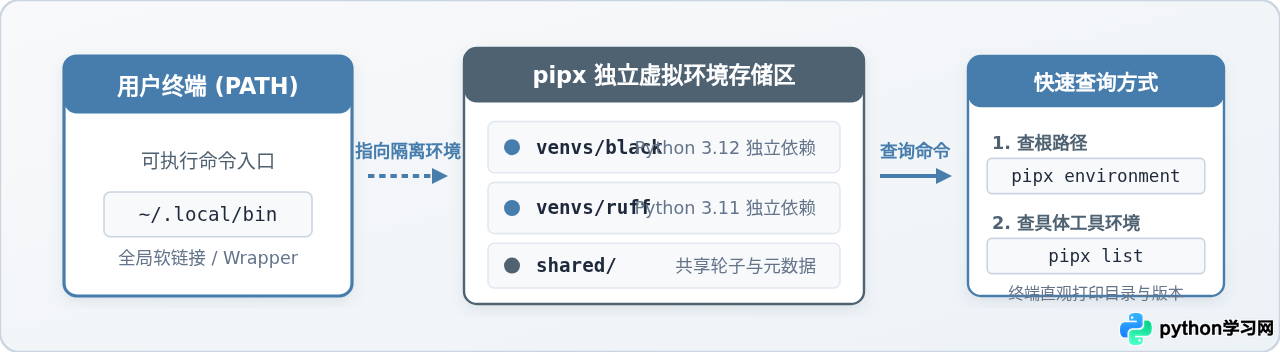
一、核心机制:pipx 的虚拟环境是如何组织与存放的?
Python 用户在全局环境中直接使用 pip install 安装应用工具(例如 black、ruff、poetry、httpie 等)时,极易因依赖包版本冲突破坏系统 Python 环境。pipx 就是为了解决这个问题而设计的:它采用“独立隔离 + 双层解耦”的机制管理应用。
当你在终端运行 pipx install <package> 时,pipx 会在底层专属目录下为该工具创建一个专用的 Python 虚拟环境(Virtual Environment),在该环境中安装该工具及其所有依赖库;接着,pipx 会把该工具对外提供的可执行命令,以软链接(Symlink)或启动脚本(Shim/Wrapper)的形式暴露到系统的全局 PATH 目录中。
这意味着 pipx 在文件系统中分为清晰的两层结构:
- 入口层(
PIPX_BIN_DIR):通常是~/.local/bin(Windows 下为%USERPROFILE%\.localin)。这里仅存放可执行入口,保证用户在终端任何位置都能直接敲命令,而无需手动执行source activate。 - 数据与隔离层(
PIPX_HOME):位于用户数据目录下,包含venvs/子目录和shared/子目录。每一个安装的应用都在venvs/<tool-name>/下拥有完整的标准虚拟环境目录结构。
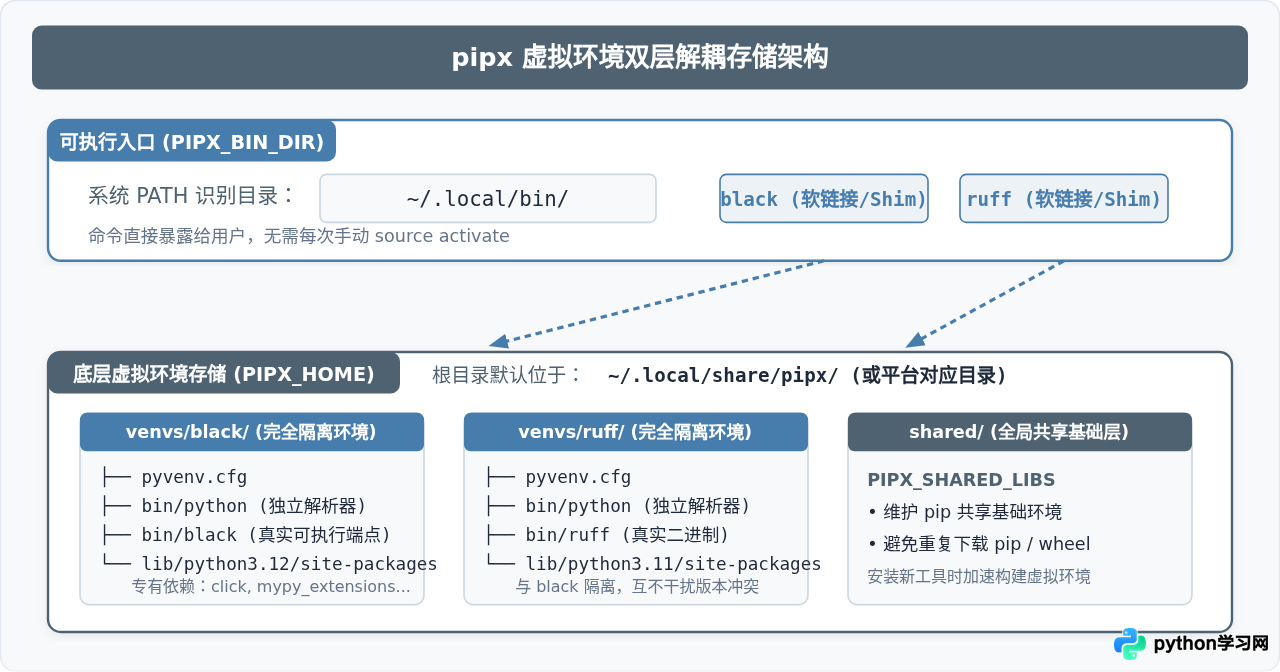
深入到任何一个具体的虚拟环境文件夹(例如 venvs/black/),你会发现它本质上就是一个标准的 Python venv:
pyvenv.cfg:记录该虚拟环境所绑定的基础 Python 解释器主版本与来源路径。bin/(Windows 下为Scripts/):存放该虚拟环境专用的python解释器副本与工具自身的实体二进制文件。入口层的软链接正是指向这里的实体。lib/pythonX.Y/site-packages/:存放该工具自身以及它所依赖的所有三方第三方包,完全不与其他 Python 项目或工具发生版本摩擦。
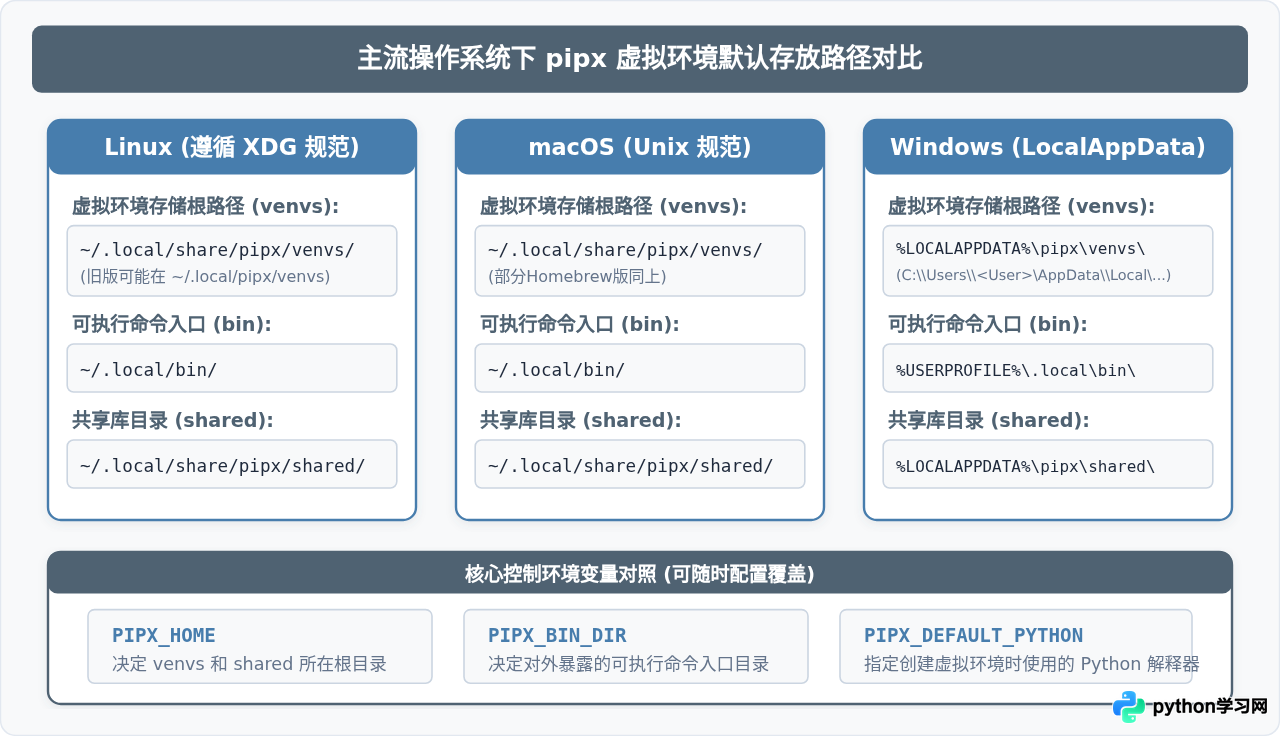
二、各操作系统下的默认存放路径对照
不同操作系统遵循不同的用户配置与应用数据规范。现代版本的 pipx 遵循 XDG 基础目录标准(XDG Base Directory Specification)与操作系统默认应用目录:
| 操作系统 | 虚拟环境存放根目录 (venvs) | 命令入口路径 (bin) | 共享基础层 (shared) |
|---|---|---|---|
| Linux | ~/.local/share/pipx/venvs/ |
~/.local/bin/ |
~/.local/share/pipx/shared/ |
| macOS | ~/.local/share/pipx/venvs/ |
~/.local/bin/ |
~/.local/share/pipx/shared/ |
| Windows | %LOCALAPPDATA%\pipxenvs\(C:\Users\<用户名>\AppData\Local\pipxenvs) |
%USERPROFILE%\.localin\(部分环境为 AppData\Local\Programs\pipxin) |
%LOCALAPPDATA%\pipx\shared\ |
~/.local/pipx/venvs。现代 pipx 会自动检测旧路径并平滑兼容。如果你的机器从很早版本一路升级而来,路径可能仍沿用旧规范,具体请以命令行查询结果为准。
三、查看 pipx 虚拟环境的具体操作步骤
在实际使用中,无需凭记忆去寻找路径。pipx 官方命令行内置了完备的自省命令,按照以下步骤可以精确查看虚拟环境的物理位置与运行状态。
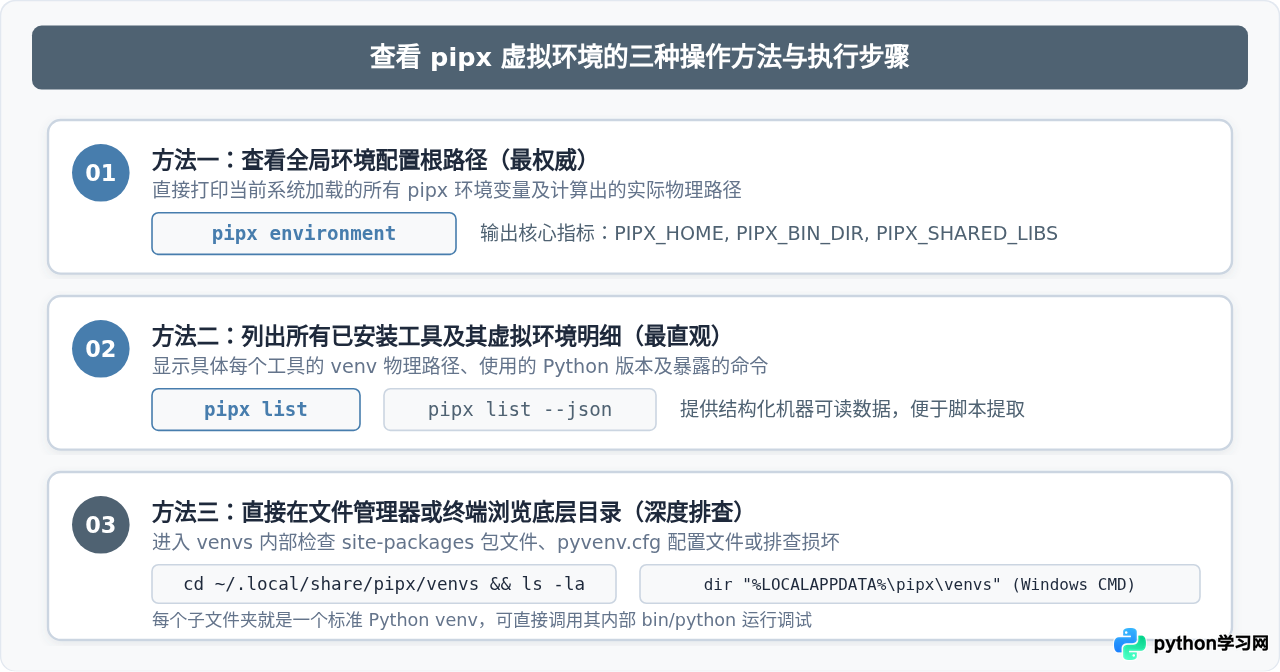
步骤一:使用 pipx environment 查看全局根路径配置
这是最权威也是最推荐的方式。无论系统环境如何定制、是否设置了环境变量,pipx environment 都会实时打印出当前生效的各目录绝对路径。
pipx environment在 Linux 或 macOS 终端中,典型的输出示例如下(标明实际路径与变量名):
Environment variables (set by user):

PIPX_HOME=
PIPX_BIN_DIR=
PIPX_MAN_DIR=
PIPX_SHARED_LIBS=
PIPX_DEFAULT_PYTHON=
USE_EMOJI=

Derived values (all paths exist on this system):

PIPX_HOME=/Users/alex/.local/share/pipx
PIPX_BIN_DIR=/Users/alex/.local/bin
PIPX_MAN_DIR=/Users/alex/.local/share/man
PIPX_SHARED_LIBS=/Users/alex/.local/share/pipx/shared
PIPX_LOCAL_VENVS=/Users/alex/.local/share/pipx/venvs
PIPX_LOG_DIR=/Users/alex/.local/state/pipx/log
PIPX_TRASH_DIR=/Users/alex/.local/state/pipx/trash
输出中的 PIPX_LOCAL_VENVS 即为当前机器上所有 pipx 虚拟环境的汇总父目录。
步骤二:使用 pipx list 查看具体工具的虚拟环境与 Python 版本
如果你想知道某个特定工具(如 black 或 ruff)究竟被安装在哪个虚拟环境、使用的 Python 是哪个版本,使用 pipx list 即可获得最直观的清单。
pipx list终端会直接在顶部列出 venvs 所在根目录,紧接着展示每个包的详细信息:
venvs are in /Users/alex/.local/share/pipx/venvs
apps are exposed on your $PATH at /Users/alex/.local/bin
manual pages are exposed at /Users/alex/.local/share/man
   package black 24.4.2, installed using Python 3.12.3
    - black
    - blackd
   package ruff 0.4.10, installed using Python 3.12.3
    - ruff
如果你在编写自动化脚本或需要提取具体虚拟环境路径,还可以加上 --json 参数:
pipx list --json
该命令会以 JSON 结构输出 venvs 字典,其中清晰记录了每个工具虚拟环境的绝对路径(键名 metadata.main_package.package_or_url 与所在文件夹名)。
步骤三:直接通过文件管理器或终端浏览底层目录
获得上述路径后,你可以直接使用标准命令行或图形界面文件管理器进入该目录进行检查:
# 进入虚拟环境主目录
cd ~/.local/share/pipx/venvs

# 列出所有已安装工具的虚拟环境文件夹
ls -la

# 进入 black 工具的虚拟环境并查看其 Python 解释器
ls -l black/bin/python
./black/bin/python --version
对于 Windows 用户,可以在 PowerShell 或 CMD 中执行:
# 进入虚拟环境目录
cd "$env:LOCALAPPDATA\pipxenvs"

# 列出工具文件夹
Get-ChildItem

# 查看虚拟环境内部的 Scripts 目录
Get-ChildItem black\Scripts
四、进阶管理:自定义存放位置与常见问题处理
掌握虚拟环境的存放位置后,在遇到特定运维场景(如主分区磁盘空间不足、Python 升级后命令损坏)时,就能迅速排查并修复问题。
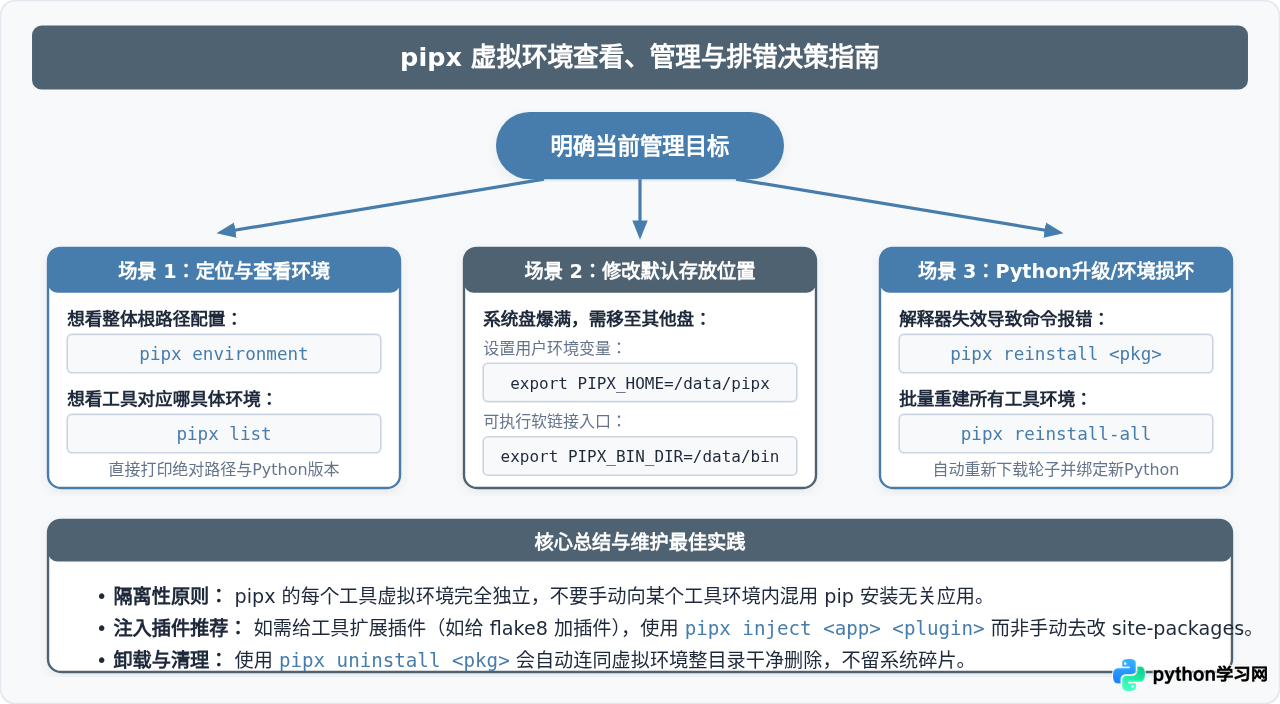
1. 如何修改虚拟环境的默认存放路径?
如果你的个人主目录(如 C 盘或 /home 分区)磁盘空间紧张,希望将庞大的 Python 依赖转移到数据盘,只需通过配置环境变量 PIPX_HOME 与 PIPX_BIN_DIR 即可重定向存放位置。
# 指定虚拟环境存储在 /data/pipx 下
export PIPX_HOME="/data/pipx"
# 指定可执行入口软链接放置在 /data/bin 下
export PIPX_BIN_DIR="/data/bin"
# 将新的 bin 目录加入 PATH
export PATH="$PIPX_BIN_DIR:$PATH"
配置保存并 source ~/.bashrc 后,再次执行 pipx environment,就会看到 PIPX_LOCAL_VENVS 已经切换到了 /data/pipx/venvs。新安装的工具都将落地在此处。
2. 系统 Python 升级后,已安装的工具报错怎么解决?
由于 pipx 虚拟环境内部的 python 是指向系统当时 Python 解释器的软链接(或基准解释器路径),当系统大版本升级(例如从 Python 3.11 升级至 3.12)导致原有路径失效时,执行工具命令可能会报错 No such file or directory。
此时不需要手动删除虚拟环境目录,运行以下命令即可基于系统当前可用的 Python 自动重建所有虚拟环境:
# 一键重建所有工具的虚拟环境
pipx reinstall-all

# 或者单独修复某一个工具
pipx reinstall black
3. 如何干净删除某个工具的虚拟环境?
要移除工具时,切勿只在 ~/.local/bin 删掉快捷方式,这样会在 venvs/ 中遗留几百兆的孤立虚拟环境文件。直接执行:
pipx uninstall <package-name>
pipx 会同时删除入口软链接以及对应的 venvs/<package-name> 文件夹,确保系统干干净净、不留任何残留。
免责声明:本文内容仅供参考,不代表本站观点。转载或引用请注明出处。









