

Python开发平台有哪些?主流IDE与编辑器盘点

系统盘点主流Python开发平台、集成开发环境(IDE)与代码编辑器,解析PyCharm、VS Code、Jupyter等工具的适用场景、核心差异与环境配置流程。
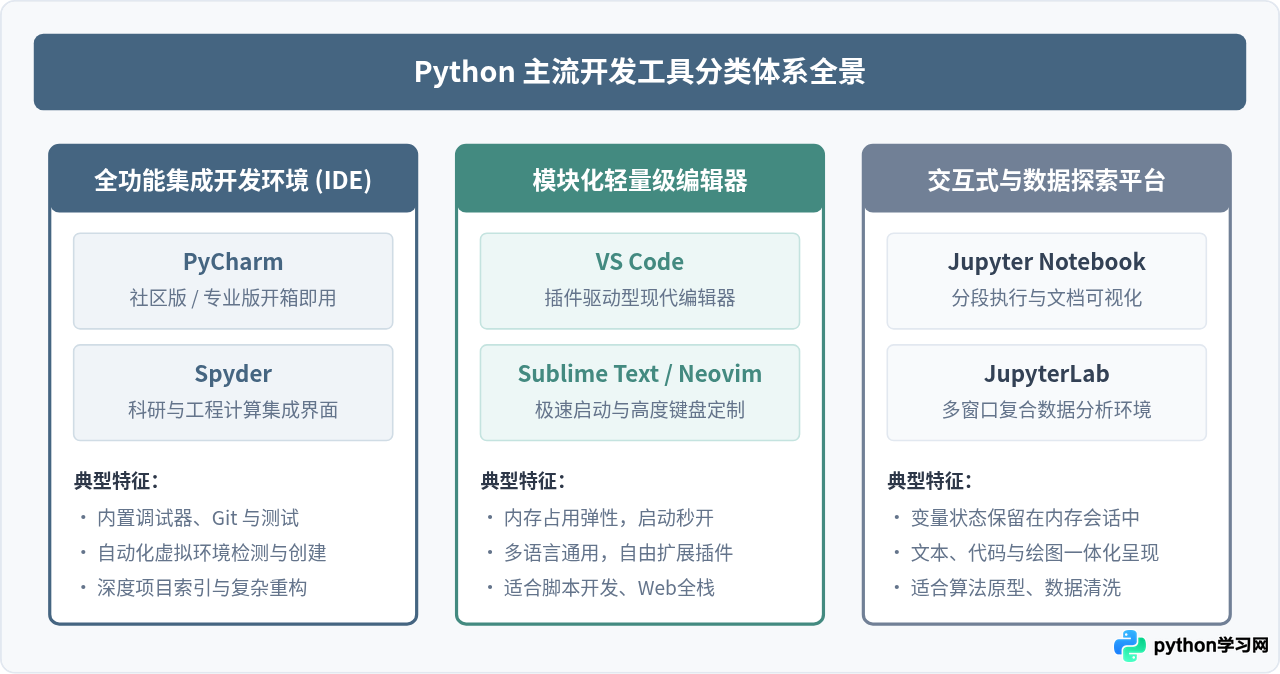
Python的开发环境主要分为三类形态:以 PyCharm 为代表的开箱即用型全功能集成开发环境(IDE)、以 VS Code 为代表的高扩展性轻量级代码编辑器,以及以 Jupyter Notebook 为代表的交互式计算与探索型平台。选择工具的核心依据是开发任务形态与个人技术栈规模。
一、Python开发工具的生态分类与核心形态
编写 Python 代码的底层机制只需一个解释器和纯文本编辑器,但在实际工程与数据分析中,不同层级的任务对自动化提示、调试排错、虚拟环境管理以及数据可视化的需求截然不同。工具形态主要演化出三个方向:
- 专用集成开发环境(IDE):内置项目工程管理、语法静态分析、深层代码跳转、断点单步调试、版本控制与环境配置工具,安装后即可直接支撑中大型系统工程研发。
- 可扩展轻量级编辑器:核心本体运行轻快,依靠语言扩展插件(如 Pylance、Python Debugger)组合出完整的开发支持,具备跨语言通用性和高度定制化能力。
- 交互式分块执行平台:依托 Read-Eval-Print Loop(REPL)机制,将代码拆分成单元格(Cell)独立运行,并在代码下方即时呈现表格、统计图表与运算结果,广泛应用于数据科学和科研探索。
二、主流 Python 平台深度盘点
1. PyCharm:大型工程与后端研发的首选 IDE
由 JetBrains 研发的 PyCharm 是 Python 社区成熟度最高的专有 IDE。它分为两个版本:开源免费的 Community(社区版) 与商业授权的 Professional(专业版)。
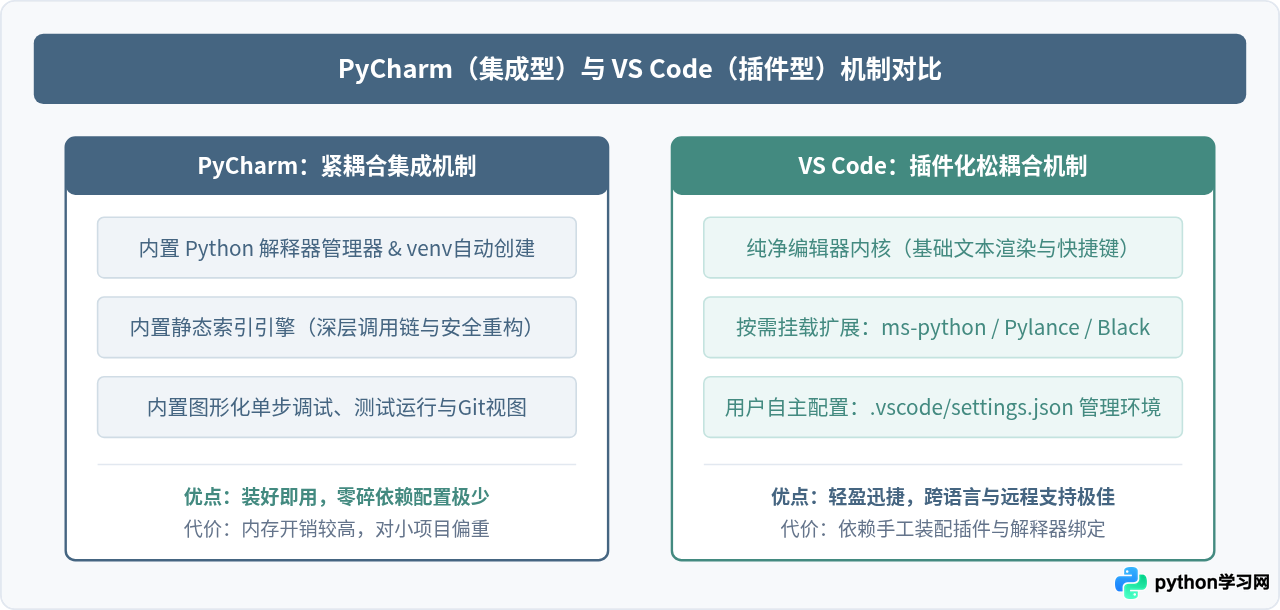
核心优势:PyCharm 对 Python 项目工程的理解极其深刻。它内置了智能重命名、安全重构、自动化提取方法、虚拟环境(venv/conda)一键关联、图形化测试运行器以及数据库调试面板。专业版进一步原生支持 Django、Flask、FastAPI 等后端框架模板与远程 SSH / Docker 容器开发。
限制条件:PyCharm 会在项目初次载入时对工程文件建立全局索引(Indexing),对计算机内存和 CPU 瞬时占用相对较高。若仅用于编辑单文件小脚本,它的启动耗时与资源开销相对明显。
2. Visual Studio Code (VS Code):极具灵活性的现代化标配
VS Code 是由微软主导的轻量级开源代码编辑器。其本体并不捆绑 Python 运行时,而是通过官方扩展 Python(包含 Pylance 语言服务器和 Python Debugger)实现从语法高亮、类型推导到交互运行的全套功能。
核心优势:资源占用控制优秀,启动迅速;跨平台兼容性极强。在多语言混合开发项目(例如前端 Vue + 后端 Python API)中,VS Code 能在单一工作区内无缝切换支持。此外,其 Remote-SSH、Dev Containers 和 WSL 插件在云端开发环境中体验突出。
限制条件:初次配置需要手动安装插件、指定 Python 解释器路径并调整 .vscode/launch.json 配置文件,对初学者的排错感知能力有一定门槛。
3. Jupyter Notebook 与 JupyterLab:数据探索的标准环境
Jupyter 系列并不是传统意义上的单文件代码编辑器,而是基于 Web 技术的交互式计算笔记本。文档保存格式为包含代码、Markdown 注释与输出元数据的 .ipynb 文件。
核心优势:支持按代码块(Cell)逐步运行,中间变量留存在后台内核中,无需重复载入耗时的大型数据集。Matplotlib、Seaborn 或 Plotly 绘制的数据图表可以直接嵌入在代码正下方,非常利于实验分析与研究报告撰写。
限制条件:由于单元格可以不按上下顺序乱序执行,容易产生隐藏的变量依赖状态,不利于规范的模块化封装、工程版本差异对比与大型项目的自动化部署。
4. Spyder:面向科研与工程计算的集成界面
Spyder 是专门面向科学家、工程师和数据分析师设计的开源 Python IDE,通常随 Anaconda 发行版一同安装。
核心优势:界面布局类似于 MATLAB,默认划分为“编辑器”、“变量资源管理器(Variable Explorer)”和“交互式控制台”。用户可以在变量浏览器中直接以表格形式查看二维数组、Pandas DataFrame 的数值内容,无需在控制台反复打印调试。
限制条件:对 Web 开发、现代异步框架、微服务多文件架构的导航支持弱于 PyCharm 与 VS Code。
5. IDLE 与轻巧文本工具
Python 官方安装包默认附带 IDLE。它提供了最基本的交互控制台与基础编辑器,不需要额外安装任何第三方依赖。尽管功能简陋、缺乏现代自动补全和重构功能,但在受限网络环境或测试原生解释器完整性时,它是最可靠的排错辅助手段。
三、从零搭建 Python 开发环境的操作步骤
无论最终选用哪一款开发工具,标准的 Python 开发环境搭建均遵循统一的工程闭环:安装官方解释器、安装编辑器/IDE、配置隔离环境并验证执行。
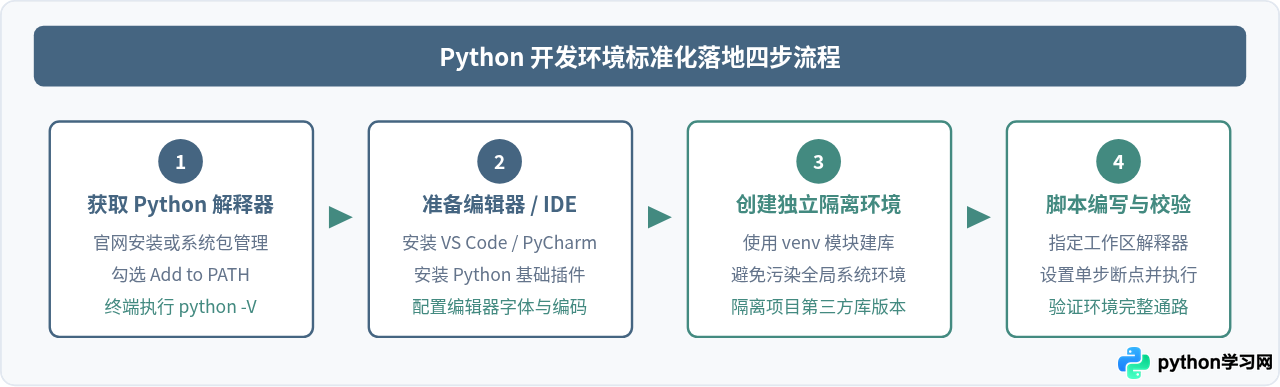
环境实操演示:在命令行与编辑器中建立隔离工程
为避免包版本冲突,务必在工程目录下初始化独立的虚拟环境:
# 1. 创建项目目录并进入
mkdir demo_project && cd demo_project

# 2. 调用内置 venv 模块创建隔离环境目录 .venv
python -m venv .venv

# 3. 激活环境 (Windows PowerShell)
.venv\Scripts\Activate.ps1

# 3. 激活环境 (macOS / Linux)
source .venv/bin/activate

# 4. 验证当前使用的 Python 路径是否指向项目内部
which python || where pythonCtrl+Shift+P(macOS 为 Cmd+Shift+P),输入 Python: Select Interpreter,手动选中刚刚生成的 ./.venv/bin/python;在 PyCharm 中,使用 File -> Open 打开文件夹后,系统通常会自动检测到 .venv 并提示关联,确认后右下角会显示对应的环境名称。
四、开发平台维度横评与选型总结
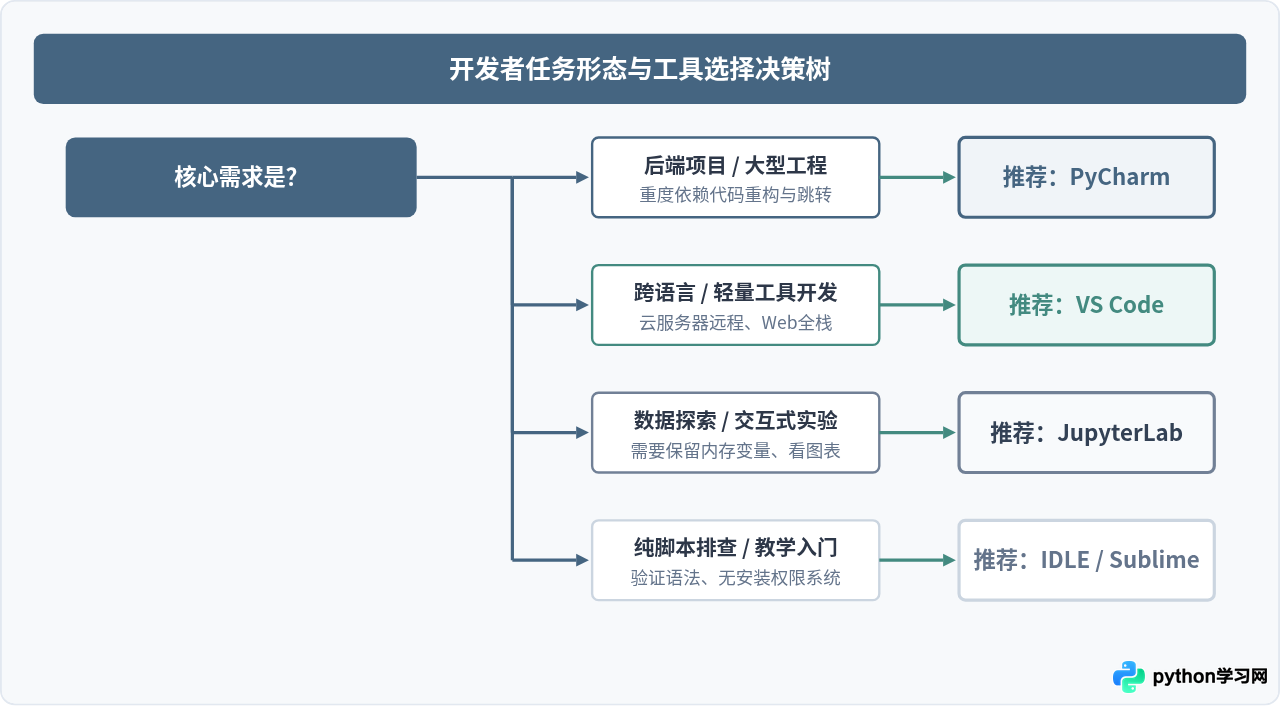
在面对不同业务场景时,盲目追求“功能最多”或“最轻量”往往会增加开发负担。下表梳理了主流工具在核心维度的客观对比:
| 开发工具 | 产品形态 | 内存消耗 | 配置成本 | 最适合的场景与技术栈 |
|---|---|---|---|---|
| PyCharm Community | 独立 IDE | 中高 (~1.5GB+) | 极低(开箱即用) | Python 自动化脚本、中大型本地工程、面向对象项目 |
| PyCharm Professional | 商业 IDE | 较高 (~2GB+) | 低 | 大型企业级 Web 服务(Django/FastAPI)、数据库、远程容器 |
| VS Code | 扩展型编辑器 | 中等 (~600MB) | 中等(需装配插件) | 跨语言全栈开发、微服务、脚本、云原生/SSH远程办公 |
| JupyterLab / Notebook | 交互式 Web 平台 | 低至中等 | 低(pip安装) | 数据清洗、特征分析、算法研究、教学演示与可视化汇报 |
| Spyder | 科学计算 IDE | 中等 | 极低(伴随Conda) | 数据矩阵直观查看、数值仿真与替代 MATLAB 开发 |
五、结语
对于大部分常规开发任务,VS Code 与 PyCharm 社区版 是最稳妥的两个基石:前者胜在生态包容度与响应速度,后者胜在 Python 专属分析工具链的深度与完整度。在实际工作中,配合 venv 维护干净的依赖边界,工具即可发挥出最大的工程效能。
免责声明:本文内容仅供参考,不代表本站观点。转载或引用请注明出处。









