

Pythonista 3 新手入门:界面布局与运行第一个脚本

详细讲解 iOS 平台 Pythonista 3 的三栏核心界面布局、新建与编辑脚本流程,以及如何执行第一个 Python 脚本并查看交互式控制台输出。
一、三栏核心界面结构与交互逻辑
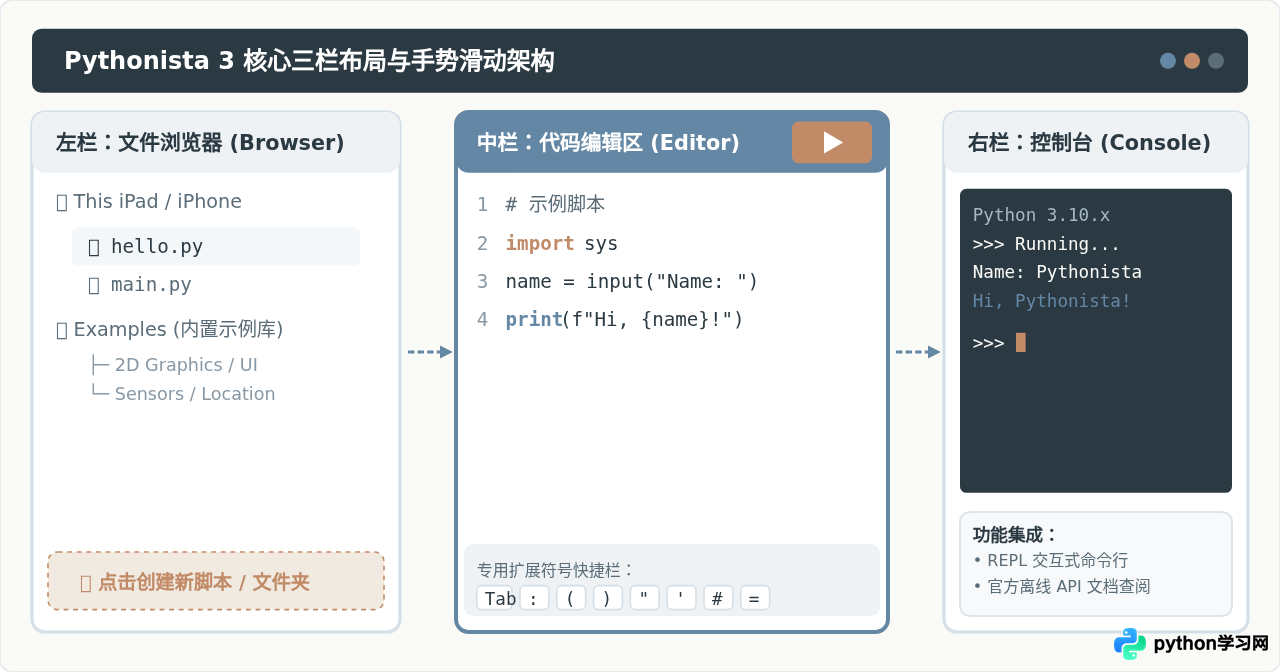
初次打开 Pythonista 3 时,很多读者容易将其误认为只是一个单屏代码输入框。实际上,Pythonista 3 采用经典的三栏滑动容器设计:最左侧为文件与脚本浏览器(File Browser),居中为代码编辑器(Editor),最右侧则是交互式控制台(Console)与内置文档中心。
这三栏在 iPhone 上默认按单栏呈现,通过左右水平滑动手势切换;在 iPad 横屏环境下,左侧文件栏或右侧控制台可以常驻展示。理解这三个区域的职能分配,是流畅操作的前提。
各区域的核心功能定义
- 文件浏览器(左侧):管理本地沙盒存储(This iPad/iPhone)、iCloud 驱动器挂载以及官方自带的 Examples 样例库。支持创建
.py脚本、.pyui界面设计文件及子文件夹。 - 代码编辑器(中央):编写与修改代码的工作区。上方常驻“撤销/重做”、“全局查找”和最核心的橙色三角运行按钮(Run);下方提供针对触屏优化的扩展键盘行,可单击快速输入缩进
Tab、冒号:、括号与各类引号。 - 控制台 Console(右侧):运行脚本的输出承载地,支持交互式
input()文本输入。同时包含标准的 Python 交互式命令行(REPL)和离线 Documentation 搜索入口。
二、新建第一个 Python 脚本
为了避免代码保存混乱,新手应在规范的目录下建立新文件。通过以下四个清晰的步骤,即可在本地空间中完成首个脚本的初始化。
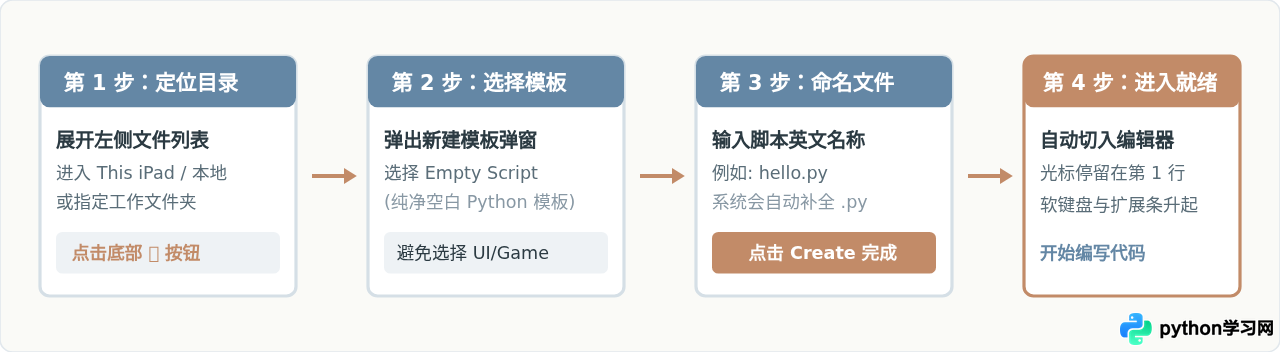
- 展开文件浏览器:如果当前处于全屏编辑态,手指从屏幕左边缘向右轻滑,或者点击顶部左侧的文件图标打开侧边栏。
- 定位保存位置:建议直接在
This iPad / This iPhone根目录下建立一个专用文件夹(如scripts),避免将个人练习文件混杂在官方Examples目录下。 - 点击添加按钮:点击侧边栏底部左侧的 “+” 符号。在弹出的模版列表中,初学者请务必选择
Empty Script。系统还提供了User Interface、2D Game等模板,这些模板包含预设框架代码,初学阶段使用空白模板最利于建立清晰代码概念。 - 命名与生成:在弹窗中将文件名设为
hello.py,点击右上角 Create。系统将自动生成该文件并直接载入中央编辑器。
三、编写并运行第一个脚本
文件创建后,我们在中央编辑器中输入一段包含标准控制台输出与交互式用户输入的入门代码。该代码能够检验 Python 版本、运行环境及控制台交互。
编写示例代码
# hello.py
import sys
import platform

print("=== Pythonista 3 运行测试 ===")
user_name = input("请输入你的昵称: ")

print(f"你好, {user_name}!第一个脚本已成功运行。")
print(f"当前 Python 版本: {sys.version.split()[0]}")
print(f"当前运行平台: {platform.system()} ({platform.machine()})")
print("==============================")
在 iOS 虚拟键盘上方,Pythonista 自带一行动态符号栏。输入双引号 " 时点击该栏,会自动配对并把光标居中;需要对代码分行缩进时,轻点 Tab 键即可插入标准 4 空格,无需在软键盘中反复切换数字/符号页面。
执行脚本与查看控制台
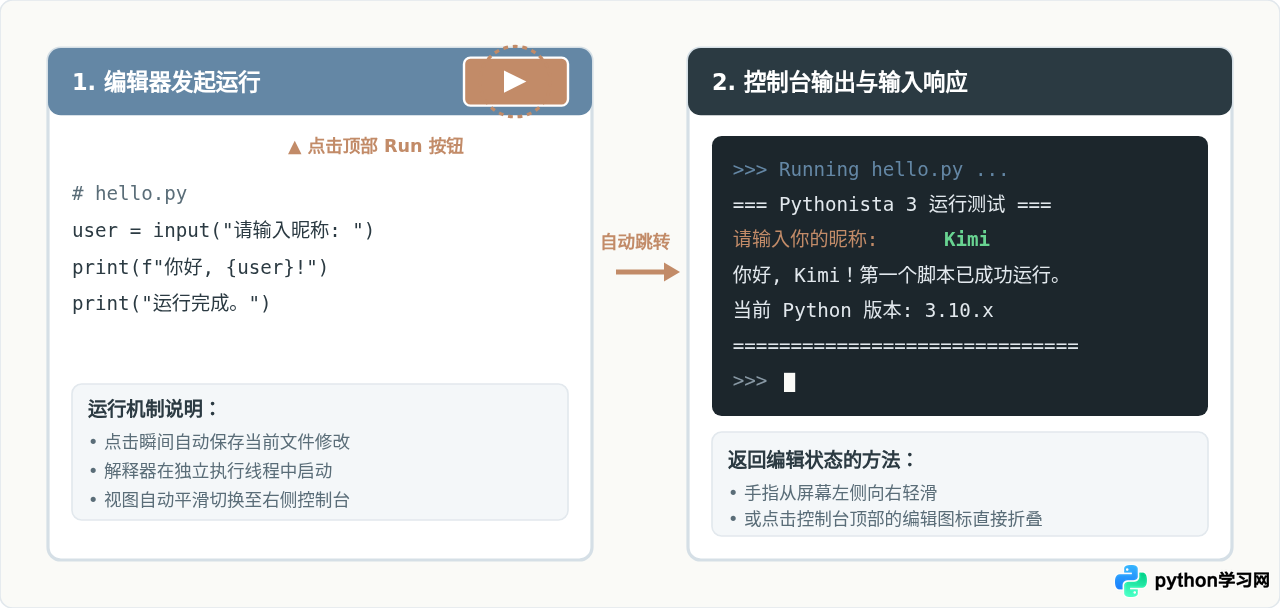
代码录入完毕后,观察编辑器顶部栏右侧的三角形运行按钮(Run)。点击该按钮,软件会执行解释器并自动将屏幕滑向右侧的 Console 面板。
执行结果验证
当控制台停留在 请输入你的昵称: 时,点击控制台底部弹出虚拟键盘,键入内容并按回车(Return),即可看到标准格式化输出。此时脚本执行完毕,返回提示符 >>>,表示解释器已空闲就绪。
四、初学者核心注意事项与环境特性
移动端开发有其特殊机制,新手在初次使用 Pythonista 3 时常会遇到几项典型疑惑,提前理解其运作原理能避免排查弯路。
| 机制 / 常见问题 | 现象说明 | 正确应对方式 |
|---|---|---|
| 长按运行按钮 | 点击直接运行,有时需要传递命令行参数或调试。 | 长按 Run 按钮会弹出 Run with Arguments... 对话框,可配置执行参数或切换临时断点。 |
| 控制台清屏 | 多次运行后控制台历史输出过长、内容混杂。 | 在控制台任意空白处点击,选择弹出的 Clear Console,或在 REPL 中执行快捷指令清屏。 |
| 脚本后台终止 | 含有无限循环或长时间阻塞的脚本未能正常退出。 | 点击控制台右上角的“X”或双指下拉手势,可强制发送中断信号(KeyboardInterrupt)终止运行。 |
| iOS 沙盒文件访问 | 无法读取 iPad 上的其他 App 专有数据目录。 | Pythonista 严格受 iOS 沙盒限制,如需与其他应用交换文件,应将文件存入 iCloud Drive 对应目录或使用分享表单(Open In)。 |
五、全流程要点总结
Pythonista 3 抹平了移动设备编写代码的繁琐门槛。整个开发操作闭环可以收敛为:在左侧浏览器规划路径与新建文件、在中部编辑器利用专用工具条高质编写、在右侧控制台进行运行与调试验证。
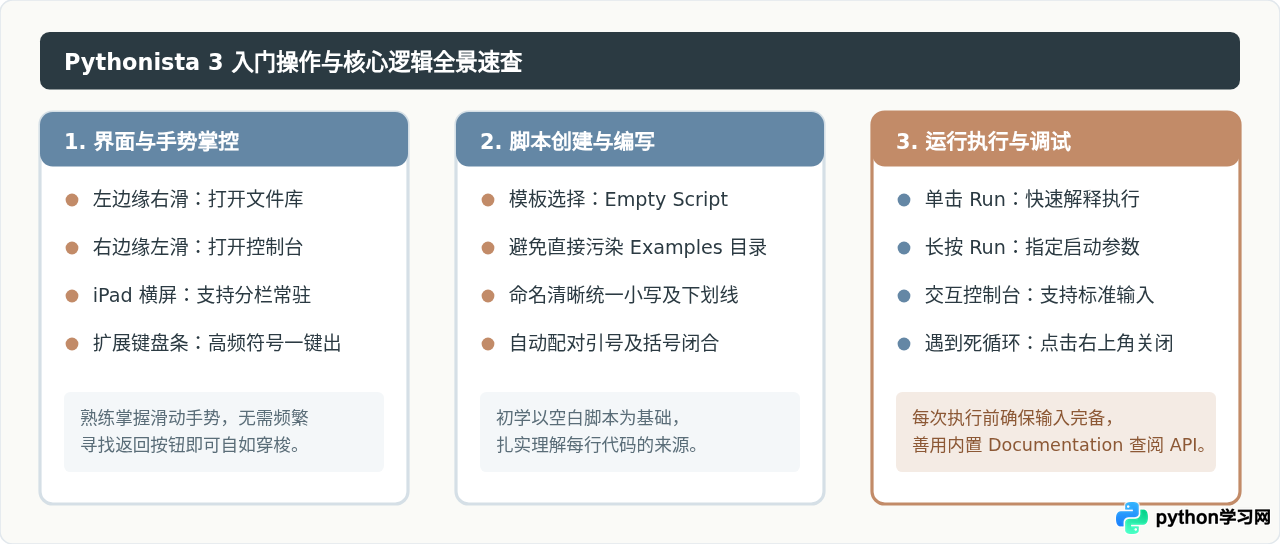
掌握了三栏布局与执行回路后,读者即可进一步探索 Pythonista 内置的各类专有库,例如用于调用原生传感器的 location 与 motion 模块、构建触控界面的 ui 模块,以及处理剪贴板与原生提醒的 clipboard 与 reminders 工具,发挥出在 iPad 与 iPhone 上的开发生产力。
免责声明:本文内容仅供参考,不代表本站观点。转载或引用请注明出处。









