

Python实现JPG转PNG等图片格式批量转换

使用Python实现JPG转PNG等图片格式的批量转换教程。基于Pillow与pathlib库,详解文件遍历、图片色彩模式转换(RGB与RGBA兼容)、异常处理与多线程加速方案。
在日常开发与数字化资源整理中,经常需要将分散在各文件夹内的图片进行统一格式转换,例如将体积小但有损的 JPG 格式转为支持无损透明的 PNG 格式,或将现代格式 WEBP 与传统格式互相转换。在 Python 生态中,最直接、成熟的解决路径是使用 Pillow 图像处理库结合标准库 pathlib。本文将从运行环境准备、核心转换代码编写、色彩模式兼容机制,到大批量场景下的异常防御与加速策略,完整梳理一套可直接复用的批量转换方案。
一、准备工作与核心依赖安装
Python 原生标准库并不包含完整的图像编码与解码模块。实现图片格式解析与重新封装,业界标准方案是安装并使用 Pillow(即 PIL 的活跃维护分支)。与此同时,为了优雅且跨平台地遍历文件夹、匹配扩展名和拼接目标路径,推荐直接搭配 Python 3 自带的 pathlib 模块。
在终端或命令行中执行以下命令安装依赖:
pip install Pillow安装完成后,可在交互环境中测试导入是否正常:
from PIL import Image
from pathlib import Path

# 输出当前安装的Pillow版本号确认环境正常
print(Image.__version__)
二、核心机制:图片模式与格式差异解析
在进行格式转换前,必须明确不同图像格式在存储通道上的本质区别。很多开发者初次编写批量转换代码时,常直接使用 Image.open(src).save(dst),遇到含透明通道的图片转为 JPG 时便会抛出异常:OSError: cannot write mode RGBA as JPEG。
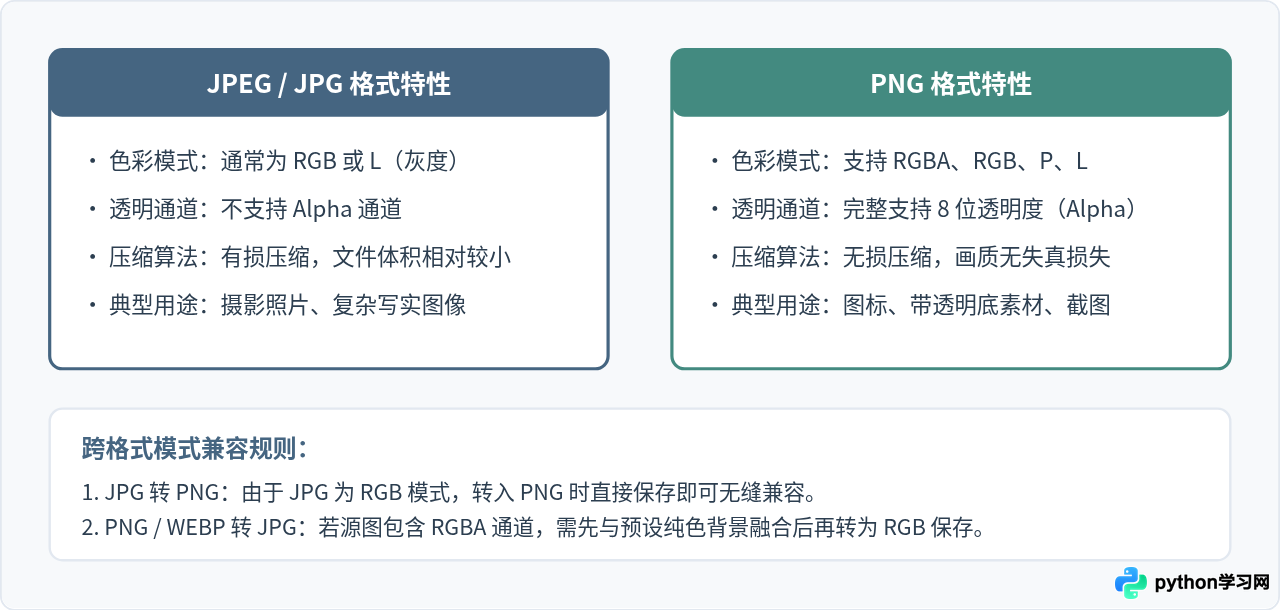
常见图像模式及其核心差异如下:
- RGB 模式:每个像素包含红、绿、蓝三个通道,各占 8 位,是标准的三原色色彩模式。JPG 文件均以此为基础。
- RGBA 模式:在 RGB 基础上增加了一个 8 位的 Alpha 透明度通道,取值范围在 0(完全透明)到 255(完全不透明)之间。PNG 与 WEBP 广泛支持此模式。
- P 模式:8 位调色板模式,像素存储的是调色板索引。转换为真彩色时建议先通过
convert("RGBA")或convert("RGB")解码。
三、批量转换的核心处理流程
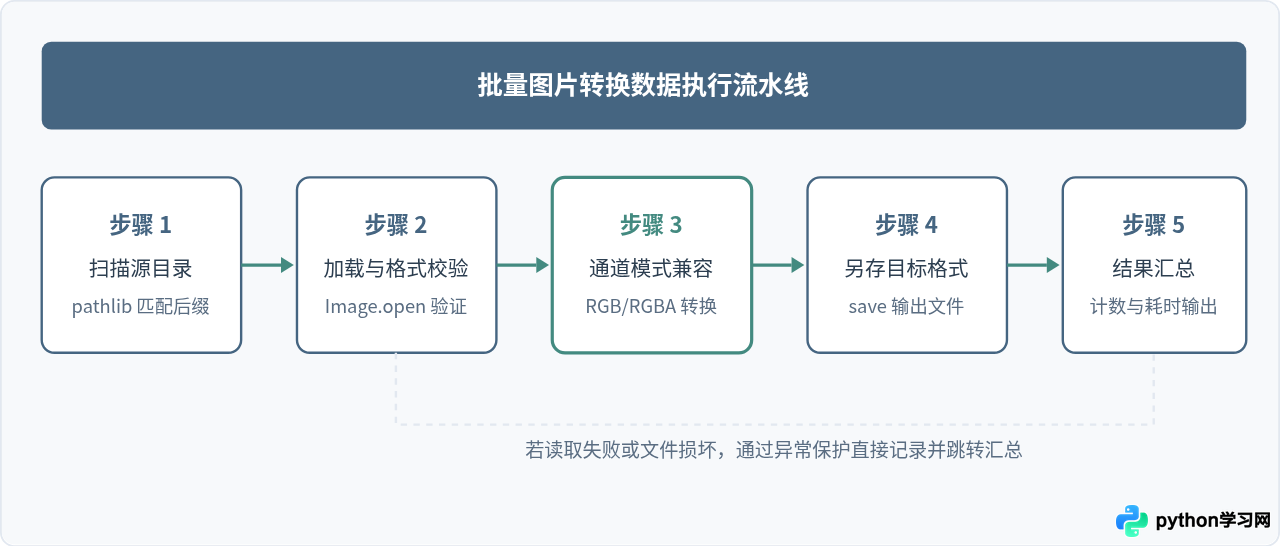
构建健壮的批量转换脚本,需要经历“路径检索”、“文件有效性校验”、“模式适配”、“目标格式重构写入”以及“统计报告”五个连续阶段。下图详细展示了数据流从源文件目录到目标目录的流转逻辑:
四、完整通用的批量转换脚本实现
以下代码提供了一个结构清晰、具备目录创建、模式检测、参数扩展与异常隔离的通用批量转换函数。该函数不仅支持 JPG 转 PNG,只需调整入参,同样适用于 PNG 转 JPG、BMP 转 PNG、WEBP 转 JPG 等多种常见组合。
import os
from pathlib import Path
from PIL import Image, UnidentifiedImageError

def batch_convert_images(
    source_dir: str,
    target_dir: str,
    from_format: str = ".jpg",
    to_format: str = ".png",
    bg_color: tuple = (255, 255, 255)
) -> dict:
    """
    批量转换指定文件夹内的图片格式。

    :param source_dir: 源图片所在目录路径
    :param target_dir: 转换后保存的目标目录路径
    :param from_format: 需要匹配的源文件后缀(如 '.jpg', '.jpeg', '.png')
    :param to_format: 目标文件后缀(如 '.png', '.jpg', '.webp')
    :param bg_color: 当透明模式(RGBA)转为无透明模式(如JPEG)时的底色,默认白色
    :return: 包含统计信息的字典
    """
    src_path = Path(source_dir)
    dst_path = Path(target_dir)

    # 规范化后缀格式,保证包含前导点并统一小写
    from_ext = from_format.lower() if from_format.startswith('.') else f".{from_format.lower()}"
    to_ext = to_format.lower() if to_format.startswith('.') else f".{to_format.lower()}"

    # 确保目标目录存在,避免写入时目录不存在异常
    dst_path.mkdir(parents=True, exist_ok=True)

    # 统计数据
    stats = {"total_found": 0, "success": 0, "failed": 0, "errors": []}

    # 遍历源目录中的所有文件
    for file_path in src_path.iterdir():
        if not file_path.is_file():
            continue

        # 匹配目标后缀(不区分大小写)
        if file_path.suffix.lower() == from_ext:
            stats["total_found"] += 1
            output_file = dst_path / f"{file_path.stem}{to_ext}"

            try:
                # 使用上下文管理器安全打开并释放文件句柄
                with Image.open(file_path) as img:
                    # 模式兼容处理:如果要存为JPEG但包含透明通道或调色板
                    if to_ext in ('.jpg', '.jpeg'):
                        if img.mode in ('RGBA', 'LA') or (img.mode == 'P' and 'transparency' in img.info):
                            # 创建纯色背景并将透明图像贴合上去
                            alpha_img = img.convert('RGBA')
                            background = Image.new('RGB', alpha_img.size, bg_color)
                            background.paste(alpha_img, mask=alpha_img.split()[3])
                            save_target = background
                        else:
                            save_target = img.convert('RGB')
                    elif to_ext == '.png':
                        # JPG 转 PNG: 原图为 RGB,可直接另存或保持模式
                        save_target = img
                    else:
                        save_target = img

                    # 执行保存,Pillow会根据文件后缀或指定格式编码
                    save_target.save(output_file)
                    stats["success"] += 1
                    print(f"[成功] {file_path.name} -> {output_file.name}")

            except UnidentifiedImageError:
                stats["failed"] += 1
                msg = f"[跳过] 无法识别的图像文件: {file_path.name}"
                stats["errors"].append(msg)
                print(msg)
            except Exception as e:
                stats["failed"] += 1
                msg = f"[错误] 处理 {file_path.name} 失败: {str(e)}"
                stats["errors"].append(msg)
                print(msg)

    return stats


if __name__ == "__main__":
    # 示例执行路径配置
    SOURCE_FOLDER = "./photos_jpg"
    TARGET_FOLDER = "./photos_png"

    # 执行 JPG 批量转为 PNG
    result = batch_convert_images(
        source_dir=SOURCE_FOLDER,
        target_dir=TARGET_FOLDER,
        from_format=".jpg",
        to_format=".png"
    )

    print("\n--- 转换结果汇总 ---")
    print(f"找到源图片: {result['total_found']} 张")
    print(f"转换成功: {result['success']} 张")
print(f"转换失败: {result['failed']} 张")1. file_path.stem:仅获取文件名主体,丢弃原有后缀;随后拼接新后缀 {file_path.stem}{to_ext},确保文件名保持一致且不会产生类似 photo.jpg.png 的双重扩展名问题。
2. with Image.open(...):显式使用上下文管理器可以确保在图片保存完成后立即释放底层的只读文件锁,防止大批量处理时因句柄未关闭而耗尽系统资源。
3. UnidentifiedImageError:专门捕获非有效图片或空文件,避免程序因个别损坏文件直接中断崩溃。
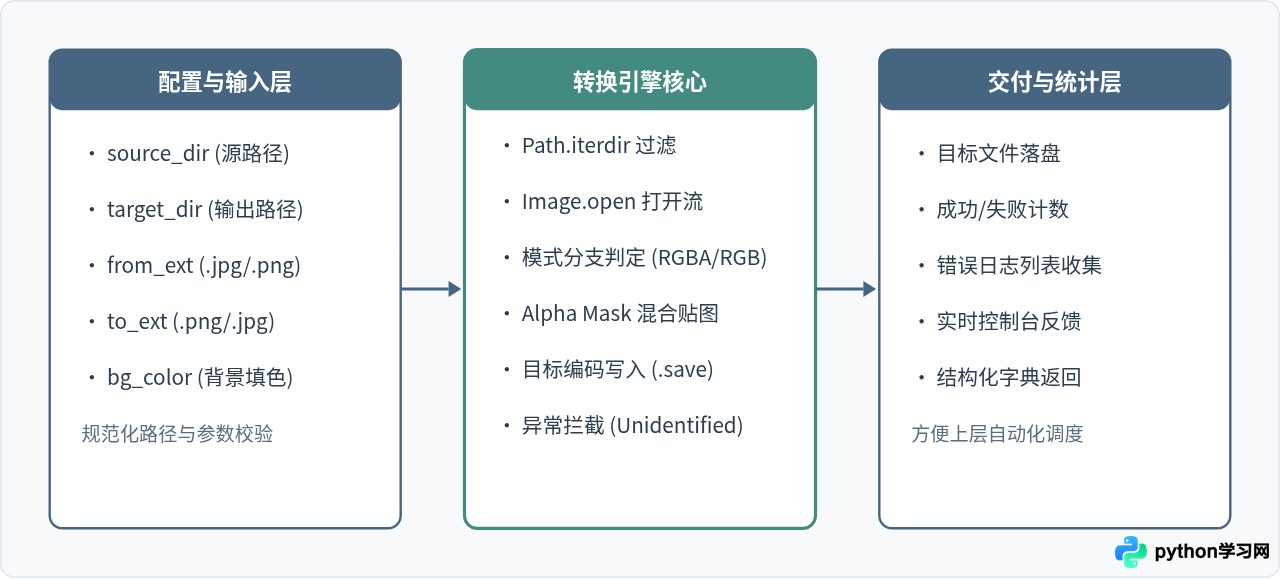
五、模块化架构与参数交互关系
为了让该模块更方便地集成到Web接口、命令行CLI工具或自动化处理流水线中,下方的架构关系图清晰界定了各模块的职责范围与数据流向:
六、高阶优化与并发加速处理
当待转换图片数量达到上千张或图片分辨率较高(例如 4K/8K 摄影图)时,单线程循环处理会受到磁盘 I/O 和 CPU 图像编解码的双重制约。Pillow 底层使用 C 语言进行图片压缩与解压,多线程可以在释放 GIL 的过程中有效利用多核 CPU 与 I/O 并发。
可直接引入 Python 标准库中的 concurrent.futures.ThreadPoolExecutor 或 ProcessPoolExecutor 对单文件处理逻辑进行并发包装:
from concurrent.futures import ThreadPoolExecutor, as_completed
from pathlib import Path
from PIL import Image

def convert_single_image(src_file: Path, dst_dir: Path, to_ext: str = ".png") -> bool:
    """单张图片转换子任务"""
    try:
        target_file = dst_dir / f"{src_file.stem}{to_ext}"
        with Image.open(src_file) as img:
            img.save(target_file)
        return True
    except Exception as err:
        print(f"文件 {src_file.name} 转换失败: {err}")
        return False

def fast_batch_convert(src_folder: str, dst_folder: str, max_workers: int = 8):
    """多线程并发批量转换"""
    src_path = Path(src_folder)
    dst_path = Path(dst_folder)
    dst_path.mkdir(parents=True, exist_ok=True)

    # 收集符合条件的文件列表
    file_list = [f for f in src_path.iterdir() if f.is_file() and f.suffix.lower() in ('.jpg', '.jpeg')]

    print(f"开始并发转换,待处理文件数: {len(file_list)},线程数: {max_workers}")

    success_count = 0
    with ThreadPoolExecutor(max_workers=max_workers) as executor:
        futures = {executor.submit(convert_single_image, f, dst_path, ".png"): f for f in file_list}
        for future in as_completed(futures):
            if future.result():
                success_count += 1

    print(f"并发处理完成:成功 {success_count} / {len(file_list)}")
七、常见问题排查与避坑指南
在实际生产与本地脚本运行过程中,以下三类问题最容易引起困扰:
部分互联网下载的图片后缀虽标为 .jpg,其真实编码却是 WebP 或 HTML 错误页。Pillow 在执行 Image.open() 时会根据文件头部特征码检测真实格式。若遇到解码失败,可打印 img.format 核实真实格式,或捕获 UnidentifiedImageError 剔除非图像文件。
如果源文件夹内包含多层子目录,直接平铺保存至同一个目标文件夹可能会导致同名文件相互覆盖。如需保持目录层级,应使用 src_path.rglob('*') 配合相对路径计算 file_path.relative_to(src_path),在目标目录下镜像生成对应的子目录树。
部分手机或单反拍摄的 JPG 图像包含 EXIF 方向标志。直接通过 Pillow 读取并重新另存为 PNG 时,可能会出现图片自动旋转 90 度的情况。建议在保存前使用 ImageOps.exif_transpose(img) 纠正图像方向。
八、全流程知识点与关键实践总结
为了便于速查与项目自检,下方的总结图全面归纳了从环境配置、通道兼容、路径设计到性能优化的核心检查点:
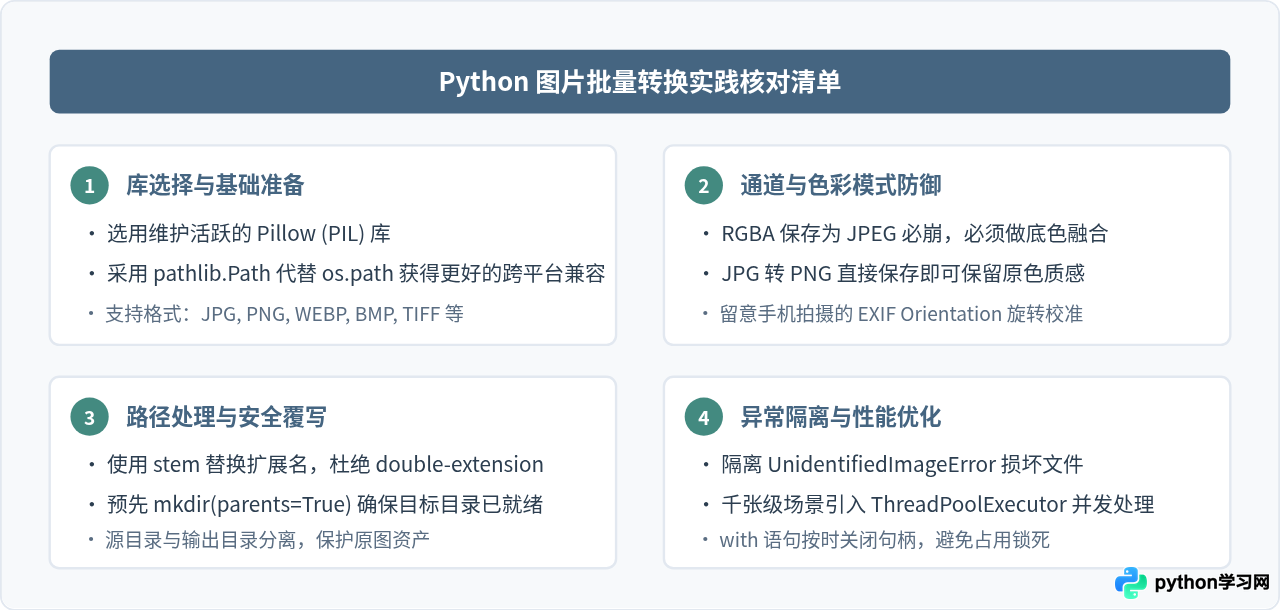
通过掌握以上模式与逻辑,不仅能轻松搞定 JPG 转 PNG,还能平滑扩展至整个业务系统中的格式清洗、自动化缩略图生成及图片流标准化处理中。
免责声明:本文内容仅供参考,不代表本站观点。转载或引用请注明出处。









