

Jupyter Notebook中实时预览Python代码运行效果

在Jupyter Notebook中实时预览Python代码运行效果的实用指南。详细讲解通过ipywidgets绑定动态交互、使用IPython.display实现就地无闪烁刷新,以及利用JupyterLab分屏创建独立输出视窗的具体操作和性能优化技巧。
在常规的 Jupyter Notebook 交互体验中,每次修改代码都需要手动按下 Shift + Enter 才能看到更新后的结果。若要实现“实时预览”——即调整参数时图表立即重新绘制,或者长耗时计算时输出原地连续刷新,核心在于利用 ipywidgets 绑定交互事件、借助 IPython.display 提供的就地缓冲输出机制,以及结合 JupyterLab 独立输出分屏视图。本文将逐一讲解这三种实用路径的具体实现与关键细节。
一、使用 ipywidgets 实现参数变动的即时交互预览
最常见的实时预览场景是在进行数据分析或算法调优时,动态调整某个数值并观察曲线或统计指标的变化。通过标准库配合 ipywidgets,可以将普通的 Python 函数输入参数直接转化为滑动条、下拉列表或勾选框。当用户在浏览器中拖动滑块时,Notebook 会在后台自动调用函数并就地更新展示区域。
建立这类实时预览的最快方式是使用 @interact 装饰器。首先需要确保环境已安装该扩展库:
pip install ipywidgets以下示例定义了一个根据频率与振幅生成正弦波的函数,并通过装饰器将其绑定至两个浮点滑动条:
import numpy as np
import matplotlib.pyplot as plt
from ipywidgets import interact, FloatSlider

def plot_sine_wave(frequency=1.0, amplitude=1.0):
    x = np.linspace(0, 4 * np.pi, 500)
    y = amplitude * np.sin(frequency * x)

    fig, ax = plt.subplots(figsize=(8, 3.5), dpi=100)
    ax.plot(x, y, color="#52677D", lw=2)
    ax.set_ylim(-3.5, 3.5)
    ax.set_title(f"正弦波预览: 频率={frequency:.1f} Hz, 振幅={amplitude:.1f}", fontsize=12)
    ax.grid(True, linestyle="--", alpha=0.5)
    plt.show()

# 绑定为动态滑动控件,拖动滑块即可实时刷新图像
interact(plot_sine_wave,
         frequency=FloatSlider(min=0.5, max=5.0, step=0.1, value=1.0, description="频率:"),
         amplitude=FloatSlider(min=0.2, max=3.0, step=0.1, value=1.0, description="振幅:"))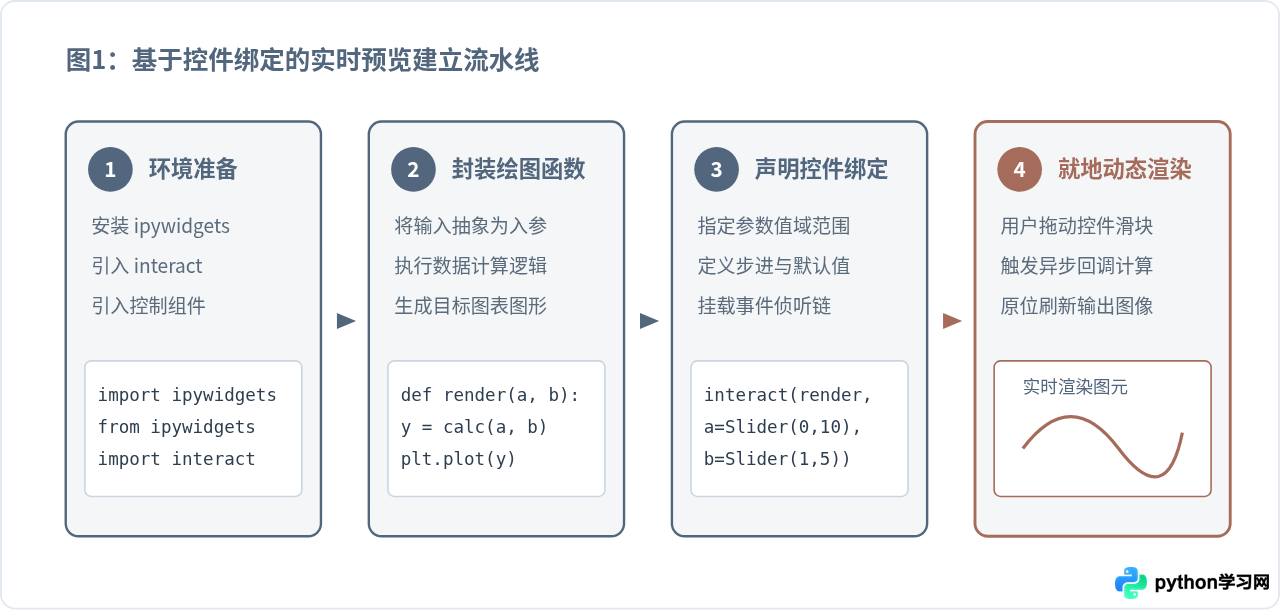
continuous_update=False。这样仅当用户松开鼠标按键时才触发绘图计算,能有效防止界面卡顿或图表闪烁。
二、基于 IPython.display 实现循环任务的无闪烁就地刷新
另一类常见的实时预览需求并不来自滑块交互,而是来自**循环迭代**。例如模型训练过程中输出每个 epoch 的损失值折线,或者网络抓取、模拟仿真时的进度曲线。
如果在常规循环中直接使用 print() 或多次调用 plt.show(),Jupyter Notebook 会不断向下追加新的文本或图像,使页面被长条输出填满。正确的解法是利用 IPython.display 模块中的 clear_output(wait=True)。
这里的关键在于参数 wait=True。如果设置为默认的 False,单元格输出会先被瞬间清空为一片空白,再等待新图渲染,造成肉眼可见的严重白屏闪烁;而 wait=True 会让旧内容一直停留在屏幕上,直到新的输出完全准备完毕才在同一毫秒内完成替换,从而达到平滑如动画般的刷新效果。
import time
import numpy as np
import matplotlib.pyplot as plt
from IPython.display import clear_output

losses = []
for step in range(1, 31):
    # 模拟计算产生的实时数据
    current_loss = float(np.exp(-step / 8) + np.random.normal(0, 0.03))
    losses.append(current_loss)

    # 准备新图表
    fig, ax = plt.subplots(figsize=(7, 3.2), dpi=100)
    ax.plot(range(1, len(losses) + 1), losses, marker="o", markersize=4, color="#A66C5B", lw=1.8)
    ax.set_xlim(1, 30)
    ax.set_ylim(0, 1.2)
    ax.set_xlabel("迭代轮次 (Step)")
    ax.set_ylabel("损失值 (Loss)")
    ax.set_title(f"实时训练监控 - Step {step}/30 | Loss: {current_loss:.4f}", fontsize=11)
    ax.grid(True, linestyle=":", alpha=0.6)

    # 等待新图形渲染就绪后,再原地清除上一帧,彻底杜绝白屏闪烁
    clear_output(wait=True)
    plt.show()

    time.sleep(0.15)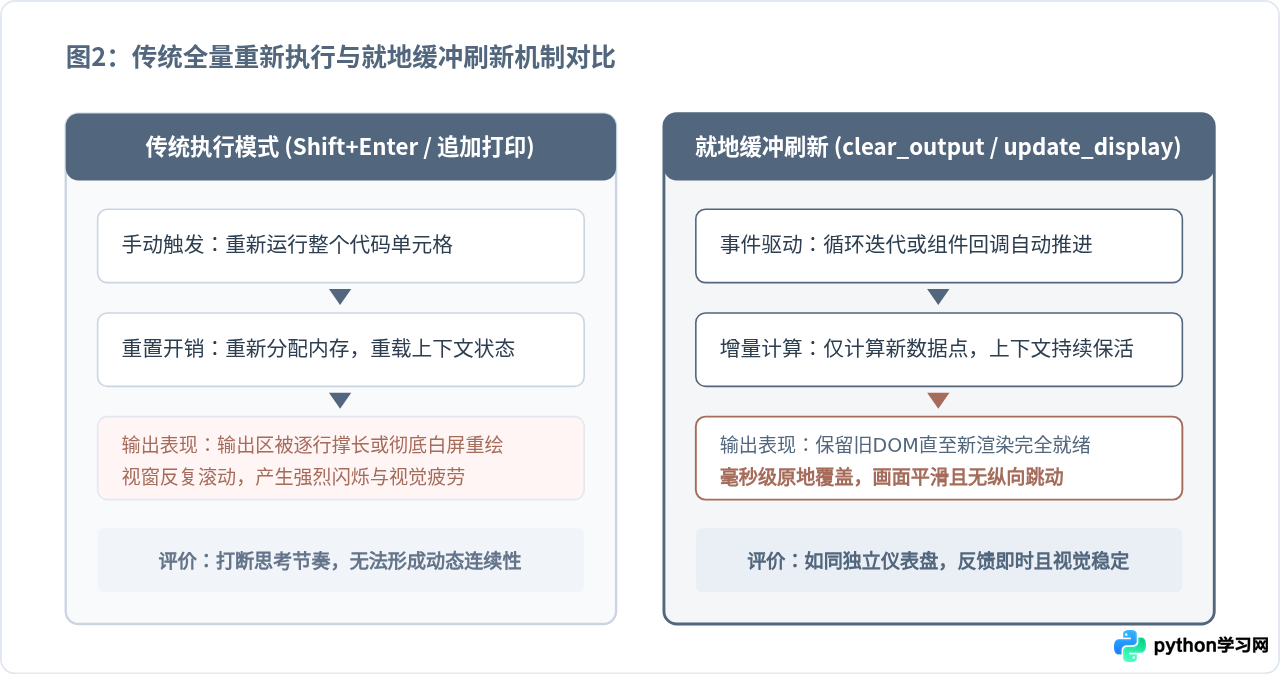
若同一单元格中包含多组指标,使用 display(..., display_id=True) 还可以进行**靶向定点更新**。它会返回一个输出句柄(DisplayHandle),后续只需调用 handle.update(...) 即可单独刷新指定区域,而不破坏单元格内的其他已有文本或控制台输出。
三、利用 JupyterLab 分屏解耦“代码编辑”与“效果预览”
上述两种方法解决了输出内容的动态更新问题,但在实际编码时经常遇到另一个阻碍:单元格内部代码稍长,或者我们在下方其他单元格编写测试代码时,一旦页面向下滚动,上方的预览图表就会滑出屏幕可视区域。来回滚动页面严重削弱了实时预览的实际效益。
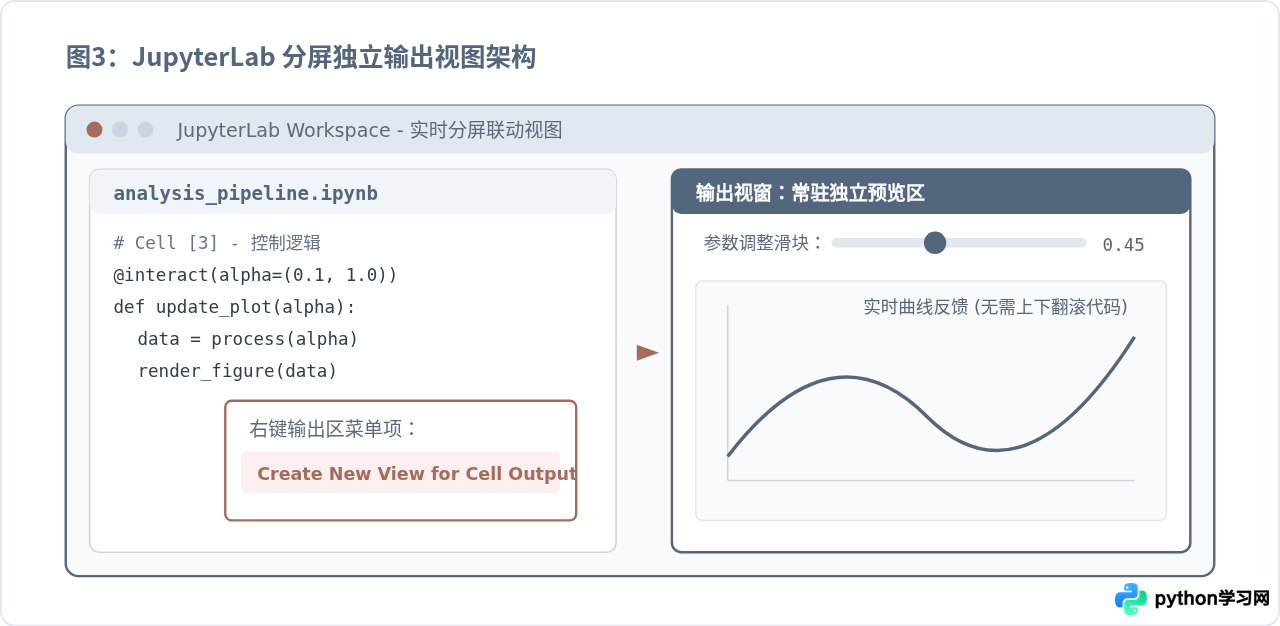
现代 JupyterLab 原生支持将任何单元格的输出区域提取为**独立的可停靠视窗(New View for Cell Output)**。操作步骤非常简明:
- 在包含输出图表或交互控件的单元格输出区域内,点击鼠标右键;
- 在弹出的上下文菜单中,选择 “Create New View for Cell Output”(为单元格输出创建新视图);
- 此时系统会在主工作区弹出一个包含该输出的独立标签页,按住该标签页的标题,将其向屏幕右侧边缘拖拽,触发分屏辅助高亮;
- 松开鼠标,界面便被分割为左侧“笔记本代码区”与右侧“固定预览区”。
这一分屏视图与原单元格共享底层的 WebSocket 通信与内核会话。你在左侧单元格修改代码重新执行,或者在右侧操作交互滑块,右侧视图都会实时保持更新,且无论左侧笔记本如何上下滚动浏览长篇代码,右侧预览图表始终常驻在屏幕中央。
四、关键细节与避免内存泄漏的注意事项
在实现高频次或连续实时的代码效果预览时,有两处极易被忽视的技术细节值得特别注意:
-
Matplotlib 的 Figure 实例回收:
每次在循环或回调中调用
plt.subplots()时,Matplotlib 默认会将新创建的 Figure 对象保留在全局状态管理器中。如果高频预览运行了上千次而没有显式关闭旧图像,会迅速吞噬数吉字节(GB)的内存甚至导致内核崩溃。务必在重绘或清除时配合调用plt.close(fig),或者使用面向对象方式更新已有的 Line2D 对象的坐标数据(如line.set_ydata()),以获得更极致的渲染效率。 - 大数据量下的前置降采样: 当单次处理的数据量超过数十万行时,直接将全量数据灌入前端 SVG/Canvas 渲染器会导致严重的浏览器掉帧。实践中应当在绘图函数内部先进行降采样(Downsampling)或均值池化,仅将降维后的骨架数据送入绘图层以维持 60fps 级别的实时交互感。
五、实时预览方案选型与对比总结
为了让读者在面对不同任务类型时快速敲定最合适的技术路线,下表从触发方式、代码侵入度、平滑度与典型场景四个维度对主流方案进行了综合归纳:
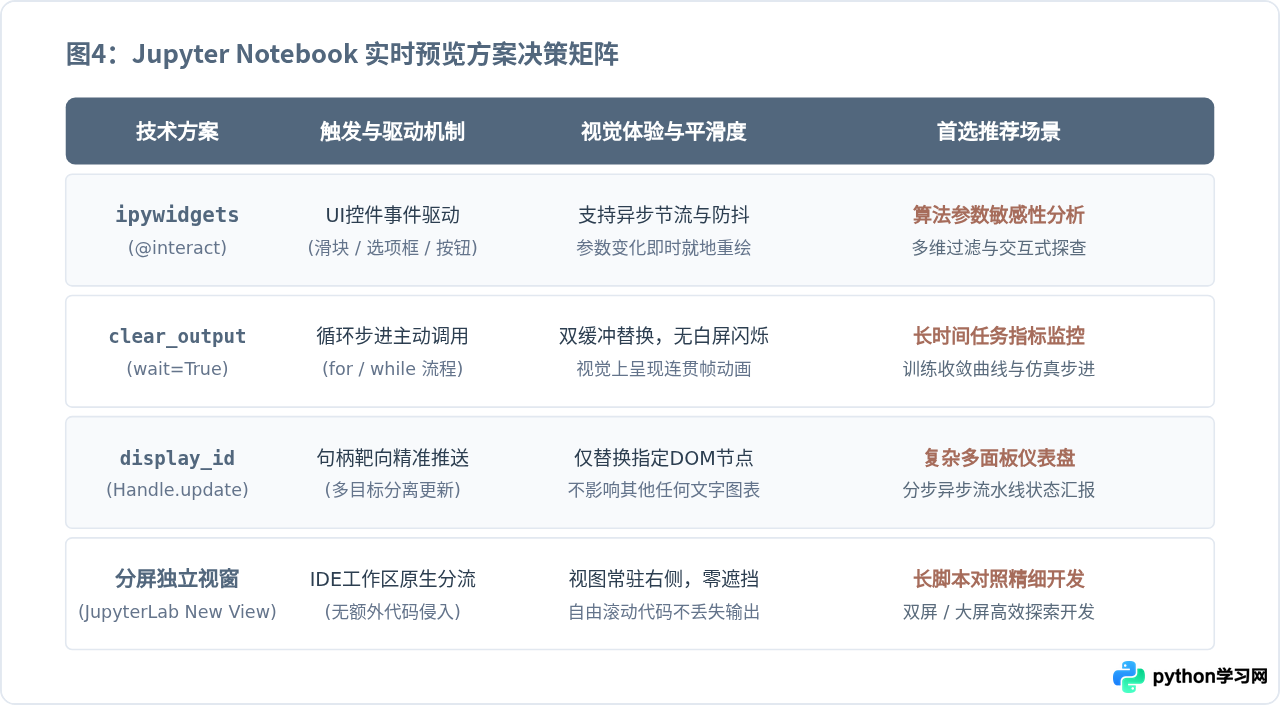
通过将 ipywidgets 控件与 clear_output(wait=True) 结合使用,再辅以 JupyterLab 的分屏视图,开发者无需跳转到外部脚本或构建独立的前端服务,就能在常规的 Jupyter Notebook 内部搭建起流畅、直观且响应灵敏的代码实时预览环境。
免责声明:本文内容仅供参考,不代表本站观点。转载或引用请注明出处。









