

适合Python初学者的集成开发环境推荐:Thonny与IDLE

专为Python初学者量身打造的开发环境选型指南,深入对比Thonny与IDLE的特点、调试功能、使用流程及选型建议,帮助入门者避开复杂配置,专注学习编程核心概念。
一、初学者的环境之困:为什么不是VS Code或PyCharm?
很多初学者在刚开始接触Python时,往往会收到推荐安装PyCharm或VS Code(Visual Studio Code)的建议。这些工具在工业界极为强大且流行,但对零基础学习者而言,往往构成了沉重的第一道门槛:
- 解释器路径绑定困难:专业IDE通常要求用户自行指定Python解释器路径、管理虚拟环境(venv或conda)。初学者经常遇到“代码写好了,点击运行却提示解释器未配置”的困境。
- 界面信息过载:工作区、侧边栏插件、Git版本控制、代码检查报警(Linter)等元素充斥屏幕,哪怕少打一个空格都会出现波浪线警告,极易让新手产生认知挫败感。
- 变量不可见与调试抽象:专业IDE的断点调试功能功能强大,但其堆栈和监视窗口高度抽象,无法直观反映每一行代码在内存中的变化过程。
因此,对于刚开始学习变量、数据类型、条件分支与循环控制的初学者,轻量、纯粹、自带运行能力的教学型集成开发环境才是最稳妥的起点。
二、Python自带的极简伴侣:IDLE
IDLE(Integrated Development and Learning Environment)是Python官方发行版自带的标准集成开发与学习环境。只要在Windows或macOS上完成了官方Python环境的安装,IDLE就已经随之就绪,无需任何额外配置。
1. 双窗口运行模式
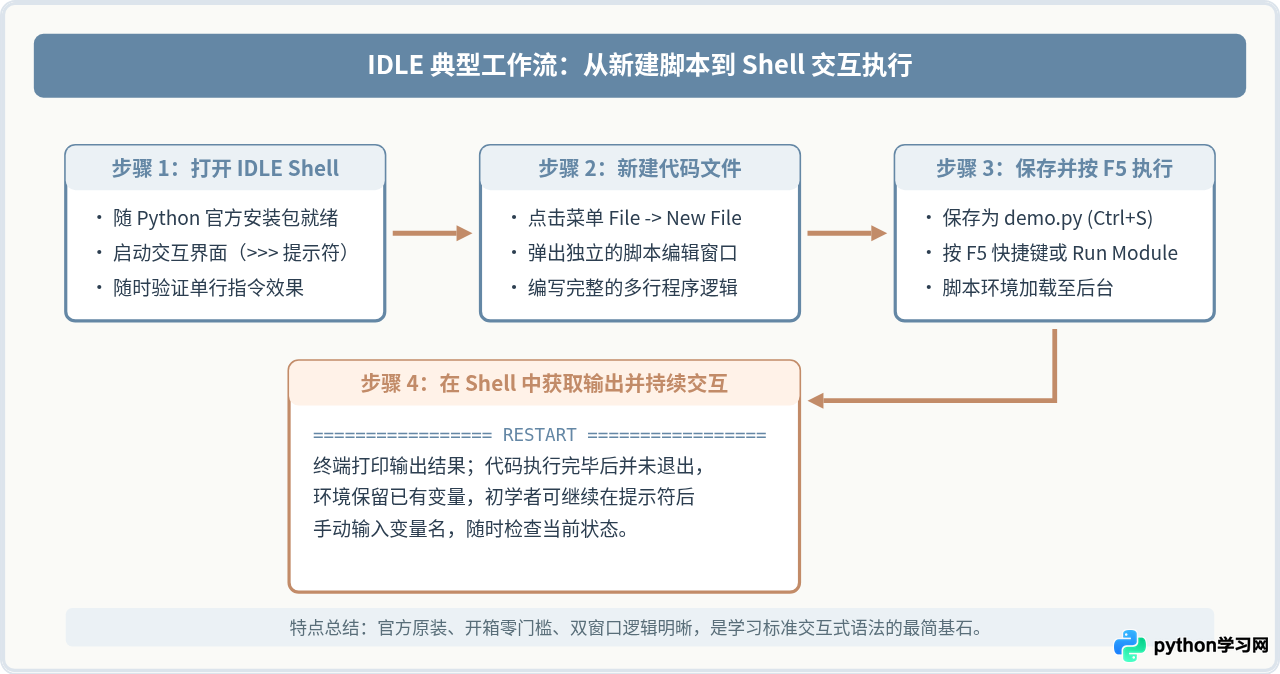
IDLE的核心设计非常纯粹,主要由两个窗口构成:
- 交互式Shell窗口(Interactive Shell):打开IDLE后默认显示的交互界面,带有标志性的
>>>提示符。在这里输入一行代码,回车即可立刻得到执行反馈,非常适合检验单行语法或函数输出。 - 代码编辑器窗口(Script Editor):点击菜单栏
File -> New File即可新建脚本窗口。在这里编写多行代码并保存为.py文件后,只需按下快捷键F5(或点击Run -> Run Module),程序便会自动在Shell窗口中运行并输出结果。
2. IDLE的适用边界与局限
IDLE的优势在于“纯粹且随处可见”,但它的功能也确实极为精简。初学者在使用IDLE时需要了解以下限制:
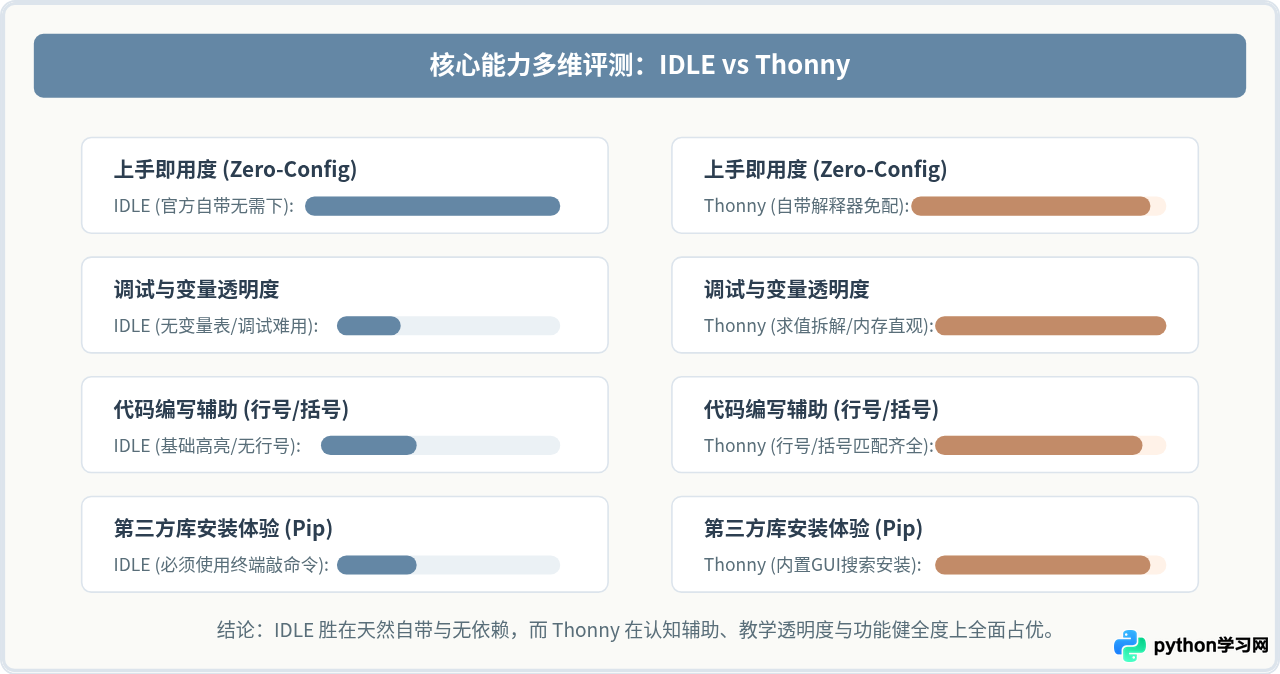
- 缺乏现代编辑辅助:没有代码行号显示(需在状态栏看行列号),没有自动补全与现代代码缩进高亮辅助。
- 缺乏可视化变量追踪:程序运行后,除了在命令行打印的数据外,内存中的数据结构、变量变动无法直观查看,排查循环或递归逻辑时全靠
print()。 - 扩展安装较繁琐:若需要安装第三方库,仍需手动打开系统的cmd或Terminal终端执行
pip install。
三、专为初学者打造的教学利器:Thonny
Thonny 是一款由爱沙尼亚塔尔图大学(University of Tartu)专门针对编程初学者的认知心理学模型而开发的开源Python IDE。它在国内外各大高校与Python入门课程中被广泛推荐,其核心理念是“让代码运行的过程彻底透明化”。
1. 开箱即用与独立运行环境
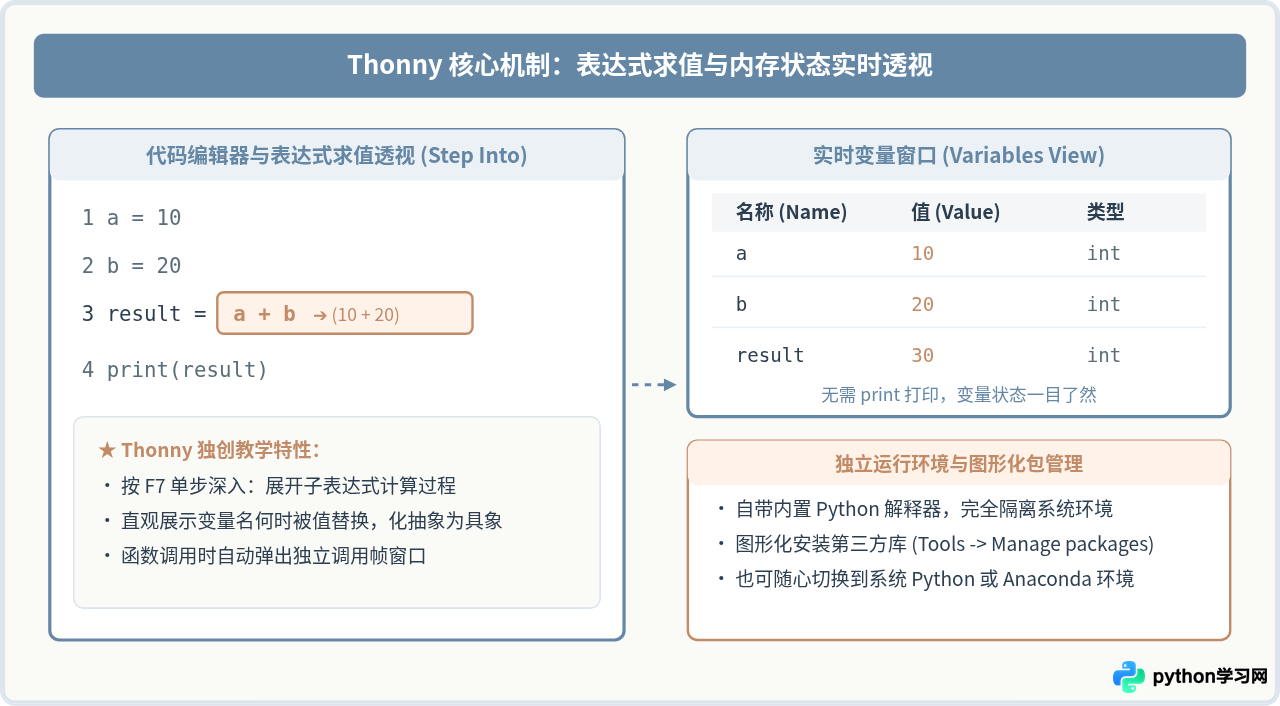
初学者在使用其他软件时最常被“Python环境变量(PATH)未配置”、“Python多版本冲突”所阻碍。而Thonny在安装包中直接捆绑了独立的Python解释器。下载安装Thonny后,无需在电脑上单独安装Python,打开即可编写并运行代码。不仅如此,它还在菜单中内置了极简的图形化包管理器(Tools -> Manage packages),只需搜索包名点击安装,免去了终端命令行的烦琐操作。
2. 核心亮点:表达式逐层求值与内存变量透视
初学者最难跨越的思维障碍,是理解计算机如何一步步计算复杂表达式与管理内存变量。Thonny拥有独特的“细粒度逐步执行(Step into expressions)”调试功能:
- 表达式求值小泡泡:当执行
y = (x + 2) * 3时,按下单步调试键(F7),Thonny不会直接跳到下一行,而是弹出一个高亮小框,先展示x被替换为其具体数值(例如5),再展示5 + 2被计算为7,最后展示7 * 3 = 21并赋给y。这种像拆解数学公式般的教学视图,能彻底破除初学者对代码执行过程的迷茫。 - 可视化变量与堆内存视图:在视图菜单中勾选
Variables与Heap,窗口右侧会清晰列出所有当前全局与局部变量的名称、类型和值。当学习列表、字典等引用类型时,甚至可以直观看到变量指针是如何指向堆内存中的对应对象的。
四、深度对比:Thonny 与 IDLE 的关键特性对照
为了给初学者提供明确的评估依据,我们将两款工具的核心属性在下表中进行横向对比:
| 特性维度 | IDLE | Thonny |
|---|---|---|
| 获取与安装 | 安装官方Python时默认自带,零额外下载 | 需单独下载安装包,但安装包自带完整Python环境 |
| 环境配置门槛 | 依赖系统全局Python与环境变量配置 | 完全零配置,内置隔离解释器,避免PATH冲突 |
| 界面组织 | Shell窗口与脚本窗口彼此分离(双窗口) | 现代化单窗口集成(编辑、交互、变量面板同屏显示) |
| 代码行号与辅助 | 默认无行号显示,语法高亮相对基础 | 标配清晰代码行号、括号自动匹配、缩进指示线 |
| 调试排错能力 | 调试器界面较为粗糙晦涩,初学者难以理解 | 极其友好的表达式逐步求值泡泡,调用栈直观可视化 |
| 第三方库安装 | 必须依赖系统终端手动敲击 pip 命令 | 内置图形化搜索与一键安装界面(Manage Packages) |
| 系统资源消耗 | 极低(几兆内存,任何老旧机器均可秒开) | 极低至中等(三四十兆内存,启动迅速流畅) |
五、具体场景下的选择策略与成长路径
明确了两款工具的特性后,读者可以根据当前的学习环境与阶段目标进行精准选择:
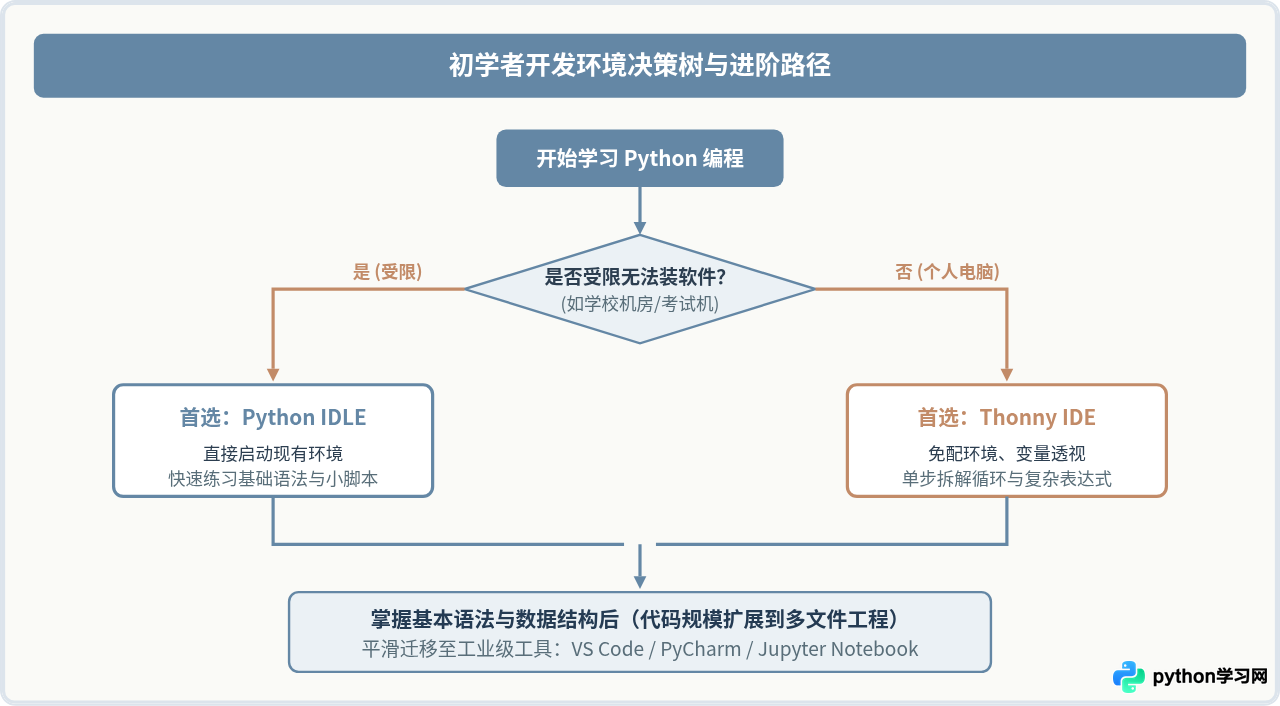
场景 1:强烈推荐首选 Thonny 的情况
- 零基础自学编程:对“变量赋值、函数调用栈、循环遍历”等概念感到抽象甚至吃力时,Thonny的可视化求值能极大地降低思维负担。
- 经常因安装第三方包报错而烦恼:Thonny提供的包管理界面能自动解析依赖,并在独立环境中安装,不会弄乱操作系统的Python配置。
- 从事MicroPython或硬件开发:Thonny对树莓派Pico、ESP32/ESP8266等微控制器提供了原生支持,插上开发板即可直接在底部控制台交互,是极佳的创客工具。
场景 2:推荐选用 IDLE 的情况
- 机房或受限电脑环境:学校机房、公司电脑或公共考试机往往没有管理员权限下载安装新软件,但已预装好Python。此时直接使用系统自带的IDLE即可无缝开始。
- 编写临时性简单脚本:只需写一段十几行的快速验证代码或数据清洗小脚本时,打开IDLE立即可写,随用随走,完全没有心理负担。
3. 何时该从入门工具毕业?
很多新手会有一个心理疑问:“我用了Thonny或IDLE,是不是落后了?什么时候才应该换成VS Code或PyCharm?”
请记住:在能独立写出200行包含多个函数且逻辑清晰的程序之前,完全不需要更换工具。过早引入工业级IDE只会把时间浪费在理解虚拟环境、Git配置、插件冲突和繁重的快捷键上。
当你遇到以下明确的需求时,才是从Thonny或IDLE迁移到专业IDE的黄金时刻:
- 多文件与大型项目管理:程序拆分成了数十个模块和包,需要全局查找、符号重命名和架构导航。
- 团队协同与版本控制:需要直接在编辑器内审查Git分支、提交变更与解决合并冲突。
- 专业领域开发:例如从事Web全栈开发(需要处理HTML/CSS/JS与后端联动)或数据科学交互式建模(使用Jupyter Notebook)。
- 在IDLE中编写代码保存时,文件名切勿命名为
random.py、math.py或turtle.py等与Python标准库同名的名字,否则后续import会优先加载本地文件而导致标准库失效报错。 - 在Thonny中如果电脑同时安装了Anaconda或其他Python版本,可以通过右下角的解释器切换器随意切换,无需担心环境互相污染。
六、总结
集成开发环境本质上是服务于学习与创造的工具,而非技术水平的标签。对于Python初学者来说,最好的环境不是功能最全的那个,而是阻碍最小、解释最直观的那个。
充分利用IDLE的轻便即用,或者借助Thonny的可视化调试透视每一行代码的真实执行,能帮助你在学习早期建立起坚固、准确的代码直觉。打牢了编程逻辑的底座,未来无论转向哪一款生产力工具,都会游刃有余。
免责声明:本文内容仅供参考,不代表本站观点。转载或引用请注明出处。









