

.zshrc里虚拟环境激活脚本卸载后如何删除?

针对Python虚拟环境管理工具卸载后.zshrc配置残留导致的终端报错,详细梳理报错原因、常见代码特征识别、标准四步清理流程以及会话生效验证机制。
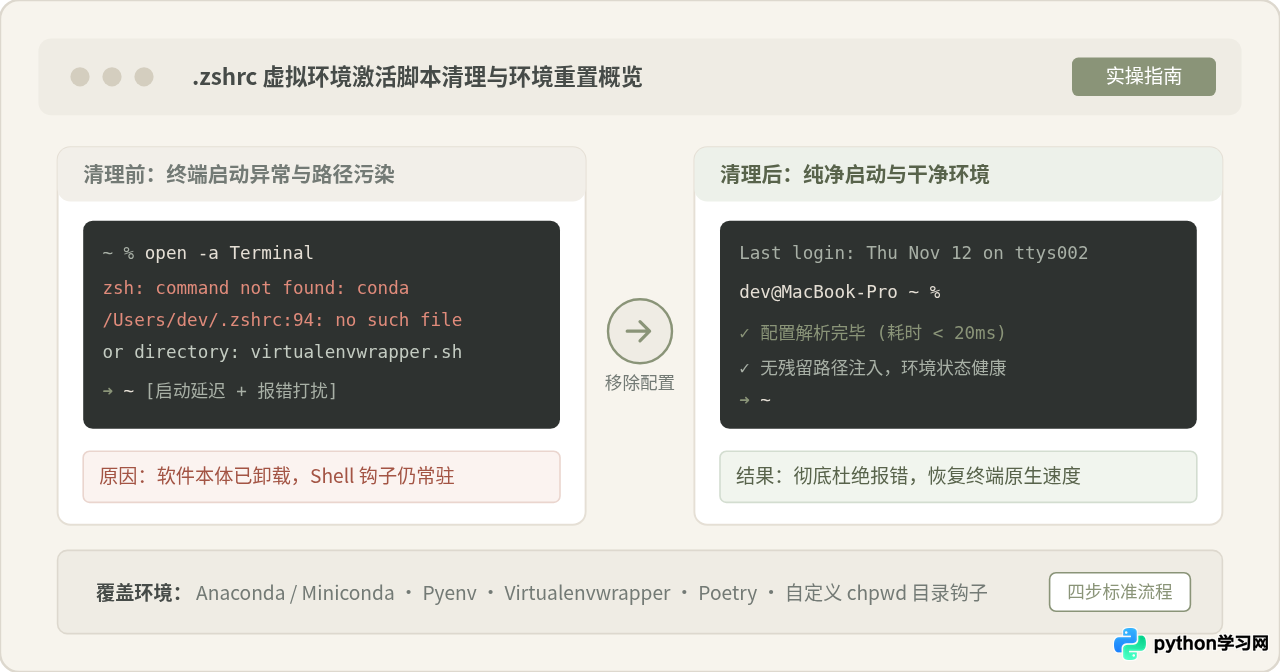
当你通过删除安装目录或使用包管理器卸载了 Anaconda、Miniconda、Pyenv 或 Virtualenvwrapper 后,每次新开终端窗口依然频繁弹出类似 zsh: command not found: conda 或 no such file or directory: virtualenvwrapper.sh 的报错。核心解决路径非常明确:此类环境管理工具在初次安装时会在用户家目录的 ~/.zshrc 文件末尾写入专有初始化代码块;卸载软件本身只移除了磁盘上的二进制文件,并不会自动修改个人 Shell 配置文件。我们只需对 ~/.zshrc 完成安全备份,找到对应工具的特征引导块或 hook 函数将其整段删除,并在全新的终端标签页中加载验证,即可彻底根除报错并恢复干净的终端环境。
一、为什么卸载软件后终端依然频频报错?
很多开发者在不需要某个 Python 虚拟环境工具时,习惯直接在访达中将整个工具文件夹移入废纸篓,或者在终端运行 rm -rf ~/miniconda3、rm -rf ~/.pyenv。这种操作确实删除了软件运行所需的二进制解释器、库文件和环境目录,但遗漏了 Shell 启动链路中的配置挂载点。
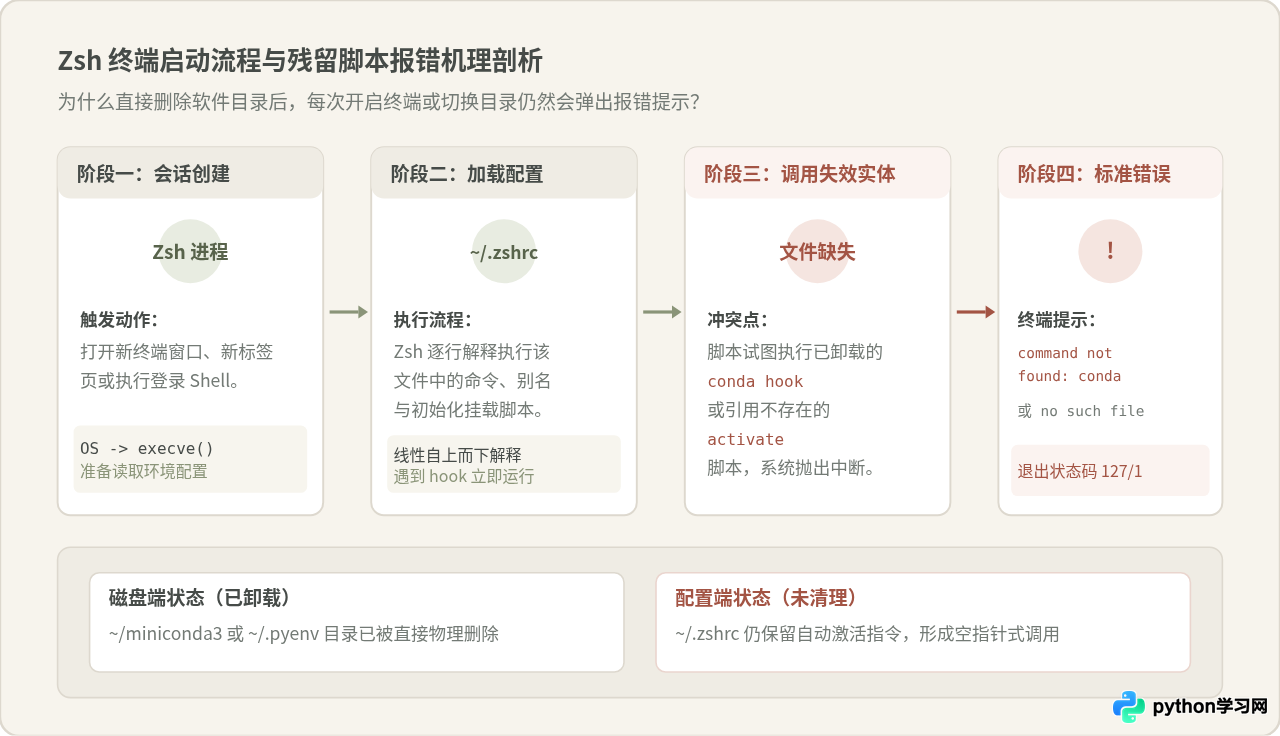
Zsh 作为当前 macOS 及诸多 Linux 发行版的默认交互式 Shell,有着严格的生命周期顺序。每当你打开一个新的终端窗口、开启新的标签页或启动一个交互式子 Shell 时,Zsh 会自动从上到下按行解析并执行当前用户家目录下的配置文件 ~/.zshrc。在之前配置开发环境时,工具的初始化命令(例如 conda init zsh)会自动将一长串自动引导代码追加到该文件的最下方。
由于这些引导指令依然白纸黑字写在 ~/.zshrc 中,Zsh 在每一次启动时都会毫无防备地尝试去调用那些已经被物理删除的脚本文件(例如 conda shell.zsh hook 或 virtualenvwrapper.sh)。系统内核在指定的路径下找不到对应的可执行程序,便只能向标准错误输出抛出 127 或 1 状态码,在终端界面上打出鲜红醒目的错误提示,甚至拖慢每次打开终端的响应速度。
二、常见虚拟环境残留代码的识别特征
在动手修改文件前,首先需要认清具体是哪一款工具的代码在产生副作用。不同的环境管理体系写入 ~/.zshrc 的语法和包裹格式截然不同。准确识别出目标代码的起始行与结束行,是避免误删其他关键配置的前提。
1. Conda(Anaconda / Miniconda)的 Initialize 块
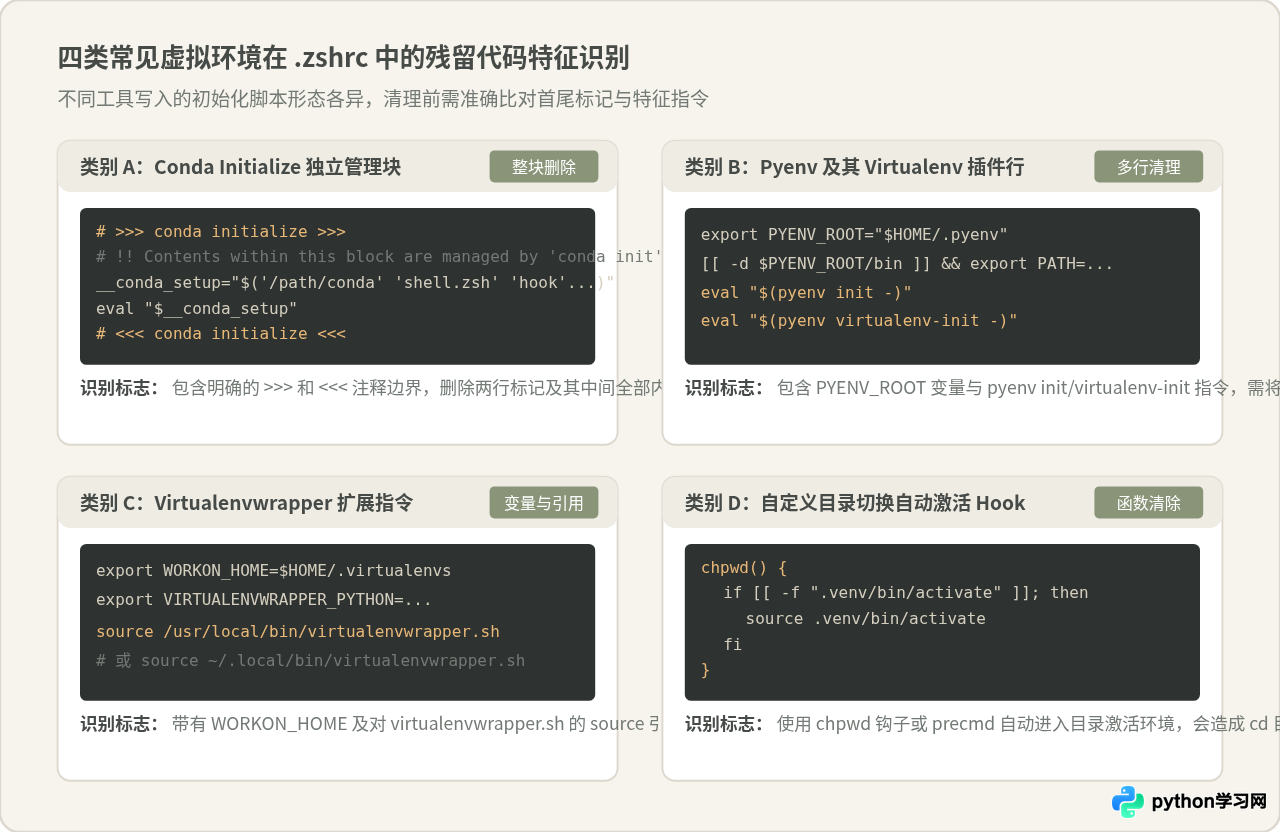
Conda 的规范性较好,它写入的代码通常被两行醒目的注释完整包裹:
# >>> conda initialize >>>
# !! Contents within this block are managed by 'conda init' !!
__conda_setup="$('/Users/username/miniconda3/bin/conda' 'shell.zsh' 'hook' 2> /dev/null)"
if [ $? -eq 0 ]; then
    eval "$__conda_setup"
else
    if [ -f "/Users/username/miniconda3/etc/profile.d/conda.sh" ]; then
        . "/Users/username/miniconda3/etc/profile.d/conda.sh"
    else
        export PATH="/Users/username/miniconda3/bin:$PATH"
    fi
fi
unset __conda_setup
# <<< conda initialize <<<
识别要点:只要定位到 # >>> conda initialize >>> 到 # <<< conda initialize <<<,整个代码块内的所有行均属于 Conda 专有内容,卸载后应整块全部移除。
2. Pyenv 及其 Virtualenv 插件指令
Pyenv 主要是通过劫持 PATH 变量与动态注入 shims 来工作的,在 ~/.zshrc 中往往呈现为连续的 3 到 4 行指令:
export PYENV_ROOT="$HOME/.pyenv"
[[ -d $PYENV_ROOT/bin ]] && export PATH="$PYENV_ROOT/bin:$PATH"
eval "$(pyenv init -)"
eval "$(pyenv virtualenv-init -)"
识别要点:凡是包含 PYENV_ROOT、pyenv init 以及 pyenv virtualenv-init 的语句,均属于 Pyenv 激活链路,需要一并删除。
3. Virtualenvwrapper 挂载脚本
Virtualenvwrapper 依赖外部 shell 脚本为当前会话注入 workon、mkvirtualenv 等函数命令:
export WORKON_HOME=$HOME/.virtualenvs
export VIRTUALENVWRAPPER_PYTHON=/usr/local/bin/python3
source /usr/local/bin/virtualenvwrapper.sh
识别要点:如果在 ~/.zshrc 中看到 WORKON_HOME 以及以 source ... virtualenvwrapper.sh 结尾的代码,只要该 .sh 脚本已不存在,就必须连同关联的环境变量配置一并清空。
4. 自定义目录自动激活 Hook(chpwd / prompt)
有些开发者曾配置过“进入包含 .venv 的项目文件夹时自动激活环境”的脚本。这类脚本通常以 Zsh 内置的钩子函数形式存在:
chpwd() {
    if [[ -d ".venv" && -f ".venv/bin/activate" ]]; then
        source .venv/bin/activate
    fi
}
识别要点:如果终端不仅在刚启动时报错,而是在每次执行 cd 进入某个文件夹时都弹出 source: no such file: .venv/bin/activate,说明配置文件中写有 chpwd() 或 autoload -U add-zsh-hook 相关的函数逻辑,需要将该函数定义完全移除。
三、安全删除残留脚本的四个规范步骤
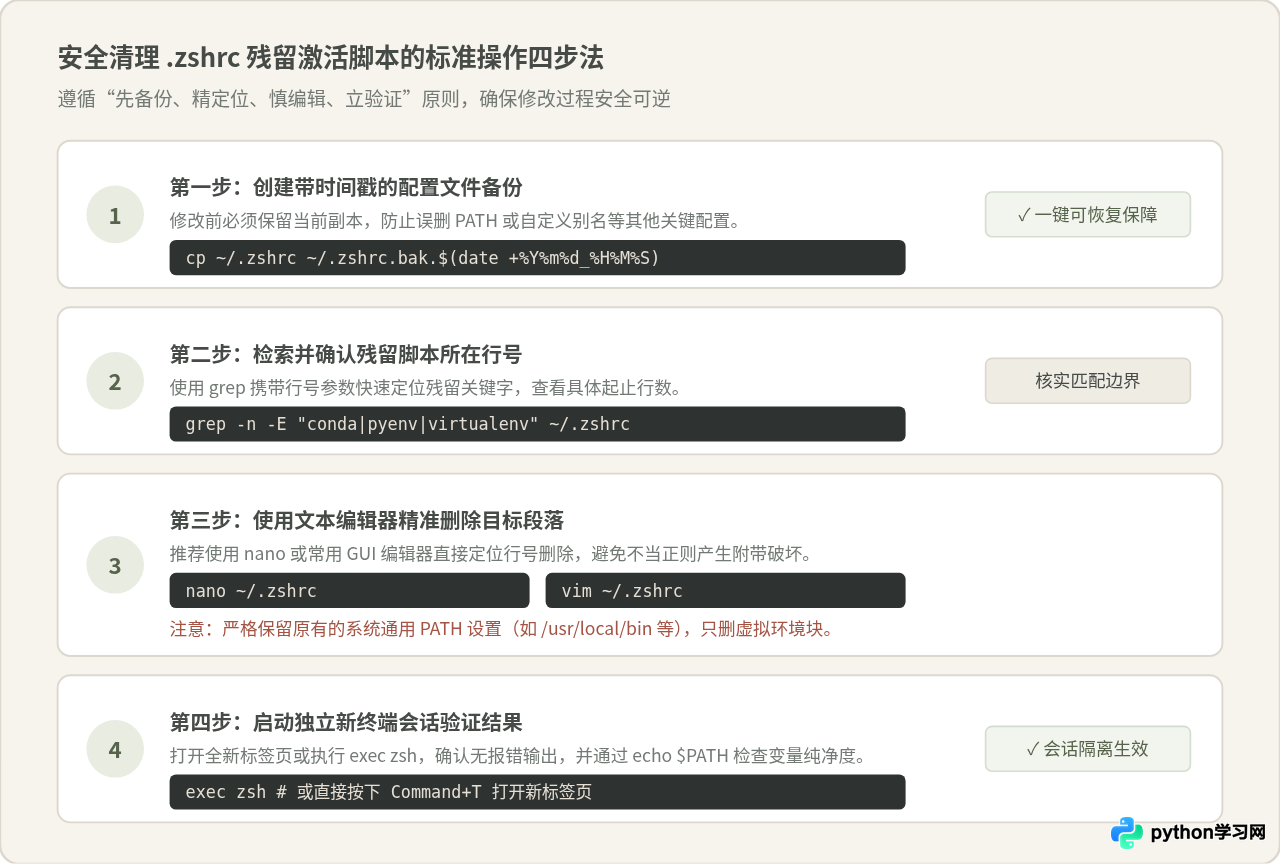
直接盲目打开配置文件进行剪切极易出现手抖误删系统路径的情况。推荐按照以下经过实践验证的四步法循序渐进地执行。
步骤一:创建带时间戳的配置文件副本
在对任何核心配置文件动刀之前,先建立一份完整的备份是系统维护的基本纪律。在终端中执行:
cp ~/.zshrc ~/.zshrc.bak.$(date +%Y%m%d_%H%M%S)
该命令会在家目录生成一份带有具体年月日时分秒的副本文件(例如 ~/.zshrc.bak.20261112_011342)。一旦后续编辑不慎导致终端语法报错或别名丢失,只需执行 cp ~/.zshrc.bak.<对应时间戳> ~/.zshrc 即可在数秒内原样还原。
步骤二:检索并精确定位残留代码行号
通过带有行号标记的 grep 命令,快速确认残留脚本具体分布在文件的哪些行:
grep -n -E "conda|pyenv|virtualenv|chpwd" ~/.zshrc终端将返回类似如下的结果输出(示例):
85:# >>> conda initialize >>>
98:# <<< conda initialize <<<
通过该输出,我们清晰掌握了需要删除的目标区间位于第 85 行至第 98 行之间。
步骤三:使用文本编辑器精准删除目标段落
对于绝大多数用户,推荐使用系统自带的简易终端编辑器 nano,其操作最为直观:
nano ~/.zshrc进入编辑器后:
- 使用键盘方向键向下滚动,找到刚才确认的残留代码块;
- 使用快捷键
Ctrl + K逐行剪切/删除整行,将属于已卸载工具的所有配置行清理干净; - 仔细检查被删区域的前后内容,确保没有遗留孤立的双引号、括号或截断的 export 语句;
- 按下
Ctrl + O并敲击回车确认保存文件,最后按下Ctrl + X退出编辑器。
在编辑过程中,如果你看到诸如 export PATH="/usr/local/bin:/usr/bin:/bin:$PATH" 或包含 Homebrew 基础路径(/opt/homebrew/bin)的语句,千万不要删除。这些是系统寻找基本命令(如 git、brew、node、ls)所必需的基础路径,只有明确带有已删虚拟环境路径前缀的行才属于清理目标。
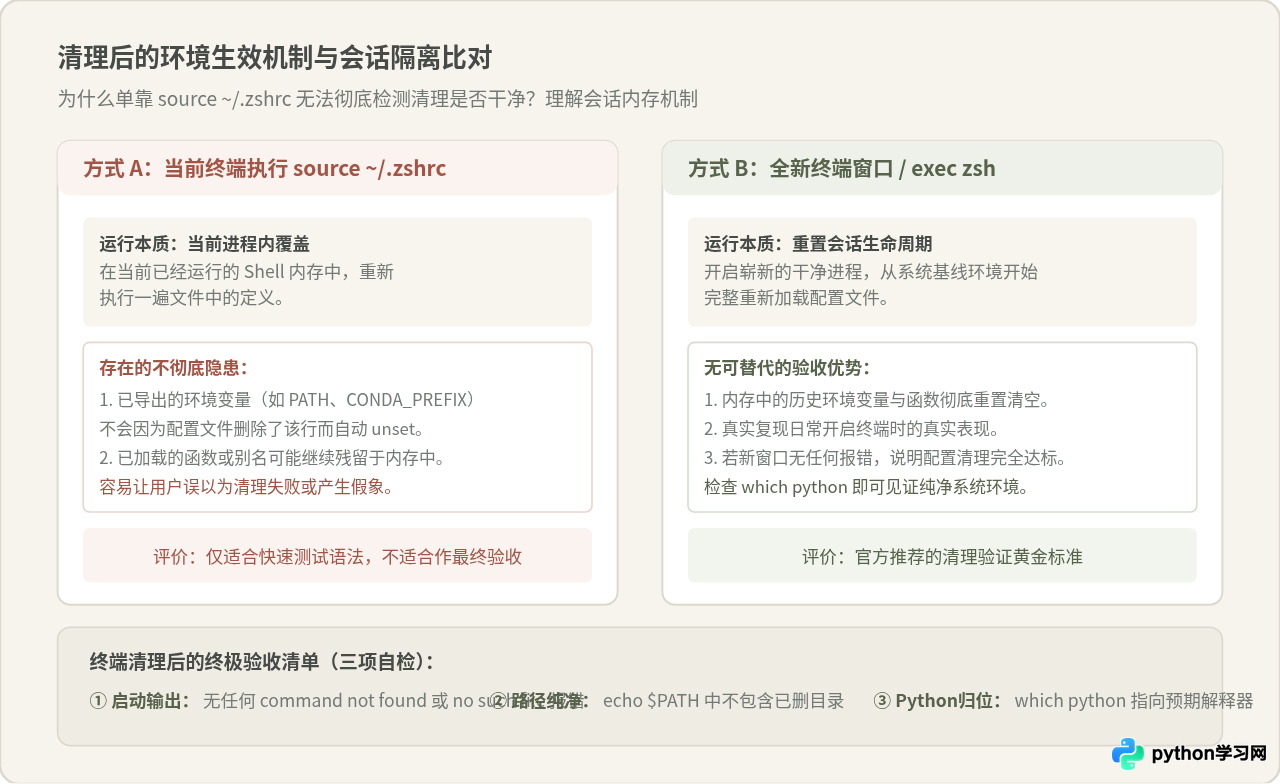
步骤四:开启全新独立终端会话进行验收
保存退出后,不要停留在当前旧窗口中反复猜测,直接通过快捷键 Command + T(macOS)或开启新终端窗口,或者在当前终端中执行进程替换:
exec zsh
此时新会话将在没有任何历史环境污染的状态下,完整解析更新后的 ~/.zshrc。如果终端没有任何报错直接出现提示符,说明清理工作已经圆满成功。
四、认知辨析与常见操作误区纠偏
在清理配置的过程中,网络上存在一些流传较广但存在缺陷的做法,读者在操作时需要明辨其背后的逻辑与局限。
| 常见说法 / 做法 | 看似合理的依据 | 实际存在的局限与隐患 | 修正建议与科学做法 |
|---|---|---|---|
“修改完只需执行 source ~/.zshrc 即可完全验证” |
source 可以在当前窗口立即重载配置文件中的新指令 | source 无法 unset 已导出的环境变量。如果旧环境变量在内存中,当前窗口依然能读到残留变量,无法验证是否真正清空 | source 仅用于语法快速排错,最终验收必须打开全新的独立终端标签页 |
“用一条 sed -i 正则直接把带 conda 的行全删了最快” |
自动化单行命令,省去手动翻看和定位的麻烦 | 正则表达式一旦边界控制不严,极容易把用户自己写的包含 conda 字符的自定义注释或别名一并误杀,macOS 与 Linux 的 sed 语法还存在兼容性差异 | 推荐先做时间戳备份,再用交互式编辑器人工复核首尾边界后删除 |
| “只要卸载了 Python 包管理器,它就不会再占用开机时间” | 软件本体不在了,不占磁盘自然就不会产生运算开销 | 每次 Shell 启动时寻找失效文件会产生多次磁盘 I/O 探查与失败中断,反而会导致终端启动出现肉眼可见的卡顿 | 必须彻底移除 .zshrc 中的调用钩子,使 Zsh 解析恢复原生几十毫秒内的加载速度 |
五、深度排查:清理 .zshrc 后如果依然报错怎么办?
在极少数情况下,读者即使将 ~/.zshrc 清理干净,重新打开终端依然能看到相同的残留报错。这通常是因为该工具在初始配置时,将挂载代码写入了 Zsh 的其他启动配置文件,或者通过插件管理器进行了二次引入。可以按如下顺序进行辅助排查:
1. 检查 Zsh 的其他初始化文件
Zsh 会根据会话类型依次读取多个配置文件。除了 ~/.zshrc,请逐一检查是否存在以下文件并排查其内容:
~/.zprofile:通常由登录 Shell 在.zshrc之前加载,某些工具(如早期 pyenv)会将环境变量放在此处;~/.zshenv:每个 Zsh 进程都会无条件优先加载的文件,极易残留 PATH 导出;~/.zlogin:在登录 Shell 启动完成的最后阶段加载。
可以使用一键组合命令对所有关联配置文件进行统一检索:
grep -n -E "conda|pyenv|virtualenv" ~/.zshenv ~/.zprofile ~/.zlogin 2>/dev/null2. 检查 Oh My Zsh 及其插件配置
如果你使用了 Oh My Zsh 框架,请查看 ~/.zshrc 中的 plugins=(...) 列表:
plugins=(git conda pyenv virtualenv)
如果插件列表中依然声明了 conda 或 pyenv 等插件,Oh My Zsh 会在框架初始化时主动尝试寻找这些工具的命令补全脚本。即使底部的手工代码删除了,框架内置插件依然会报错。此时只需编辑 plugins=(...),将对应的插件名称从中移除即可。
3. 终极自检三要素
当所有排查与清理步骤完成后,在崭新的终端会话中输入以下三条验证指令:
# 1. 确认已无对应命令
type conda pyenv workon 2>&1

# 2. 检查当前活跃 Python 是否回归系统默认
which python3

# 3. 检查 PATH 中是否已无残留目录
echo $PATH | tr ':' '
' | grep -E "miniconda|anaconda|pyenv|\.virtualenvs"
若第 1 条显示 not found,第 2 条指向 /usr/bin/python3 或正常的 /opt/homebrew/bin/python3,第 3 条返回结果完全为空,则表明你的 Zsh 启动环境已经恢复到了最纯净、高效的初始状态。
免责声明:本文内容仅供参考,不代表本站观点。转载或引用请注明出处。









