

Linux配置JAVA_HOME和PATH环境变量的正确步骤

详细介绍在Linux操作系统中正确配置JAVA_HOME和PATH环境变量的标准步骤,涵盖JDK路径查找、配置文件选择、语法书写、生效验证及常见排错注意事项。
在 Linux 系统中运行 Java 应用程序、启动 Tomcat 服务器或使用 Maven、Gradle 构建工具时,系统都需要依靠环境变量找到 Java 运行环境。配置的核心路径非常明确:确定 JDK 安装根目录的真实绝对路径,将其声明为 JAVA_HOME,再把其子目录 bin 追加到系统执行路径 PATH 中,最后使配置生效并验证结果。
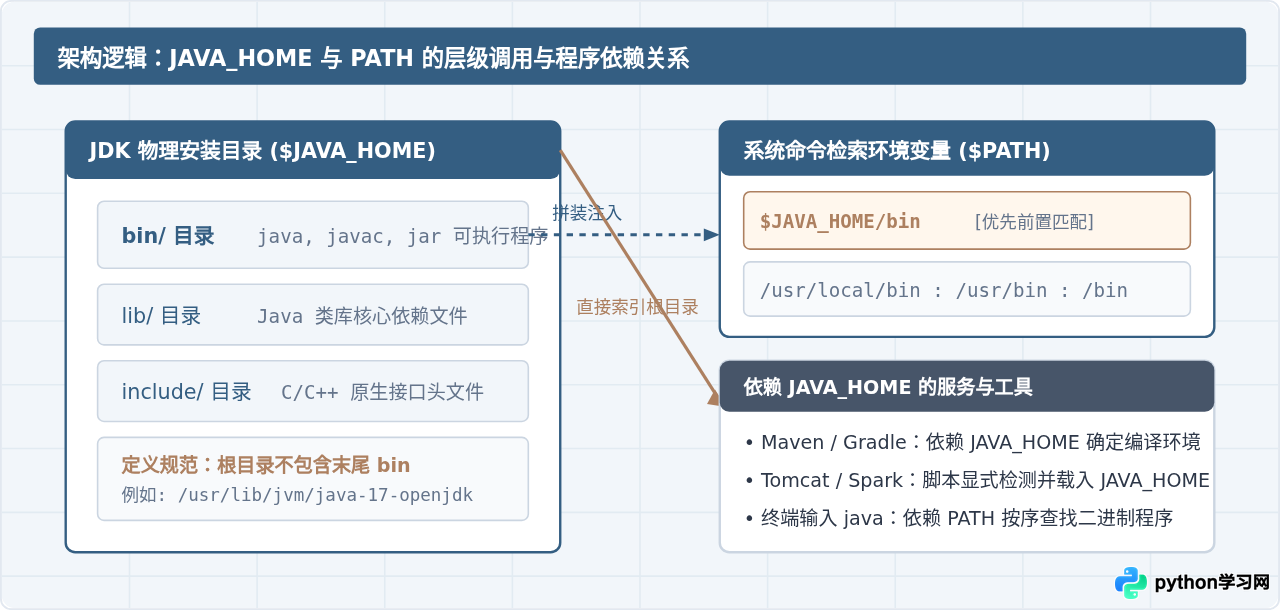
第一步:获取 JDK 真实的物理安装路径
配置环境变量的前提是获取 JDK 的物理安装根目录。Linux 系统中通过包管理器(如 apt 或 yum)安装的 Java,默认执行文件通常存放在 /usr/bin/java,但这往往是经过多层符号链接(Symbolic Link)指向的路径,并不是真正的 JDK 根目录。
通过执行以下命令,利用 readlink -f 追踪软链接的真实终点:
which java
readlink -f $(which java)
示例输出如下:
# 运行 which java
/usr/bin/java

# 运行 readlink -f $(which java)
/usr/lib/jvm/java-17-openjdk-amd64/bin/java
在上面的实际示例中,执行文件最终定位在 /usr/lib/jvm/java-17-openjdk-amd64/bin/java。剥离末尾的 /bin/java 之后,其父目录 /usr/lib/jvm/java-17-openjdk-amd64 即为标准的 JAVA_HOME 路径。
如果你是从 Oracle 官网或 Adoptium 下载的压缩包(tar.gz)解压安装,路径则是你手动解压的绝对位置,例如 /usr/local/java/jdk-17.0.10。确认该目录下直接包含 bin、lib 等子文件夹即可。
第二步:选择合适的配置文件
Linux 下有多个加载环境变量的配置文件,作用域和生命周期各不相同。选择错误的配置文件可能导致换个用户无法执行,或者图形界面/系统服务无法识别环境变量。
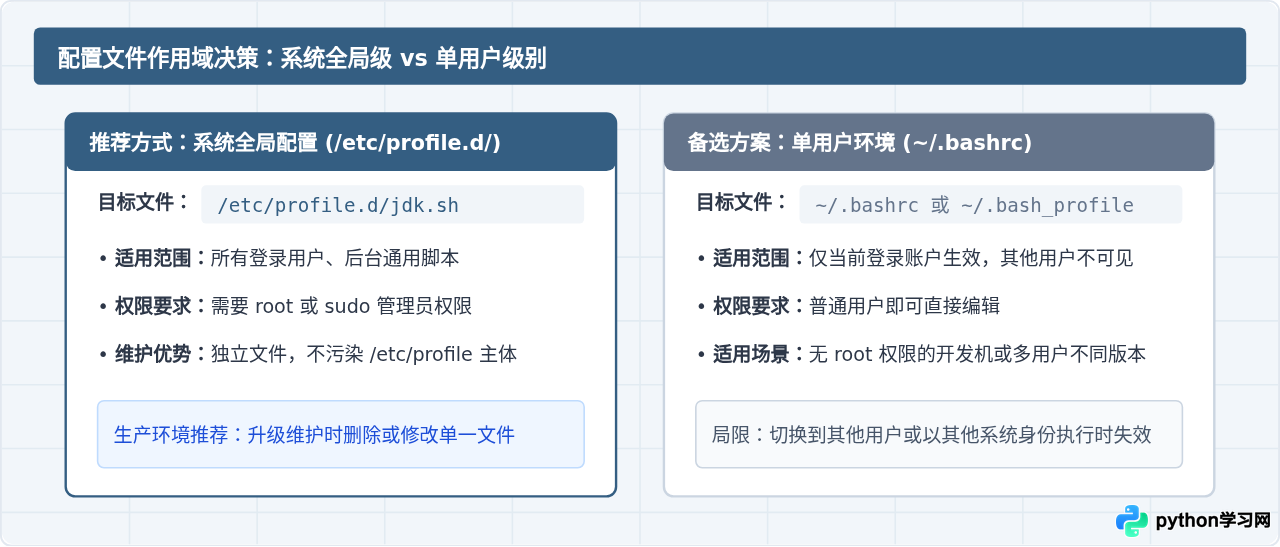
常见的使用原则如下:
- 多用户/服务器环境(推荐):在
/etc/profile.d/目录下新建独立的jdk.sh文件。Linux 系统在登录或初始化 Shell 时,会自动扫描并加载/etc/profile.d/目录下的所有.sh脚本。这种方式隔离性强,不需要直接修改容易出错的/etc/profile原生核心文件。 - 单用户/无 root 权限环境:修改当前用户家目录下的
~/.bashrc(对于使用 Zsh 的系统则为~/.zshrc)。该配置仅对当前用户自身打开的终端及进程生效。
第三步:编写标准配置语句
确定好路径与目标文件后,开始写入环境变量。这里以全局配置 /etc/profile.d/jdk.sh 为例展开演示。
使用文本编辑器(如 nano 或 vim)新建并编辑文件:
sudo vim /etc/profile.d/jdk.sh在文件中加入以下标准配置内容(请务必将 /usr/lib/jvm/java-17-openjdk-amd64 替换为第一步中查询到的实际路径):
# 设置 JAVA_HOME 为 JDK 根目录
export JAVA_HOME=/usr/lib/jvm/java-17-openjdk-amd64

# 将 JDK 的 bin 目录追加到系统 PATH 前端
export PATH=$JAVA_HOME/bin:$PATH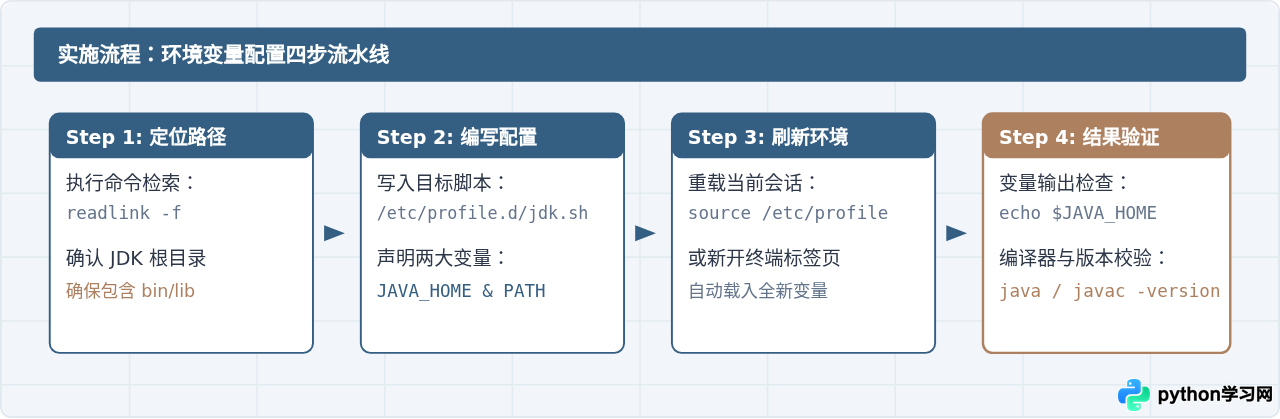
对上述两行核心命令的语法细节进行拆解:
export:如果不加export,定义的变量只是当前 Shell 的本地局部变量,由当前终端启动的任何外部命令、构建工具或后台子进程都无法读取该变量。使用export才能将变量导出到全局子进程环境中。$JAVA_HOME/bin:$PATH:Linux 中的PATH环境变量各个路径之间使用冒号(:)进行分隔(与 Windows 下的分号不同)。将$JAVA_HOME/bin放置在$PATH的前面,可以确保系统在检索时优先命中我们配置的目标版本,防止系统自带的低版本或旧残留被优先调用。
第四步:让配置生效并进行多维度验证
写入配置文件后,当前已打开的 Shell 会话并不会自动捕获刚刚写入的内容。需要手动使其生效。
1. 重新加载配置文件
source /etc/profile如果配置在用户级别的 ~/.bashrc,则执行:
source ~/.bashrc2. 执行全套验证命令
为了确保环境变量配置不仅是字符串声明正确,而且可执行程序能够正常运转,依次运行以下三组排查命令:
验证一:检查 JAVA_HOME 路径解析
echo $JAVA_HOME示例输出:
/usr/lib/jvm/java-17-openjdk-amd64验证二:检查 PATH 中的 bin 是否位于检索链条中
which java
which javac
示例输出:
/usr/lib/jvm/java-17-openjdk-amd64/bin/java
/usr/lib/jvm/java-17-openjdk-amd64/bin/javac
验证三:运行运行时及编译器版本核对
java -version
javac -version
示例输出:
# java -version 示例输出
openjdk version "17.0.10" 2024-01-16
OpenJDK Runtime Environment (build 17.0.10+7)
OpenJDK 64-Bit Server VM (build 17.0.10+7, mixed mode, sharing)

# javac -version 示例输出
javac 17.0.10
如果 java -version 与 javac -version 均能正常返回一致的主版本号,说明运行环境与编译环境均已准确就绪。
常见配置误区与问题排查清单
在实际配置过程中,由于操作习惯或语法疏漏,常会出现几类典型错误。以下是诊断逻辑与对应解决方案:
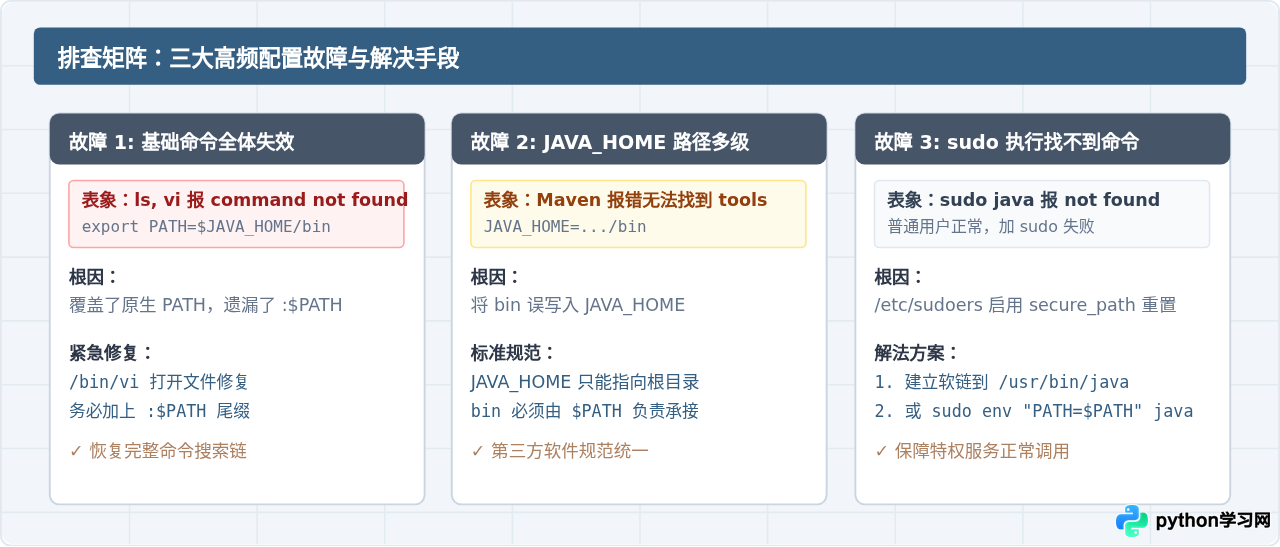
初学者容易写成 export PATH=$JAVA_HOME/bin,这会导致系统的 PATH 被直接覆盖为只有单个 Java 目录。此时系统内的标准命令(如 ls、cp、vi)均会因找不到路径而报 command not found。若发生此情况,需直接输入绝对路径 /bin/vi /etc/profile.d/jdk.sh 进入文件补全 :$PATH 并保存退出即可恢复。
很多开源组件(如 Tomcat 的 catalina.sh、Hadoop 等)内部脚本的实现逻辑是拼接 "$JAVA_HOME"/bin/java。如果误将 JAVA_HOME 设置为 /usr/lib/jvm/java-17/bin,组件拼接后会变成 .../bin/bin/java,导致无法启动。请牢记:JAVA_HOME 止步于根目录,bin 只放在 PATH 中。
如果当前服务器或个人主机安装并切换了非系统默认的 Shell(例如使用了 zsh 或 fish),~/.bashrc 在打开终端时不会被读取。使用 Zsh 时请将用户级配置写入 ~/.zshrc;而采用 /etc/profile.d/jdk.sh 的全局配置方案则具备最广泛的兼容性。
免责声明:本文内容仅供参考,不代表本站观点。转载或引用请注明出处。









