

Python最新版安装失败报错怎么办?常见权限与依赖问题解决

详细解析Python最新版本安装过程中常见的权限拒绝、依赖缺失及系统不兼容等报错,提供Windows、macOS与Linux环境下的具体排查路径与修复方案。
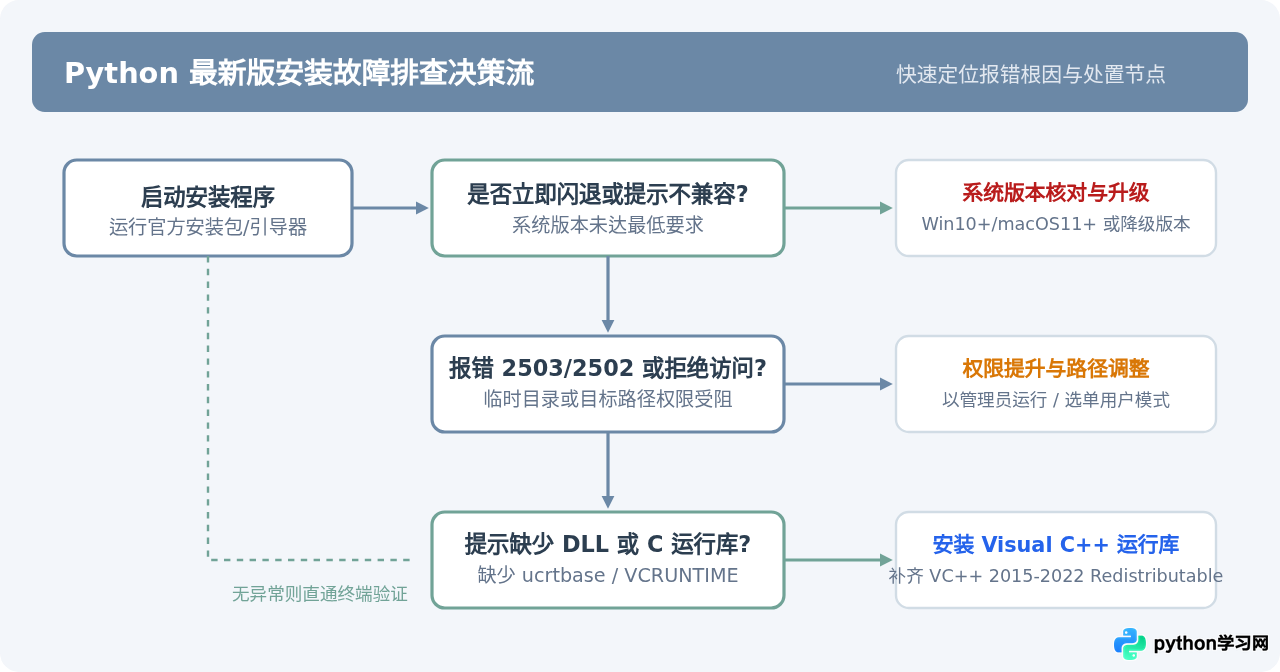
一、快速定位:常见报错信息与核心成因
当安装包停滞或弹出错误对话框时,记录对话框中的错误码是解决问题的第一步。Python 官方安装引导程序(特别是 Windows 平台的可执行安装包)会将底层 Windows Installer 或操作系统的错误码直接抛出:
- 0x80070005 - Access is denied(拒绝访问):表明安装程序在向系统保护目录(如
C:\Program Files)写入文件,或向系统注册表项(如HKEY_LOCAL_MACHINE)写入配置时,权限不足或被当前安全软件拦截。 - Error 2503 / 2502:这是 Windows Installer 在系统临时目录(通常为
C:\Windows\Temp)创建解压文件时因缺乏完全控制权限导致的典型故障。 - 找不到 api-ms-win-crt-runtime-l1-1-0.dll 或 VCRUNTIME140.dll:Python 核心解释器是由 C 语言编译的,需要底层通用 C 运行时(Universal C Runtime)及 Visual C++ 支持。新系统如果缺少相关补丁,安装或初始化时会抛出缺失动态链接库的错误。
- This program cannot run on your operating system(此程序无法在你的系统上运行):Python 官方已不再支持较早版本的操作系统。例如 Python 3.9 起停止支持 Windows 7,Python 3.11 起全面停止支持 Windows 8/8.1。
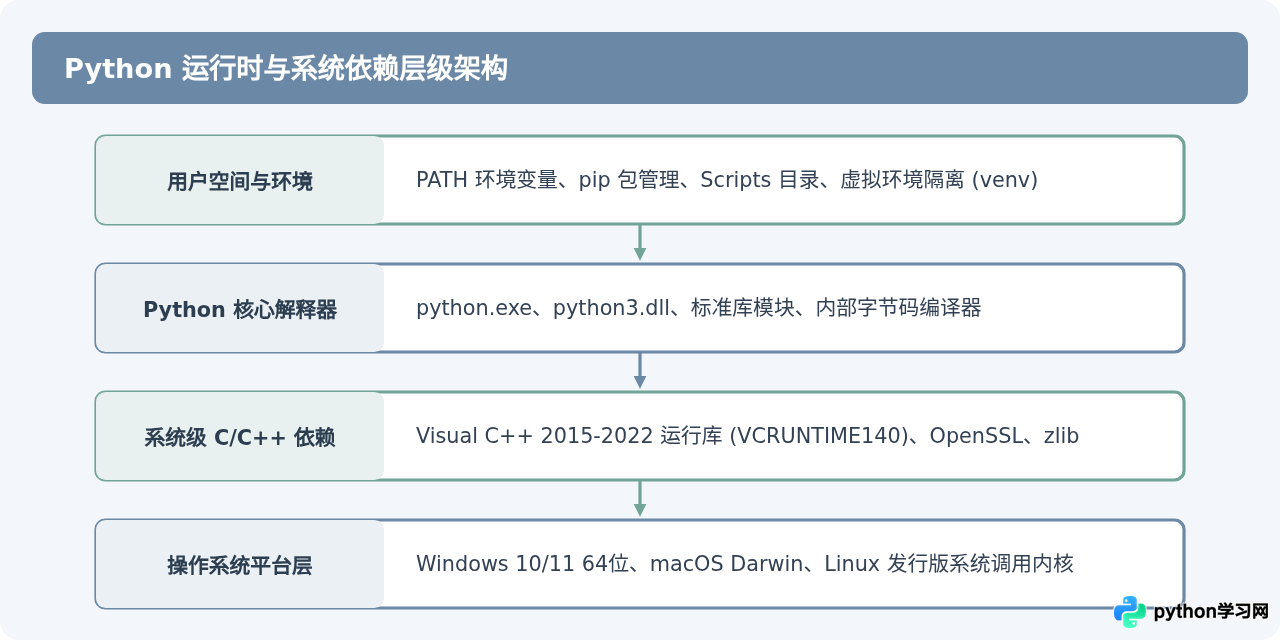
二、权限类报错深度排查与修复方案
安装过程中的权限冲突多发于 Windows 系统,主要源于用户账户控制(UAC)机制、系统目录写保护以及临时文件夹安全策略。
1. 单用户安装(Install for me)与全用户安装(All users)的选择
官方安装引导页通常提供两种写入模式:勾选“Install for all users”会将解释器安装至 C:\Program Files\Python3xx,并将配置写入系统全局注册表;如果不勾选,则安装在当前用户的个人应用目录 C:\Users\<用户名>\AppData\Local\Programs\Python\Python3xx。
对于个人工作机或未分配域管理员权限的开发环境,强烈建议取消勾选 Install for all users。安装在用户专属目录不仅不需要提权,还能避免安装过程中与企业组策略发生冲突。
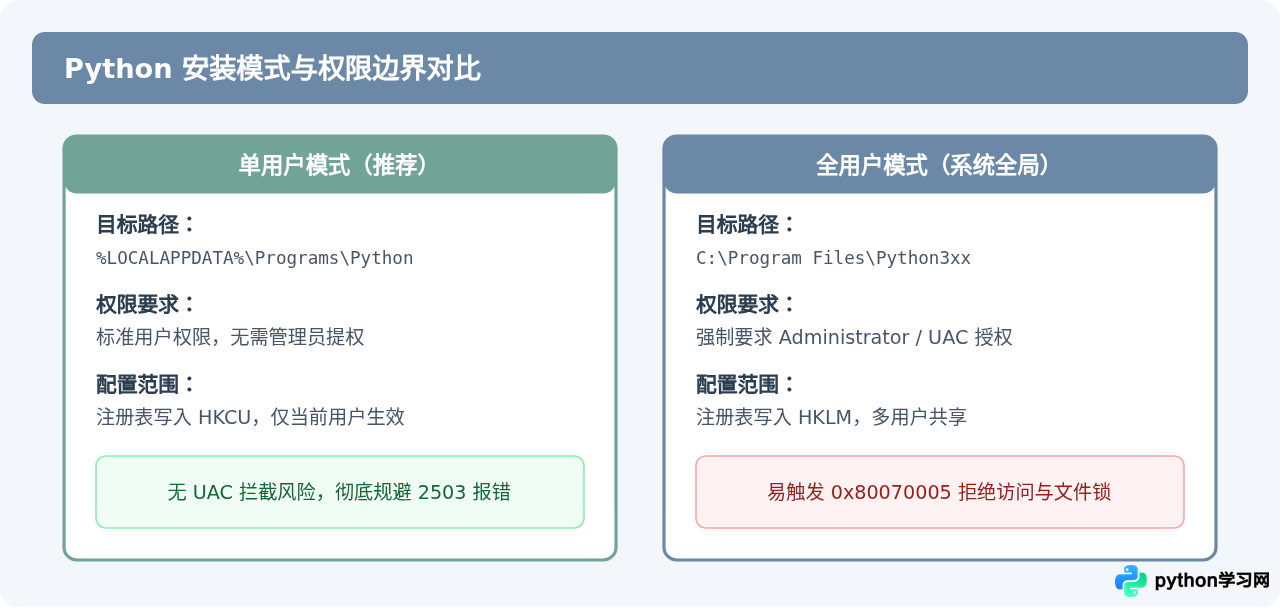
2. 修复 Windows Temp 临时目录权限(解决 2503/2502 报错)
Windows Installer 启动时需要解压 msi 包到 C:\Windows\Temp。如果该文件夹的访问控制列表(ACL)损坏或未授予完全控制权限,安装便会在初始化阶段抛出 2503 错误代码。可以通过提升权限重置安全描述符:
- 使用组合键
Win + X,选择并打开“终端(管理员)”或“命令提示符(管理员)”。 - 执行以下命令重置 Temp 目录的权限继承:
icacls "C:\Windows\Temp" /grant "Authenticated Users":(OI)(CI)F /T若需要通过图形界面修改:打开文件资源管理器导航到 C:\Windows,右键点击 Temp 文件夹选择“属性”,切换到“安全”选项卡,点击“高级”,确保当前用户所属的组或 Users 具备“修改”和“写入”权限。
3. 解除 MAX_PATH 路径长度限制(Disable path length limit)
Windows 文件系统历史上存在 260 字符的最大路径长度限制。现代 Python 项目(尤其是包含较深层级依赖的 pip 包)很容易突破该限制,导致安装后模块导入失败或 pip 报错。在 Python 安装程序执行到最后一步时,务必点击出现的 “Disable path length limit” 按钮,该操作会自动修改注册表解除限制。
三、依赖缺失与环境不兼容问题排查
除权限问题外,安装报错常由底层运行库缺失引起,在不同操作系统上的排查重点各有侧重。
1. Windows 缺失 Microsoft Visual C++ 运行库
若在安装即将完成或首次启动 python.exe 时,系统弹出错误窗口提示“无法启动此程序,因为计算机中丢失 api-ms-win-crt-runtime-l1-1-0.dll”或“找不到 VCRUNTIME140.dll”,说明系统缺少最新版 Visual C++ Redistributable。
前往微软官方支持页面,下载安装 Visual C++ 2015-2022 Redistributable (x64)。安装该组件后重启系统,再次运行 Python 安装包选择“Repair”(修复)即可恢复正常。
部分安全软件会将 Python 的临时解压文件或正在注册的快捷方式误判为风险脚本并静默拦截,导致安装进度卡在“Installing: pip”并最终报错超时。若安装中断且无明显错误码,可尝试在安装期间暂时将安装包所在文件夹及目标路径加入安全软件信任区。
2. Linux 平台依赖缺失处理
在 Ubuntu、Debian 或 CentOS 等 Linux 发行版中,若尝试从源码编译安装最新版 Python,常见的报错大多发生在 ./configure 或 make 阶段,例如出现 No module named '_ssl' 或 fatal error: zlib.h: No such file or directory。
在编译前必须补齐对应的底层开发头文件:
# Ubuntu / Debian 环境下安装编译必备依赖
sudo apt update
sudo apt install -y build-essential libssl-dev zlib1g-dev \
    libncurses5-dev libncursesw5-dev libreadline-dev libsqlite3-dev \
    libgdbm-dev libdb5.3-dev libbz2-dev libexpat1-dev liblzma-dev \
    libffi-dev uuid-dev
3. macOS 环境下的 Xcode 命令行工具与路径冲突
macOS 用户通过官方 pkg 包安装时若遇到权限报错,通常是因为旧版本 Python 的链接文件存在于 /usr/local/bin 且权限被 root 占用。运行以下命令确保系统开发命令行工具就绪并重置常用目录归属:
xcode-select --install
sudo chown -R $(whoami) /usr/local/bin /usr/local/share
四、结果验证与安装后关键配置
完成安装修复后,需要验证解释器、包管理器与环境变量是否完整生效,形成排查闭环。
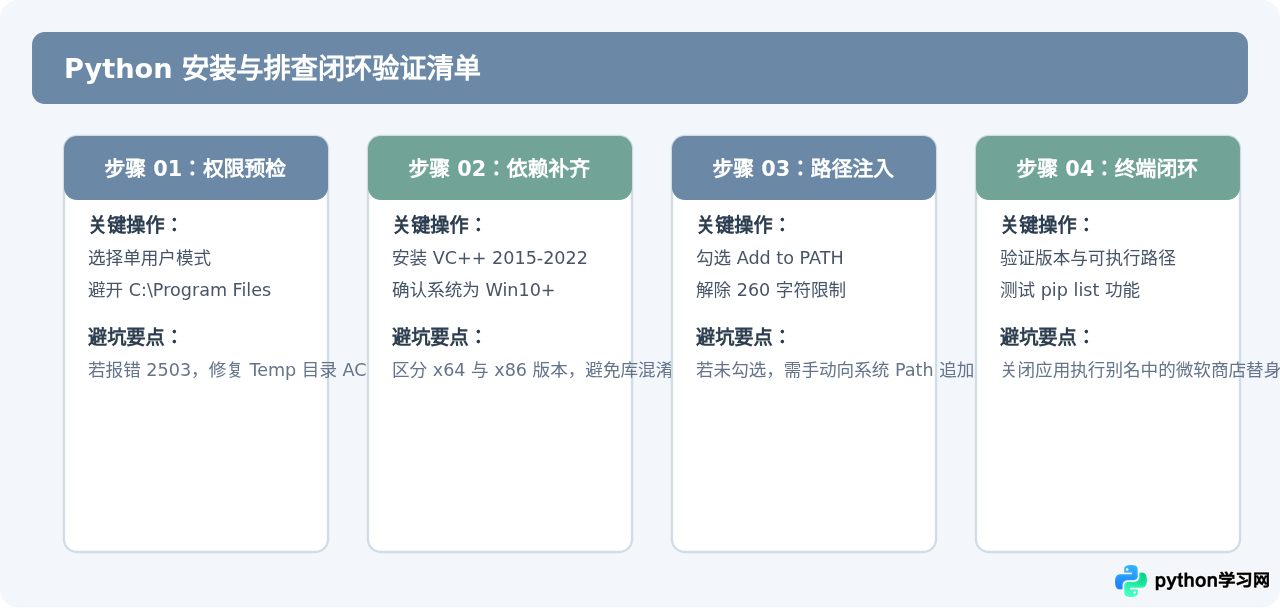
1. 打开新终端执行命令验证
安装完成后,必须关闭之前打开的终端窗口并重新打开一个新终端(使当前环境变量生效),依次执行以下命令:
# 1. 检查 Python 版本
python --version

# 2. 检查实际调用的 Python 绝对路径(Windows 使用 where,macOS/Linux 使用 which)
where python

# 3. 检查 pip 包管理器是否正常关联
python -m pip --version
示例正常输出:
Python 3.12.3
C:\Users\Developer\AppData\Local\Programs\Python\Python312\python.exe
pip 24.0 from C:\Users\Developer\AppData\Local\Programs\Python\Python312\Lib\site-packages\pip (python 3.12)
2. 关闭 Windows 商店“应用执行别名”拦截
很多读者在终端输入 python 后未进入交互界面,反而弹出了 Windows 应用商店页面。这是由于 Windows 10/11 默认启用了系统内置的空壳别名:
- 打开 Windows“设置” -> “应用” -> “高级应用设置”。
- 点击“应用执行别名”。
- 在列表中找到“应用安装程序 (python.exe)”和“应用安装程序 (python3.exe)”,将右侧开关切换为关闭。
关闭后,终端便会优先读取我们配置在系统 PATH 中的真实 Python 解释器路径,至此整个安装与环境链路恢复正常。
免责声明:本文内容仅供参考,不代表本站观点。转载或引用请注明出处。









