

使用国内镜像源加速Python pip升级

详解如何使用清华大学、阿里云等国内知名镜像源加速Python官方包管理工具pip的升级,涵盖临时升级命令、永久镜像源配置及常见报错处理方法。
升级 Python 的包管理工具 pip 时,如果直接运行官方默认的更新命令,经常会遭遇下载速度极慢、连接断开或提示 ReadTimeoutError 超时报错。解决这一问题的直接路径,是在升级命令中指定国内开源镜像站点(例如清华大学、阿里云或中国科学技术大学等镜像源),或者一次性配置全局镜像源,使 pip 安装程序从国内高速缓存服务器获取最新组件。
一、为什么升级 pip 需要使用国内镜像源
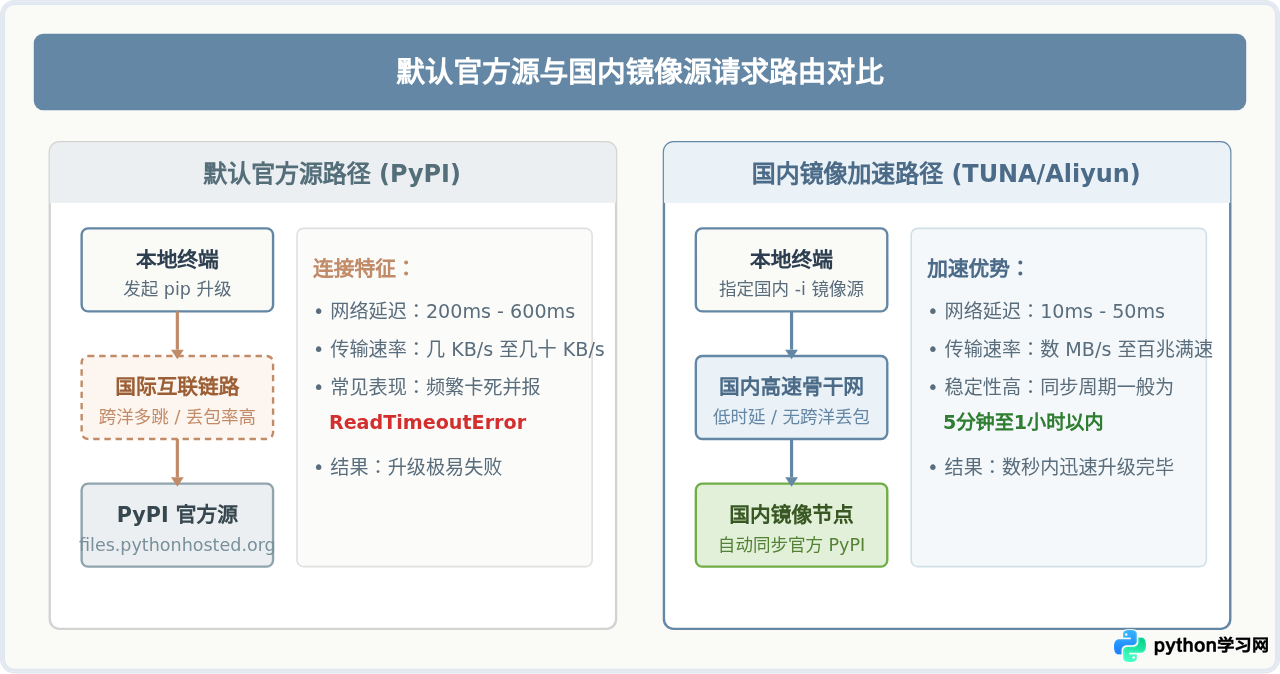
pip 本身是一个标准的 Python 软件包。在执行升级操作时,pip 会连接 Python 官方官方索引中心(PyPI,pypi.org 及包存储节点 files.pythonhosted.org)检索最新发行版本,并下载对应的 .whl 安装包到本地解压覆盖。由于 PyPI 官方节点设立在海外,国内开发者直接访问时通常需要经历漫长的国际跨洋链路路由,网络时延较高且易受波动影响,导致下载中断。
国内的高校和大型云服务商通过定时任务将官方 PyPI 软件源完整同步至位于国内的数据中心,并依托高质量公网骨干网络和 CDN 节点提供服务。使用国内镜像源后,请求路径直接缩短为本地网络直连国内骨干网,时延通常降低至数十毫秒以内,下载速率提升数倍至数十倍,从而彻底避免升级中断。
二、临时指定镜像源升级 pip
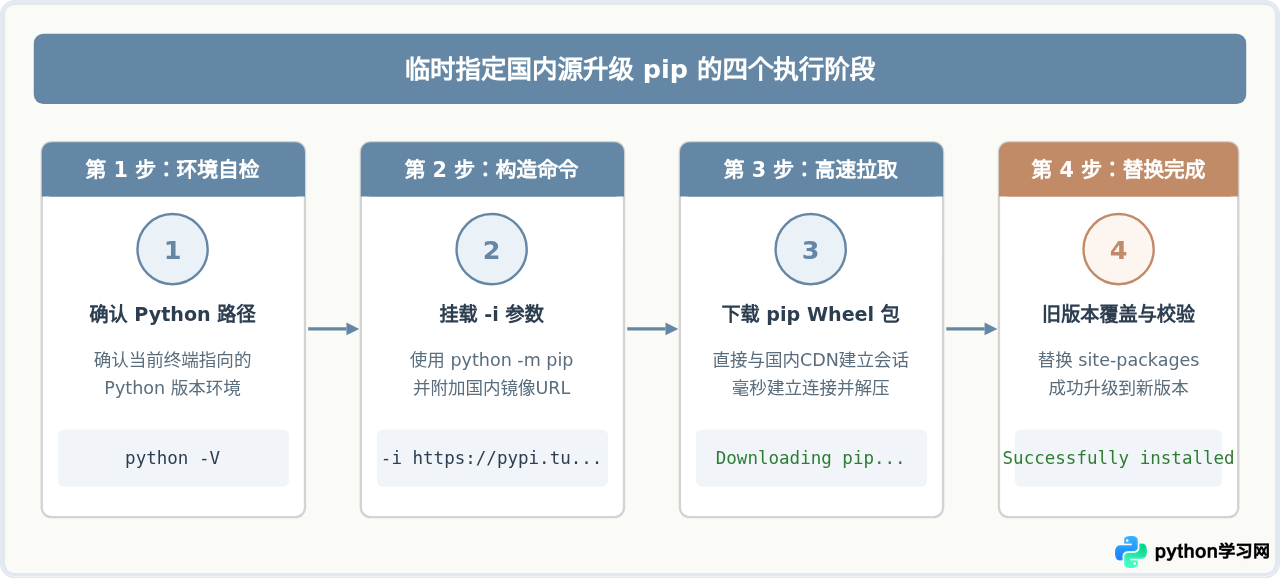
如果你只想在当前升级动作中单次使用国内镜像源,而不影响全局配置,可以在执行升级命令时直接通过 -i(或 --index-url)参数指定镜像源地址。
1. 标准升级命令
在操作系统的终端(Windows 的命令提示符/PowerShell,macOS/Linux 的 Terminal)中执行以下命令:
python -m pip install --upgrade pip -i https://pypi.tuna.tsinghua.edu.cn/simplepython -m pip 而非直接运行 pip install?在 Windows 环境下,直接在终端中运行
pip.exe install --upgrade pip 时,pip.exe 作为当前正在运行的进程,会被操作系统施加文件写锁。升级程序在尝试解压并替换 pip.exe 本身时,通常会抛出 PermissionError: [WinError 5] 拒绝访问。使用 python -m pip 形式调用,是由 Python 解释器在内存中启动 pip 模块,旧的启动入口脚本可以在升级期间被安全地覆写。
2. 主流可用国内镜像源
各高校与云服务商提供的镜像源服务功能完全一致,均提供标准 Simple 仓库协议。读者可根据就近网络环境选用任意一家:
| 镜像源机构 | Simple 仓库索引地址 (URL) | 网络特点 |
|---|---|---|
| 清华大学 (TUNA) | https://pypi.tuna.tsinghua.edu.cn/simple |
教育网/全网极佳,同步时延低 |
| 阿里云 (Aliyun) | https://mirrors.aliyun.com/pypi/simple/ |
全国 CDN 节点覆盖广,商用网络极快 |
| 中国科学技术大学 (USTC) | https://pypi.mirrors.ustc.edu.cn/simple/ |
老牌开源镜像站,长期稳定可靠 |
| 腾讯云 (Tencent Cloud) | https://mirrors.cloud.tencent.com/pypi/simple/ |
云环境及家庭宽带访问均表现平稳 |
| 华为云 (Huawei Cloud) | https://repo.huaweicloud.com/repository/pypi/simple/ |
企业级服务保障,带宽充裕 |
三、永久配置国内镜像源
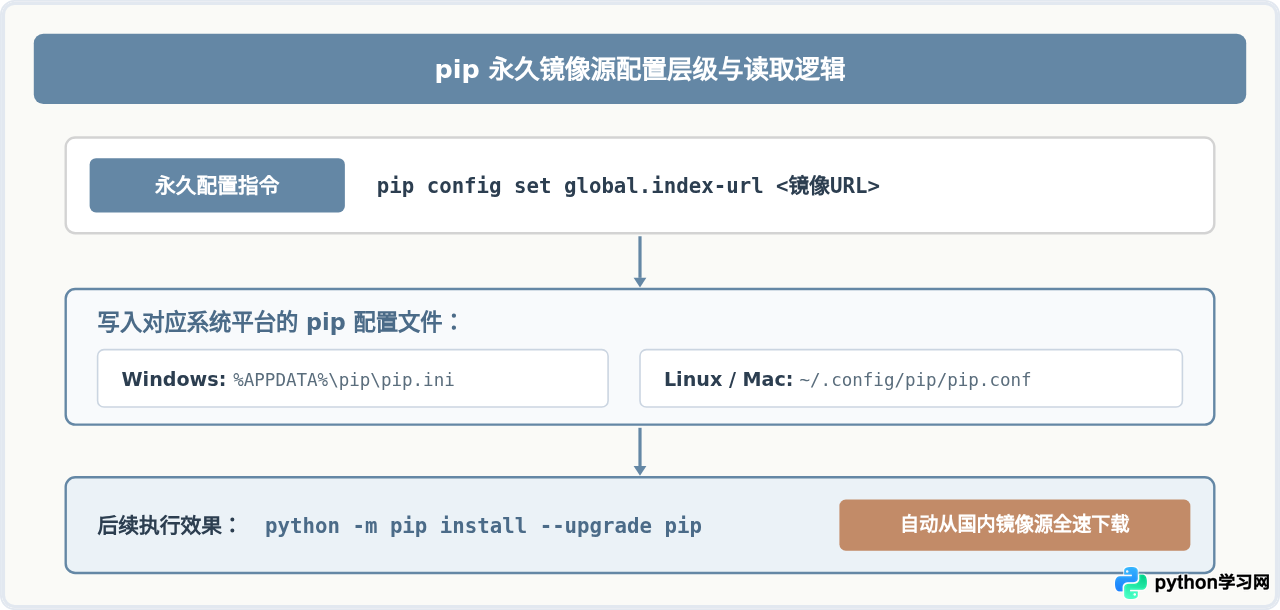
每次升级 pip 或下载第三方依赖库时都手动附带 -i 参数较为繁琐。pip 官方提供了内置的 config 命令,可以直接修改全局或用户级配置文件,实现一劳永逸的加速效果。
1. 永久配置命令
在终端中直接运行以下两行命令(以清华源为例):
pip config set global.index-url https://pypi.tuna.tsinghua.edu.cn/simple
pip config set global.trusted-host pypi.tuna.tsinghua.edu.cn
配置成功后,终端将输出配置文件的写入路径,例如:
Writing to C:\Users\Username\AppData\Roaming\pip\pip.ini(Windows)
或 Writing to /Users/Username/.config/pip/pip.conf(macOS/Linux)。
2. 永久配置后的直接升级
完成上述配置后,无需再输入任何 -i 镜像源参数,所有 pip 操作都会自动通过清华源进行:
python -m pip install --upgrade pip3. 配置文件层级与路径说明
pip 在启动时会按照特定优先级加载配置文件。通常使用 pip config set global.index-url ... 会自动定位到当前用户的配置目录下:
- Windows 系统:
%APPDATA%\pip\pip.ini(实际路径通常为C:\Users\<用户名>\AppData\Roaming\pip\pip.ini) - Linux 系统:
~/.config/pip/pip.conf或~/.pip/pip.conf - macOS 系统:
~/Library/Application Support/pip/pip.conf或~/.pip/pip.conf
四、常见问题与注意事项
在实际升级操作过程中,读者可能还会遇到特定环境下的报错。以下是几个最常见的问题及对应解决策略:
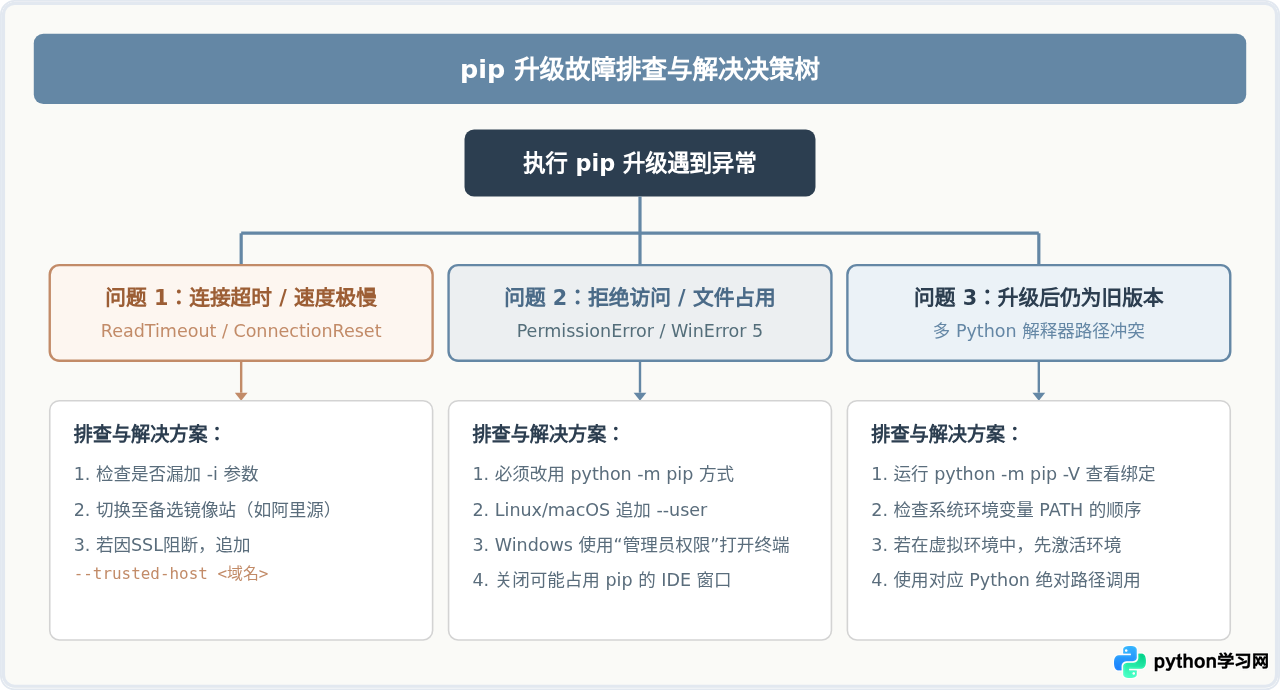
1. 提示 “Permission denied” 或权限不足
在 Linux 或 macOS 上,如果使用的是操作系统系统级自带的 Python(安装在 /usr/local 或 /usr/lib),普通用户没有写入权限,直接升级会提示权限拒绝。此时切勿盲目添加 sudo(直接在系统 Python 中 sudo 安装可能导致系统软件包依赖混乱)。推荐添加 --user 参数将 pip 升级安装到用户主目录下:
python3 -m pip install --upgrade pip --user -i https://pypi.tuna.tsinghua.edu.cn/simple2. 提示 SSL 证书错误或不受信任的主机
在某些企业内网环境、使用了自签名证书代理或老旧系统环境时,pip 会拒绝连接非受信任的域名。解决方法是在命令中显式加入 --trusted-host 信任参数:
python -m pip install --upgrade pip -i http://pypi.douban.com/simple/ --trusted-host pypi.douban.com3. 升级后运行 pip -V 仍显示旧版本
产生这一现象的原因通常是系统中存在多个 Python 环境(例如同时存在 Anaconda、Python 3.10、Python 3.12,或者处于未激活的虚拟环境 venv 中)。终端中全局的 pip 可执行文件指向了另一个 Python 解释器。验证与解决步骤如下:
- 使用
python -m pip -V查看当前 Python 解释器绑定的 pip 版本与路径。 - 使用
which pip(Linux/macOS)或where pip(Windows)查看终端命令搜索路径中的 pip 实体,确认环境变量中 Python 的先后排列顺序。
五、总结
使用国内镜像源加速 pip 升级的核心在于解决跨国网络传输慢和不稳定的瓶颈。掌握以下两条核心原则,即可保证在各类系统环境中顺畅完成升级:
- 首选模块化调用: 始终建议使用
python -m pip install --upgrade pip命令替代直接运行pip install,避免 Windows 系统下的文件占用冲突与多版本解释器混淆。 - 善用全局配置: 若长期在内网或国内宽带环境下开发,推荐执行
pip config set global.index-url <镜像源URL>完成一次性配置,使后续所有第三方包安装和升级自动享有高速下载。
免责声明:本文内容仅供参考,不代表本站观点。转载或引用请注明出处。









