

Python新手常见报错解析:缩进错误、编码问题与ModuleNotFoundError

针对Python初学者最常遇到的缩进错误(IndentationError)、编码问题(UnicodeDecodeError)与模块未找到错误(ModuleNotFoundError),深入剖析报错机理、触发场景及标准排查与修复步骤。
刚开始编写 Python 代码时,终端里突然跳出一整屏红色的报错信息往往令人心慌。事实上,报错追踪信息(Traceback)并不是系统在否定你的逻辑,而是 Python 解释器在明确指出它在哪个文件、哪一行遇到了无法解析的语法或资源障碍。对于初学者而言,绝大部分困惑并非源于算法复杂,而是集中在缩进格式规范、字符编码转换以及运行环境与模块搜索路径这三个高频关卡。本文针对缩进错误(IndentationError / TabError)、编码问题(UnicodeDecodeError)与模块未找到错误(ModuleNotFoundError),逐一拆解其底层成因、典型报错表现与系统化的排查修复步骤,帮助你建立清晰的纠错思路。
一、缩进错误(IndentationError 与 TabError)
很多编程语言使用花括号 {} 或特定的关键字(如 begin ... end)来定义作用域,而 Python 选择直接使用代码缩进(Indentation)来界定语句块的层次结构。这一设计让代码视觉上更加整洁,但同时也意味着空白字符在 Python 中具有实质性的语法语义。当缩进层级不匹配或空白字符类型冲突时,语法分析器便无法生成正确的抽象语法树,从而抛出异常。
1. 常见报错表现与原因
IndentationError: unexpected indent:出现了非预期的缩进。通常发生在普通顺序执行的语句行首无故多打了空格,或者在不需要缩进的顶层函数定义前添加了缩进。IndentationError: expected an indented block:缺少预期的缩进块。通常出现在if、for、while、def、class或try等以冒号:结尾的控制语句下一行,但该行没有进行缩进或仅写了空行而未用pass占位。IndentationError: unindent does not match any outer indentation level:回退缩进与外层层级不匹配。常见于从内层循环或条件分支返回外层时,删减的空格数过多或过少,未能与任何已有的外层代码列精确对齐。TabError: inconsistent use of tabs and spaces in indentation:缩进中混用了制表符(Tab)与空格。在许多代码编辑器中,按一次 Tab 键与输入 4 个空格在视觉上看起来完全一致,但在计算机底层,Tab 对应 ASCII 码 9(\t),空格对应 ASCII 码 32。Python 3 严格禁止在同一作用域内混用两者。
2. 错误示例与正确修复对照
以下是一段常见的混淆代码示例:
# 错误示例:if 分支后缺少缩进,以及顶层多余缩进
def check_status(score):
if score >= 60:        # IndentationError: expected an indented block
    print("通过")
    print("处理完毕")  # IndentationError: unexpected indent
修复后的正确代码如下。确保每个逻辑分支统一向右推进 4 个空格:
# 正确示例:严格按照 4 空格层级递进
def check_status(score):
    if score >= 60:
        print("通过")
    print("处理完毕")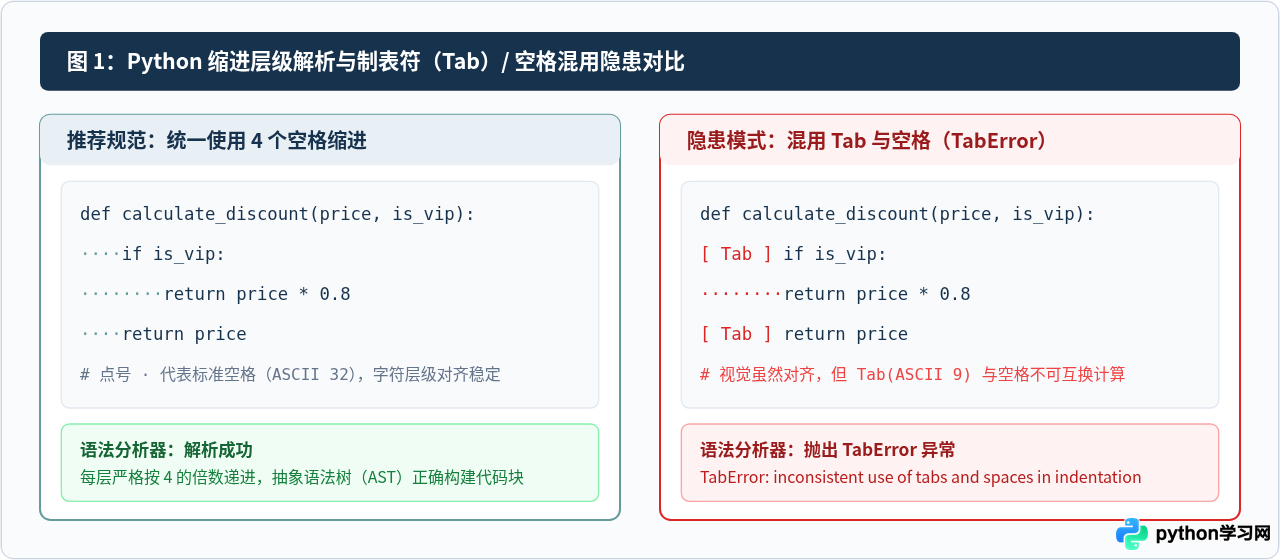
3. 编辑器环境配置与彻底预防策略
肉眼排查空格极其低效。要从根本上避免缩进问题,最行之有效的方法是让现代编辑器为你把关:
- 开启不可见字符渲染:在 VS Code 中打开设置,搜索
renderWhitespace并将其设为all或boundary,编辑器会以浅灰点显示空格、以小箭头显示制表符。 - 制表符转换为空格:将
editor.insertSpaces设置为true,并将editor.tabSize设置为4。此时每次按下键盘上的 Tab 键,编辑器都会自动输入 4 个标准空格。 - 自动化格式化工具:在保存文件时启用自动化格式化,例如配置
Black或Ruff,工具会自动将所有混用字符和不规则缩进按 PEP 8 标准重排。
二、字符编码与文件读写错误(UnicodeDecodeError)
当 Python 程序尝试从硬盘读取外部文本文件(如 .txt、.csv、.json)或网络流数据时,经常会遇到编码错误。很多新手在此类报错前感到困惑,因为在文本编辑器里双击打开该文件时明明中文显示正常,一旦用 Python 脚本读取就报错崩溃。
1. 计算机文本处理机制与报错机理
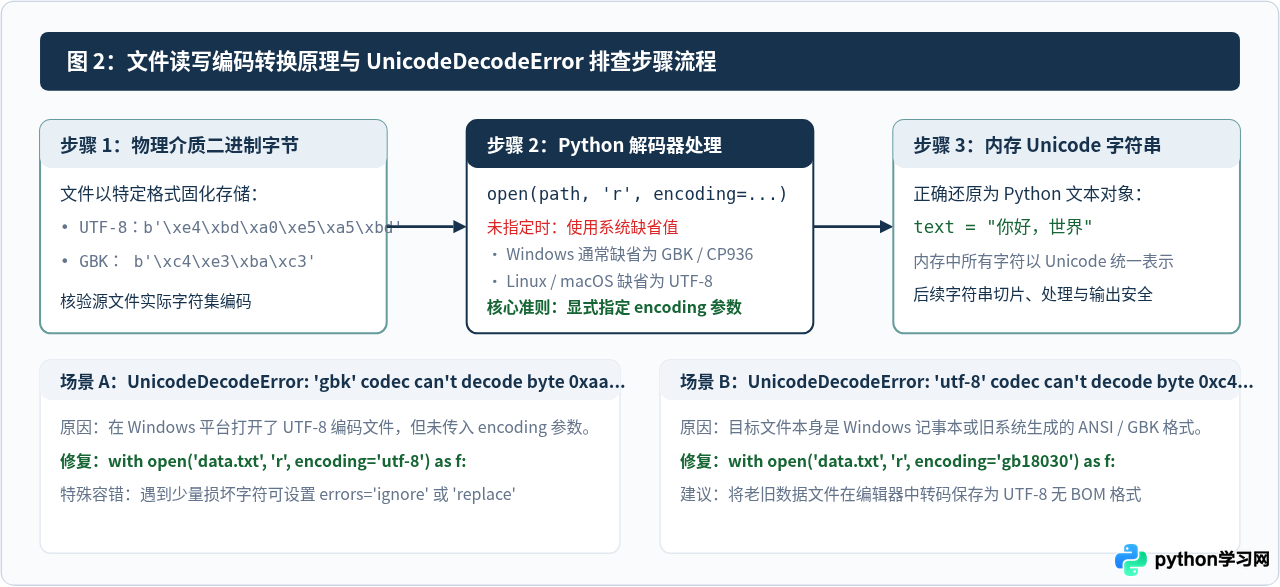
计算机在磁盘介质上存储的都是二进制字节流(bytes)。当我们看到“中文”时,实际上是经过了“字节 -> 字符(解码)”或“字符 -> 字节(编码)”的映射过程:
- 在国际通用标准中,UTF-8 是一种可变长编码,汉字通常占用 3 个字节。
- 在传统的简体中文 Windows 操作系统中,默认的本地编码通常是 GBK / CP936,一个汉字占用 2 个字节。
- Python 3 在内存中全部使用 Unicode 字符串处理文本。当调用
open(filename, 'r')而没有指定encoding参数时,Python 会调用系统的默认编码(locale.getpreferredencoding())。在 Windows 平台上,系统默认编码往往是 GBK。 - 如果目标文本文件是以 UTF-8 保存的,而 Windows 下的 Python 尝试用 GBK 解码器去逐字节解析 UTF-8 字节流,一旦遇到不符合 GBK 编码规则的字节序列,就会立即抛出
UnicodeDecodeError: 'gbk' codec can't decode byte 0x... in position ...: illegal multibyte sequence。
2. 排查步骤与修复方案
排查编码问题应遵循自内向外的三步原则:
- 显式传递
encoding='utf-8':养成在调用open()时始终指定编码参数的习惯。不要依赖任何操作系统的默认设置。# 健壮的文件读取写法 with open("data.txt", "r", encoding="utf-8") as file: content = file.read() - 处理遗留 GBK / ANSI 文件:如果明确知道读取的文件来源于较老的国产软件导出或 Windows 记事本默认保存,可以尝试使用超集编码
gb18030(兼容 GBK 与 GB2312):with open("legacy_data.txt", "r", encoding="gb18030") as file: content = file.read() - Python 源文件自身的编码声明:如果在
.py脚本中的字符串常量或注释包含中文,并在执行时抛出SyntaxError: Non-UTF-8 code starting with...,说明该.py文件保存时的编码不是 UTF-8。可以在脚本最首行加入标准编码声明:
同时在编辑器右下角确认文件已被保存为“UTF-8 without BOM”。# -*- coding: utf-8 -*-
三、模块未找到错误(ModuleNotFoundError)
执行代码时出现 ModuleNotFoundError: No module named 'requests' 或 pandas,是新手搭建开发环境阶段最常被绊倒的问题。初学者往往困惑:“明明我刚刚在命令行运行了 pip install requests,而且终端显示已经 Successfully installed,为什么在编辑器里一跑代码依然提示找不到该模块?”
1. Python 解释器的模块寻址机制(sys.path)
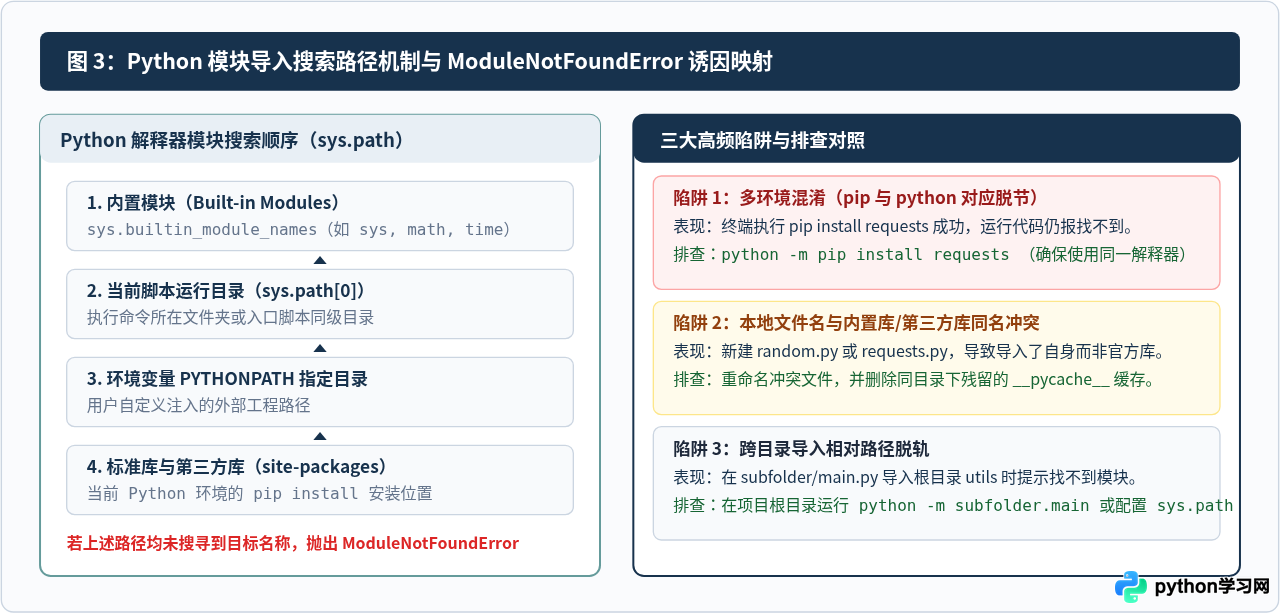
当执行 import xxx 时,Python 解释器并不是全盘扫描硬盘搜索模块,而是按照一个严格有序的路径列表进行检索,这个列表就是 sys.path:
- 内置模块(Built-in):最优先匹配 C 语言编译入解释器核心的模块(如
sys、math、time)。 - 当前工作目录 / 启动脚本目录:
sys.path[0]存放的是运行命令所在目录或入口.py文件的同级目录。 - 环境变量
PYTHONPATH:如果配置了该系统环境变量,其指向的目录将被优先追加。 - 当前环境的第三方库安装目录(site-packages):由当前正在执行该脚本的 Python 解释器决定其位置。
2. 三大诱因排查与定位操作
当提示找不到模块时,请按顺序检查以下三个核心节点:
诱因一:解释器多环境错位(最常见)
初学者电脑中往往并存多个 Python 实例(例如系统自带 Python、官方安装包、Anaconda、VS Code 自动创建的虚拟环境)。在全局终端输入的 pip 可能指向环境 A,而你在 IDE 运行代码时使用的是环境 B。
验证方法:在正在运行的脚本头部输出当前 Python 路径:
import sys
print("当前运行的 Python 路径:", sys.executable)
示例输出:
当前运行的 Python 路径: /Users/username/myproject/venv/bin/python彻底根治方法:放弃直接使用裸命令 pip install xxx,改用明确指向当前解释器的命令格式:
# 在运行代码的同一个终端环境中执行:
python -m pip install requests
使用 python -m pip 可以 100% 确保第三方库被精准安装到当前正在调用的解释器对应的 site-packages 中。
诱因二:本地脚本同名遮蔽(Shadowing)
不少新手在做练习时,喜欢随手将练习脚本命名为所学模块的名字,例如 math.py、random.py、socket.py 或 requests.py。根据 sys.path 规则,当前脚本所在目录排在前面,当脚本内执行 import requests 时,Python 会直接把你的练习脚本本身载入,而不是外部官方库。此时常常伴随报出 AttributeError: partially initialized module 'requests' has no attribute 'get' (most likely due to a circular import)。
修复步骤:将该文件重命名为非冲突名称(如 test_requests.py),并检查当前目录下是否生成了名为 __pycache__ 的缓存文件夹,将其一并删除清理。
诱因三:跨目录调用时项目根目录丢失
在多文件夹项目中,如果直接进入子目录 tests/ 执行 python test_user.py,Python 会将 tests/ 设为 sys.path[0],此时若脚本中写了 from src.models import User,Python 将在上级目录无法回溯寻址。
修复步骤:始终将工作终端停留在项目的顶级根目录下,使用模块化参数 -m 启动测试:
# 位于项目根目录 my_project/ 执行:
python -m tests.test_user
四、三大报错快速排查与全景总结矩阵
为了在遇到问题时能够快速对照排查,下表整理了这三类高频报错的关键特征与针对性诊断动作:
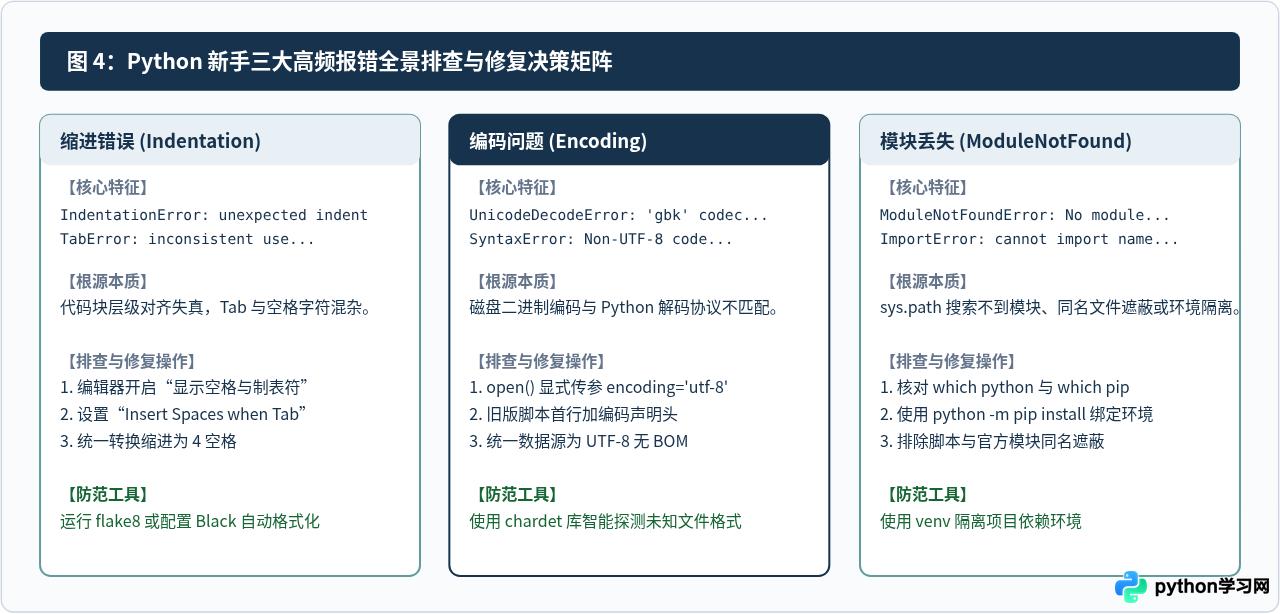
| 报错类型 | 触发场景 | 直接成因 | 标准修复动作 |
|---|---|---|---|
| IndentationError / TabError | 写条件分支、循环或函数时缩进未对齐,或跨编辑器复制代码 | 代码块缺少缩进,或同一作用域内混用了制表符(Tab)与空格 | 编辑器设置制表符转换为空格(Tab Size: 4),开启不可见字符显示,利用格式化工具统一缩进。 |
| UnicodeDecodeError | Windows 下读取 UTF-8 文本文件,或解析包含中文的外部数据 | open() 未指定编码,系统默认以 GBK/ANSI 解码非兼容字节流 |
显式传入 encoding='utf-8',面对旧系统文件尝试 encoding='gb18030'。 |
| ModuleNotFoundError | 通过终端安装了第三方库,但运行代码提示找不到对应模块 | 多环境混淆导致 pip 安装路径与解释器隔离,或本地存在同名脚本遮蔽 | 使用 python -m pip install 模块名 确保绑定执行环境;检查并重命名冲突的本地 .py 脚本。 |
在实际开发中,遇到报错是常态。建立良好工程习惯能够大幅降低这三类问题的出现概率:为每一个独立项目创建专用虚拟环境(python -m venv venv),使依赖隔离透明;保持编辑器默认编码为 UTF-8;启用编辑器内置的代码格式化与语法检查扩展。掌握了报错信息的阅读方法与背后的运行机制,解决问题便会从“碰运气”转变为有的放矢的精准排查。
免责声明:本文内容仅供参考,不代表本站观点。转载或引用请注明出处。









