

Mac安装Python 3后终端提示command not found怎么办

针对Mac安装Python 3后终端出现command not found报错的问题,本文提供清晰的排查路径、环境变量配置方法与验证步骤,帮助快速解决命令找不到的故障。
zsh: command not found 提示,核心原因通常只有两个:一是执行命令的名称输入有误(误用了系统不再自带的 python 而非 python3);二是安装路径尚未写入 Shell 的环境变量 PATH 中。解决该问题只需按顺序完成“命令名称核对”、“二进制路径定位”以及“终端环境配置文件更新”三个环节。
一、问题定位:为什么提示 command not found
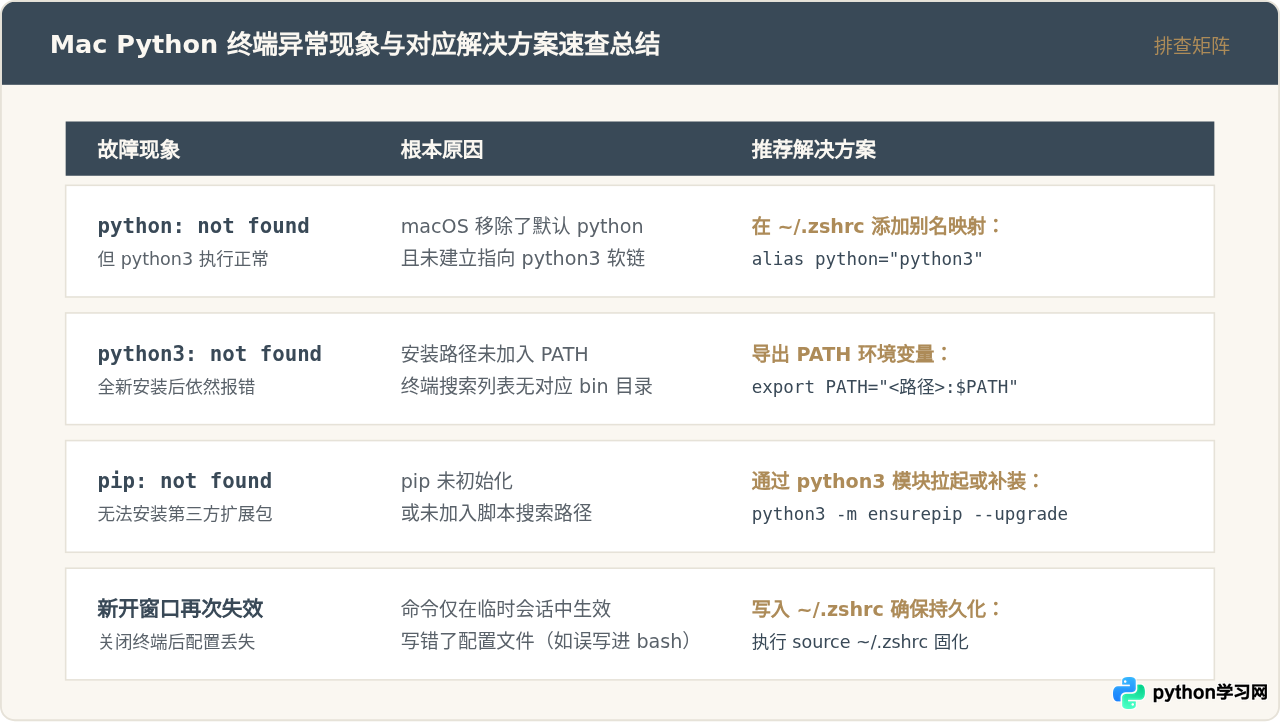
自 macOS Monterey (12.3) 开始,苹果系统彻底移除了系统内置的 Python 2.7 运行时,且 macOS 默认不会将 python 作为 python3 的全局软链接别名。因此,即使你已经通过 Python 官方安装包或 Homebrew 成功安装了 Python 3,若在终端直接键入 python,终端就会因找不到该名称的可执行文件而报错。
另一种常见情况是,虽然使用了 python3 命令,终端仍然提示找不到命令。这说明 Python 3 虽已落盘安装,但其可执行文件所在的目录没有包含在当前 Shell 查找可执行程序的搜索路径列表(即 PATH 环境变量)中。终端在预设的目录清单中遍历不到目标程序,从而抛出异常。
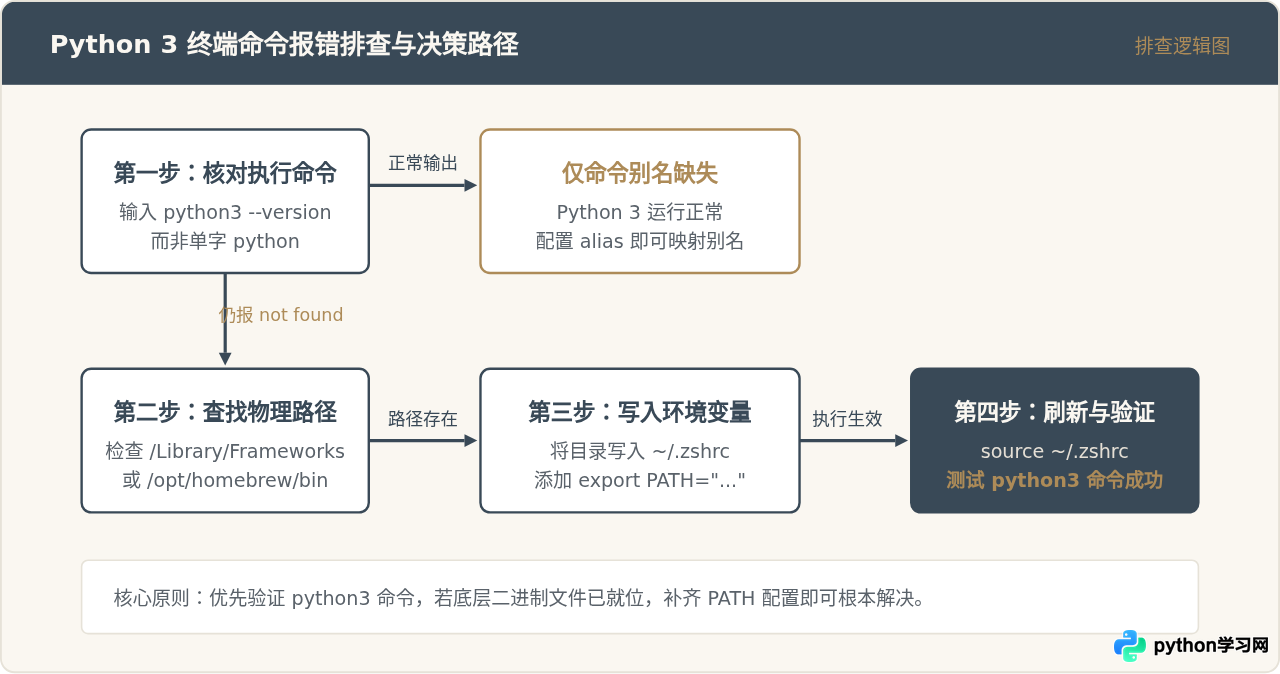
二、第一步:确认命令名称与版本测试
在开始复杂的配置前,首先在终端确认是否因命令缩写习惯导致报错。打开“访达”>“应用程序”>“实用工具”>“终端”,执行以下测试命令:
如果执行 python3 --version 能够正确返回具体的 Python 3 版本号,说明 Python 3 已经正确安装并且路径完全有效,仅仅是 python 这个别名没有被映射。针对此情况,无需改动 PATH,只需要配置一条命令别名(参见后文第四节)。
如果执行 python3 --version 依然显示:
zsh: command not found: python3这说明系统的命令查找机制未能索引到 Python 3 的安装路径,必须继续进行路径定位与环境变量修复。
三、第二步:定位 Python 3 在 Mac 上的实际安装目录
Mac 上常见的 Python 3 安装方式有两种:通过 Python 官网下载的 PKG 安装包安装,或者通过 macOS 包管理器 Homebrew 安装。不同的安装渠道,二进制文件落地的物理目录截然不同。
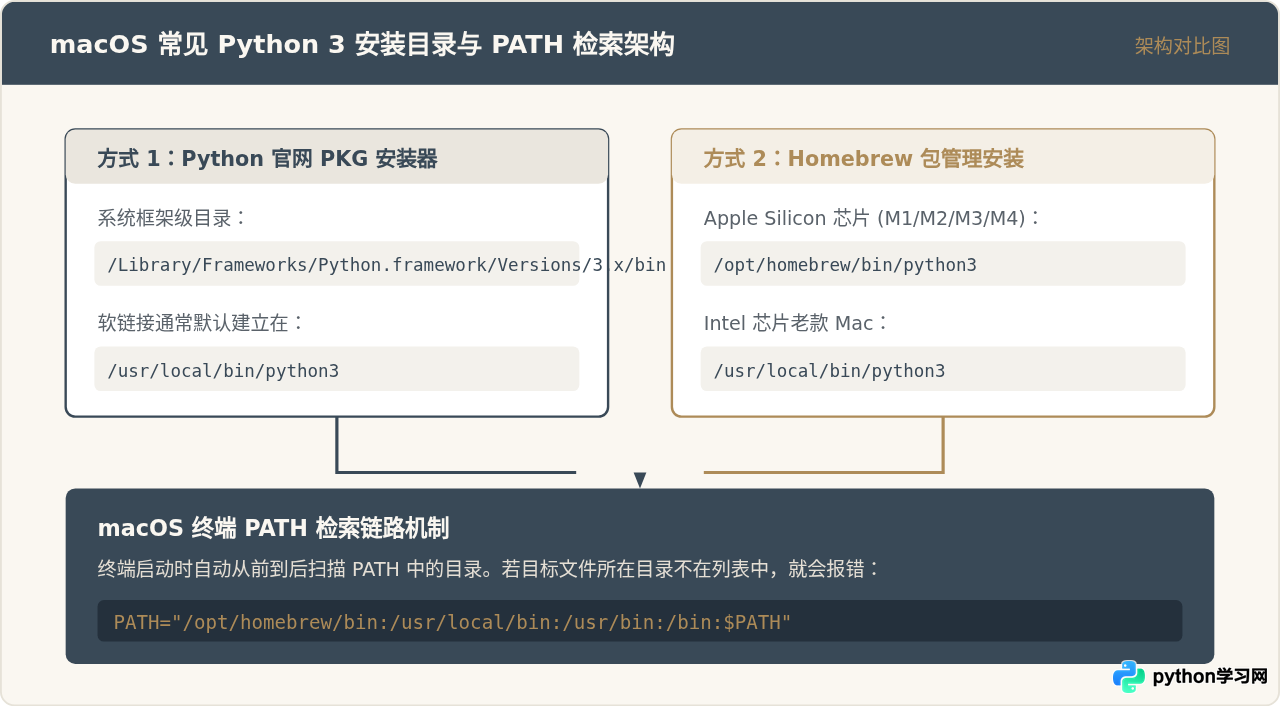
要确认你的电脑上究竟是否存在 Python 3 二进制文件,可在终端依次执行以下检查命令:
1. 检查官网 PKG 版本的安装目录
ls -l /Library/Frameworks/Python.framework/Versions/示例输出:若屏幕列出形如 3.10、3.11 或 3.12 的版本文件夹,表明官网安装包已经落地成功,其实际可执行文件存放于 /Library/Frameworks/Python.framework/Versions/3.x/bin 中。
2. 检查 Homebrew 版本的安装目录
# 针对 Apple Silicon (M系列) 芯片
ls -l /opt/homebrew/bin/python3

# 针对 Intel 架构芯片
ls -l /usr/local/bin/python3
如果命令能够列出文件信息(例如指向 ../Cellar/python@3.x/... 的软链接),则表明 Python 3 已经通过 Homebrew 安装好,问题纯粹是 PATH 未包含该目录。
四、第三步:配置终端环境变量 PATH
现代 macOS 默认使用的终端外壳(Shell)是 zsh。当终端启动时,它会自动读取用户主目录下的 ~/.zshrc 配置文件。如果你的 PATH 变量未声明上述安装路径,只需将其追加进配置文件并使其重新加载即可。
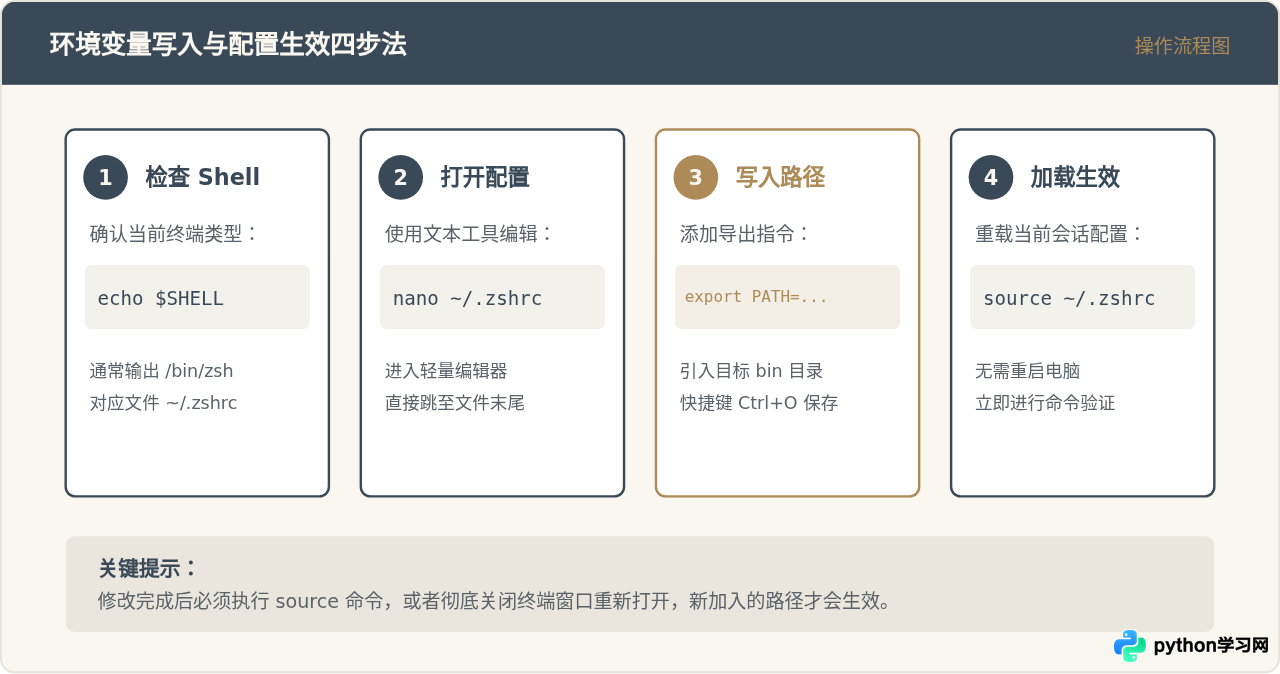
详细操作步骤:
第 1 步:确认当前使用的 Shell
echo $SHELL如果输出 /bin/zsh(macOS Catalina 及以后的默认设置),配置目标文件为 ~/.zshrc;若输出 /bin/bash,则目标文件通常为 ~/.bash_profile。
第 2 步:将对应路径写入配置文件
根据上一节探测到的实际安装位置,选择对应的一条指令追加到 ~/.zshrc 中:
情况 A:通过 Python 官方安装包(以 Python 3.12 为例):
echo 'export PATH="/Library/Frameworks/Python.framework/Versions/3.12/bin:${PATH}"' >> ~/.zshrc情况 B:通过 Homebrew 安装(Apple Silicon 芯片 Mac):
echo 'eval "$(/opt/homebrew/bin/brew shellenv)"' >> ~/.zshrc这条语句会将 Homebrew 的所有二进制程序(包含 python3、pip3 等)完整纳入系统的标准搜索路径中。
第 3 步:立即重载配置
source ~/.zshrc四、第四步:绑定别名与解决习惯输入问题
在日常开发或学习过程中,许多教程仍然习惯使用 python 代替 python3。若希望在终端直接输入 python 也能正常进入 Python 3 交互环境,可以在 ~/.zshrc 中设置指令别名(Alias):
echo 'alias python="python3"' >> ~/.zshrc
echo 'alias pip="pip3"' >> ~/.zshrc
source ~/.zshrc
设置完成后,再次在终端键入 python --version,终端就会自动将其映射至 python3,不再出现 command not found 的报错。
五、第五步:结果验证与常见衍生故障排查
完成上述配置后,需要通过一系列标准化验证命令确认环境已经完全健康:
- 避免同时使用多种全局修改:如果你同时使用 Homebrew 和官网 PKG 安装了多个 Python 3 版本,建议通过
which python3确认当前正在调用的路径,避免多个版本的库包发生冲突。 - 新版 macOS 上的 PEP 668 保护:在 Python 3.11/3.12 及以上版本中,直接使用全局
pip3 install可能会遇到externally-managed-environment提示,这是系统为避免破坏系统级包所引入的保护机制。在实际开发中,推荐使用python3 -m venv myenv创建独立虚拟环境进行隔离开发。
免责声明:本文内容仅供参考,不代表本站观点。转载或引用请注明出处。









