

Miniconda2025停止支持IntelMac后老Mac怎么搭环境?

详细解答Miniconda在2025年逐步停止支持Intel Mac(osx-64架构)后的应对策略。提供从官方源停更剖析、Miniforge平替实操、uv极速开发流搭建到常见ABI故障排查的完整指南。
osx-64 架构)的后续安装器,并不代表老款 Mac 无法继续配置现代 Python 科学计算与开发环境。核心解法非常直接:对于需要 C/Fortran 底层库的数据分析与科研项目,迁移至社区主导的 Miniforge(默认绑定活跃维护的 conda-forge 镜像源)是最平滑的无缝平替;对于纯 Python、Web 开发或日常脚本,改用基于 Rust 构建的 uv 则是让老旧硬件大幅减负的最佳路径。
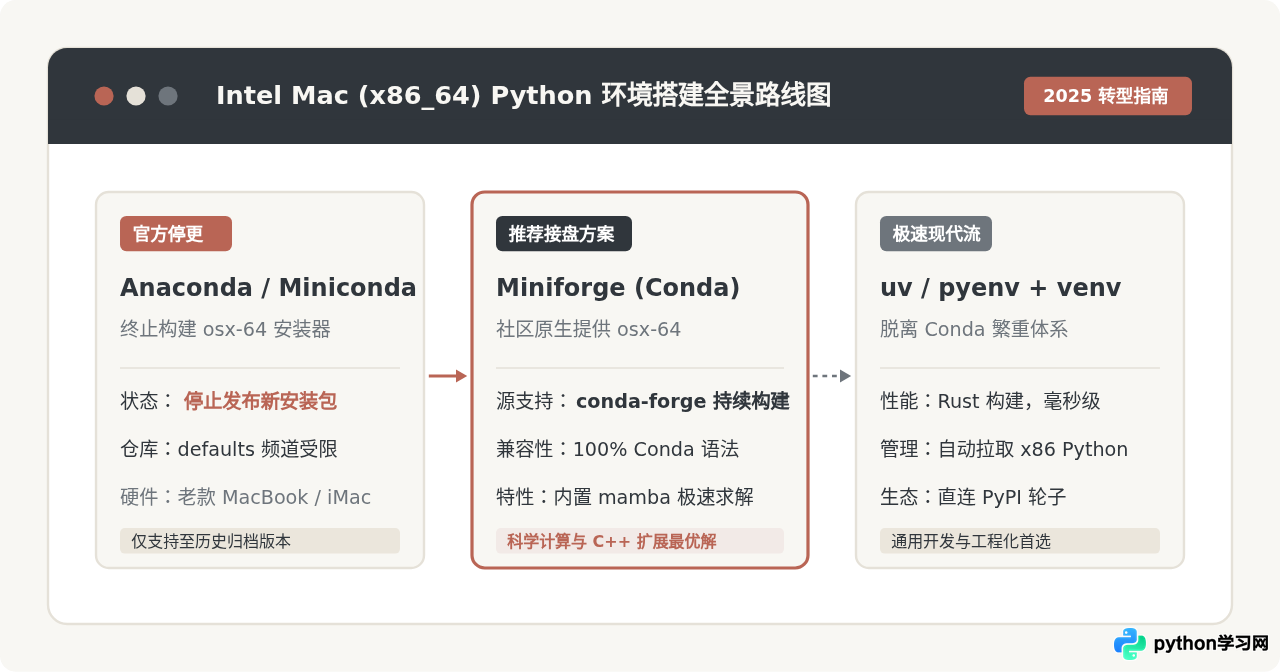
一、理解变动:Miniconda 停更具体影响了什么?
随着苹果全系 Mac 转向 Apple Silicon(M 系列芯片),Anaconda 团队对 osx-64 架构的支持策略发生实质转变。理解这一变化背后的边界,能够避免不必要的恐慌与误操作:
- 受到限制的部分:官方不再为 Intel Mac 制作和发布新的 Miniconda3 安装脚本(例如
Miniconda3-latest-MacOSX-x86_64.sh冻结在历史稳定版本);同时,Anaconda 官方商业默认源(defaults频道)逐步削减乃至停止针对osx-64架构编译 Python 3.12 及更高版本的二进制依赖包。 - 不受影响的部分:本地已安装的 Conda 环境可以继续永久使用;Intel Mac 的底层 Unix 接口依然标准;更重要的是,开源社区维护的
conda-forge依旧在持续为osx-64自动化构建数以万计的开源软件包。
很多老用户在 2025 年直接下载最新的官方脚本时,会发现只有 MacOSX-arm64.sh 可用,如果强行安装或在老机器上使用旧版 Miniconda 执行 conda install,便会遭遇大面积的 PackagesNotFoundError。这并非机器损坏,而是渠道源(Channel)与架构支持策略调整所致。
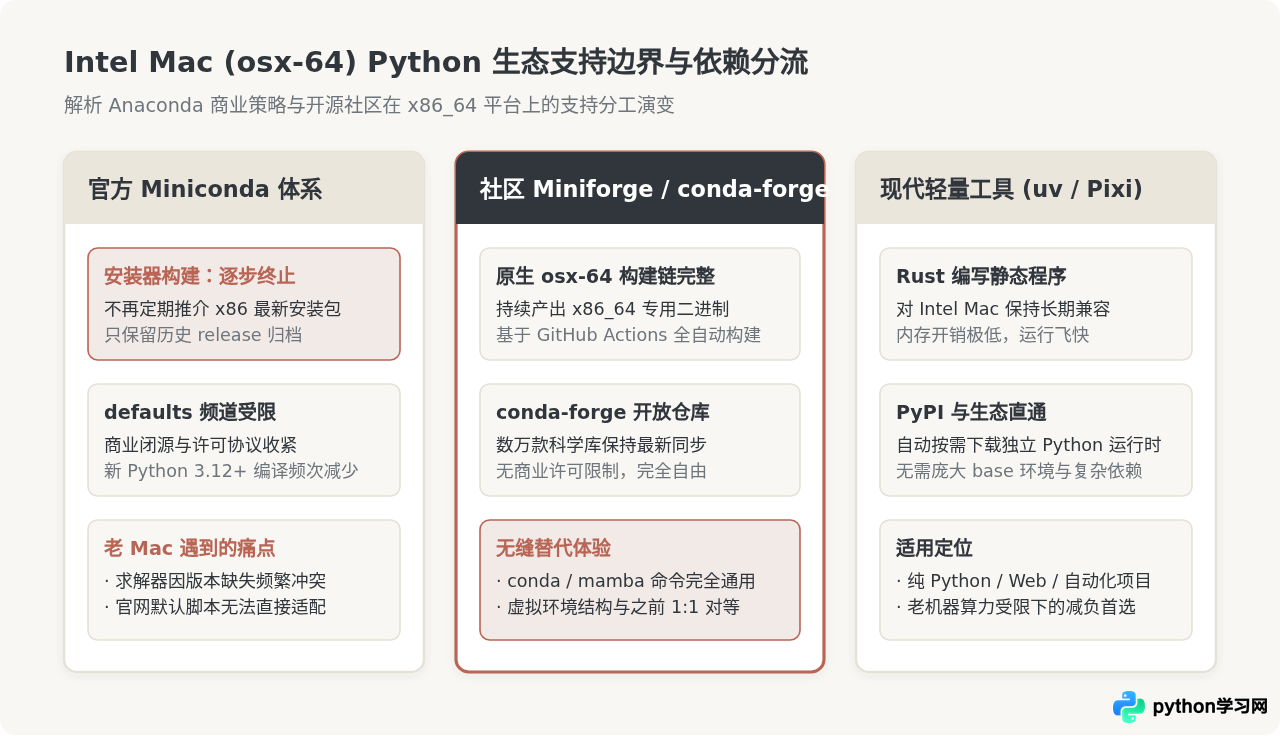
二、方案选型:根据实际负载选择最优路线
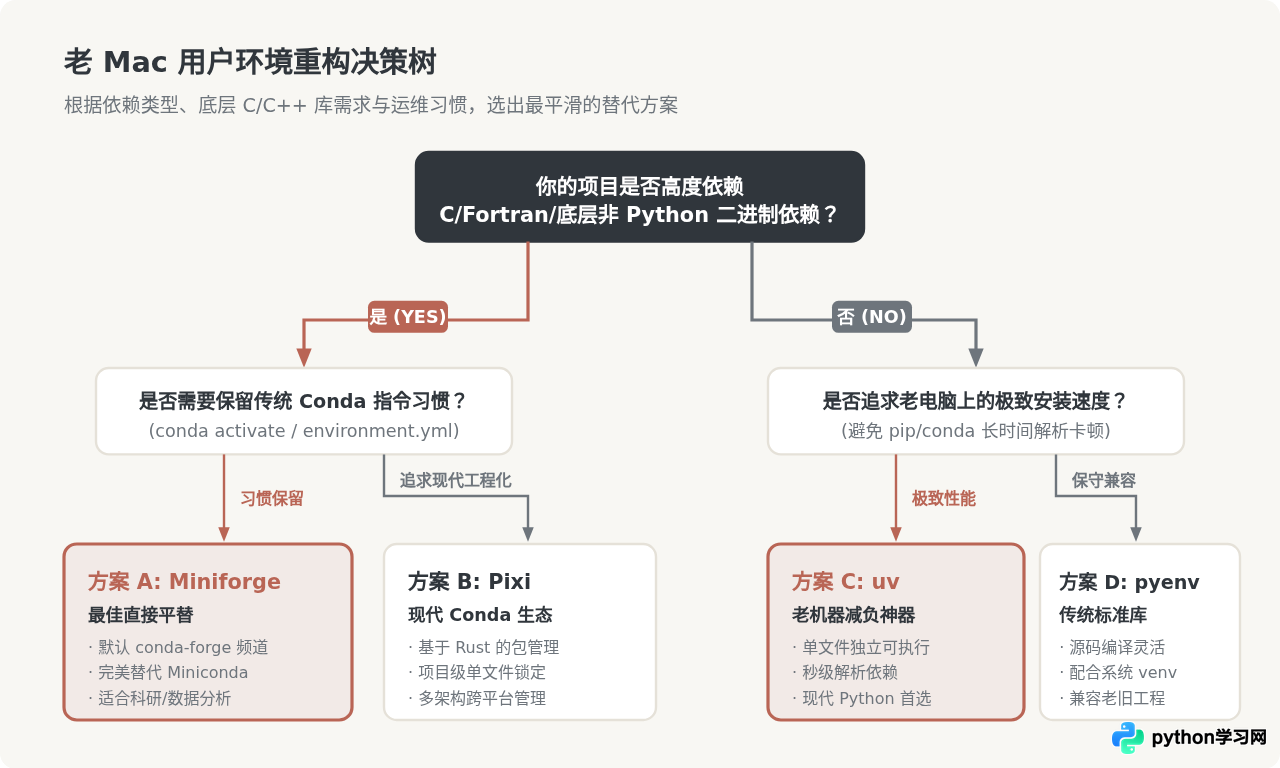
面对这一变化,不需要盲目更换整套工作流,而是应当根据具体项目依赖的“深度”来决定工具链:
1. 路线 A:Miniforge(推荐指数:★★★★★)
如果你使用 NumPy、SciPy、PyTorch、GDAL、OpenCV 等包含复杂 C/C++、BLAS/LAPACK 或 Fortran 底层编译依赖的科学库,Miniforge 是唯一能保持原有 Conda 使用习惯的平替工具。它由 conda-forge 社区直接维护,对 osx-64 架构拥有长期自动化编译支持,且预装高性能求解器 mamba,解析依赖的速度比原版 Conda 快数倍。
2. 路线 B:uv(推荐指数:★★★★★)
如果你的工作集中在通用 Python 开发、FastAPI/Django Web 服务、爬虫或自动化运维上,不再需要依赖 Conda 沉重的 base 根目录,那么 Astral 推出的 uv 是老 Mac 的终极救星。uv 自身是一个不到 50MB 的单一静态二进制文件,原生提供 x86_64-apple-darwin 版本,不仅支持秒级安装任意 Python 版本,还能直接接管虚拟环境与依赖锁定,彻底告别老机器上 Conda 动辄数分钟的依赖求解等待。
3. 路线 C:Pixi / pyenv + venv
Pixi 同样基于 conda-forge 源,但以单项目锁定(pixi.toml)为核心,适合现代工程化项目协作;而传统的 pyenv + venv 适合偏好源码编译、追求标准化库管理的老派开发者。
三、实操步骤:基于 Miniforge 快速重构 Conda 环境
以下是使用 Miniforge 替换旧 Miniconda 的标准四个步骤。请打开终端(Terminal)逐步操作:
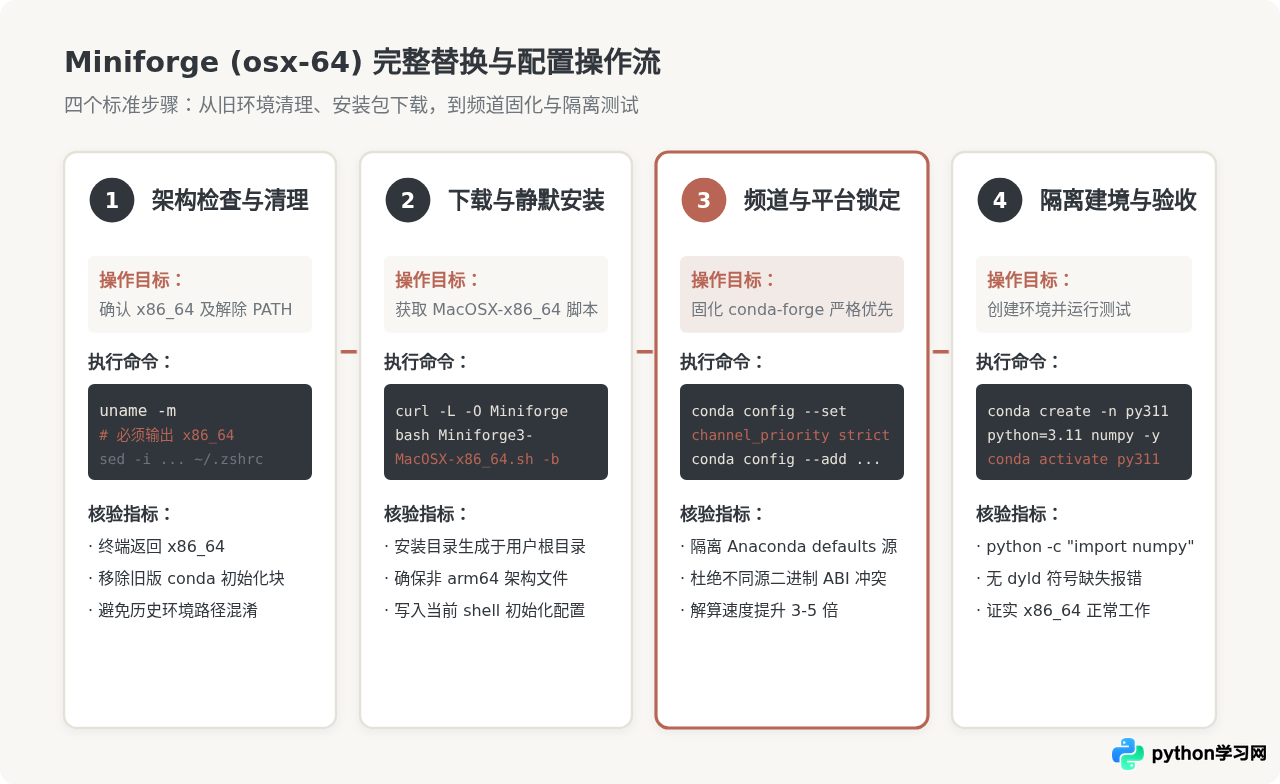
步骤一:确认当前架构并清理旧环境变量
首先在终端中执行系统架构检查命令,确认当前运行在纯正的 x86_64 模式下:
# 检查硬件架构,预期输出:x86_64
uname -m
如果之前安装过官方 Miniconda,建议清理 ~/.zshrc 或 ~/.bash_profile 中的旧初始化代码,防止环境路径串扰:
# 查看并使用文本编辑器清理旧的 conda initialize 区块
nano ~/.zshrc
步骤二:下载并静默安装针对 x86_64 的 Miniforge
通过终端下载 conda-forge 社区维护的 Intel Mac 安装包,并进行本地静默部署:
# 1. 下载针对 Intel Mac (x86_64) 的最新 Miniforge 安装脚本
curl -L -O "https://github.com/conda-forge/miniforge/releases/latest/download/Miniforge3-MacOSX-x86_64.sh"

# 2. 执行安装(-b 参数表示自动接受许可并安装到默认路径 ~/miniforge3)
bash Miniforge3-MacOSX-x86_64.sh -b -p "$HOME/miniforge3"

# 3. 激活当前 shell 的 Miniforge 初始化
"$HOME/miniforge3/bin/conda" init zsh

# 4. 刷新终端配置
source ~/.zshrc
步骤三:强化配置:锁定严格优先级与平台标识
为了杜绝未来安装软件时因依赖混入 Anaconda defaults 商业源而导致 ABI 破坏,务必设置频道优先级为严格模式,并锁死平台架构识别:
# 确保 conda-forge 为唯一主频道
conda config --add channels conda-forge
conda config --set channel_priority strict

# 强制将子架构锁定为 osx-64,避免由于环境变数偶发识别错误
conda config --set subdirs "osx-64"

# 验证配置结果
conda infoSymbol not found 或 dyld: Library not loaded 报错,90% 以上是因为混合了 defaults 源和 conda-forge 源中编译的 C 运行时库。开启 strict 确保所有包及其依赖完全来自 conda-forge 统一构建体系,能彻底消除 ABI 冲突。
步骤四:创建隔离环境并验证科学计算库
验证新安装的 Miniforge 是否能够正常拉取并运行 Python 3.11/3.12 的科学计算包:
# 创建一个名为 py_data 的隔离环境
conda create -n py_data python=3.11 numpy pandas scipy -y

# 激活新环境
conda activate py_data

# 执行自检脚本验证
python -c "import numpy as np; print('Numpy 版本:', np.__version__); print('Intel AVX2 矩阵运算正常:', np.dot([1,2],[3,4]))"
若终端顺利输出类似 Numpy 版本: 1.26.4 及点积结果 11,说明整个环境已恢复正常运作。
四、轻量新选择:使用 uv 搭建极致轻快的现代 Python 栈
如果不需要 Conda 管理复杂的非 Python 系统二进制库,强烈建议为老款 Mac 引入 uv。老款 Mac(如双核 i5 的 MacBook Air 或老款 MacBook Pro)普遍受到 CPU 性能与散热限制,传统 Conda 在环境求解时风扇狂转、耗时漫长,而 uv 凭借 Rust 语言的高性能并发优势,能瞬间完成任务。
1. 一键安装 uv
Astral 官方持续为 macOS Intel x86_64 提供原生二进制分发:
# 使用官方独立安装脚本
curl -LsSf https://astral.sh/uv/install.sh | sh

# 验证安装与支持架构
uv --version
2. 使用 uv 免安装快速调度 Python 版本
uv 具备直接管理 Python 解释器的能力,不再需要手动下载 pkg 安装包:
# 自动下载经过编译优化的 x86_64 Python 3.12
uv python install 3.12

# 创建基于 3.12 的轻量级虚拟环境
uv venv .venv --python 3.12

# 激活环境
source .venv/bin/activate

# 毫秒级安装常见库(以 requests 和 pandas 为例)
uv pip install requests pandas
在机械硬盘或老款 SATA SSD 的 Intel Mac 上,uv 安装轮子文件的速度相比传统 pip 可提升 10 到 50 倍,且内存消耗极小,大幅延长了老设备的生产力寿命。
五、常见避坑与故障排查
在 Intel Mac 环境重建过程中,由于历史遗留文件或系统版本限制,可能会遇到以下具体问题:
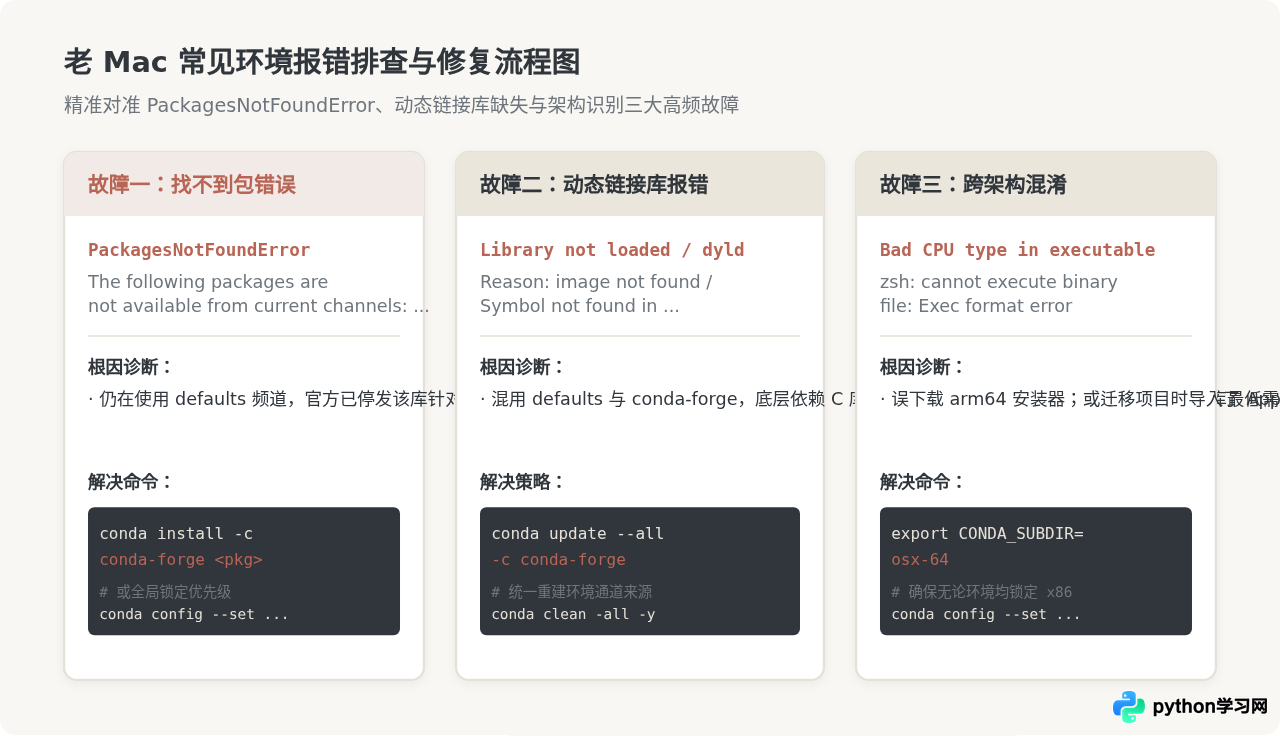
1. 报错:PackagesNotFoundError(找不到软件包)
原因:当前 Conda 配置的频道中包含了已经放弃 osx-64 打包的源,或者尝试安装的软件版本已完全剔除 x86 架构。
排查与解决:查看 ~/.condarc 文件,删除所有 defaults、https://repo.anaconda.com/... 行,只保留 conda-forge;执行命令时显式指定:
conda install -c conda-forge <package_name>2. 报错:Bad CPU type in executable
原因:误下载了文件名中带有 arm64 或 aarch64 的安装包(针对 M1/M2/M3 芯片),Intel CPU 无法执行 ARM 指令集。
解决办法:核对文件名是否包含 x86_64 或 x86。例如 Miniforge 脚本必须是 Miniforge3-MacOSX-x86_64.sh。
3. 报错:Library not loaded: @rpath/libc++.1.dylib 或 macOS 版本过低
原因:老 Mac 停留在较早的 macOS 版本(如 macOS 10.13 High Sierra 或 10.14 Mojave),而现代二进制包依赖更高版本的系统 C++ 标准库。
解决办法:
- 使用
conda-forge时,可以通过安装特定兼容版本的包来避开过高系统依赖; - 必要时通过
OpenCore Legacy Patcher (OCLP)将老 Mac 安全升级至 macOS 12 Monterey 或 13 Ventura,从而获得最新的系统动态链接库支持。
六、总结与技术选型对照
Miniconda 在 2025 年针对 Intel Mac 的停更,本质上是商业公司根据市场硬件保有量做出的阶段性缩减。对于技术使用者而言,底层的开源生态依然繁荣稳定:
- 如果你离不开 Conda 语法和科研库,Miniforge + conda-forge 能够让你在不改变任何代码的前提下继续工作;
- 如果你希望老电脑轻装上阵、告别笨重的 base 目录,uv 则是目前体验最优秀、性能最强悍的现代首选。
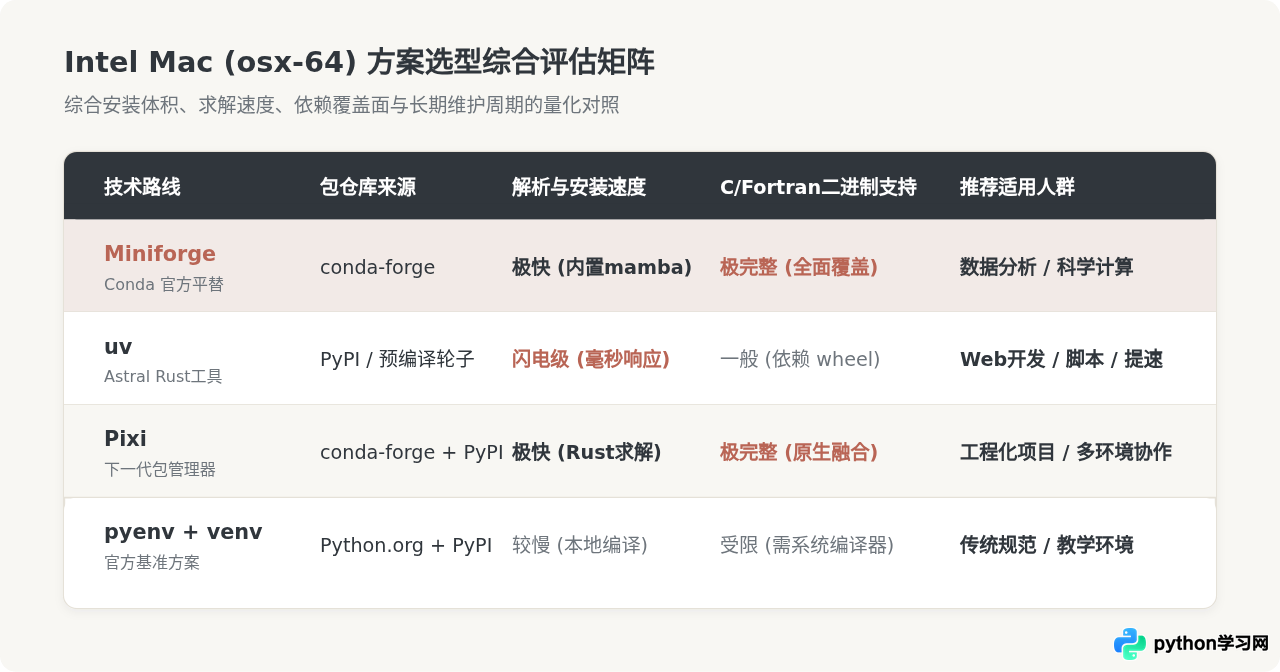
| 方案 | 核心包源 | x86_64 支持现状 | 老机器运行开销 | 适用场景 |
|---|---|---|---|---|
| Miniforge | conda-forge | 极佳(持续日常构建) | 中等(有独立环境空间占用) | 机器学习、物理计算、地理信息系统(GIS) |
| uv | PyPI (Wheels) | 极佳(原生 Rust 静态分发) | 极低(响应仅需数十毫秒) | 通用 Python 开发、接口开发、轻量办公自动化 |
| Pixi | conda-forge + PyPI | 良好(社区积极演进) | 低(Rust 驱动,支持 lockfile) | 多语言工程化协作、现代化科研项目管理 |
| 官方 Miniconda | Anaconda defaults | 已停滞 / 归档历史版 | 较重(传统 Python 求解器耗能大) | 仅建议用于维护冻结的历史旧环境 |
免责声明:本文内容仅供参考,不代表本站观点。转载或引用请注明出处。









