

好用的Python网页版编译器推荐:Replit、Google Colab与Programiz对比

全面对比Replit、Google Colab与Programiz三款主流Python网页版编译器:从底层运行架构、第三方库支持、硬件算力、多文件管理到适用场景与操作步骤,提供精准实用的选型决策指南。
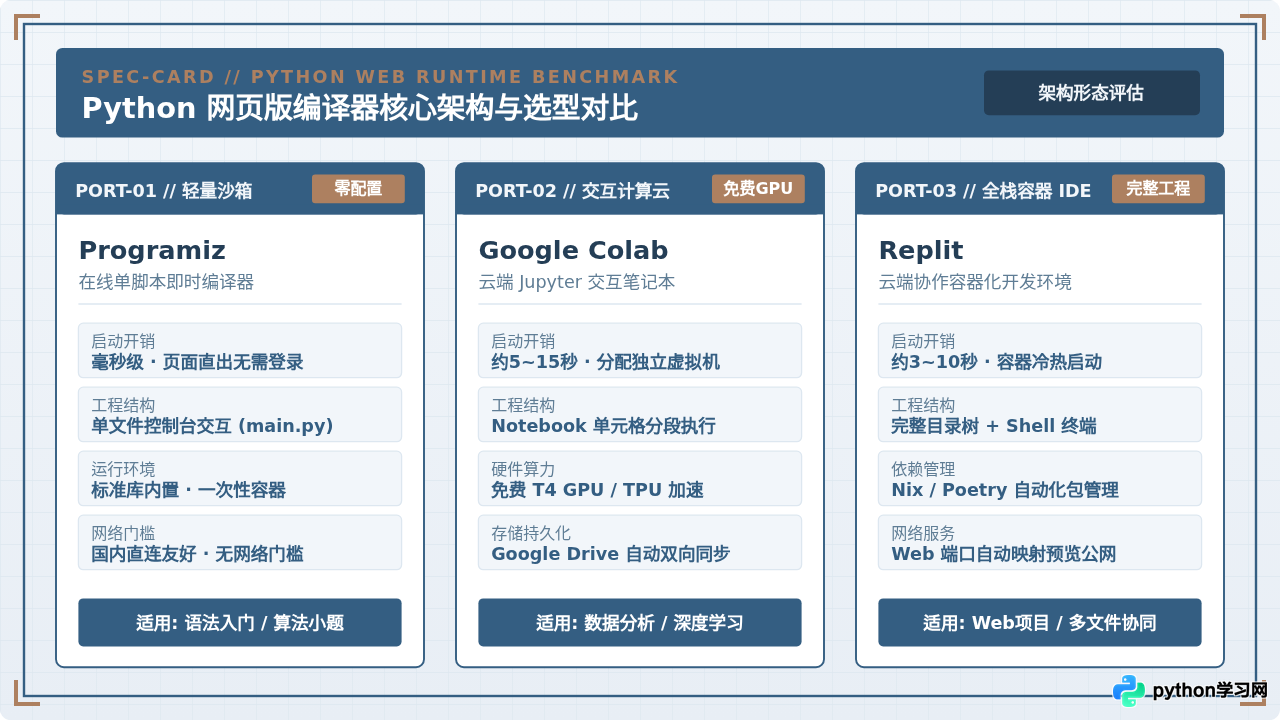
一、三款工具的核心特征与底层运行机制
许多初学者容易将“网页版Python编译器”误认为是同一种工具的不同皮肤,但实际上,Programiz、Google Colab 与 Replit 分别代表了三种截然不同的系统架构与执行模型。搞清楚底层运作方式,是理解它们功能边界与性能表现的前提。
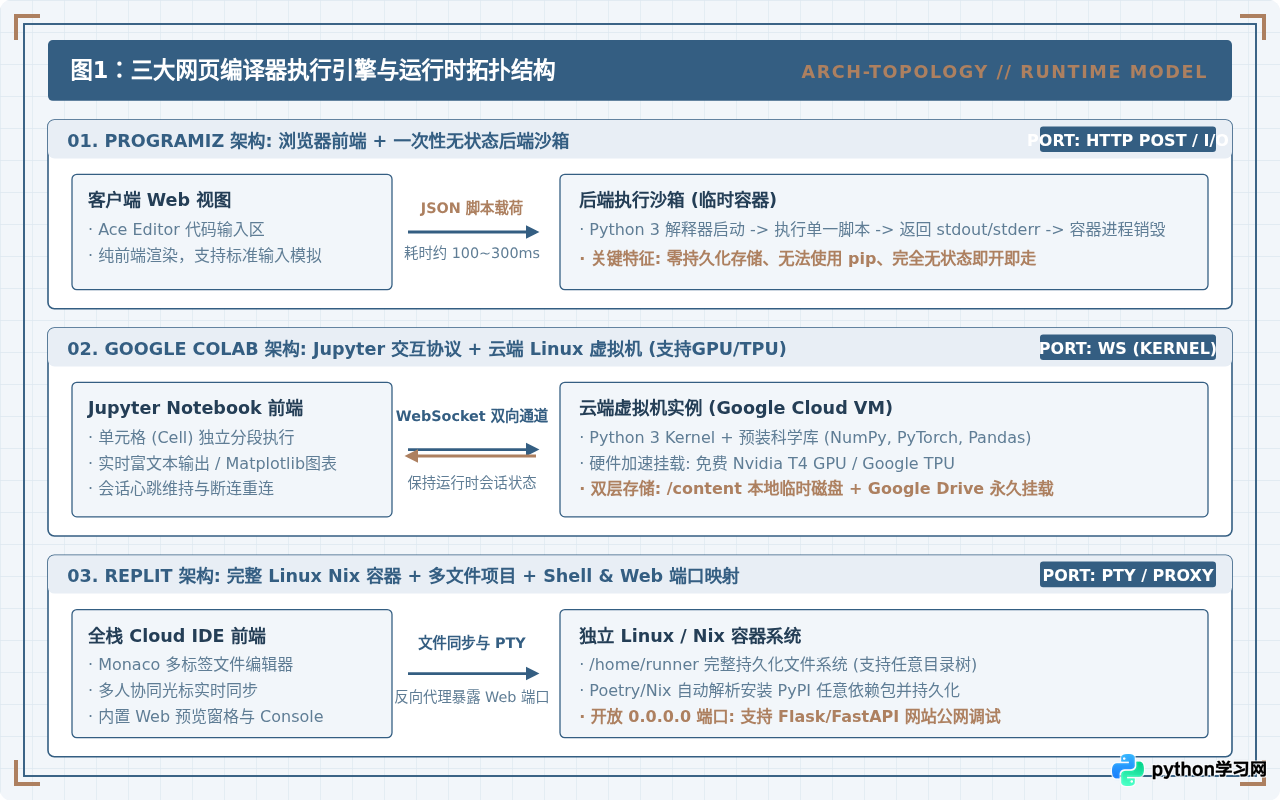
1.1 Programiz Online Compiler:专注单脚本的即时沙箱
Programiz Online Compiler 是一款极其纯粹的轻量级网页端Python解释器。它的定位非常聚焦:在不打扰用户的前提下,提供最快的代码测试通道。
运行原理:前端采用轻量级代码编辑器(Ace Editor),当用户点击“Run”时,浏览器将整个编辑框中的代码和标准输入序列化为JSON载荷,通过HTTP POST请求发送至后端隔离集群。后端拉起一次性无状态的Python沙箱,执行脚本并将生成的 stdout(标准输出)与 stderr(标准错误)实时传回前端显示,随后容器进程立即销毁。
以下是典型的单文件计算与标准输入交互示例:
Python 示例代码(Programiz 常用形态)# 计算两个整数的乘积并输出结果
def calculate_area(width, height):
return width * height
# 模拟获取用户输入
w = int(input("请输入矩形宽度: "))
h = int(input("请输入矩形高度: "))
result = calculate_area(w, h)
print(f"计算完成:矩形面积为 {result}")请输入矩形宽度: 5
请输入矩形高度: 8
计算完成:矩形面积为 40
边界与限制:Programiz 仅内置Python官方标准库(如 math、random、datetime 等),不支持使用 pip 安装任何第三方扩展库(例如无法 import requests 或 import pandas)。此外,它不支持创建额外的 .py 文件或子目录,且页面刷新后代码不会自动与云端账户同步保存,离开页面前必须手动复制代码。
1.2 Google Colab:专为数据科学打造的交互式算力平台
Google Colab(Colaboratory)是 Google 托管的交互式 Jupyter Notebook 环境。它的设计核心是服务于数据分析、科学计算与机器学习,而不仅仅是运行单个Python脚本。
运行原理:每个打开的 Colab 笔记本(.ipynb)都会在 Google 云端分配一台专属的临时 Linux 虚拟机实例。浏览器前端与该虚拟机通过 WebSocket 保持长连接会话(Jupyter Kernel Protocol)。用户将代码划分为多个独立的“单元格”(Cells),每个单元格可以单独执行,执行后的变量、函数和数据帧(DataFrame)全部驻留在内存中供后续单元格直接调用。
以下是常见的数据处理与硬件环境核验代码:
Python / Shell 示例代码(Google Colab 常用形态)# 1. 验证硬件环境与 GPU 挂载状态
!nvidia-smi
# 2. 动态安装未预置的第三方依赖库(如适用)
!pip install -q scikit-learn
# 3. 导入预装的科学计算与绘图库
import numpy as np
import matplotlib.pyplot as plt
# 4. 生成正弦波数据并输出摘要
x = np.linspace(0, 10, 100)
y = np.sin(x)
print(f"数据总点数: {len(x)}, 均值: {np.mean(y):.4f}")NVIDIA-SMI 535.104.05 Driver Version: 535.104.05 CUDA Version: 12.2
Tesla T4 (15360MiB)
数据总点数: 100, 均值: 0.0884
核心优势与限制:Colab 免费提供 Nvidia Tesla T4 GPU 或 Google TPU 硬件加速,这对于训练神经网络模型或处理数百万行矩阵运算极具价值;文件能够与 Google Drive 深度绑定并自动保存。但其局限在于非持久化虚拟机:一旦页面闲置超过一定时间(通常为60~90分钟),会话就会断开,保存在 /content 临时目录下的本地文件将被彻底清空。同时,Colab 依赖 Google 账号与特定网络环境。
1.3 Replit:功能完备的轻量级云端全栈容器 IDE
如果说 Programiz 是一张即写即撕的草稿纸,Colab 是一本带计算器的实验报告册,那么 Replit 就是一个完整的云端软件工作台。
运行原理:在 Replit 中创建的一个“Repl”,底层是一个完整的 Docker / Nix 容器沙箱。用户拥有一个持久化的工作目录(通常为 /home/runner/项目名),不仅包含主程序 main.py,还可以自由新建模块文件、子目录、静态资源和配置文件。系统内置了完整的 Linux Shell 终端与包管理器(支持 Poetry 与 pip),能够自动监测 import 语句并自动下载依赖。
以下是典型的多文件工程组织与模块调用示例:
工程结构:项目根目录my_project/
├── main.py # 入口文件
├── math_tools.py # 自定义工具模块
├── config.json # 配置文件
└── replit.nix # 容器环境定义def is_prime(n: int) -> bool:
"""判断一个整数是否为质数"""
if n <= 1:
return False
for i in range(2, int(n ** 0.5) + 1):
if n % i == 0:
return False
return Truefrom math_tools import is_prime
# 查找 1 到 30 之间的所有质数
candidates = list(range(1, 31))
primes = [x for x in candidates if is_prime(x)]
print(f"筛选出的质数列表: {primes}")筛选出的质数列表: [2, 3, 5, 7, 11, 13, 17, 19, 23, 29]
核心优势与限制:Replit 支持开放外部网络端口(默认暴露 8080/5000),因此你可以使用 Flask 或 FastAPI 编写轻量级 Web 服务,并直接获得一个专属的公网测试预览 URL。同时支持多人实时协同编码(类似 Google Docs 的多人协作光标)。不过,Replit 需要注册登录后使用,且免费账号的 Repl 处于公开状态,冷启动时拉取 Nix 容器需要数秒等待。
二、全流程操作步骤与实际使用方法
不同的设计理念决定了三款工具的日常交互流程各不相同。理解每款工具的具体步骤与反馈模式,有助于建立高效的操作习惯。
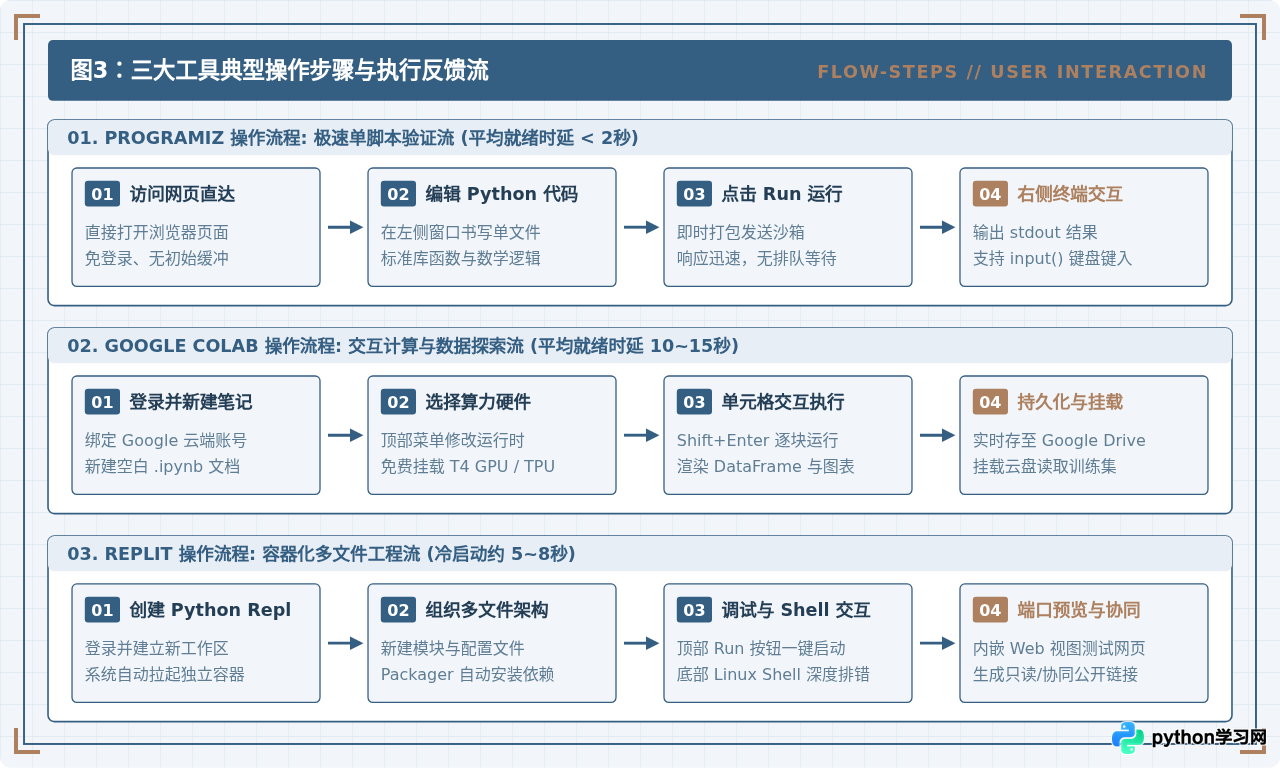
2.1 Programiz 的标准操作流程
- 访问页面:在浏览器中打开 Programiz Python Online Compiler 页面,无需注册或输入任何凭据,界面中央直接呈现代码编辑器。
- 输入或粘贴代码:在
main.py编辑区域内输入待测试的代码逻辑。如果代码包含input()语句,直接按正常逻辑编写即可。 - 点击运行:点击编辑器右上角的蓝色 “Run” 按钮,系统向沙箱发送执行指令。
- 控制台交互与排错:右侧为黑色背景的标准输入输出终端。如果程序有
input()提示,光标会在终端内闪烁,直接敲击键盘输入内容后按 Enter 即可完成交互。执行完成后,控制台将完整打印运行日志与报错堆栈。
2.2 Google Colab 的标准操作流程
- 登录与新建文档:访问 Google Colab 主页并登录 Google 账号,点击“新建笔记本(New Notebook)”,默认生成一个名为
Untitled.ipynb的文件。 - 配置计算硬件:点击顶部菜单栏的 “代码执行程序(Runtime)” -> “更改运行时类型(Change runtime type)”。在弹出的硬件加速器下拉菜单中,根据任务需求在“CPU”与“T4 GPU”之间进行选择并保存。
- 单元格编写与分段运行:点击“+ 代码”添加代码单元格,输入代码后按下快捷键
Shift + Enter即可立即运行当前单元格。图表或表格将直接内嵌渲染在单元格下方。 - 云端存储与导出:笔记内容会自动同步至 Google Drive 的
Colab Notebooks文件夹内。如果需要读取大型数据集,可在左侧侧边栏点击“装载云端硬盘”图标,将个人网盘挂载到/content/drive路径下直接读写。
2.3 Replit 的标准操作流程
- 创建工作区:登录 Replit 后,点击左上角 “+ Create Repl”,在模板搜索栏中选择
Python,命名项目后点击创建。系统将在数秒内分配并启动专属 Linux 容器。 - 构建工程文件:在左侧文件资源树(Files)中,点击“+ 文件”或“+ 文件夹”,创建自定义子模块(如
api.py、utils.py)。在需要安装外部依赖时,可直接在main.py中编写import requests,Replit 会在首次运行时自动检测并下载对应 PyPI 包。 - 运行与终端交互:点击顶部绿色的 “Run” 按钮执行入口文件
main.py。同时,右下角提供原生的Shell标签页,开发者可以直接键入标准 Linux 命令(如ls -la、python test.py、pip list)进行底层操作。 - Web 预览与协作:若代码运行了 Web 服务器(监听
0.0.0.0:8080),右上方会自动弹出一个名为 Webview 的内嵌浏览器窗口展示网页;点击右上角的“Invite”按钮,可将编辑链接分享给团队成员实现实时双人结对编程。
三、关键场景选型决策指南
在实际使用中,脱离具体任务单纯评判工具的优劣毫无意义。根据具体任务特征建立清晰的推导路径,才能选出最得手的工具。
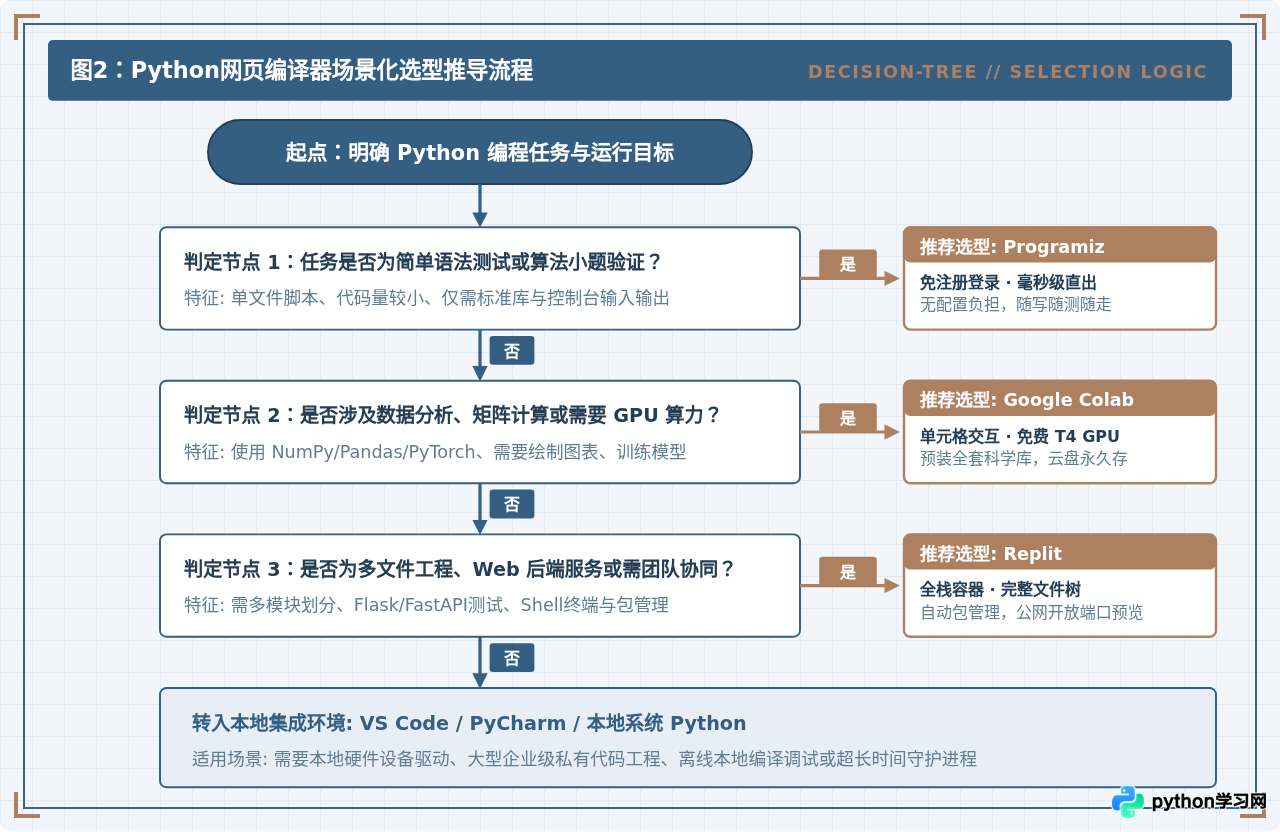
3.1 语法练习与算法刷题:首选 Programiz
如果你正在阅读一本 Python 入门教材、学习基本数据结构(列表、字典、集合)、验证循环逻辑,或者在刷 LeetCode 算法题时需要快速打印中间变量,Programiz 是综合体验最好的选择。
- 成立条件:代码量通常在几十行以内;只依赖内置标准库;无需持久化存储代码文件。
- 核心收益:免除账号登录、无网络波动风险、页面秒开即测,消除了所有与“写代码”无关的环境干扰。
3.2 数据分析、科学绘图与机器学习:首选 Google Colab
如果任务涉及加载 CSV/Excel 数据集、利用 Pandas 统计清洗、使用 Matplotlib 或 Seaborn 绘制曲线图,或者需要使用 PyTorch / TensorFlow 训练模型,必须首选 Google Colab。
- 成立条件:具备稳定访问 Google 服务的网络环境;代码执行具有探索性,需要分阶段查看中间数据。
- 核心收益:免费分配 15GB 显存的 T4 GPU 算力;预装了 90% 以上的常用科学计算库,免去了在本地安装 CUDA 与复杂依赖包的繁琐配置过程。
3.3 小型 Web 原型、多文件工程与协同作业:首选 Replit
当代码开始膨胀,需要拆分为多个 .py 模块,或者你想编写一个轻量级网络爬虫、搭建一个基于 Flask 的接口原型、开发一个 Telegram/Discord 交互机器人时,Replit 是最理想的平台。
- 成立条件:需要多文件结构与持久化文件树;需要监听外部网络端口或长时间运行;或者需要与同伴共同在线排错。
- 核心收益:提供完整的 Linux 容器工作区,既有 IDE 的多标签文件导航,又有原生 Shell 控制台,体验无限逼近本地开发环境。
3.4 边界提醒:何时必须转入本地开发环境(VS Code / PyCharm)?
虽然网页版编译器极其方便,但读者也必须清醒认识到它们的物理边界。当出现以下情况时,建议果断在本地电脑安装 Python 官方环境及 VS Code 或 PyCharm:
- 依赖硬件底层外设:例如需要读取本地 USB 串口、蓝牙、树莓派 GPIO 引脚或驱动本地物理摄像头。
- 大型复杂桌面客户端:需要使用 PyQt、Tkinter 或 wxPython 开发本地原生图形界面软件(网页容器难以顺畅映射 GUI 窗口)。
- 商业私密代码与敏感数据:涉及企业核心业务逻辑、数据库直连账号密码或受法规监管的用户数据,绝不能上传到不受控的公共云平台。
- 完全离线环境开发:在高铁、长途航班或无网络覆盖的封闭场所工作。
四、使用注意事项与风险防范
Secrets 工具以环境变量的形式注入。
/content 属于临时内存盘。一旦页面关闭或虚拟机闲置超时,重新连接时该目录下下载的素材、权重文件和输出结果会被完全擦除。务必在脚本末尾将关键产物保存到 /content/drive/MyDrive/... 挂载路径中。
五、总结与核心指标速查
为了让读者能够在面临具体需求时快速查阅对照,以下将三款工具的关键技术参数与评估指标集中梳理为评估矩阵:
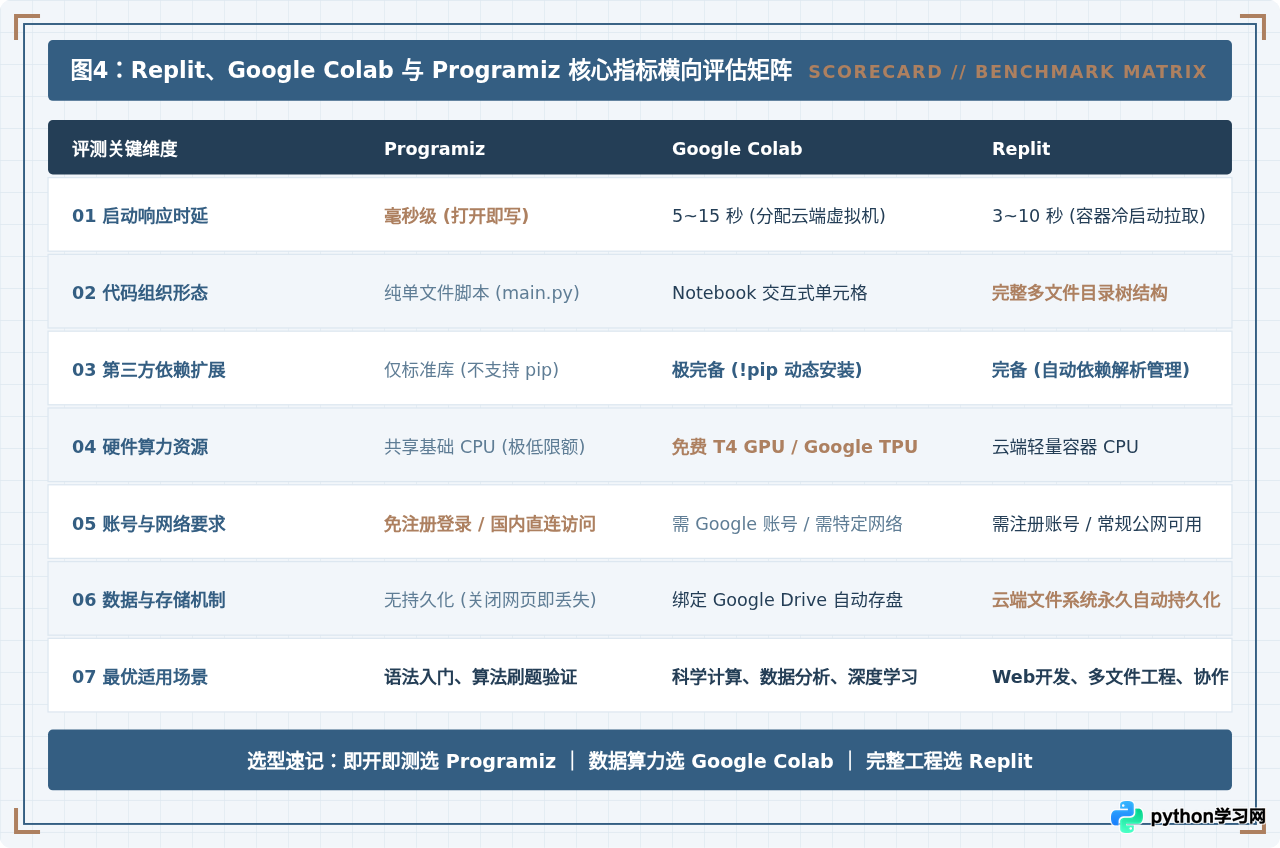
| 对比维度 | Programiz | Google Colab | Replit |
|---|---|---|---|
| 启动与就绪耗时 | 毫秒级(页面直出) | 5~15 秒(分配云端实例) | 3~10 秒(拉取容器) |
| 代码组织形式 | 纯单文件控制台模式 | 交互式 Notebook 单元格 | 完整多文件与子目录树 |
| 第三方包支持 | 仅内置标准库(无 pip) | 预装大量科学库,支持 !pip |
原生自动包管理,支持任意 PyPI 包 |
| 硬件加速能力 | 共享 CPU(基础配额) | 免费提供 Nvidia T4 GPU / TPU | 共享容器 CPU |
| 账号与网络门槛 | 免注册登录,国内网络直连 | 需 Google 账号,需特定网络 | 需注册登录,常规公网可用 |
| 数据持久化机制 | 无(关闭页面即销毁) | 双向同步至 Google Drive | 云端工作区永久自动保存 |
| 最适核心场景 | 语法入门、算法题快速测试 | 数据科学、模型训练、科研绘图 | Web开发、工程实战、多人协同 |
选型总结:如果你需要“3秒内看到输出结果”,选 Programiz;如果你需要“免费借用一台配置好科学环境与显卡的强劲电脑做分析”,选 Google Colab;如果你需要“离开本地电脑也能像专业工程师一样组织代码文件、安装包并预览网页”,选 Replit。根据每次任务的边界精准匹配工具,能够最大限度提升你的学习与开发效率。
免责声明:本文内容仅供参考,不代表本站观点。转载或引用请注明出处。









