

Python 3.4.4安装常见报错:SSL模块缺失与权限不足修复

针对Python 3.4.4安装中常见的SSL模块缺失(ImportError: No module named '_ssl')与系统权限不足(PermissionError / Error 1925)两大高频报错,深入剖析其底层成因,并提供涵盖Windows与Linux系统的具体修复步骤与验证方案。
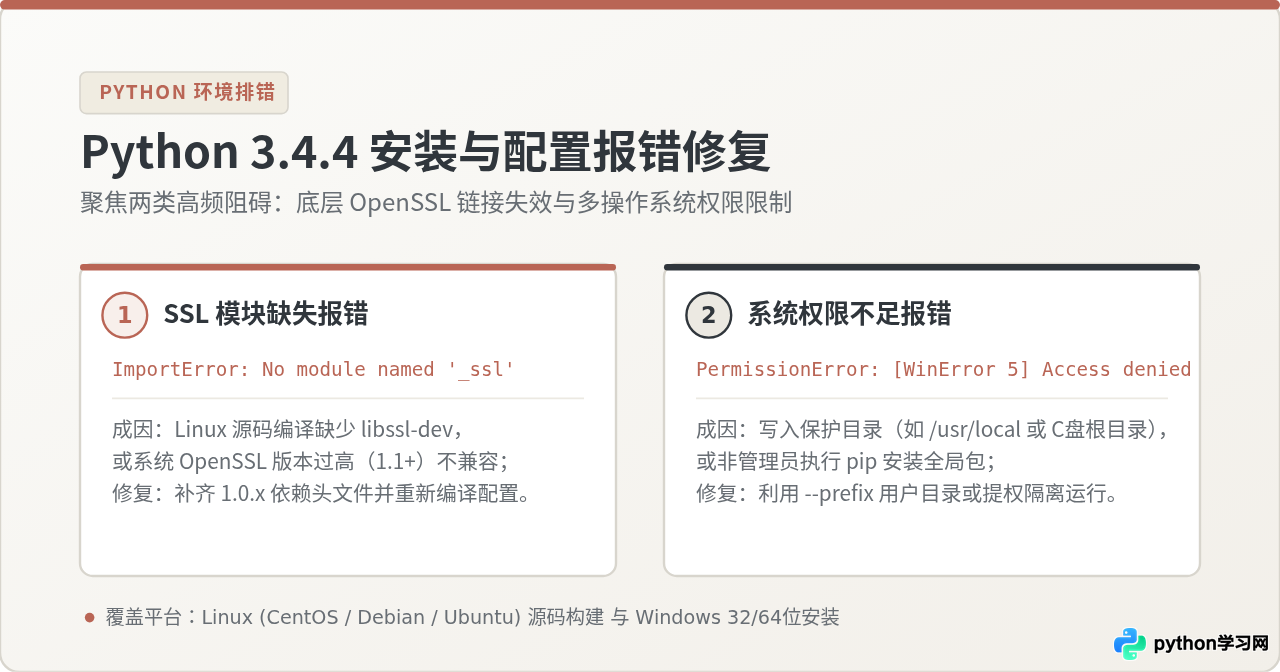
一、SSL 模块缺失报错的成因与修复
在 Python 3.4.4 环境中,最常见的网络操作报错发生在尝试使用 pip 安装第三方依赖或在代码中发起 HTTPS 请求时。终端通常会抛出明确的异常信息:
ImportError: No module named '_ssl'或者在使用较新版 pip 时提示:
pip is configured with locations that require TLS/SSL, however the ssl module in Python is not available.
Could not fetch URL https://pypi.org/simple/pip/: There was a problem confirming the ssl certificate: Can't connect to HTTPS URL because the SSL module is not available. - skipping
1. 故障根源深度剖析
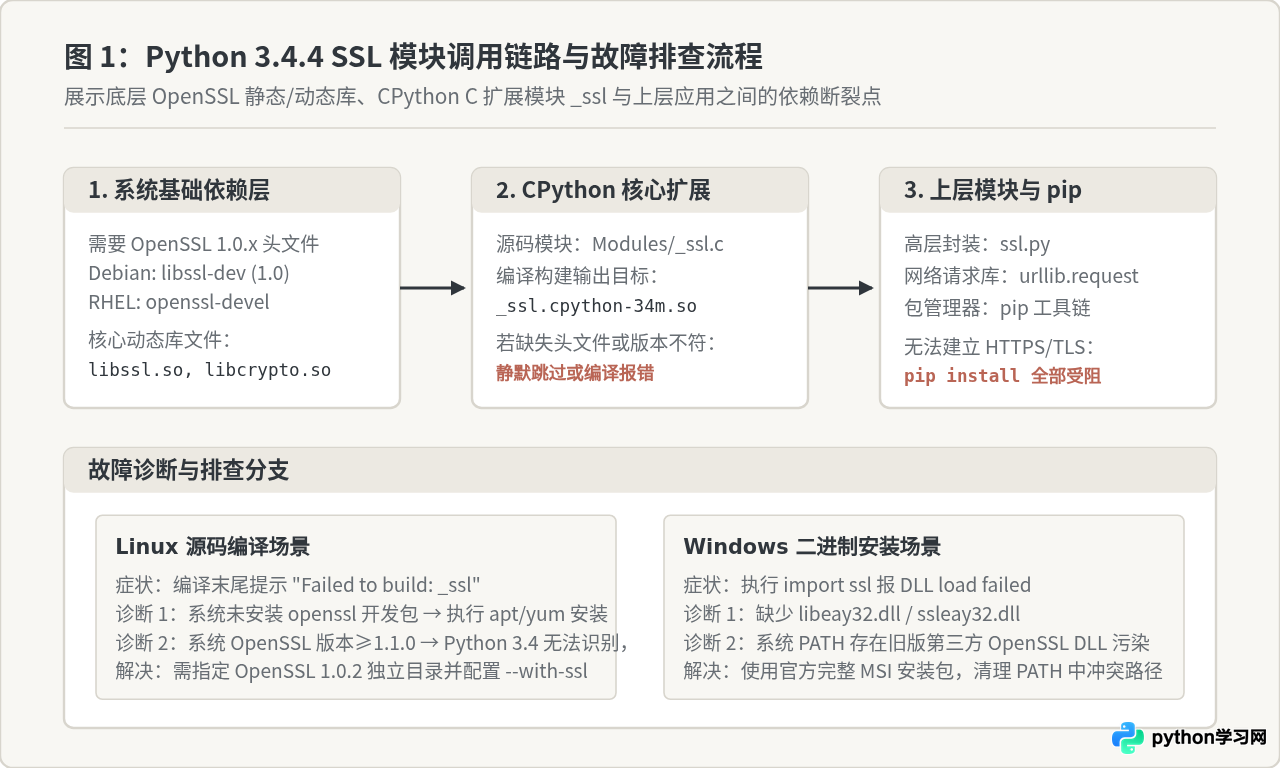
Python 的 ssl 模块由两部分构成:上层的 Python 包装脚本(ssl.py)与底层的 C 语言扩展(_ssl.c)。其中底层的 _ssl 扩展强依赖操作系统中安装的 OpenSSL 动态或静态链接库(主要是 libssl 与 libcrypto)。
在 Linux 源码编译环境下,如果在执行 ./configure 与 make 阶段,系统缺少 OpenSSL 的开发头文件(如 Debian 系的 libssl-dev 或 RedHat 系的 openssl-devel),构建工具链将无法编译 _ssl.c。CPython 源码的构建脚本并不会因此中断整个编译过程,而是在末尾输出提示并静默跳过该模块:
Python build finished, but the necessary bits to build these optional modules were not found:
_ssl                  _hashlib              _bz2
To find the necessary bits, look in setup.py in detect_modules() for the module's name.
此外,版本兼容性是 Python 3.4.4 的硬性约束:Python 3.4 发布于 OpenSSL 1.1.0 之前,其 C 代码(Modules/_ssl.c)使用的是 OpenSSL 0.9.8/1.0.x 系列的旧版 API。如果在现代 Linux 发行版(如 Ubuntu 20.04+ 或 CentOS 8+)上直接编译 Python 3.4.4,即使系统安装了 libssl-dev,由于系统 OpenSSL 大多为 1.1.1 甚至 3.0 版本,其 API 签名不兼容将直接导致 _ssl.c 编译报错并被放弃。
在 Windows 平台下,官方 MSI 安装包本身附带了 _ssl.pyd、ssleay32.dll 与 libeay32.dll。报错通常源于两个外部因素:一是用户使用了精简版/绿色版压缩包,缺少对应的 OpenSSL DLL;二是系统的 PATH 环境变量中排在前面的其他软件目录包含了同名但不兼容的旧版本 DLL,导致 Python 加载时发生符号冲突。
2. Linux 环境修复方案
解决 Linux 编译下 SSL 模块缺失的关键,在于为 Python 3.4.4 提供兼容的 OpenSSL 1.0.x 编译环境。根据当前操作系统的具体情况,可采取以下两类处理:
场景 A:旧版操作系统(系统原生软件源提供 OpenSSL 1.0.x)
在 Ubuntu 16.04 / CentOS 7 等原生支持 OpenSSL 1.0.x 的环境下,直接补齐开发包即可:
# Ubuntu / Debian 系统:
sudo apt-get update
sudo apt-get install -y build-essential libssl-dev zlib1g-dev

# CentOS / RHEL 系统:
sudo yum install -y gcc make openssl-devel zlib-devel
安装完成后,必须进入 Python 3.4.4 源码目录清理旧构建缓存并重新配置编译:
make distclean
./configure --prefix=/usr/local/python34
make -j$(nproc)
sudo make altinstall
场景 B:现代操作系统(系统原生为 OpenSSL 1.1.1 或更高)
若必须在现代 Linux 环境中构建 Python 3.4.4,不可直接依赖系统的 libssl-dev,应先在独立路径单独编译一套 OpenSSL 1.0.2u:
# 1. 下载并编译 OpenSSL 1.0.2u 到独立隔离路径
wget https://www.openssl.org/source/old/1.0.2/openssl-1.0.2u.tar.gz
tar -zxvf openssl-1.0.2u.tar.gz
cd openssl-1.0.2u
./config --prefix=/opt/openssl-1.0.2 --openssldir=/opt/openssl-1.0.2 shared
make -j$(nproc)
sudo make install

# 2. 指定 OpenSSL 路径重新配置 Python 3.4.4
cd ../Python-3.4.4
make distclean
./configure --prefix=/usr/local/python34 \
    CFLAGS="-I/opt/openssl-1.0.2/include" \
    LDFLAGS="-L/opt/openssl-1.0.2/lib -Wl,-rpath=/opt/openssl-1.0.2/lib"
make -j$(nproc)
sudo make altinstall
3. Windows 环境修复方案
在 Windows 环境下遭遇 SSL 报错时,推荐按以下步骤修复:
- 使用完整安装包重装:避免使用第三方绿色打包版。前往 Python 官方归档下载
python-3.4.4.msi(32位)或python-3.4.4.amd64.msi(64位),运行安装程序并选择“Repair”修复现有安装。 - 检查动态链接库完整性:确认 Python 安装目录(如
C:\Python34\DLLs\)下存在_ssl.pyd,并在主目录(C:\Python34\)或DLLs目录下存在ssleay32.dll与libeay32.dll。 - 排查系统 PATH 变量污染:检查系统环境变量
PATH中是否有 Git、OpenVPN、第三方开发套件的bin目录排在C:\Python34之前。若存在,调整顺序或将 Python 路径前置,防止 Python 误载外部不匹配的 OpenSSL DLL。
ssl 模块,如果所使用的 OpenSSL 版本低于 1.0.1,或者系统握手仅支持 TLS 1.0/1.1,尝试直接连接 pypi.org 时仍会报证书握手失败。因为官方 PyPI 早已全面弃用不安全的旧协议。若需在 Python 3.4.4 下安装库,推荐通过 pip download 在现代机器上预先下载 wheel 包进行离线安装,或配置支持兼容协议的私有镜像源。
二、安装与运行过程中的权限不足(Permission Denied)修复
在安装 Python 或后续通过 pip 拓展包时,权限不足是另一类高频阻碍。系统对全局目录(如 /usr/local、C:\Program Files、C:\Python34)的访问限制,会在不同阶段产生阻断。
1. 故障表现与原因
在 Windows 系统中,若普通用户直接双击 MSI 安装包且勾选了“Install for all users”,系统在尝试写入系统目录或修改注册表键值时,会弹出对话框:
Error 1925. You do not have sufficient privileges to complete this installation for all users of the machine. Log on as an administrator and then retry this installation.如果在安装后未以管理员权限启动命令行,直接运行 pip install,则会抛出:
PermissionError: [WinError 5] Access is denied: 'c:\\python34\\lib\\site-packages\\...'在 Linux 系统中,如果普通用户在源码编译后直接执行 make install,由于目标目录(默认 /usr/local)归属于 root 账户,构建进程将在复制文件时终止:
/usr/bin/install -c -m 644 ./Lib/os.py /usr/local/lib/python3.4
/usr/bin/install: cannot create regular file '/usr/local/lib/python3.4/os.py': Permission denied
make: *** [altinstall] Error 1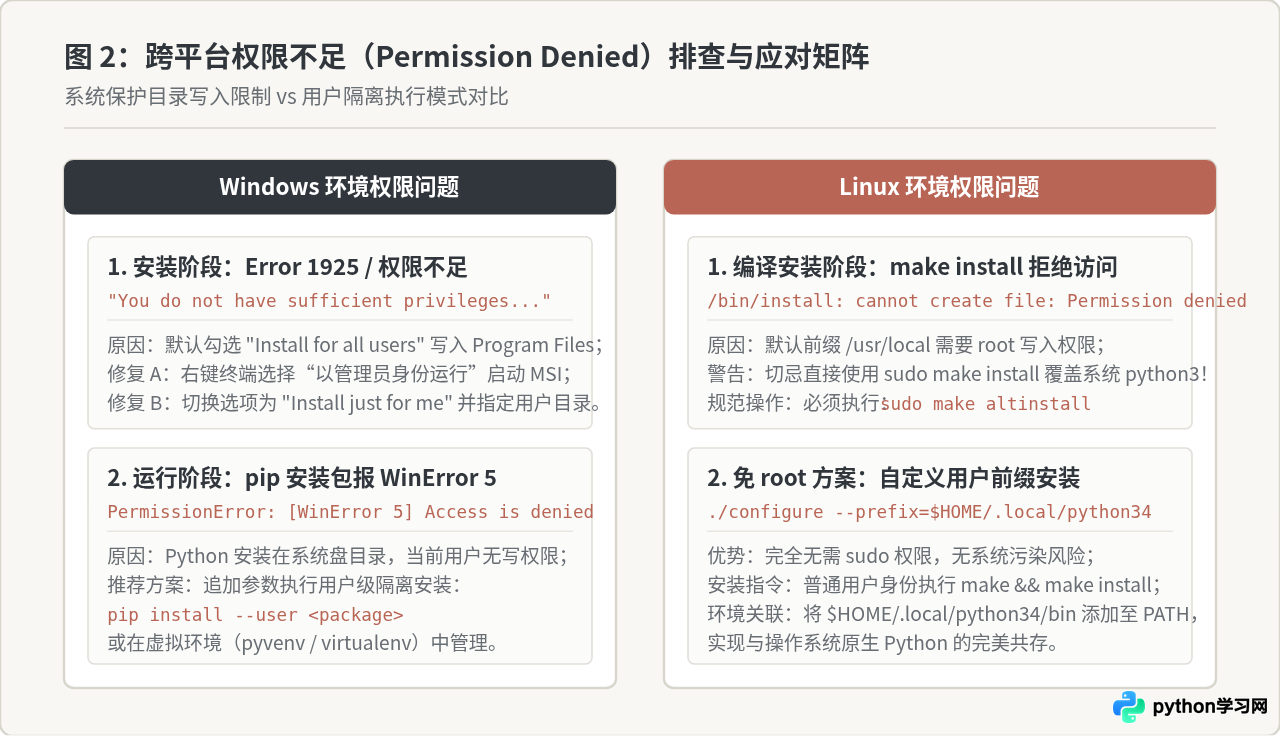
2. Windows 平台权限修复规范
针对 Windows 系统的权限问题,根据部署需求分为两种处理策略:
- 策略一:提升权限进行全机安装
若需要供系统所有用户使用,需以管理员权限启动安装。按Win + X打开“命令提示符(管理员)”或“Windows PowerShell(管理员)”,切换至安装包所在目录后执行:
安装完成后,若在命令行使用msiexec /i python-3.4.4.amd64.msipip,同样需要以管理员身份运行终端,方可向C:\Python34\Lib\site-packages写入文件。 - 策略二:单用户隔离安装(推荐用于开发机)
在安装向导首页,选择 “Install just for me”,并将安装路径指定为当前用户拥有完全控制权的目录(例如C:\Users\<用户名>\Python34)。在日常使用 pip 安装包时,普通终端中追加--user参数:
依赖包将自动保存至用户目录下的python -m pip install --user <package_name>AppData\Roaming\Python\Python34\site-packages,彻底免除权限冲突。
3. Linux 平台权限管理规范与避坑原则
在 Linux 环境中,处理权限问题绝不能简单盲目地“全部加上 sudo”,必须遵循安全规范:
- 禁止直接覆盖系统默认 Python:
许多 Linux 系统的包管理器(如 CentOS 的yum、Ubuntu 的apt)内部依赖特定的 Python 解释器。若执行sudo make install,可能会将系统软链接/usr/local/bin/python3覆盖为 3.4.4,破坏依赖现代 Python 的系统组件。 - 强制采用
make altinstall:
如果需要安装到全局系统路径(/usr/local),必须使用:sudo make altinstallaltinstall会仅创建名为python3.4的独立二进制文件,绝不生成无版本后缀的python3,从而保证宿主系统的安全性。 - 普通用户免 Root 前缀安装方案:
若在共享服务器或无 sudo 权限的主机上工作,应在配置阶段指定用户目录作为前缀:
在此模式下,编译与写入全部在用户自身的主目录完成,无需任何 root 权限。完成后仅需将路径加入./configure --prefix=$HOME/.local/python34 make -j$(nproc) make install~/.bashrc:export PATH="$HOME/.local/python34/bin:$PATH"
三、标准操作步骤流水线
综合以上对底层依赖与权限配置的分析,下表与流程图呈现了在 Linux 环境下从头构建 Python 3.4.4 并规避两类报错的标准流水线:
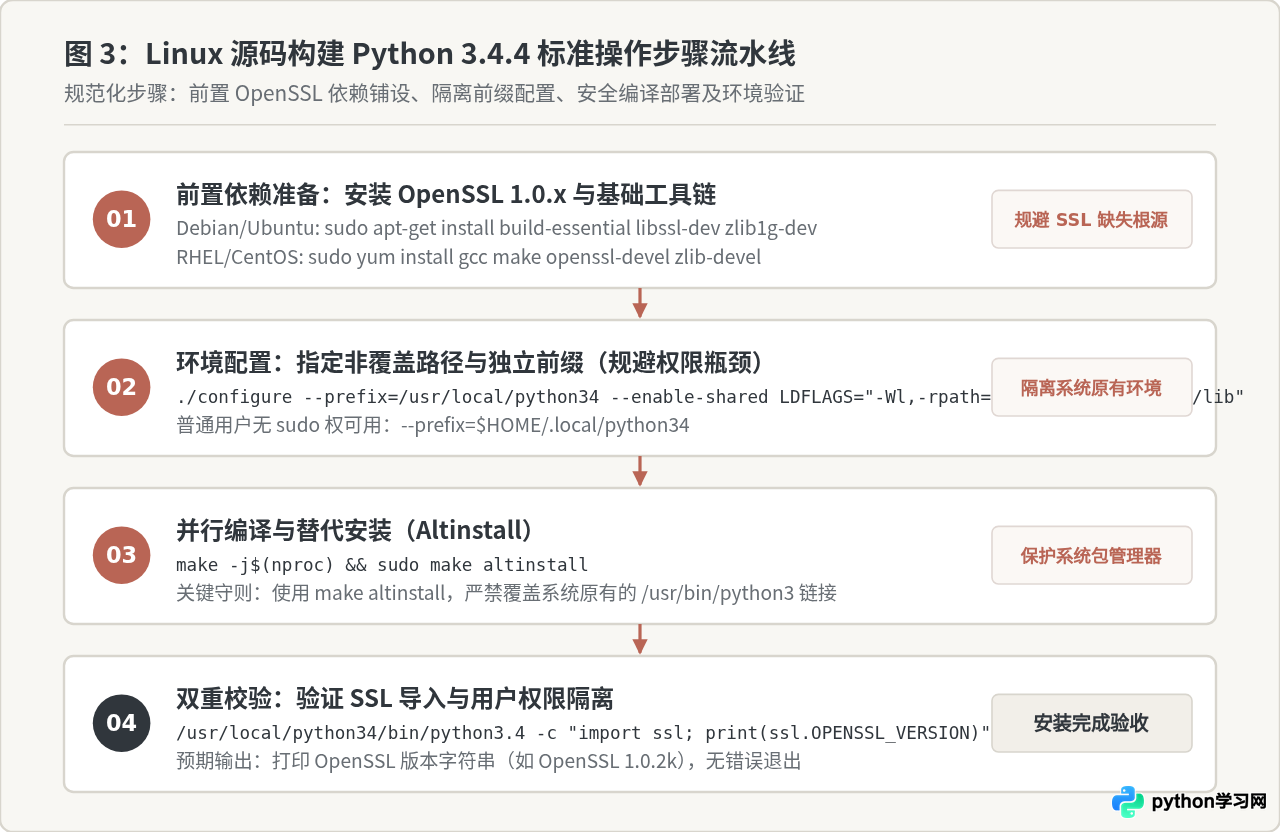
| 阶段 | 关键命令 / 操作 | 排查重点与预期效果 |
|---|---|---|
| 1. 依赖安装 | sudo apt-get install libssl-dev zlib1g-dev |
确保系统安装了 OpenSSL 1.0.x 头文件,规避缺少 _ssl 的隐患。 |
| 2. 路径规划 | ./configure --prefix=/usr/local/python34 --enable-shared |
指定独立安装目录,与系统原有 Python 完全物理隔离。 |
| 3. 编译构建 | make -j$(nproc) |
编译完成后核对末尾输出,确认 _ssl 未列入“Failed to build”。 |
| 4. 替代部署 | sudo make altinstall |
只部署 python3.4 独立可执行程序,保护系统 python3 软链接。 |
| 5. 动态库配置 | echo "/usr/local/python34/lib" | sudo tee /etc/ld.so.conf.d/python34.conf && sudo ldconfig |
更新系统动态链接器缓存,确保 libpython3.4m.so 能被运行时正确定位。 |
四、修复结果验证与关键总结
安装与修复完成后,必须通过针对性的命令分别验证 SSL 模块可用性以及文件权限隔离状态,不可仅凭安装程序无报错即判定成功。
1. 验证命令与结果判断
在终端中执行下列自检命令:
# 1. 验证 SSL 扩展模块与底层 OpenSSL 版本
python3.4 -c "import ssl; print('SSL OK:', ssl.OPENSSL_VERSION)"
预期输出示例:
SSL OK: OpenSSL 1.0.2k 26 Jan 2017若打印出具体的 OpenSSL 版本号且退出码为 0,表明 _ssl C 扩展已成功构建并链接成功。
# 2. 验证用户级安装目录的写入权限
python3.4 -c "import site; print('User site:', site.USER_SITE)"
预期输出示例:
User site: /home/username/.local/lib/python3.4/site-packages随后可尝试通过非 root 账户执行用户级包安装测试:
python3.4 -m pip install --user --upgrade pip --dry-run确认无 PermissionError 或 WinError 5 即可投入正常使用。
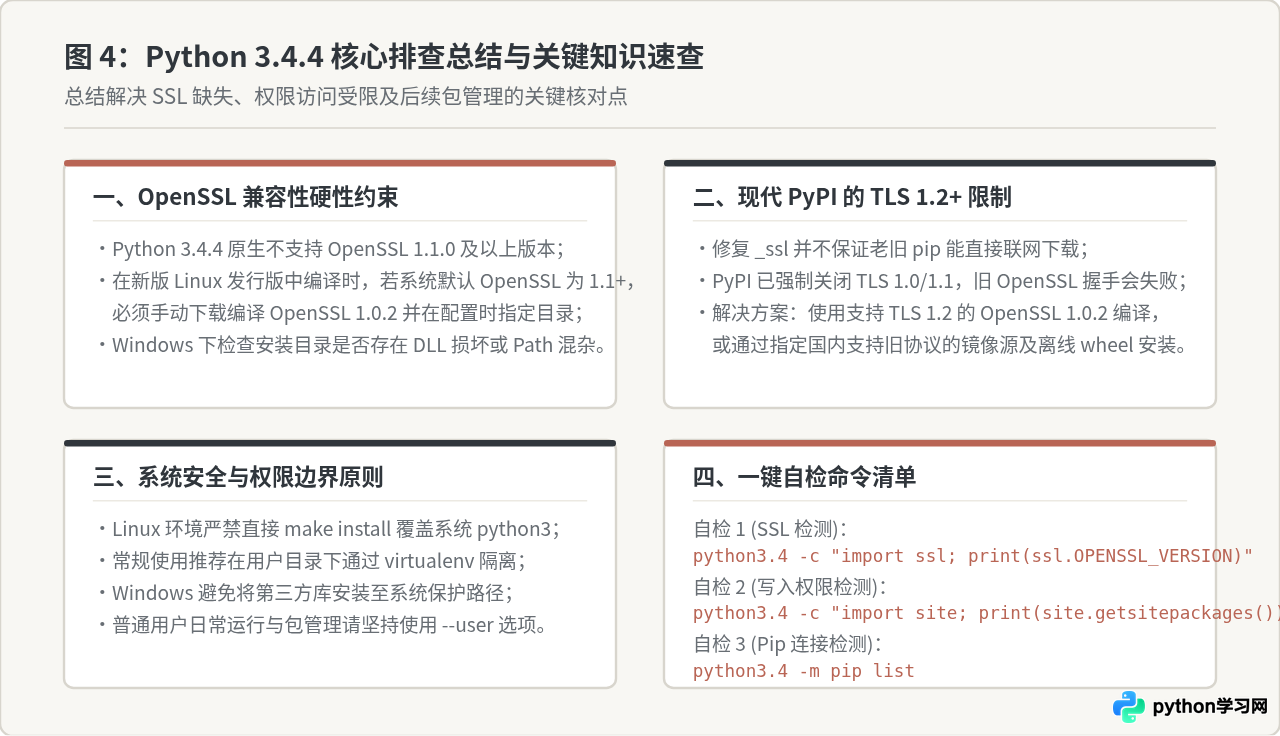
总结而言,Python 3.4.4 的环境报错并非难以逾越,其根本原因在于该版本发布年代与现代操作系统规范之间的差异。只要把握住“必须匹配 OpenSSL 1.0.x API 规范”以及“通过独立目录或 altinstall 划清权限边界”这两大核心原则,便能在保证操作系统安全稳定的前提下,高效完成该版本的安装与配置。
免责声明:本文内容仅供参考,不代表本站观点。转载或引用请注明出处。









