

Python数据可视化美化:自定义配色、字体与布局技巧

深入讲解Python数据可视化图表的美化技巧,涵盖面向对象布局与去冗余原则、跨平台中文字体栈配置、感知均匀色彩体系构建以及发表级图表的完整工程化落地实践。
默认生成的 Matplotlib 图表往往伴随着厚重的黑边外框、刺眼的高饱和原色以及在中文环境下的方块乱码。解决这一系列视觉问题的关键,并不在于繁琐的装饰,而在于建立一套结构清晰的参数规范:利用面向对象接口分离画布容器与坐标轴域,引入具有明确系统回退的中文字体栈,配置感知均匀且明度协调的低饱和色系,并精简去除冗余的坐标轴脊线。本文将按步骤介绍这些核心技巧,并提供开箱即用的工程化落地方案。
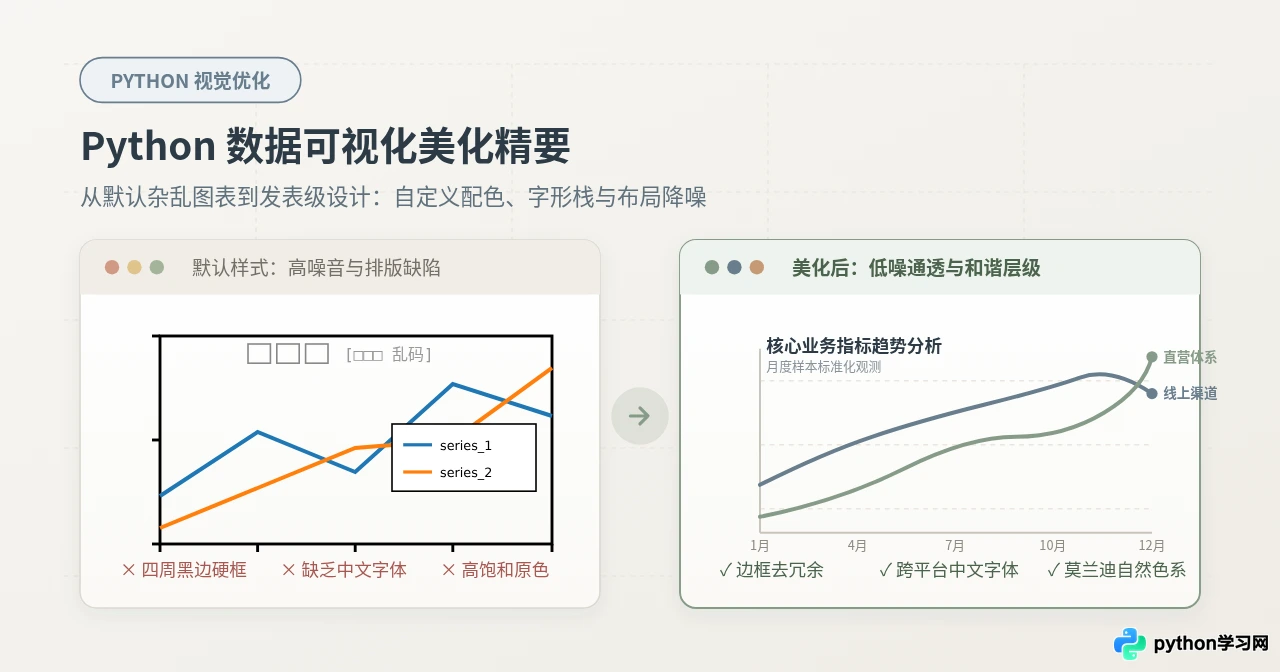
一、布局重构:面向对象接口与视觉降噪
在 Matplotlib 中绘制图形通常存在两种写法:一种是调用 plt.plot() 的过程式状态机模式;另一种是显式创建 fig, ax = plt.subplots() 的面向对象模式。理解这两种模式在精细美化阶段的差异至关重要。
过程式状态机模式隐含地跟踪“当前活跃子图”,在简单脚本中虽能快速出图,但在处理标题对齐、单独隐藏某侧边框、精准控制子图留白或对多轴刻度格式化时,其全局状态极其容易引发属性覆盖与排版错乱。相对而言,面向对象模式将画布容器(Figure)与具体的坐标轴域(Axes)完全解耦。通过直接持有 ax 对象句柄,开发者能够针对轴脊(Spines)、刻度线(Ticks)以及数据艺术家对象(Artists)进行逐像素级的精细调度。
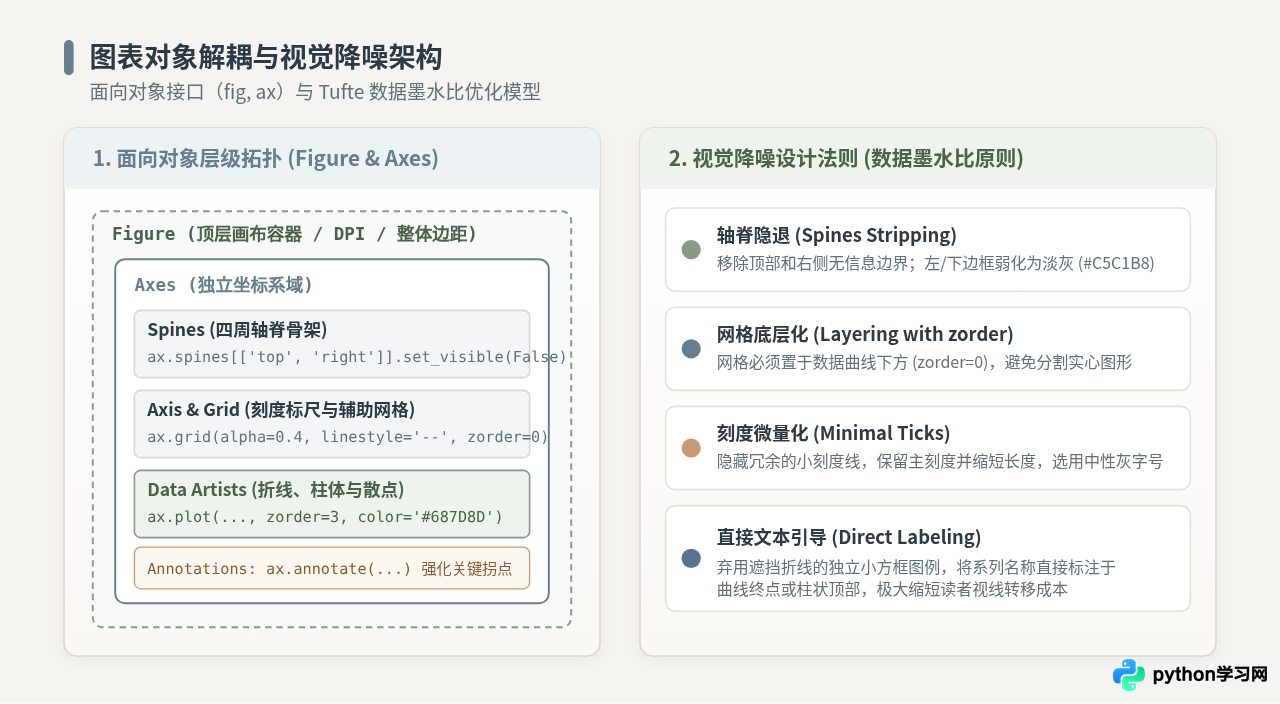
1. 轴脊(Spines)的极简剥离
数据可视化先驱爱德华·塔夫特(Edward Tufte)提出了著名的“数据墨水比”(Data-Ink Ratio)原则:图表上耗费的绝大多数墨水都应当直接服务于数据本身,非数据要素应尽量剔除或弱化。
Matplotlib 默认在绘图区四周绘制一个厚重的封闭矩形框。实际上,图表的上方和右侧轴脊不携带任何额外的度量坐标信息,反而构成了闭合的视觉围墙,给读者带来压抑感。通过遍历并将这两条多余轴脊的可见性关闭,能够立刻让图表呈现出通透、开阔的现代呼吸感:
# 移除上方与右侧冗余轴脊,弱化左侧与下方有效轴脊
for spine in ['top', 'right']:
    ax.spines[spine].set_visible(False)

# 将留存的坐标轴脊设为温和的浅灰中性色,避免纯黑产生生硬割裂
ax.spines['left'].set_color('#C5C1B8')
ax.spines['bottom'].set_color('#C5C1B8')
ax.spines['left'].set_linewidth(1.0)
ax.spines['bottom'].set_linewidth(1.0)
2. 刻度线与辅助网格的分层管控(zorder)
许多初学者在开启网格线(ax.grid(True))后,常发现虚线生硬地横穿折线或柱体内部,割裂了数据的整体连贯性。导致该现象的根本原因在于图层渲染顺序(zorder)。
在 Matplotlib 中,各个绘图元素按照 zorder 数值由小到大自底向上绘制。默认情况下,网格线的层级往往与底层线条竞争。要使图表保持干净清晰,必须将网格线的 zorder 显式指定为 0,同时将数据柱状图或折线图设为更高层级(例如 2 或 3)。此外,网格线仅需开启与数据读取紧密相关的单个轴向(通常为垂直于数值轴的 Y 轴),并配合低透明度与浅灰虚线:
# 仅保留水平辅助网格线,透明度调至0.4,严格沉于底层
ax.grid(axis='y', linestyle='--', alpha=0.4, color='#DCD8D0', zorder=0)

# 缩短刻度线长度并选用中性色,弱化标尺干扰
ax.tick_params(axis='both', which='major', length=3.5, color='#C5C1B8', labelcolor='#60717D')
二、字体工程:跨平台中文字体栈与排版层级
在 Python 中绘制中文图表时,最常遇到的故障是文字显示为矩形空心方块(俗称“豆腐块”),并伴随控制台报错:UserWarning: Glyph ... missing from current font。与此相关的另一个常见故障是负数刻度的减号显示为异常方块。
DejaVu Sans 并不包含中日韩统一表意文字(CJK)字形;而数学负号在 Unicode 规范中定义为 U+2212(Minus Sign),部分中文字体未正确收录该字形,从而触发符号渲染崩溃。
1. 跨平台安全字体回退栈设计
许多代码片段为了快速解决中文问题,直接将字体硬编码为 Windows 专用的 SimHei(黑体)。这类脚本一旦迁移至 macOS、Linux 云服务器或 Docker 容器运行,便会再度退化为乱码。
工业级的解决方案是配置一个多级回退字体列表:按优先级先后声明 macOS 系统内置的 PingFang SC(苹方)、Windows 内置的 Microsoft YaHei(微软雅黑)与 SimHei,以及 Linux 通用的 Noto Sans CJK SC。同时,必须显式将 axes.unicode_minus 设为 False,让坐标轴回退使用标准的 ASCII 连字符(Hyphen-Minus)渲染负号:
import matplotlib as mpl
import matplotlib.pyplot as plt

# 跨平台中文优先字体栈与负号修复
mpl.rcParams['font.sans-serif'] = [
    'PingFang SC',        # macOS 首选高质量无衬线
    'Microsoft YaHei',     # Windows 首选清晰屏显黑体
    'SimHei',              # Windows 经典兜底黑体
    'Noto Sans CJK SC',    # Linux / Android 跨平台开源思源黑体
    'sans-serif'           # 系统通用无衬线回退
]
mpl.rcParams['axes.unicode_minus'] = False  # 关键:修复负号显示为方块
2. 建立清晰的文本视觉层级
专业排版与随意拼凑的核心差异在于“信息权重阶梯”。在数据图表中,读者阅读的视线习惯是由宏观到微观。一个规范的字体层级应遵循下表所示的梯度:
| 元素类别 | 推荐字号 (pt) | 字重 (Weight) | 色彩搭配建议 | 排版与对齐规则 |
|---|---|---|---|---|
| 主标题 (Figure Title) | 14 ~ 16 | 粗体 (Bold, 600-700) | 深炭灰 #2D3A45 |
强烈建议使用 loc='left' 居左对齐,作为视线起点 |
| 副标题 / 说明 | 10 ~ 11 | 常规 (Regular, 400) | 次要灰 #60717D |
紧跟主标题下方,补充时间范围、度量单位或样本口径 |
| 坐标轴标签 (Axis Labels) | 10.5 ~ 11.5 | 中等 (Medium, 500) | 深炭灰 #3E4C59 |
明确包含物理量名称与方括号单位,例如:收益率 [%] |
| 刻度数字 (Tick Labels) | 9 ~ 10 | 常规 (Light/Regular) | 静音灰 #60717D |
数字字体优先选用等宽或无衬线,字号显著小于轴标签 |
| 数据直接标注 (Annotations) | 9.5 ~ 10.5 | 半粗 (Semi-bold) | 与对应数据序列同色 | 避免图例遮挡,直接放置在折线极值点或拐点附近 |
三、科学色彩:感知均匀性与业务色板配置
色彩不仅是视觉美化的手段,更是数据度量的认知载体。许多开发者习惯使用默认的高饱和纯色或者经典的彩虹色盘(如 Jet、Rainbow),这类调色板在科研与商业报告中存在严重的认知缺陷。
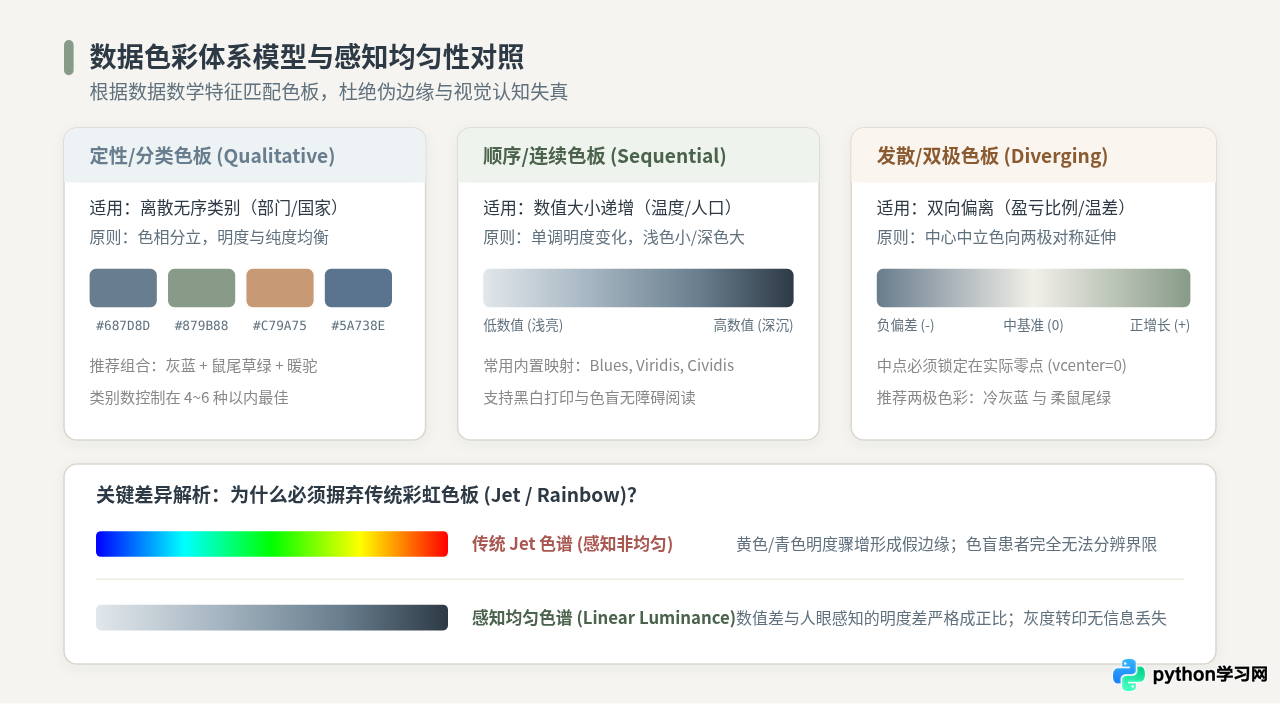
1. 感知非均匀色板的认知陷阱与关键差异
传统彩虹色板(如 Jet)的关键问题在于其明度曲线的非线性跳跃。在光谱物理学中,黄色和青色虽然波长处于中间,但在人类视网膜感知中的明度(Luminance)极高。当数据从低温过渡到高温时,人眼会在明度剧增的黄色区域产生强烈的“突变错觉”,误以为数据在该区间存在断崖式跳跃,甚至在原本平缓的数据分布中观察到并不存在的“假边界”。此外,约占人群 8% 的色觉障碍(色盲/色弱)读者在面对红绿交替的 Jet 调色盘时,几乎无法判别梯度的先后顺序。
感知均匀色彩空间(Perceptually Uniform)(如 Viridis、Cividis 以及本文采用的专业定制低饱和色系)在色彩设计上保证了数值变化量与人眼所感知的明度差严格保持线性正比关系。即使将图表转换为纯黑白打印,数据明暗秩序依然完整保留,没有任何信息丢失。
2. 三类典型业务场景的选色逻辑
-
定性分类色板(Qualitative):适用于离散、无内在排序逻辑的分类维度(如部门、渠道、产品型号)。设计准则是各分类在感知明度和色彩纯度上保持均等,仅靠色相区分,避免某类别因过分鲜艳而抢夺不合理的注意力。推荐低饱和莫兰迪色系(灰蓝
#687D8D、鼠尾草绿#879B88、暖驼#C79A75、板岩灰#5A738E)。 - 连续顺序色板(Sequential):适用于具有单调递增属性的连续数值(如降雨量、销售额、温度)。通常采用单一主色相通过明度从浅亮向深沉平滑过渡,浅色代表低数值,深色代表高数值。
-
双极发散色板(Diverging):适用于具有明确中性临界基准(如0基准线、行业均值、盈亏平衡点)的双向偏离数据。两极采用对比明显的色相(如冷灰蓝与柔暖绿),并在中心点汇聚于不具情绪色彩的浅米灰(
#F2EFE9)。
3. 自定义色循环器(Cycler)注入
在实际编写代码时,每次调用 plot() 都手动传入 color='#...' 参数既繁琐又难以维护。通过 Matplotlib 提供的 cycler 机制,可以为当前会话全局注册默认的序列配色循环池:
from cycler import cycler

# 建立符合低饱和设计美学的默认颜色轮转池
brand_colors = [
    '#687D8D',  # 主色:静谧灰蓝
    '#879B88',  # 强调色:鼠尾草绿
    '#C79A75',  # 辅助暖色:暖驼赭石
    '#5A738E',  # 深度色:板岩冷蓝
    '#A4B39A',  # 浅强调色:淡竹青
    '#7D8B99'   # 中性辅助色:雾霾灰
]

mpl.rcParams['axes.prop_cycle'] = cycler(color=brand_colors)
四、实战演练:从零构建发表级综合图表
为了让上述排版、配色与布局技巧能够在实际项目中完整串联,我们将绘制一张包含“年度核心业务收入与同比增速”的真实场景图表。图表采用双 Y 轴结构,将柱状图(规模)与折线图(增速)结合,并运用直接数据标注替代杂乱的独立浮动图例。
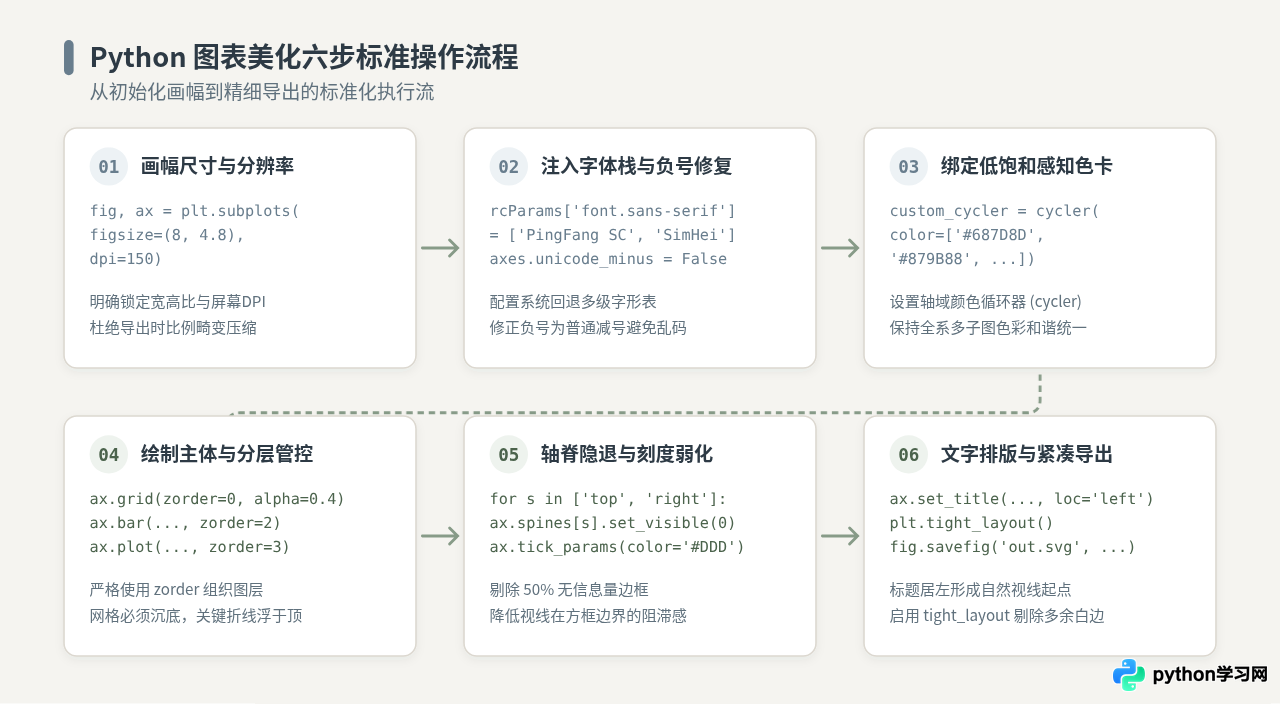
完整自包含实现代码
# -*- coding: utf-8 -*-
import matplotlib.pyplot as plt
import numpy as np

# 步骤 1 & 2: 字体规范与基础画布初始化
plt.rcParams['font.sans-serif'] = ['PingFang SC', 'Microsoft YaHei', 'SimHei', 'sans-serif']
plt.rcParams['axes.unicode_minus'] = False

months = [str(i) + '月' for i in range(1, 13)]
revenue = [120, 135, 150, 142, 168, 195, 210, 205, 230, 260, 285, 310]
growth_rate = [8.2, 9.1, 11.4, 7.8, 12.5, 15.0, 13.8, 12.1, 16.4, 18.2, 19.5, 21.8]

fig, ax1 = plt.subplots(figsize=(9, 5), dpi=150, facecolor='#FAFAF8')
ax1.set_facecolor('#FFFFFF')

# 步骤 3 & 4: 绘制底层辅助网格与柱体数据 (指定 zorder 严防穿透)
ax1.grid(axis='y', linestyle='--', alpha=0.35, color='#D8D5CD', zorder=0)

x = np.arange(len(months))
bars = ax1.bar(x, revenue, width=0.5, color='#687D8D', alpha=0.85,
               edgecolor='#4F6372', linewidth=0.8, zorder=2)

# 步骤 5: 引入次级数值轴,绘制平滑增速折线
ax2 = ax1.twinx()
line = ax2.plot(x, growth_rate, color='#879B88', linewidth=2.6,
                marker='o', markersize=5.5, markerfacecolor='#FFFFFF',
                markeredgecolor='#879B88', markeredgewidth=1.8, zorder=3)

# 步骤 6: 剥离冗余轴脊与精细排版
for ax in (ax1, ax2):
    ax.spines['top'].set_visible(False)
ax1.spines['right'].set_visible(False)
ax2.spines['left'].set_visible(False)

ax1.spines['bottom'].set_color('#C5C1B8')
ax1.spines['left'].set_color('#C5C1B8')
ax2.spines['right'].set_color('#C5C1B8')

# 刻度文字美化与坐标限定
ax1.set_xticks(x)
ax1.set_xticklabels(months, color='#60717D', fontsize=9.5)
ax1.set_ylim(0, 360)
ax2.set_ylim(0, 28)
ax1.tick_params(axis='y', colors='#60717D', labelsize=9)
ax2.tick_params(axis='y', colors='#60717D', labelsize=9)

# 标题左对齐与副标题层级区分
ax1.set_title('2026 年度核心业务营业收入与同比增速演变', loc='left',
              fontsize=13.5, fontweight='bold', color='#2D3A45', pad=24)
fig.text(0.082, 0.915, '柱状图表示当期营业额(万元),折线代表同比变动幅度(%)',
         fontsize=9.5, color='#828D95')

# 直接在图形末端进行端点标注,免除传统悬浮图例带来的视觉阻断
ax1.text(x[-1] + 0.32, revenue[-1], '营收\n310万', color='#4F6372',
         fontsize=9, fontweight='bold', va='center')
ax2.text(x[-1] + 0.32, growth_rate[-1], '增速\n21.8%', color='#4B634C',
         fontsize=9, fontweight='bold', va='center')

plt.tight_layout()
# 导出无多余外圈空白的发表级矢量图
fig.savefig('revenue_growth.svg', format='svg', bbox_inches='tight', pad_inches=0.1)
关键代码段的执行表现与设计意图解释
上述代码有三个关键设计决策直接提升了专业感:
- 双轴骨架的非对称弱化:主数值轴
ax1仅保留左侧轴脊,次级轴ax2仅保留右侧轴脊,且两条轴脊均被染以温和的#C5C1B8浅灰色,两者的顶边轴脊均被彻底隐去。这彻底打消了双坐标系互相打架的凌乱感。 - 端点直接标注(Direct Labeling):常规绘图往往会在右上角添加一个被矩形框包裹的
Legend,读者在阅读折线时必须在曲线与图例之间来回扫视。将类别名称与最终数值直接标注在序列末尾,使视线流动一气呵成。 - 微量安全留白控制:通过在
savefig中传入bbox_inches='tight'并辅以pad_inches=0.1,Matplotlib 会重新计算所有文字元素的边界盒(Bounding Box),确保最外层的负数刻度与左上角标题不会在导出为矢量文件时被边缘裁切。
五、工程化复用与防坑自查指南
掌握了美化技巧之后,如何在多人协作的开发团队或持续交付的项目中避免反复复制粘贴相同的配置代码?工程化的做法是将视觉规范封装为可分发的全局样式表。
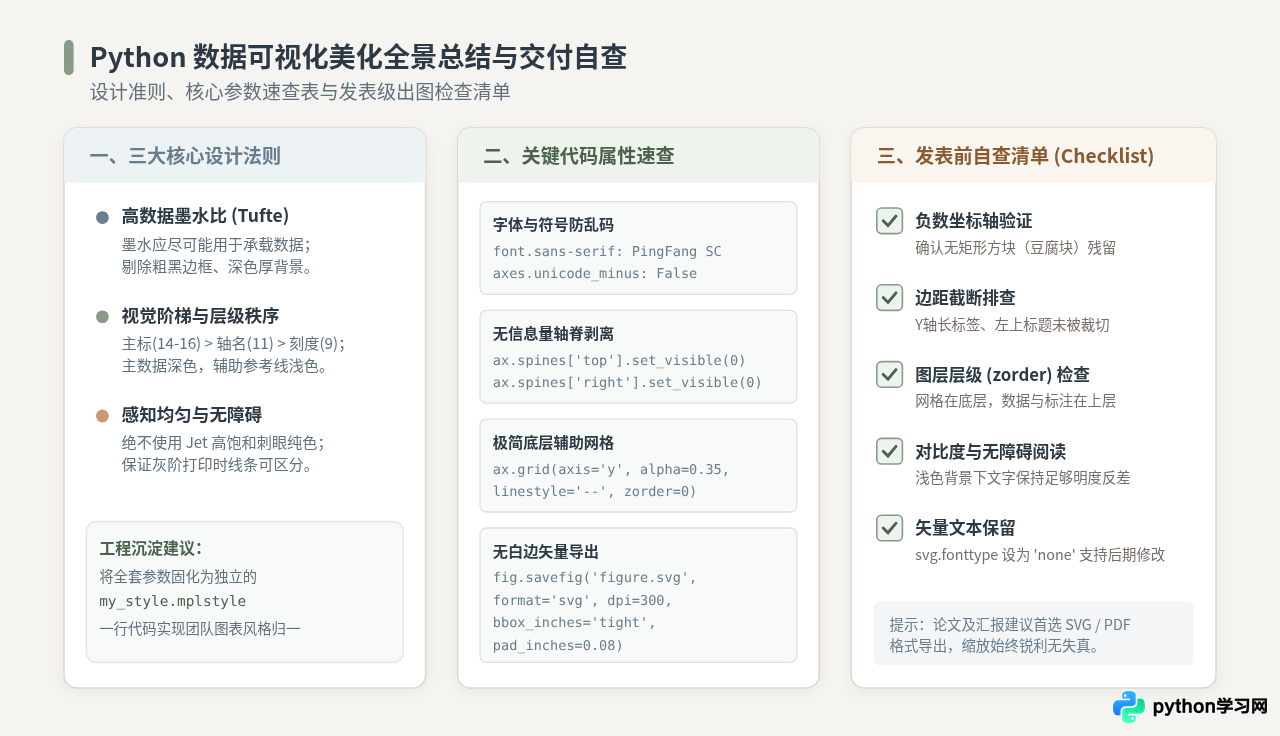
1. 封装团队专用的 .mplstyle 样式文件
Matplotlib 提供了类似 CSS 机制的外部样式文件机制。我们可以在项目根目录下创建名为 clean_publication.mplstyle 的纯文本文件:
# clean_publication.mplstyle - 团队通用发表级样式表
font.sans-serif: PingFang SC, Microsoft YaHei, SimHei, Noto Sans CJK SC, sans-serif
axes.unicode_minus: False

figure.facecolor: FFFFFF
figure.dpi: 150

axes.facecolor: FFFFFF
axes.edgecolor: C5C1B8
axes.linewidth: 1.0
axes.spines.top: False
axes.spines.right: False
axes.titlesize: 13.5
axes.titleweight: bold
axes.titlepad: 16.0
axes.labelsize: 10.5
axes.labelcolor: 2D3A45
axes.prop_cycle: cycler('color', ['687D8D', '879B88', 'C79A75', '5A738E'])

grid.color: D8D5CD
grid.linestyle: --
grid.alpha: 0.35

xtick.color: 60717D
xtick.labelsize: 9.0
ytick.color: 60717D
ytick.labelsize: 9.0
在任何业务分析脚本中,只需在开头执行一行代码,整个工程的绘图风格即刻完成统一:
import matplotlib.pyplot as plt

# 一行代码载入团队统一设计系统
plt.style.use('clean_publication.mplstyle')
2. 常见踩坑点与排查对策
-
修改了中文字体栈依然报错或乱码:这是因为 Matplotlib 在首次启动时构建了本地字体缓存文件。当系统新安装了字体后,缓存并不会自动刷新。解决对策是进入终端,删除缓存文件(在 macOS/Linux 上位于
~/.cache/matplotlib/fontlist-*.json,Windows 位于C:\Users\<用户名>\.matplotlib\fontlist-*.json),然后重新运行脚本重建字体字典。 -
保存为 SVG/PDF 矢量图后在 Adobe Illustrator 中文字变成了轮廓曲面无法二次编辑:默认设置下 Matplotlib 可能会将文本转换为 Path 矢量轮廓。若需保持文字图层在设计软件中可被双击选中并修改文本内容,请在保存前声明:
mpl.rcParams['svg.fonttype'] = 'none'。 -
高分屏(Retina / 4K)在 Jupyter Notebook 中显示模糊:在导入库后添加
%config InlineBackend.figure_format = 'retina',Jupyter 会以物理双倍像素绘制绘图缓存,彻底杜绝线条发虚。
免责声明:本文内容仅供参考,不代表本站观点。转载或引用请注明出处。









