

PyCharm运行python红字报错怎么看

本文系统讲解在PyCharm中运行Python程序时遭遇红字报错的阅读逻辑、四步排查流程、五大常见异常类型解析以及结合IDE调试工具的高效解决方法。
一、PyCharm 控制台红字的结构与规律
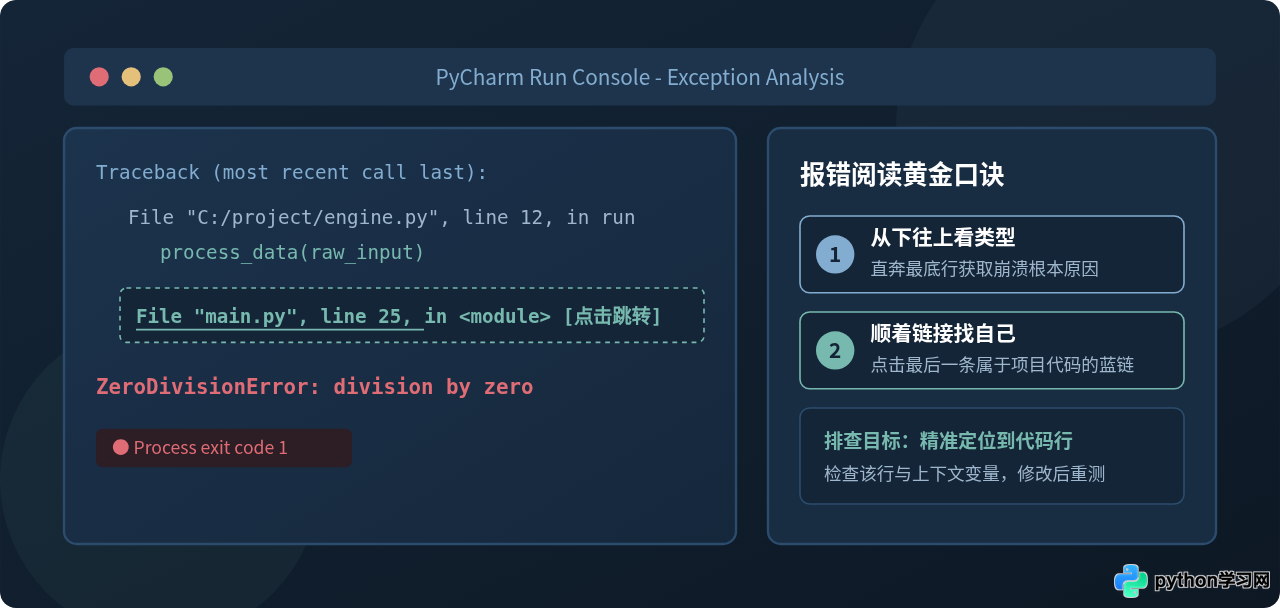
当 Python 程序运行发生非正常中断时,Python 解释器会将导致程序崩溃的“现场堆栈”以红色文字的形式打印在 PyCharm 下方的 Run(运行)控制台中。这套信息在技术上被称为 Traceback(回溯跟踪信息)。
面对整屏红字,切忌从第一行自上而下逐字硬读,因为 Python 的调用堆栈是由外到内、由浅入深记录的。最顶部的往往是程序启动入口或复杂的框架底层代码,而真正导致程序崩溃的直接原因,永远位于整段红字的最底下一行。
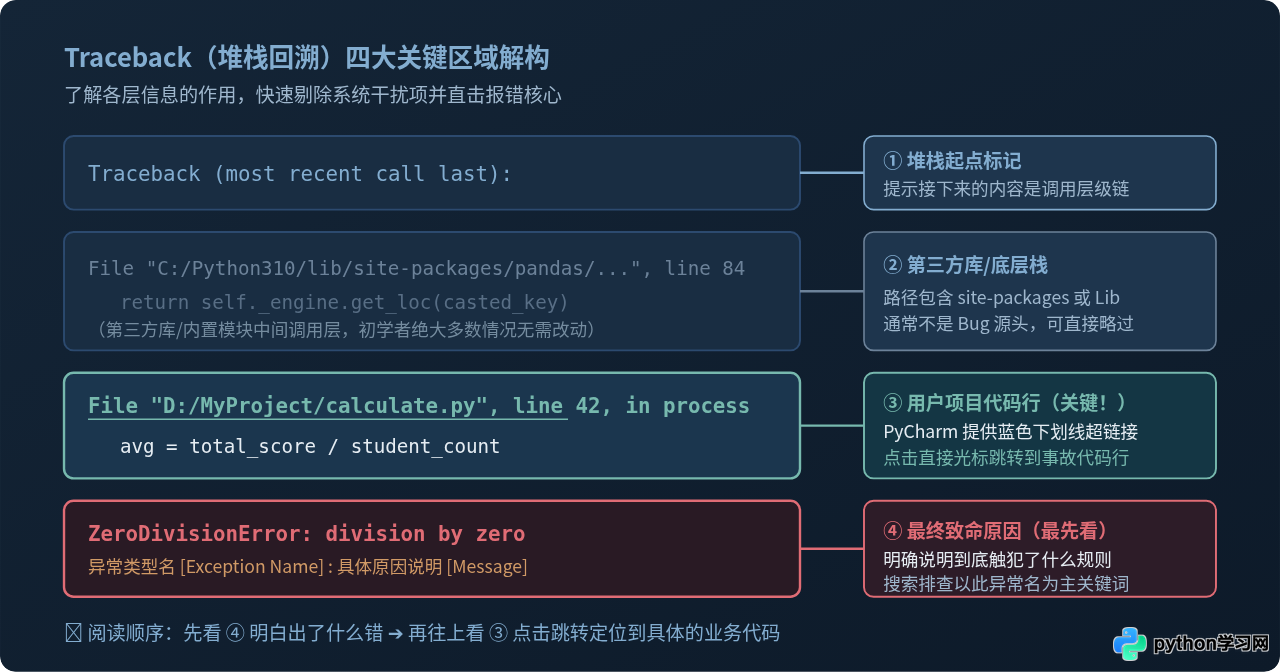
仔细观察一个标准的报错片段:
Traceback (most recent call last):
  File "C:/Users/.../AppData/Local/Programs/Python/Python310/lib/json/decoder.py", line 355, in raw_decode
    obj, end = self.scan_once(s, idx)
  File "D:/Project/data_cleaner.py", line 18, in parse_payload
    config = json.loads(user_input)
json.decoder.JSONDecodeError: Expecting value: line 1 column 1 (char 0)
在这段输出中:
- 最后一行:
JSONDecodeError: Expecting value: line 1 column 1 (char 0)。它明确告知你发生了 JSON 解析失败,原因是传入的字符串开头没有合法的 JSON 数据(很可能传进来的是空字符串或 None)。 - 倒数第二段:指向
D:/Project/data_cleaner.py第 18 行的parse_payload函数。这是你自己的项目文件,并且在 PyCharm 控制台中该文件名显示为带下划线的蓝色文字,支持直接鼠标点击跳转。 - 再往上的段落:指向标准库
json/decoder.py。这属于 Python 内置模块。初学者常犯的误区是怀疑标准库写错了并试图打开标准库改代码,事实上绝大多数情况下都是自己的调用参数不符合库的要求。
二、标准四步排查法:从红字到定位修复
面对任何红字报错,建议严格按照以下标准四步流程推进排查,避免无目的猜测:
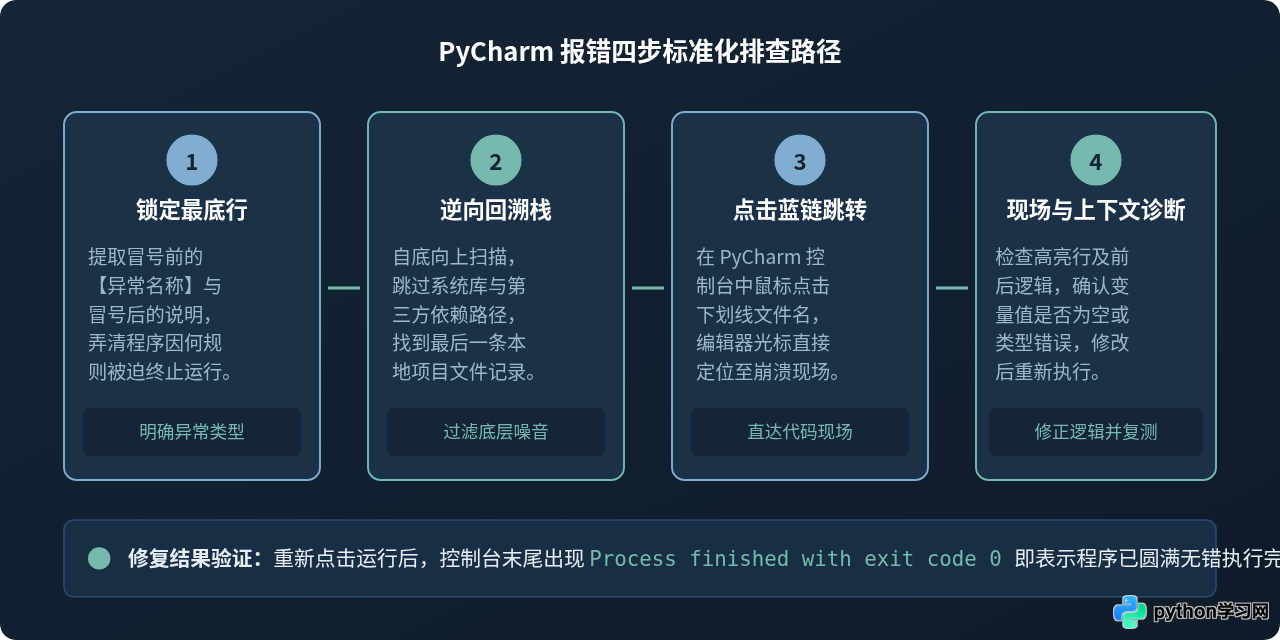
第一步:直奔最底行,提取异常名称与报错信息
红字出现后,第一眼先看最底部。这一行格式始终为 异常名: 具体错误描述。例如:
KeyError: 'user_id':说明尝试从字典中读取一个根本不存在的键'user_id'。TypeError: unsupported operand type(s) for +: 'int' and 'str':说明试图把一个整数和一个字符串直接用加号拼凑。
第二步:向上回溯,过滤无用堆栈,锁定自身代码
如果你使用了诸如 Django、Flask、Pandas 或 requests 等第三方库,底层调用链可能会有十几层甚至几十层。切记不要迷失在底层库的代码里。目光从底行逐步向上移动,观察文件路径:如果路径中带有 site-packages、Python/lib 或 venv/lib,直接掠过;找到离底行最近的那一条带有你当前项目路径的文件名。
第三步:利用 PyCharm 特性,点击蓝色链接直达代码现场
PyCharm 控制台具备自动解析文件路径的能力。识别到文件路径和行号后,它会为其生成蓝色可点击的超链接。鼠标直接左键点击该链接,PyCharm 编辑器就会立即打开对应文件并将光标定位在抛出错误的那一行代码上。
第四步:检查当前行与其前置上下文
来到报错行后,不要只盯着光标所在的那一行。在很多情况下,真正的逻辑根源可能发生在上一行:
- 如果报错是
AttributeError: 'NoneType' object has no attribute 'split',光标所在行是val.split(','),这说明问题不在于split,而在于上一行生成val的函数返回了None。 - 如果提示语法错误
SyntaxError: invalid syntax且光标停在一个看似正常的变量名前,请务必向上看一眼前一行末尾是否漏写了右括号)、冒号:或逗号,。
三、初学者常见高频报错特征与排查对照
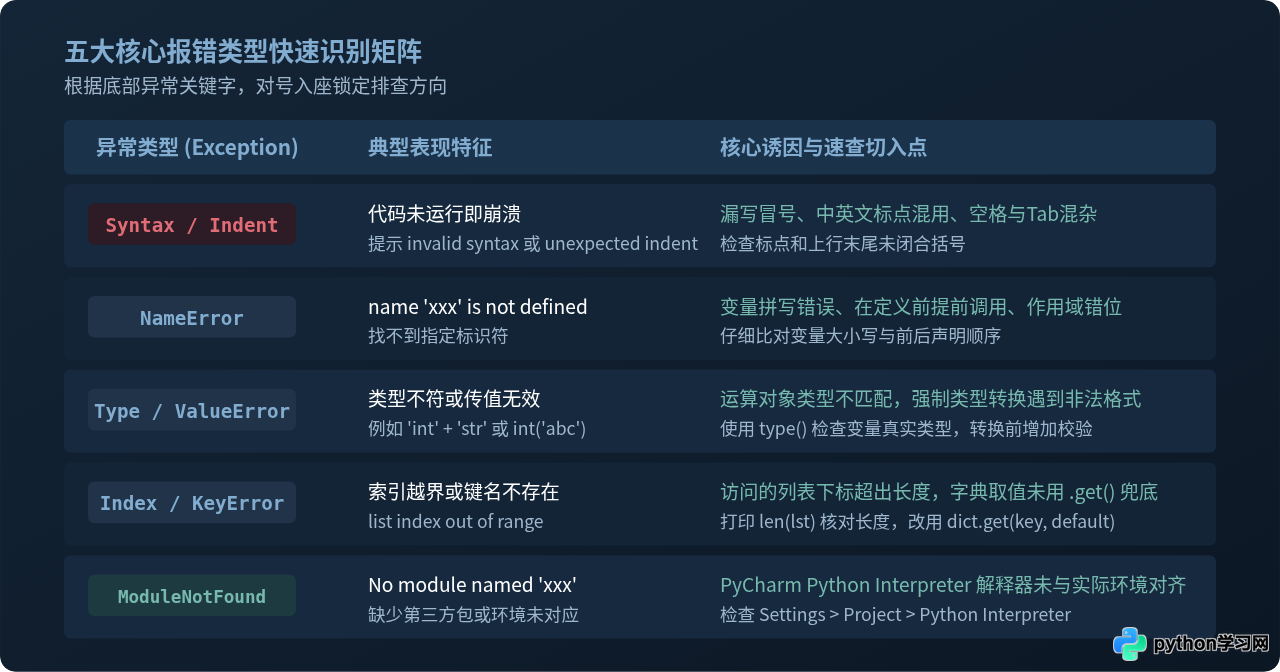
为了在遇到错误时能够快速形成直觉反应,下表列出了日常开发中最常见的五大异常类别及其对应的根源诱因:
1. 语法错误:SyntaxError 与 IndentationError
这两类错误最为特殊:它们发生在 Python 代码的词法与语法解析阶段,即代码甚至还没开始正式运行就会弹出。常见诱因包括:
if、for、while、def、class语句末尾漏写英文冒号:。- 写错了中文字符:例如在代码中误输入了中文全角逗号
,、括号()或引号“”。 - 缩进不一致:在某些行用了 4 个空格,而在另一行使用了 Tab 制表符。
2. 变量与属性错误:NameError 与 AttributeError
NameError: name 'user' is not defined 表示解释器在当前作用域找不到该变量名。通常是字母拼错(如把 count 写成 conut),或者在函数内使用了一个未全局声明也未传入的局部变量。
AttributeError: 'list' object has no attribute 'lower' 表示你试图在一个不支持该操作的类型上调用方法,比如试图把整个列表转为小写字符串。此时应核对操作对象究竟是列表本身还是列表中的某个元素。
3. 环境缺失:ModuleNotFoundError
很多初学者在系统终端里执行了 pip install requests,但在 PyCharm 中点击运行脚本依然提示 ModuleNotFoundError: No module named 'requests'。这是因为 PyCharm 为当前工程创建了独立的虚拟环境(venv),终端中的全局 Python 与 PyCharm 正在使用的虚拟环境不是同一个解释器。
解决方法:进入 PyCharm 菜单 File(Mac 为 PyCharm)➔ Settings(或 Preferences)➔ Project: [项目名] ➔ Python Interpreter,核对当前使用的解释器路径,或直接在界面中的包列表点击 + 号搜索安装对应第三方库。
四、善用 PyCharm 工具提升排查效率
除了被动阅读控制台红字,PyCharm 还提供了多项强大的主动分析辅助功能:
1. 编辑器波浪线与右侧“红黄条”(静态代码检查)
在点击运行之前,PyCharm 已经在后台运行了静态语法分析引擎。如果在代码行下方出现了红色的波浪下划线,或者在编辑器最右侧滚动条区域出现了鲜艳的红色短横线,说明此处存在语法硬伤。将鼠标光标悬停在红色波浪线上,PyCharm 会直接弹出错误描述与修复建议(快捷键 Alt + Enter 或 Mac 的 Option + Enter 可以调出自动修复提示)。
2. 用断点调试(Debug)替代盲目的 print
很多隐蔽的报错是由于变量在运行时变成了意外的值(例如 None 或空列表)。与其在代码中写满 print(a)、print(b),不如利用 PyCharm 强大的调试功能:
- 在报错行前面的代码行号旁左键单击,打上一个红色的断点小圆点。
- 点击工具栏中的绿色“甲虫”图标(Debug)而非普通三角形运行。
- 程序运行至断点处会自动挂起,下方的 Debugger ➔ Variables 窗口会以可视化表格完整列出当前所有变量的真实内存值与数据类型,甚至允许你使用“计算表达式(Evaluate Expression)”实时测试代码片段。
在 Python 中,标准输出分为 stdout(标准输出) 和 stderr(标准错误流)。PyCharm 默认会将所有通过 stderr 打印的内容渲染为红色字体。因此,某些第三方库输出的警告信息(UserWarning / DeprecationWarning)、数据下载进度条(如 tqdm)或深度学习框架(如 PyTorch、TensorFlow)的硬件初始化日志,在控制台中也会显示为红字。
判断依据:看控制台最后一行是否写着 Process finished with exit code 0。如果退出码是 0,说明程序已经成功正常结束,刚才的红字仅仅是日志通知;只有当退出码非零(例如 exit code 1)且伴随 Traceback 时,才是真正的程序崩溃异常。
五、报错排查与高质量防护全景总结
高效排查 Python 错误不仅是一种修复技能,更是理解程序运行机制的最佳切入点。掌握规范的定位路径,并在开发中融入防御性编程思想,能将绝大部分运行期异常扼杀在初始阶段。
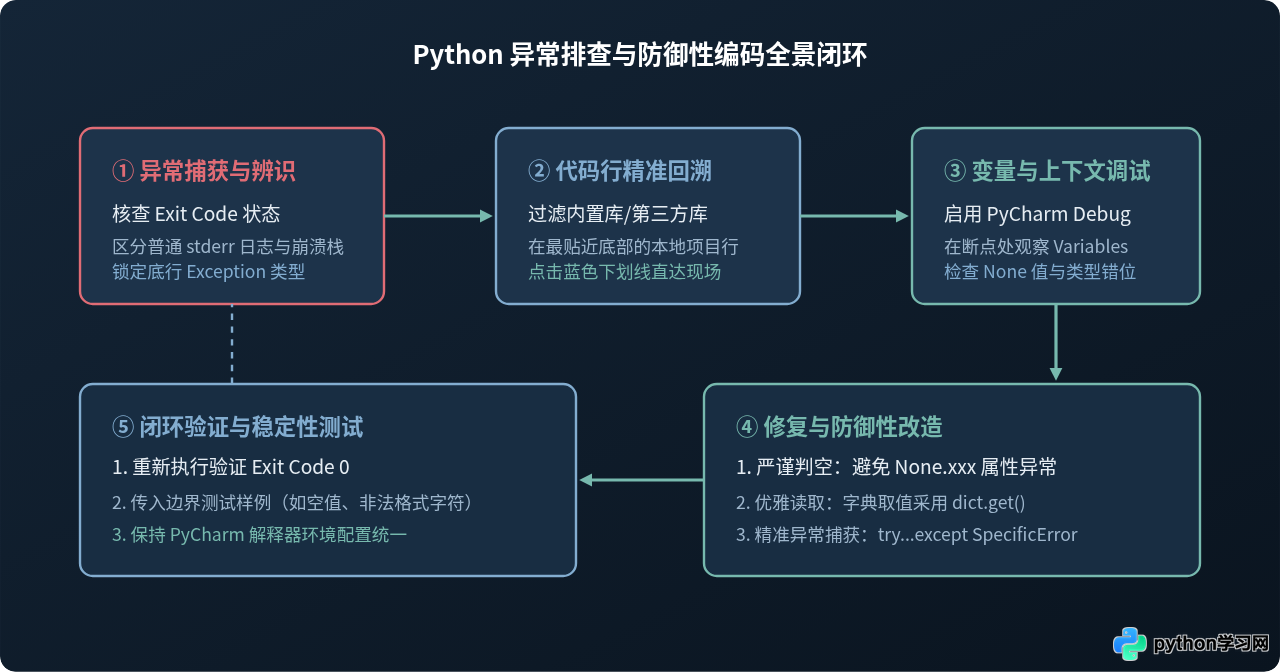
排查和解决红字报错的精髓,在于克服面对未知错误时的焦虑感,建立标准化的排查反射:
- 不慌不忙看末尾:把视线先落在最下面一行,提取
Exception类别与文字说明,明确是语法问题、类型转换问题还是未捕获的边界问题。 - 顺藤摸瓜点蓝链:自底向上跳过底层框架,点击最后一条属于项目代码的蓝色下划线文件链接,直接把光标定位在事故现场。
- 结合上下文与工具:检查报错行和前一行变量取值,善用 PyCharm 的右侧波浪线提示与 Debugger 断点工具,在代码进入崩溃前观察变量的动态轨迹。
免责声明:本文内容仅供参考,不代表本站观点。转载或引用请注明出处。









