

PyCharm代码截图模糊怎么办?提高导出分辨率技巧
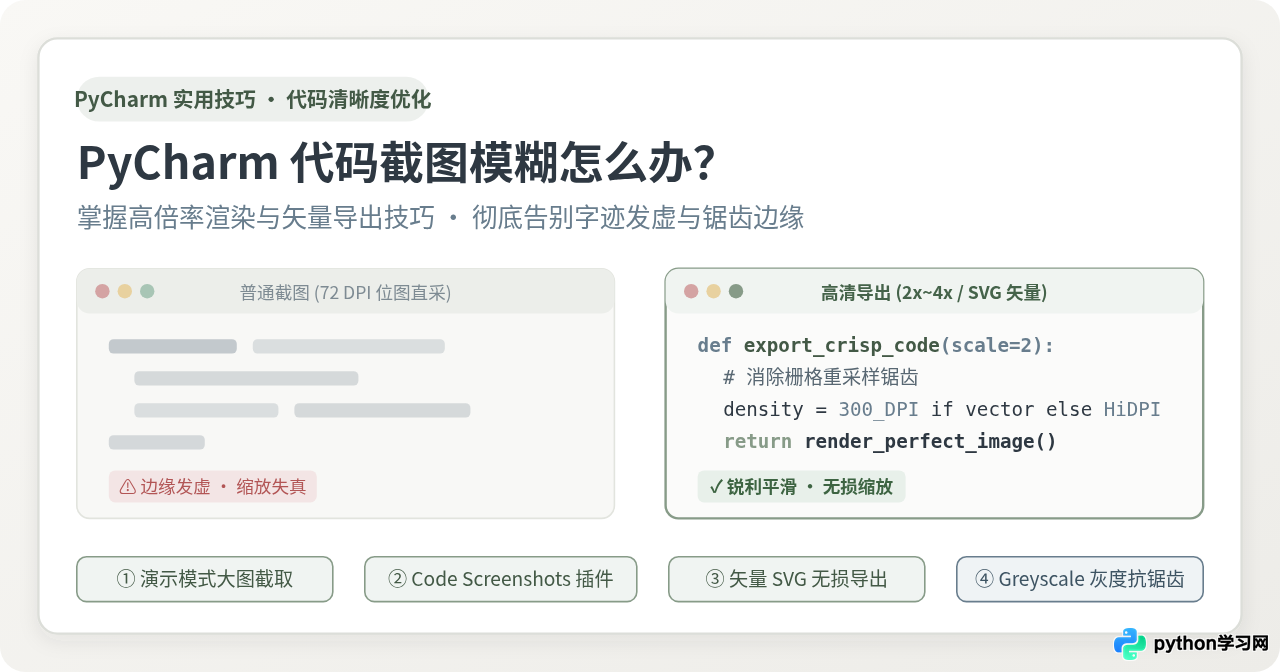
针对PyCharm代码截图模糊、字迹发虚和缩放失真的问题,本文详细解析屏幕点阵采样的成因,提供无插件放大截取、专用插件高倍导出(2x/3x)以及矢量SVG导出的完整操作步骤、参数对比与选型建议。
一、为什么直接截取的 PyCharm 代码会模糊?
很多开发者发现,在 PyCharm 编辑器里肉眼看到的字体非常清晰锐利,但只要用微信截图、QQ截图或系统的 Win+Shift+S / Cmd+Shift+4 截取下来,插入到 Word、Markdown 文档或网页后就变得灰暗模糊。这主要由以下三个技术原因造成:
- 逻辑分辨率与物理点阵局限:在普通 1080P 或未开启高分缩放的显示器上,系统默认以 72 或 96 DPI 显示内容。代码编辑器的字号通常只有 12~14pt,单个英文字符的物理点阵高度可能仅有 10~15 个像素。截图工具只是按 1:1 复制了这几个像素点,信息量极度匮乏。
- 次像素抗锯齿(Subpixel Antialiasing)杂色:PyCharm 默认为了在 LCD 屏幕上提高文字边缘平滑度,会利用液晶屏红绿蓝子像素的排列进行次像素抗锯齿。截取下来的图片带有微弱的红蓝色边缘过渡,一旦脱离原生屏幕背景或被缩放,就会表现为显眼的杂色毛刺和灰晕。
- 插入文档后的二次重采样插值:当只有 10~15 像素高的文字被插入到支持视网膜屏(Retina / 2K / 4K)或移动端设备查看时,阅读软件会对图片进行双线性(Bilinear)或双三次(Bicubic)平滑插值拉伸,原本微弱的边缘被进一步糊化,字迹彻底失去边缘锐度。
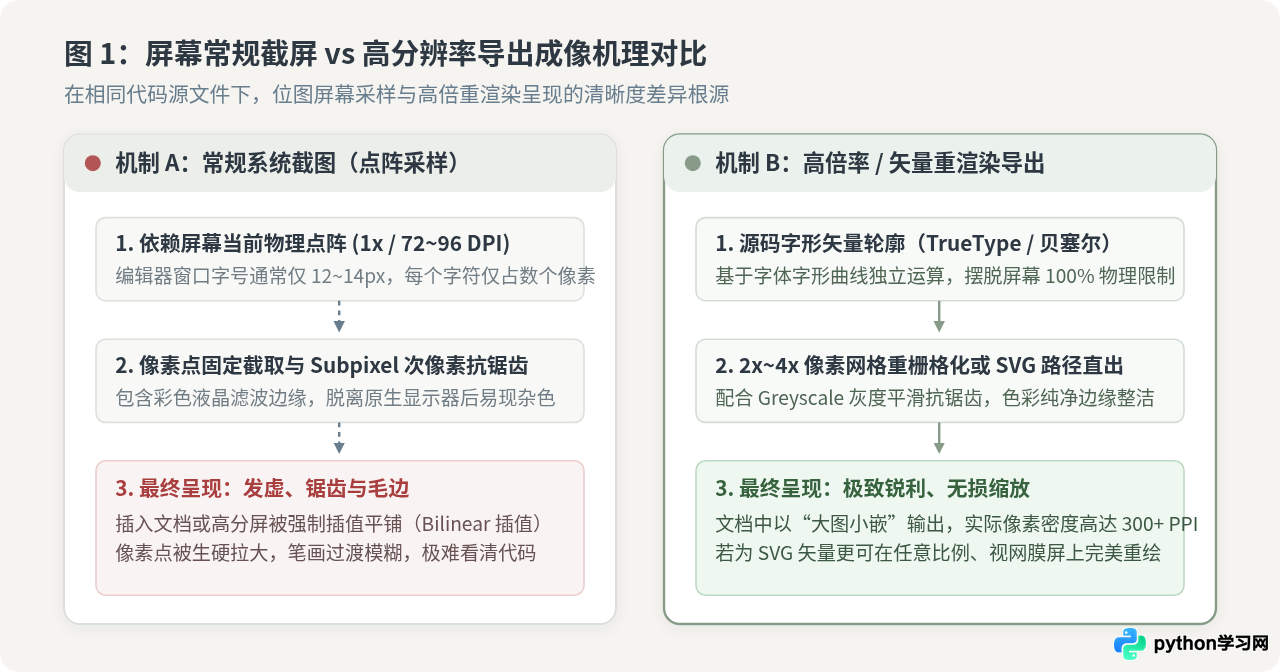
直接截取当前屏幕像素,字形信息量受限于屏幕当前倍率;放大后像素被强行拉大,边缘灰阶晕染,排版显得业余且费力难辨。
基于 IDE 字体原生的矢量曲线重新生成点阵或直接导出矢量。在相同版面尺寸下提供 2~4 倍像素密度,缩放后文字依旧如印刷品般细腻。
二、方法一:零插件方案——临时放大与高倍率渲染截取
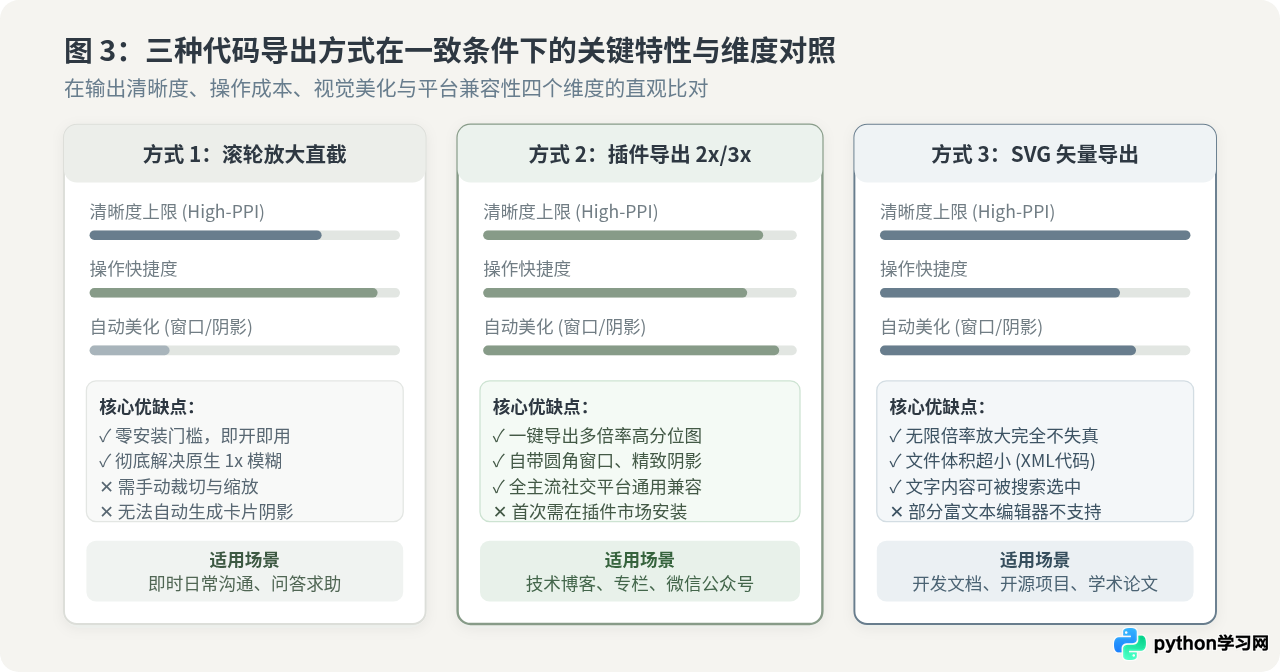
如果你处于受限的开发环境,无法随意安装第三方插件,或者临时需要向同事发送一段简短的代码,可以使用 PyCharm 内置的字体缩放机制配合“大图小嵌”原理获得高清晰度截图。
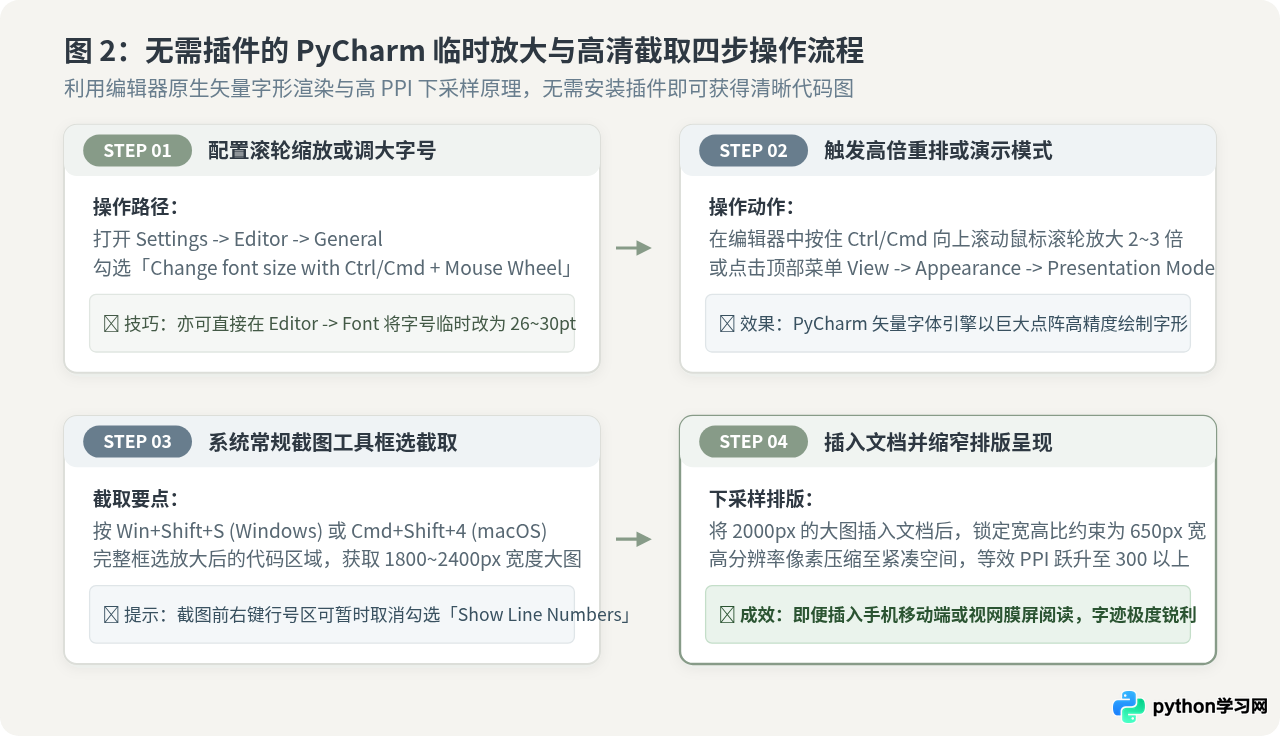
1. 开启滚轮快速缩放编辑器字体
默认情况下 PyCharm 不响应滚轮直接缩放字号。通过简单开启该选项,可以在不修改全局配置的前提下秒级放大代码:
- 点击顶部菜单
File -> Settings(macOS 为PyCharm -> Preferences)。 - 在左侧导航栏定位到
Editor -> General。 - 在右侧窗口顶部的 Mouse Control 区域,勾选
Change font size with Ctrl+Mouse Wheel(macOS 下为Cmd+Mouse Wheel)。 - 点击 OK 保存生效。
2. 执行高倍截取与排版嵌入步骤
在需要截图时,按住 Ctrl(或 Cmd)向上滚动鼠标滚轮,将代码字号放大至平时的 2~3 倍(视觉效果大约相当于 28pt~36pt)。如果需要全屏沉浸式排版,亦可点击菜单 View -> Appearance -> Enter Presentation Mode(演示模式),此时编辑器的字形引擎会重新以高密度矢量轮廓渲染代码。
此时使用截图工具完整截取放大的代码区域,你会得到一张宽度达到 1800~2400 像素的高分辨率图片。将这张大图插入 Word、Markdown 或富文本编辑器后,手动将显示宽度拖动缩减至 600~750 像素。
三、方法二:进阶方案——使用 Code Screenshots 插件一键导出高分卡片
若需要长期产出技术博客、教学课件或开源项目文档,手动放大缩小截图不仅繁琐,而且无法自动添加规范的编辑器窗口圆角、macOS 三色按钮与阴影。在 PyCharm 插件市场中,Code Screenshots(以及同类的 Polacode 衍生插件)是最直接的高清导出工具。
1. 安装插件
- 打开
File -> Settings -> Plugins(macOS 为Preferences -> Plugins)。 - 在顶部切换至
Marketplace标签页,搜索关键词Code Screenshots。 - 找到插件后点击
Install,安装完成后按提示重启或直接激活插件。
2. 配置导出倍率与样式
选中需要导出的 Python 代码片段,右键点击弹出菜单,选择 Take Code Screenshot,或者按下快捷键(默认通常为 Alt + Shift + S 或在右键菜单直达)。
在弹出的代码截图浮窗中,可以进行针对清晰度的关键设置:
- Scale / Resolution(分辨率倍率):将默认的
1x切换为2x或3x。2x 适合大多数网页博文,3x 则能够满足高精度印刷和视网膜超清屏需求。 - Window Controls(窗口控制栏):勾选开启 macOS 风格红黄绿圆点,保持专业美观。
- Padding & Shadow(边距与阴影):适当保留 24~32px 的外部边距并开启柔和阴影,避免代码第一行和最后一行贴紧图片边缘。
设置完毕后,点击 Save to File 导出高分辨率 PNG 文件,或点击 Copy to Clipboard 直接贴入笔记应用。
四、方法三:专业方案——导出无损矢量 SVG 与富文本转换
对于需要编写 GitBook、Docusaurus、VitePress 线上技术文档,或者排版 LaTeX 论文、出版图书的场景,任何位图(PNG/JPG)在极限放大或高分辨率打印机上终究存在精度天花板。此时最佳的策略是直接使用矢量格式(SVG)。
1. 利用 PyCharm 的 Rich Text Copy(富文本高亮复制)
PyCharm 原生支持在复制时携带格式与色彩信息。进入 Settings -> Editor -> General -> Rich Text Copy,确保已勾选 Copy as rich text,并且色彩主题设置为与当前代码高亮一致的方案。
直接在编辑器中按 Ctrl+C(或 Cmd+C)复制代码,剪贴板内不仅包含纯文本,还携带完整的 RTF/HTML 格式标记与颜色代码。
2. 输出为 SVG 矢量代码卡片
将携带富文本的代码粘贴至支持矢量导出的本地工具(如 Carbon 离线版、Ray.so,或使用支持 SVG 导出的插件),在格式选择中勾选 SVG。生成的 SVG 内部由原生的 <text>、<rect> 和字形坐标构成:
- 真正的无限倍率清晰度:不论用户将网页放大到 500%,还是在大屏 4K 投影仪上展示,SVG 均由客户端图形引擎即时矢量重绘,完全没有马赛克或模糊毛边。
- 极小的数据体积:相比一张 3x 宽度的 PNG 图片(通常在 300KB~1.5MB 之间),包含相同代码量的 SVG 文件通常仅有 10KB~30KB,大幅加快文档加载速度。
- 文本可检索与复制:文档读者可以直接在浏览器中框选并复制 SVG 里的代码字符。
五、让代码图更清晰的关键配置与避坑指南
除了提高导出分辨率本身,PyCharm 原生环境中的几处渲染细节也会对最终截图质量产生决定性影响。
1. 将抗锯齿模式更改为 Greyscale(灰度平滑)
前文提到,PyCharm 默认的 Subpixel 抗锯齿会在字形边缘加入红绿色微细像素,这在截图粘贴到白色背景文档时会产生明显的“发红/发蓝”杂边。
优化路径:进入 Settings -> Appearance & Behavior -> Appearance,找到 Antialiasing 选项。将 Editor 的抗锯齿从 Subpixel 调整为 Greyscale。切换后,PyCharm 会纯粹通过黑白灰度的深浅平滑笔画边缘,导出的图片在任何背景下都极为清爽纯净。
2. 临时隐藏辅助线与行号干扰
代码截图的主要信息载体是代码本身。过多的编辑器辅助元素(如缩进线、断点槽、代码折叠箭头)不仅分散阅读注意力,还会因为线条过细在缩放时产生断线。
- 隐藏行号:在代码行号区单击右键,取消勾选
Show Line Numbers。若只展示简短逻辑,无行号排版更加整洁。 - 关闭当前行高亮:在
Settings -> Editor -> Color Scheme -> General -> Editor -> Caret row中临时取消背景色勾选,避免截图中横穿一条显眼的浅灰色横杠。 - 关闭警告波浪线:截图前修复语法提示,或选中代码按快捷键关闭代码检查波浪线,避免截图中带有红色或黄色下划线。
3. 应对内容平台的二次压缩算法
许多微信公众号、知乎、CSDN 等平台在用户上传图片时,后台会有强制的图片压缩脚本。如果直接上传一张 4000px 宽的超大位图,平台压缩算法(通常是大幅度有损 JPEG 压缩或强行抽样)反而会把图片压得字迹全无。
1400px ~ 1800px 之间(相当于正文标准展示宽度 700px 的 2x~2.5x 采样率)。这一尺寸既能触发移动端视网膜屏的高清呈现,又不会触发大多数发布平台的激进有损压缩阈值。
六、方案选型决策与总结
解决 PyCharm 代码截图模糊的核心逻辑,归结为一句话:让生成图片的物理像素密度远大于目标阅读介质的显示要求。无论是利用无插件的滚轮放大,还是借助插件导出 2x/3x 高清位图,亦或是直接拥抱矢量 SVG,都可以根据具体的工作流程灵活选用。
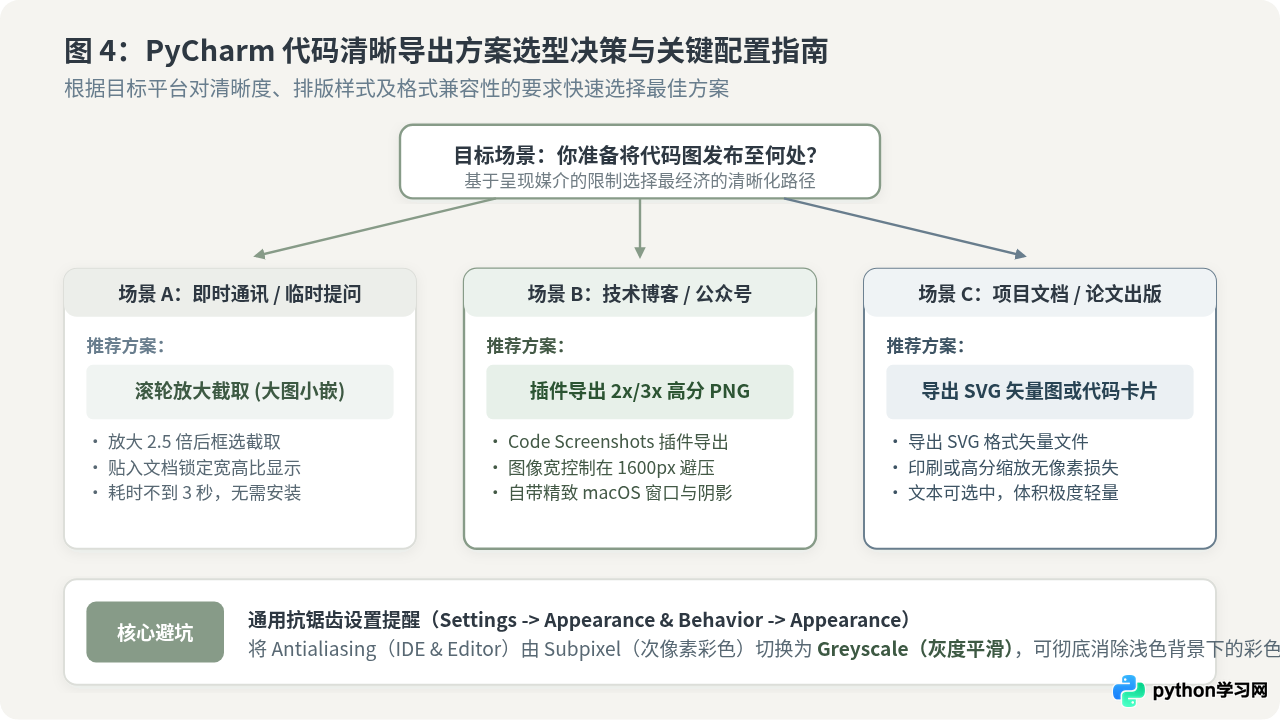
- 日常开发协作(秒级沟通):开启
Ctrl/Cmd + 鼠标滚轮缩放,放大 2.5 倍后直接用系统工具截取大图,并在聊天软件或任务卡片中自适应显示。 - 技术博客与专栏写作(排版美观):安装
Code Screenshots插件,一键导出 2x PNG 格式,搭配精致窗口控制栏与柔和阴影,美观且完全兼容各大图床。 - 开源项目 Readme 与正式出版物(极致保真):导出无损
SVG矢量图,享有无限缩放不模糊、字号独立重绘以及可检索复制等终极特性。
免责声明:本文内容仅供参考,不代表本站观点。转载或引用请注明出处。









