

Python下划线怎么打:标准键盘按键位置与Shift组合

详细讲解在标准键盘上输入Python下划线(_)的具体按键位置、Shift键组合方法、中英文输入法切换技巧,以及下划线在Python编程中的典型应用与常见输入错误排查。
_),核心方法是:将输入法切换为英文半角状态,按住键盘上的 Shift 键不放,同时单击主键盘数字区右侧的减号键(- / _)。下划线是 Python 标识符命名、特殊魔术方法以及临时变量定义的基础符号,掌握其物理键位与击键规范是顺畅编写代码的第一步。
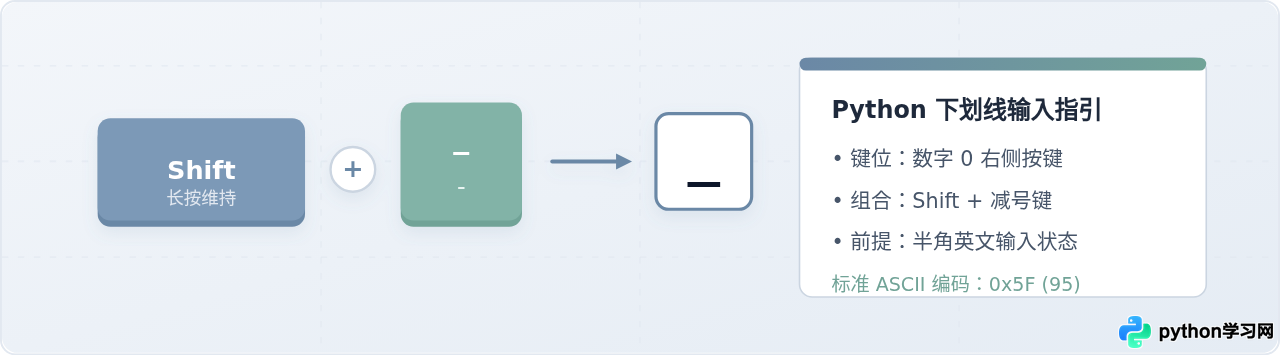
一、标准键盘上的下划线按键位置
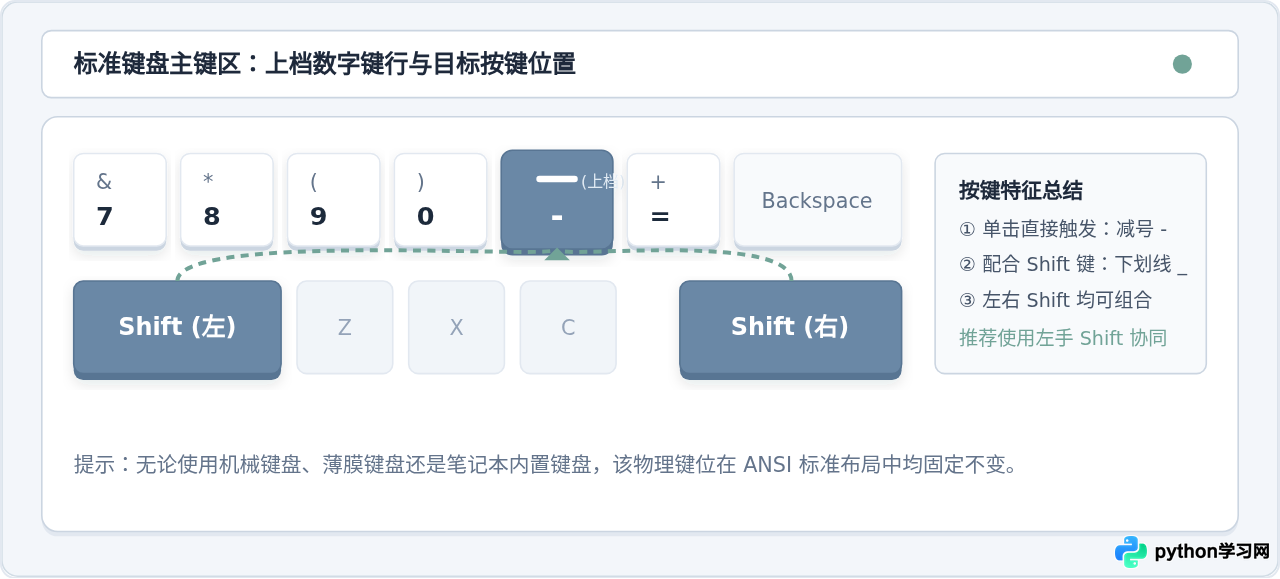
在国际通用的标准 QWERTY 键盘(包括 Windows 台式机键盘、笔记本自带键盘以及 Apple Mac 妙控键盘)上,下划线符号并没有单独设置一个物理按键,而是作为上档字符(Upper-case character)与减号(连字符 -)共用同一个键位。
这个双符号按键的精确物理位置如下:
- 主键盘数字行:位于键盘上方横排数字键区域,在数字键 0 的正右侧。
- 等号键左侧:位于等号与加号键(= / +)的正左侧。
- 退格键左下方:在回退删除键(Backspace 或 Mac 上的 Delete)的左侧或左下方。
观察该键帽表面,通常可以看到上下两个丝印符号:下半部分为减号 -,上半部分为下划线 _。直接敲击此键将输出减号,只有配合换档键 Shift 才能打出位于上方的下划线。
二、打出下划线的标准操作步骤
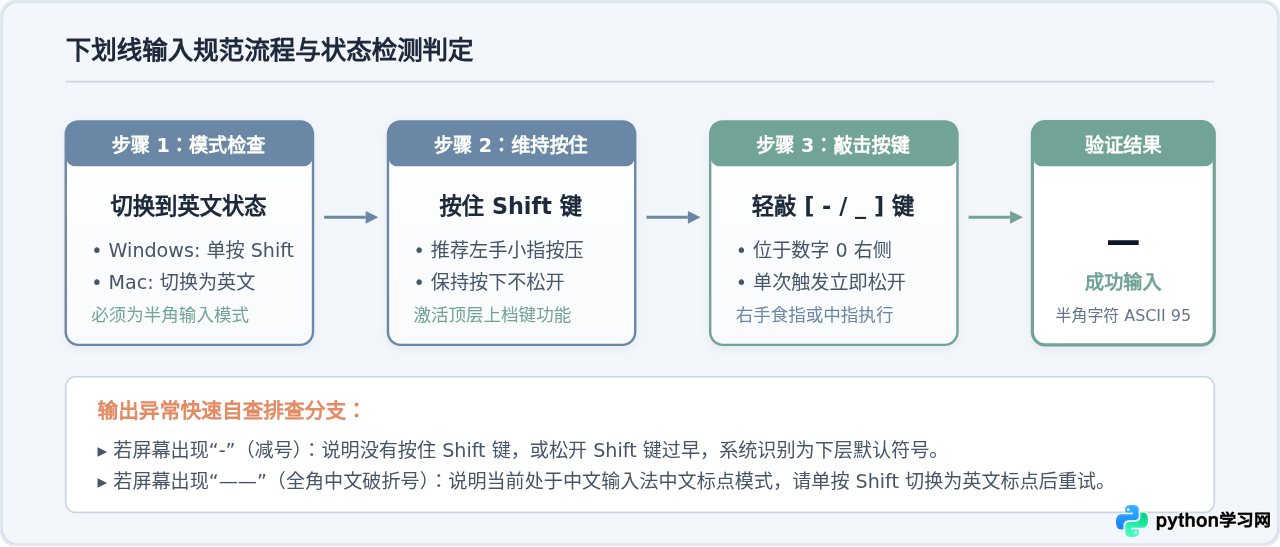
为了在 Python 代码编辑器(如 VS Code、PyCharm、IDLE 或 Jupyter Notebook)中精准输入半角下划线,请按照以下规范顺序执行击键:
步骤 1:确认输入法处于半角英文模式
这是最容易导致初学者出错的前提条件。如果在中文输入状态下敲击该组合键,系统将输入中文破折号(全角双破折号 ——),这在 Python 中属于语法非法字符。
- Windows 系统:按一下键盘左下角的 Shift 键,或者观察任务栏右下角的语言指示,确保状态显示为字母 “英” 而非“中”。
- macOS 系统:按下切换键(默认设置常用 Caps Lock 短按切换中英文,或使用 Control + Space),确保输入法为“U.S.”或搜狗/微信输入法的英文状态。
步骤 2:按下并保持 Shift 键
使用左手小指按住键盘左侧的 Shift 键(或使用右手小指按住右侧 Shift)。在此期间不要松开手指。保持按下的动作是在向操作系统与键盘控制器发送上档信号。
步骤 3:敲击减号键并同时释放
在保持 Shift 处于按下的状态下,使用右手食指或中指敲击一次数字行右侧的 - / _ 键。字符输入完成后,即可松开两边的手指。屏幕光标处将立即出现一个处于字符底部基线位置的半角下划线 _。
三、容易混淆的符号与代码排错
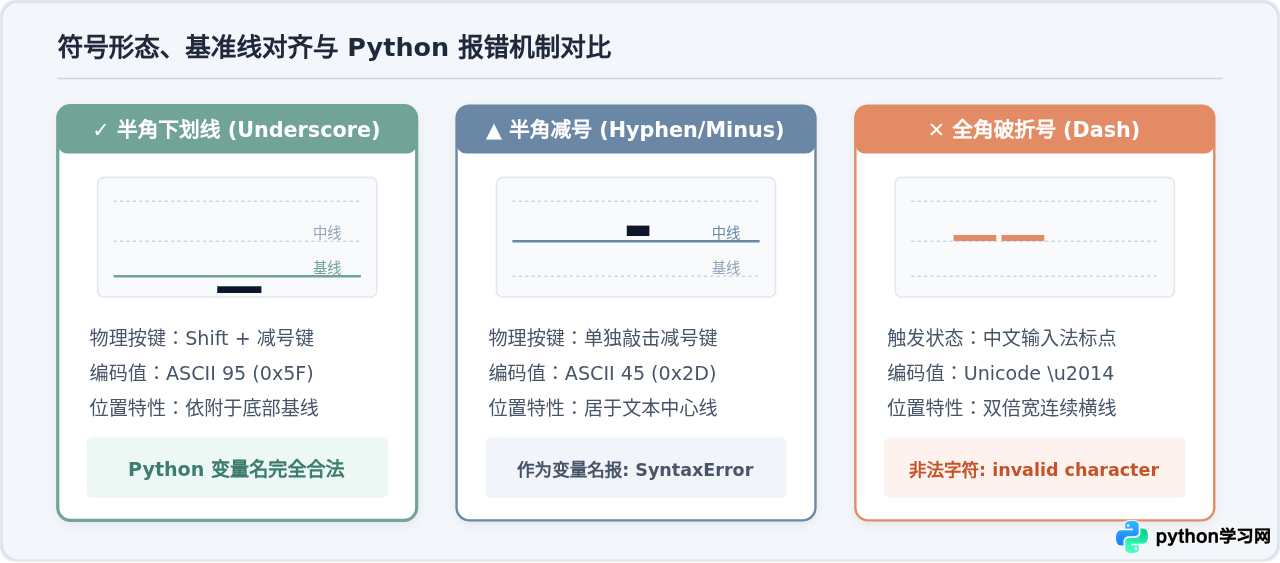
初学 Python 时,由于视觉显示和输入法状态的影响,有三种字符极其容易被混淆,导致代码运行报错。
| 字符名称 | 外观展示 | 击键组合 | ASCII 码 | Python 语法合法性 |
|---|---|---|---|---|
| 半角下划线 | _ |
Shift + -(英文状态) | 95 (0x5F) | 合法:可用作变量名、函数名与语法符号 |
| 半角减号(连字符) | - |
直接敲击 -(无 Shift) | 45 (0x2D) | 仅作减法运算或负号,不可作为标识符字符 |
| 全角中文破折号 | —— |
Shift + -(中文标点) | 双字节 (0x2014) | 非法:直接触发 SyntaxError: invalid character |
在许多编辑器的等宽字体中,减号 - 位于文本垂直中心线(Mid-line),而下划线 _ 紧贴文本行最底部的基线(Base-line)。如果在命名变量时误将减号当作下划线,例如输入 user-name = "Tom",Python 解释器会将减号解析为减法运算符,报出语法错误。
四、下划线在 Python 中的核心使用场景与代码规范
之所以需要熟练击打下划线,是因为下划线在 Python 语法体系中扮演着极其丰富且不可替代的角色。根据官方 PEP 8 编码规范,以下 5 种场景最为常见:
1. 蛇形命名法(Snake Case)连接多词变量与函数
Python 官方推荐变量名、函数名与模块名全部使用小写字母,单词之间通过单个下划线连接,以保证良好的可读性:
# 标准 Python 命名示例
user_account_balance = 1250.50
total_item_count = 15

def calculate_monthly_tax(gross_income, tax_rate):
    return gross_income * tax_rate
2. 忽略不需要的临时变量
当执行循环、解包元组或调用返回多个值的函数时,如果某个值后续不会被用到,惯例是使用单个下划线 _ 作为占位符:
# 场景 A:仅做 5 次重复循环,不关心循环计数值
for _ in range(5):
    print("Connecting to service...")

# 场景 B:解包元组,仅关心姓名和年龄,忽略性别与地址
name, age, _, _ = ("张三", 24, "男", "北京市朝阳区")
3. 面向对象编程中的内部访问与魔术方法
在类(Class)的定义中,下划线的前缀与后缀具有明确的语法约定:
- 单前导下划线(如
_protected_var):用于声明受保护成员,向其他开发者提示该属性或方法为模块内部使用。 - 双前导下划线(如
__private_var):触发 Python 的名称修饰(Name Mangling),防止在子类中被意外覆写。 - 双前后下划线(如
__init__、__str__):通常被称为“Dunder 方法”(Double Under),属于 Python 预留的特殊魔术方法。
4. 大数字字面量的千分位分隔符
从 Python 3.6 起,数字字面量中可以自由插入下划线作为千分位分隔符,用以提升长数字的直观可读性,而完全不会影响数值计算:
# 使用下划线增加大数字可读性
max_buffer_size = 10_000_000  # 等价于 10000000
hex_color_mask = 0xFF_AA_00   # 也支持十六进制与二进制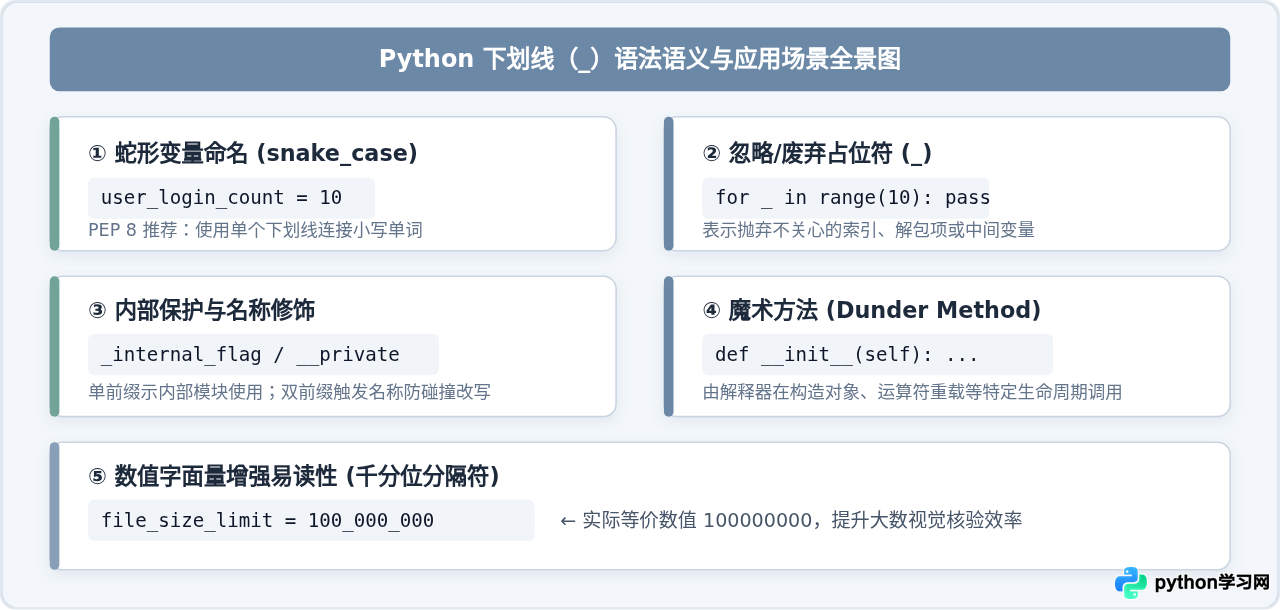
五、不同键盘配列与特殊情况的处理建议
1. 笔记本与紧凑配列(60% / 68% / 87 键)
大部分紧凑型键盘仍保留完整的数字横排键,因此键位位置完全一致。如果使用的是超小型 40% 配列键盘,减号与下划线通常被分配在次层(Layer),需要先按住 Fn 键调出上档层再配合 Shift 敲击。
2. 数字小键盘(NumPad)没有下划线
台式机全尺寸 104/108 键键盘右侧配有独立的数字小键盘,需要特别注意的是:小键盘上的减号键(-)仅包含单层减号功能,按住 Shift 敲击小键盘减号键并不会输出下划线。打下划线必须使用主键盘横排数字键区的 - / _。
3. 苹果 Mac 键盘与 Windows 的区别
苹果 Mac 键盘的键位相对位置与 Windows 完全一致。在 macOS 中:
- Shift + -:输出半角下划线
_(无论左 Shift 还是右 Shift)。 - Option + -:输出 En-dash 短划线
–。 - Shift + Option + -:输出 Em-dash 长划线
—。
因此编写 Python 代码时,切勿误触 Option 键,严格使用 Shift 即可获得标准的半角下划线。
免责声明:本文内容仅供参考,不代表本站观点。转载或引用请注明出处。









