

W3Cschool在线Python编辑器怎么保存和分享代码片段

详细介绍在W3Cschool在线Python编辑器中保存与分享代码片段的操作步骤、核心机制、权限模式与注意事项,帮助读者高效管理云端代码与实现免配置分享。
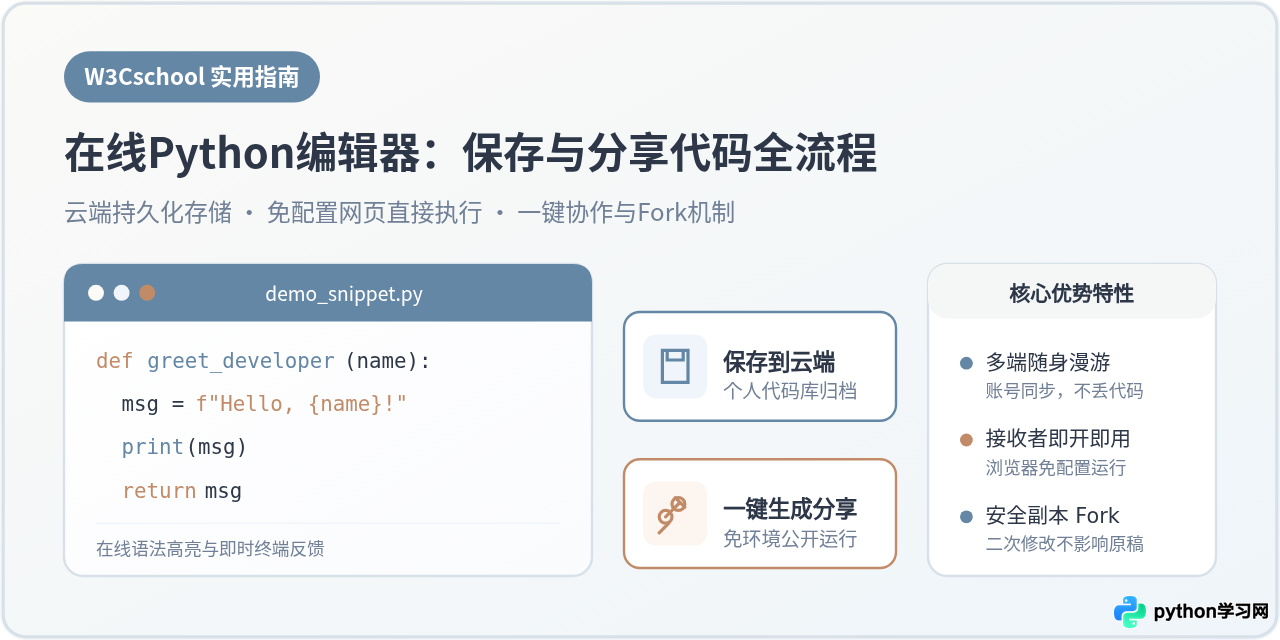
一、为什么保存前必须先登录账号?
初次使用W3Cschool在线Python编辑器(包括编程微课实战环境与极客运行工具)时,许多读者会直接在左侧编辑窗口输入代码并点击运行。此时,代码仅仅驻留在当前浏览器的本地内存和临时会话缓存中。
如果未登录账号,一旦发生页面刷新、意外关闭标签页或者清理浏览器Cookies,未保存的代码将彻底丢失且无法找回。W3Cschool平台的“代码保存”本质上是一种云端持久化存储服务,它要求将代码文本、编程语言类型、创建时间以及片段名称与平台唯一的用户ID(UID)进行数据库关联。因此,无论是微信扫码、手机号验证码还是账号密码登录,都是开启长期保存与后续随时调阅的必要前置条件。
二、保存代码片段的完整操作步骤与管理
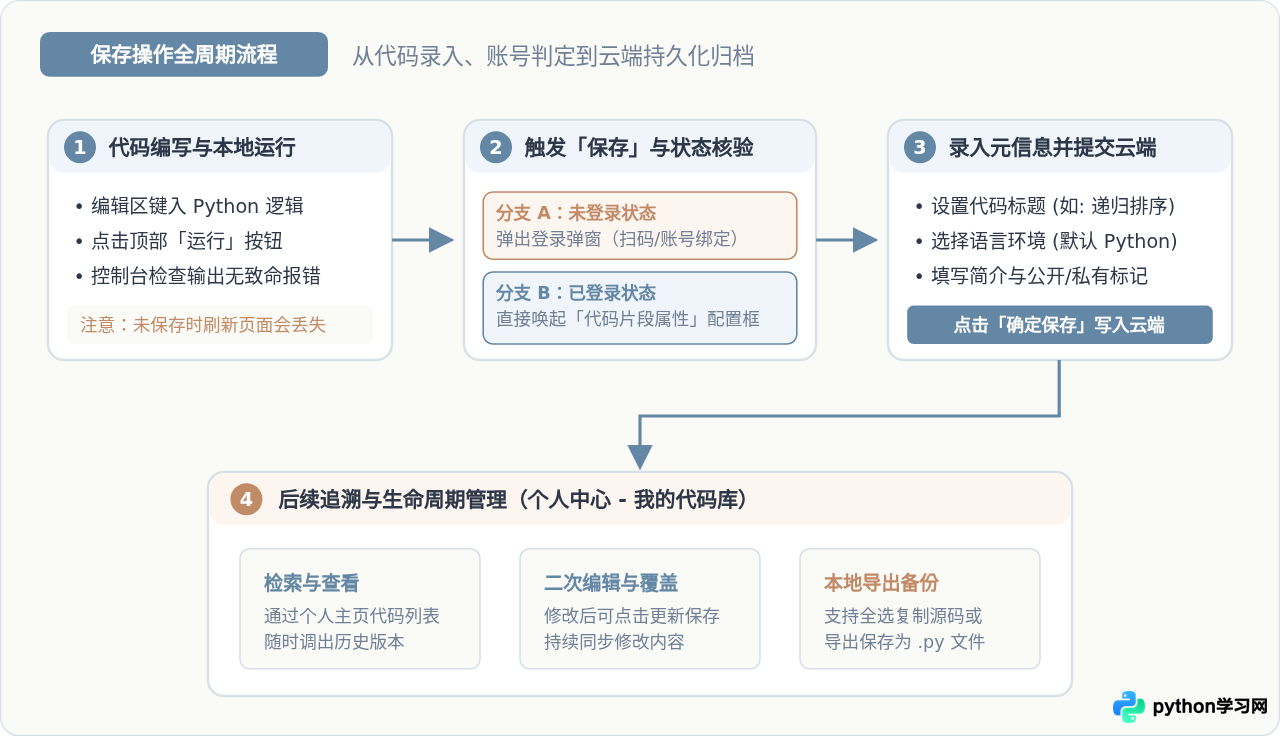
在确保处于登录状态后,保存一份Python代码片段通常遵循以下清晰的操作闭环:
1. 编写与语法初验
在代码编辑区域完成Python脚本编写。在点击保存前,建议先点击工具栏的绿色“运行”按钮,观察右侧或下方的控制台(Console)输出,确认脚本没有出现语法错误(SyntaxError)或未处理的逻辑异常。保存一段经过初步验证的代码,能为后续的调用和复用省去大量调试时间。
def calculate_statistics(data):
    if not data:
        return None
    total = sum(data)
    average = total / len(data)
    maximum = max(data)
    minimum = min(data)
    return {
        "count": len(data),
        "avg": round(average, 2),
        "max": maximum,
        "min": minimum
    }

# 样本数据执行
sample_scores = [78, 85, 92, 64, 89, 95]
stats = calculate_statistics(sample_scores)
print("统计结果分析:", stats)
2. 触发保存与填写元信息
点击编辑器顶部操作栏的“保存”或“保存代码”按钮。如果系统检测到当前尚未登录,会立刻弹出登录/绑定提示窗;登录完成后,界面会呼出代码片段属性弹窗:
- 代码标题:建议使用能够表明功能特征的具体命名(例如“列表基础统计函数”而不是“test1”),便于日后在代码列表中快速检索。
- 编程语言:默认自动匹配当前环境为“Python 3”,确保后端沙箱执行环境一致。
- 代码描述/备注:可简要记录该代码片段的用途、输入输出预期或核心算法思路。
- 可见性设置:根据实际需要选择“公开”或“私有”(部分功能支持),私有代码仅自己在个人中心可见。
3. 在“个人中心 - 我的代码”中调出与二次更新
保存成功后,可以在W3Cschool网页右上角的个人头像菜单中,进入“个人中心”,找到“我的代码”或“我的代码片段”。在这里可以看到所有历史保存的脚本。点击任意条目即可重新载入在线编辑器。
在已有片段的基础上进行二次修改后,再次点击顶部的保存按钮,系统会提示“覆盖更新当前代码”或“另存为新片段”,读者可按需选择保持版本演进或是生成新的分支。
.py 文件进行双重备份。
三、在线编辑器界面布局与关键功能映射
清晰认识编辑器的功能分区,有助于在编码、运行、调试、保存和分享之间流畅切换。
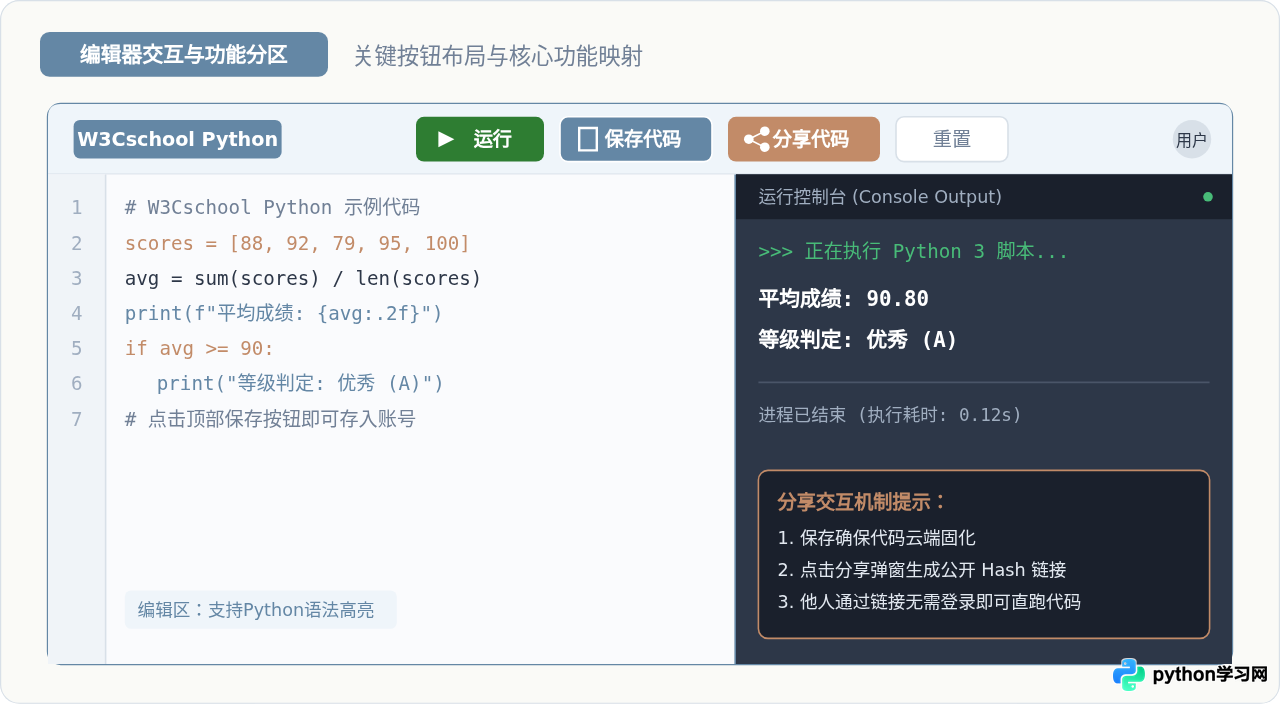
如上图所示,界面主要划分为四大功能块:
- 顶部操作工具栏:集中了“运行”、“保存代码”、“分享代码”以及“重置”按钮,是触发所有全局动作的中枢。
- 左侧代码编辑区:提供轻量级IDE特性,包含行号索引、Python语法关键字着色以及自动缩进排版。
- 右侧控制台输出区:承载后端沙箱执行环境的返回内容。包含标准输出(stdout)、运行报错调用栈(stderr)以及单次执行时间统计。
- 右侧辅助交互浮层:在点击分享或保存时浮现的模态交互窗口。
四、分享代码片段的具体方法与协作模型
W3Cschool在线编辑器的一大优势在于能够免去繁琐的环境搭建过程,将单文件代码通过网络快速分发。
1. 生成分享链接与二维码
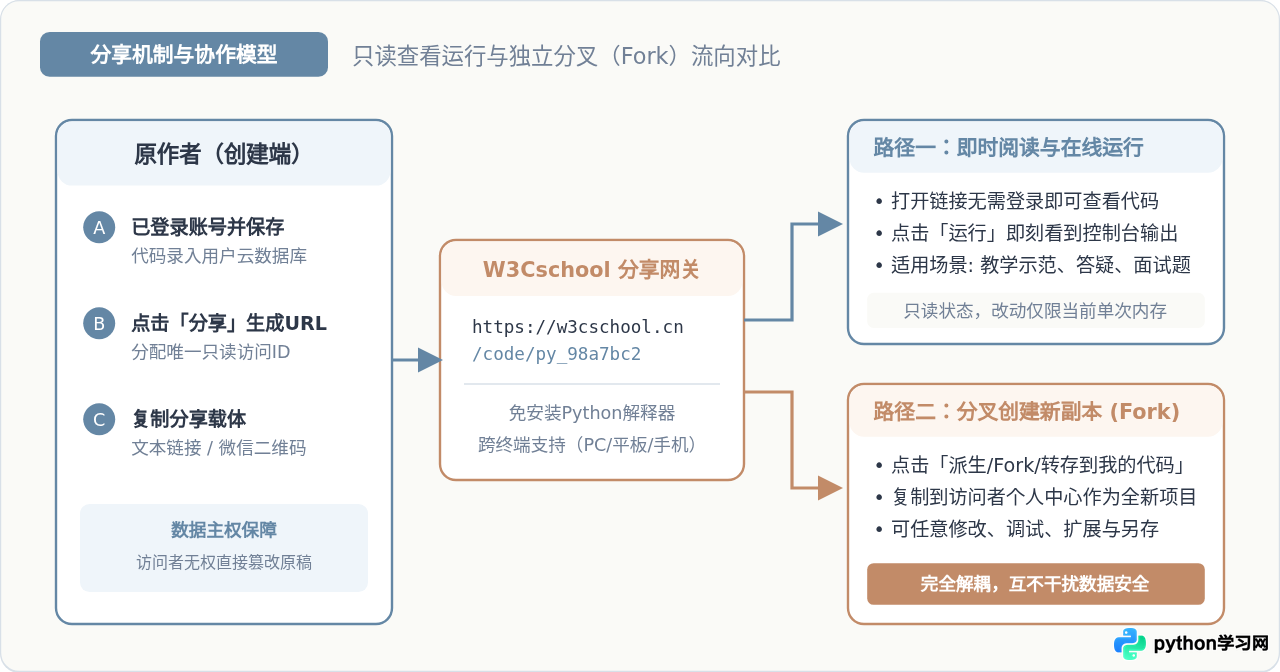
当代码已经处于可用状态(建议先保存),点击顶部栏的“分享”或“分享代码”按钮。系统会在后台为当前代码生成一个包含独立哈希值的公网链接,例如 https://www.w3cschool.cn/code/xxxxxx,并在屏幕中央呈现分享卡片。
用户可以一键点击“复制链接”发送到微信群、QQ、技术论坛或博客文章中;针对移动端用户,也可以直接展示或保存分享二维码,手机扫码后即可在移动版网页上查看代码。
2. 接收端的两种交互体验:免环境运行与 Fork 派生
接收者收到链接并打开后,会获得与原作者高度一致的在线编程体验,但受到严格的数据安全控制:
- 路径一:只读查看与即时运行。访问者甚至无需注册或登录W3Cschool账号,即可直接阅读高亮源码,并能随手点击“运行”按钮验证输出。这在技术答疑、面试考核或教学演示中极为高效,省去了接收方配置Python解释器的全部障碍。
- 路径二:分叉创建新副本(Fork / 转存)。如果访问者希望在你的代码基础上扩展功能或修复Bug,他们可以点击界面上的“Fork(派生)”或“保存到我的代码”按钮。该操作会将当前代码完整复制到访问者自己的账号名下,形成一个完全独立的副本。
五、在线运行环境的边界与安全防范
在线运行工具依托于后端的隔离容器(Docker或沙箱虚拟机),这决定了它拥有特定的能力边界与安全限制。
| 功能维度 | 在线环境支持情况 | 原因解释与应对建议 |
|---|---|---|
| 标准库与常用计算 | 完全支持 | math, random, datetime, json, re, collections 等标准库均可直接调用。 |
| 图形界面(GUI) | 不支持 | 如 tkinter, PyQt, wxPython 弹窗无法渲染,在线控制台仅支持文本标准输入输出。 |
| 死循环与耗时任务 | 受超时截断限制 | 通常单次运行限制在 5~10 秒内,超时会被沙箱进程强行中断,防止服务器资源耗尽。 |
| 本地绝对路径读取 | 不可靠 | 在线容器的文件系统是临时的,切勿使用 `C:\Users\...` 这类本地物理硬盘路径。 |
| 敏感凭证保护 | 严禁包含敏感信息 | 公开分享链接会被公网检索或他人查看,绝对不可硬编码数据库密码、私钥或API Key。 |
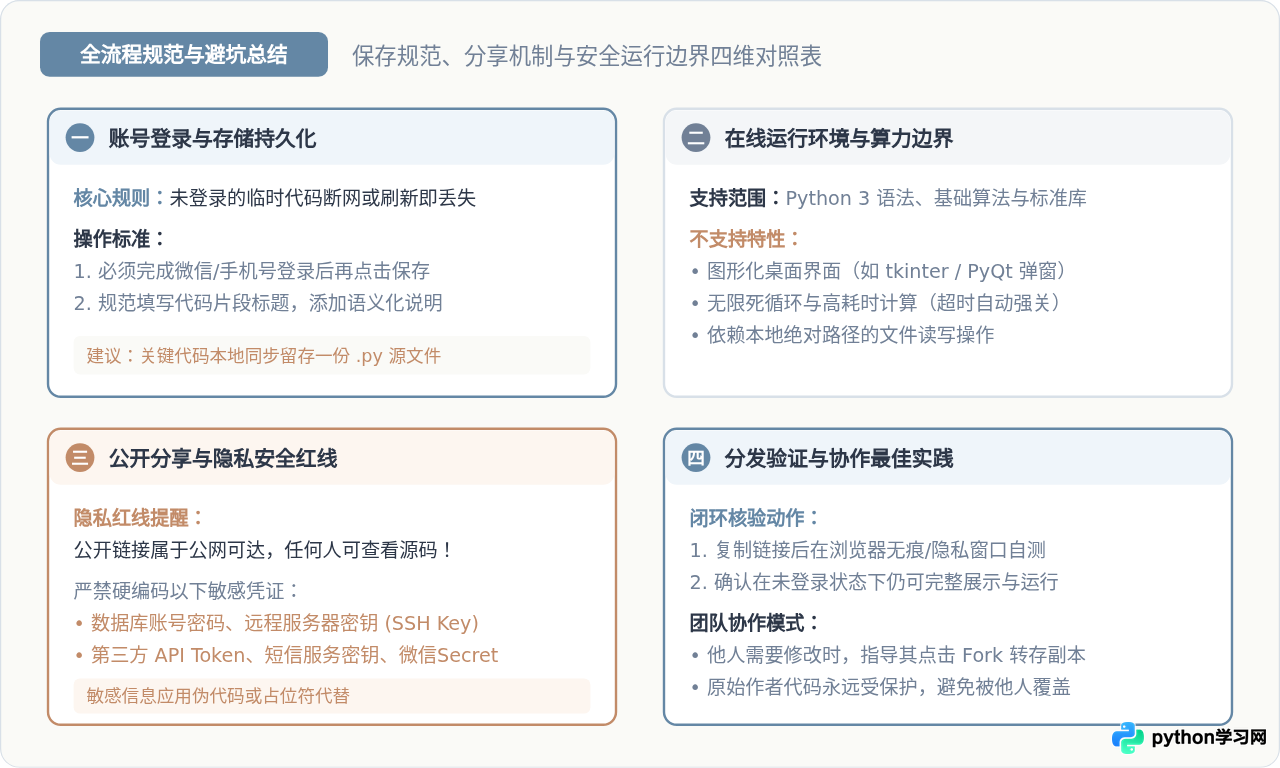
六、常见问题排查与解决清单
在实际操作中,读者可能会遇到以下偶发问题,可通过对应的排查思路快速解决:
- 问题 1:点击“保存”按钮没有任何反应或反复要求登录?
排查与处理:这通常是因为浏览器长时间未操作导致登录会话(Session)过期,或者开启了第三方Cookie严格拦截。可尝试新开一个标签页重新登录W3Cschool账号,随后回到编辑器页面(不要直接刷新,先Ctrl+A复制好未保存的代码防丢),再次点击保存。 - 问题 2:别人打开我的分享链接显示“代码不存在”或 404?
排查与处理:检查是否在未完成“保存”的情况下仅复制了浏览器地址栏的临时URL。必须通过点击“分享”按钮弹出的专门链接才具备全网公网索引。此外,检查代码是否被设置为了“私有”,私有片段他人无权访问。 - 问题 3:我更新了代码并保存,之前的分享链接内容会同步更新吗?
排查与处理:在W3Cschool平台中,若在同一个代码条目下点击保存覆盖,原分享链接通常会直接指向最新版本;但若点击的是“另存为新代码”,系统会分配一个全新的URL,原分享链接将依然维持旧版内容。建议分发重要链接前,先在无痕窗口打开核对一次。
七、总结
利用W3Cschool在线Python编辑器进行代码管理和交流,核心逻辑可归纳为八个字:“先登后存,一键分发”。通过账号登录打通云端代码库的持久存储,摆脱单机和临时缓存的束缚;借助轻量哈希URL与二维码,实现跨设备、免环境搭建的即时协同与Fork复用。只要在编写时注意规避图形GUI依赖与超时风险,并在分享前剔除敏感密钥,就能高效地将在线编辑器作为日常算法演练、技术答疑和知识沉淀的实用工具。
免责声明:本文内容仅供参考,不代表本站观点。转载或引用请注明出处。









