

PyCharm中创建项目并运行Python程序的基础教程

面向Python初学者的实用图文教程,系统讲解如何在PyCharm中新建项目、配置Python解释器虚拟环境、新建编写.py脚本,并通过多种方式运行程序与分析控制台输出结果。
在PyCharm中创建项目并运行Python程序,核心在于正确配置项目目录、绑定有效的Python解释器(建议使用隔离的虚拟环境),并建立能够被IDE正确调度的运行配置。本文将完整演示从新建项目向导、解析虚拟环境路径、编写测试脚本到执行与查看控制台输出的全过程,帮助初学者快速建立规范的开发流程。
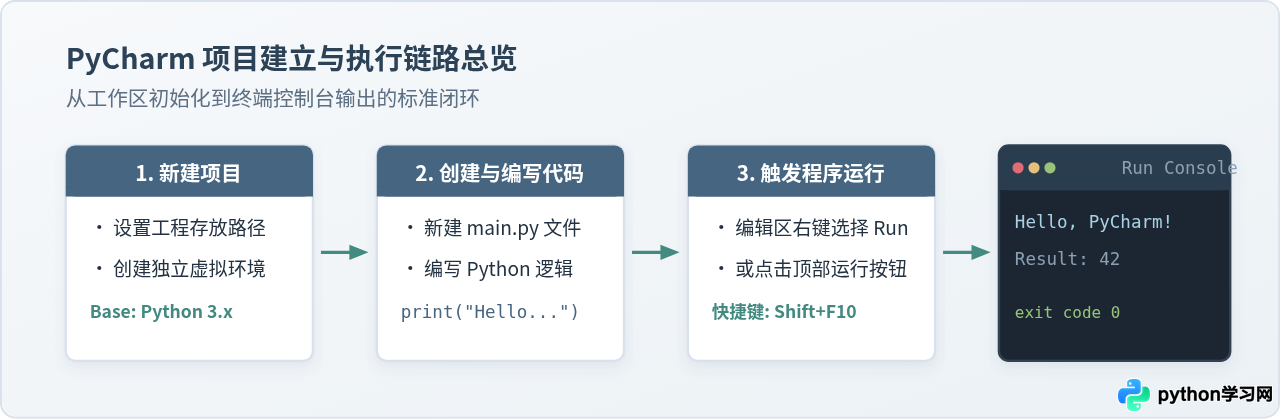
准备工作:理解 IDE、项目与解释器的关系
在动手操作之前,很多初学者容易将 PyCharm 与 Python 语言本身 混为一谈。PyCharm 是 JetBrains 公司开发的集成开发环境(IDE),负责提供语法高亮、智能补全、文件管理、断点调试等辅助工具;而真正解析并执行代码逻辑的是本地安装的 Python 解释器(Python Interpreter)。
因此,在 PyCharm 中运行 Python 程序有一个硬性前置条件:操作系统中必须已安装好 Python 官方解释器(例如 Python 3.10、3.11 或 3.12)。如果计算机尚未安装 Python,PyCharm 虽然能打开并编辑文本,但无法执行任何代码。
在 PyCharm 中组织代码的基本单元是“项目(Project)”。每个项目通常对应电脑硬盘上的一个专属文件夹。现代 Python 开发强烈建议为每个项目创建独立的“虚拟环境(Virtual Environment,通常为 venv)”,这样项目所依赖的第三方库只会安装在项目自身的目录中,不会污染全局系统环境。
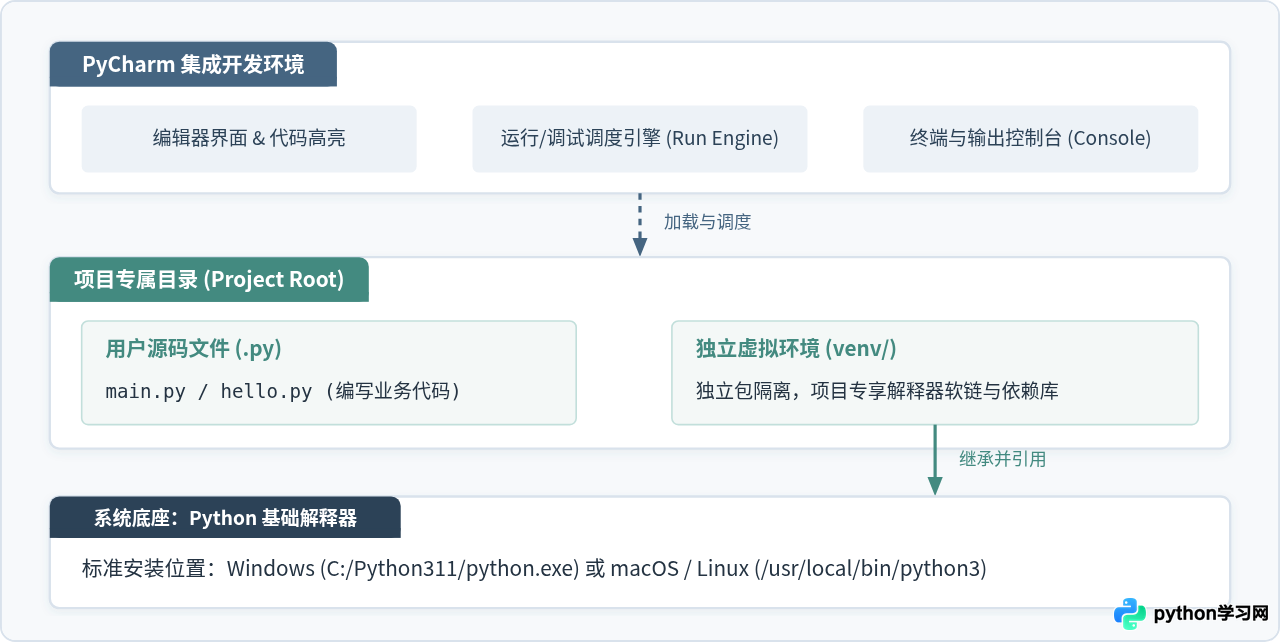
第一步:在 PyCharm 中新建项目
无论是使用社区版(PyCharm Community Edition)还是专业版(PyCharm Professional),新建项目的核心流程是一致的。启动 PyCharm 后,请按照以下步骤操作:
1. 触发新建向导
若当前处于没有打开任何项目的欢迎界面(Welcome Screen),直接点击界面中央显著的 “New Project” 按钮;若 PyCharm 已经打开了其他项目,可以通过顶部菜单栏依次选择 File -> New Project...。
2. 关键配置项填写
弹出 New Project 弹窗后,重点关注以下三个区域的参数设置:
-
Location(项目路径与名称):
该路径决定了项目文件夹在磁盘中的物理存储位置。例如,将路径设置为D:/workspace/python_demo。路径的最后一个层级(此处为python_demo)即为项目名称。切记路径中不要包含中文或特殊字符,以防止后续某些 Python 原生扩展包在加载时报路径编码错误。 -
Python Interpreter: New environment using Virtualenv(推荐初学者):
在环境类型(Environment type)区域,建议保持默认勾选 New environment using 并选择 Virtualenv。PyCharm 会自动在刚才的项目目录下生成名为venv(或.venv)的子文件夹,存放专门为本项目服务的精简 Python 环境。 -
Base Python(基础解释器路径):
此处必须指向你此前在电脑中安装好的python.exe(或 macOS/Linux 下的python3可执行文件)。如果下拉菜单显示为空,说明系统环境变量中未注册 Python,需点击右侧的省略号...手动定位到 Python 安装目录。 -
Create a main.py welcome script:
新手建议暂时取消勾选该选项。手动新建并编写代码,能帮助你更深刻地理解 PyCharm 文件结构的创建逻辑。
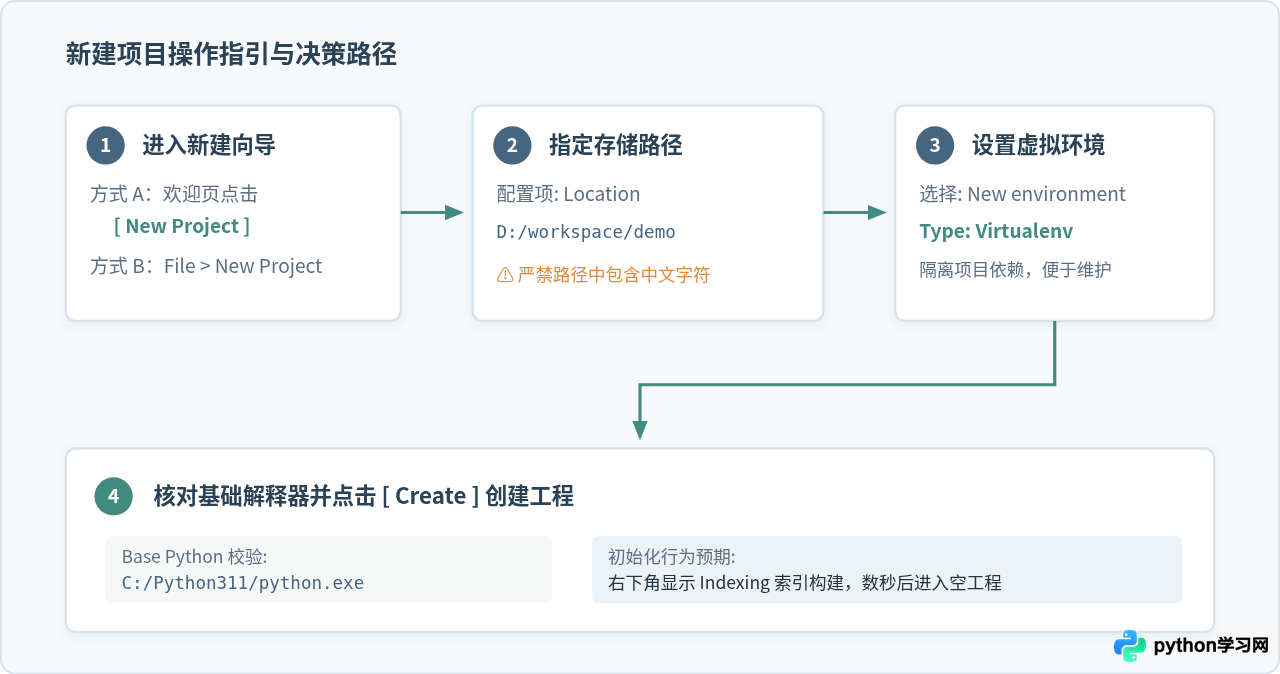
3. 完成创建与界面初始化
确认各项设置无误后,点击窗口右下角的 “Create” 按钮。PyCharm 将开始初始化工程。此时观察右下角状态栏,会看到类似 “Creating virtual environment...” 和 “Indexing...” 的进度条。必须等待右下角进度条完全走完,此时 IDE 的代码语法分析和库函数补全功能才完全就绪。
第二步:新建并编写 Python 脚本文件
项目创建完成后,左侧会展示 Project 工具窗口。此时目录内通常包含一个 .idea 文件夹(存储 PyCharm 本地配置,无需手动改动)和一个 venv 文件夹(虚拟环境运行库,不可直接往里面放置业务代码)。接下来我们需要在项目根目录下创建我们自己的 Python 文件。
1. 新建 Python 文件
- 在左侧 Project 目录树中,鼠标右键点击项目根文件夹(即以你的项目名称命名的那一项,如
python_demo)。 - 在弹出的上下文菜单中,选择 New -> Python File。
- 在弹出的小输入框中输入文件名,例如
main(无需手动输入.py后缀,PyCharm 会自动补充),然后按回车键确认。
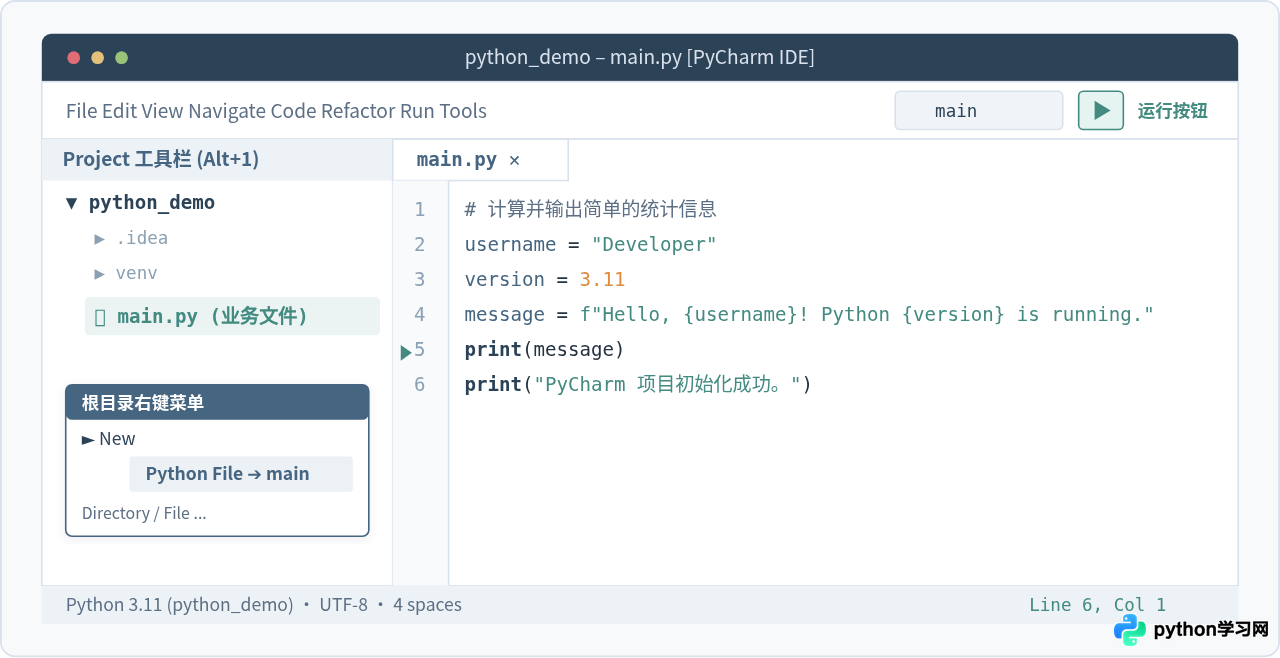
2. 编写测试代码
双击打开刚创建的 main.py 文件,在右侧代码编辑区输入以下内容。这段代码包含变量声明、字符串格式化以及终端输出,适合检验 Python 环境是否正常解析与运行:
# -*- coding: utf-8 -*-
# main.py - 测试 PyCharm 项目执行与环境配置

username = "Developer"
version = 3.11
message = f"Hello, {username}! Python {version} is running."

print(message)
print("PyCharm 项目初始化成功,环境正常运行。")
第三步:运行 Python 程序并查看控制台
在编写好代码之后,PyCharm 提供了多种运行程序的方式。对于首次运行刚创建的文件,推荐使用右键菜单方式,因为该方式会自动为该文件生成对应的“Run Configuration(运行配置)”。
1. 三种触发运行的方式
-
方式一:代码编辑区右键运行(首选推荐)
在main.py的代码编辑区域内任意空白位置单击鼠标右键,在展开的菜单中找到带有绿色小三角形的 Run 'main' 选项(或者右键左侧项目树中的main.py文件同样可以)。点击后,PyCharm 会自动完成配置并立即启动脚本。 -
方式二:顶部工具栏运行按钮
一旦通过方式一成功运行过一次,PyCharm 顶部导航栏右侧的下拉框会自动切换为当前脚本名称main。此时直接点击右侧的绿色三角按钮(Run),或者使用快捷键Shift + F10(macOS 为Control + R),即可重复运行该程序。 -
方式三:左侧行号旁的绿色小箭头
当 Python 代码中包含顶级执行逻辑或if __name__ == '__main__':入口时,代码左侧的行号栏(Gutter)会出现一个小绿色三角形,点击它并选择 Run 'main' 也能快速触发执行。
2. 观察与理解运行结果
程序触发后,PyCharm 窗口底部会自动弹出一个名为 Run 的控制台窗口。输出面板通常分为三个部分:
理解控制台输出中的每一行对排查问题至关重要:
-
第一行(执行命令):展示了 PyCharm 实际调用的解释器可执行文件完整路径(如
.../venv/Scripts/python.exe),以及被执行的 Python 脚本绝对路径。确认这行信息可以帮助判断程序是否运行在预期的虚拟环境中。 -
中间行(标准输出内容):这是你的代码中
print()语句打印到终端的具体字符。 -
最后一行(退出状态码):
Process finished with exit code 0。在计算机操作系统规范中,代码 0 意味着进程正常结束,没有发生任何未捕获的异常。如果显示exit code 1或其他非零数值,则说明程序在中途发生了崩溃或抛出了错误。
常见问题与排错方法
在创建项目与初次执行程序的过程中,初学者最常遇到以下三类典型问题,可按照对应方案快速排查:
| 故障现象 | 常见诱发原因 | 具体解决方法 |
|---|---|---|
| 提示 "No Python interpreter configured for the project" | 创建项目时未正确指定解释器,或本地 Python 安装路径变更导致 PyCharm 丢失关联。 |
点击顶部菜单 File -> Settings(macOS 为 Preferences),在左侧搜索 Python Interpreter。点击齿轮图标选择 Add Interpreter,指定已安装的本地 python.exe。
|
| 顶部绿色运行按钮为灰色不可点击 | 尚未为当前项目创建任何运行配置(Run Configuration),IDE 不知道该执行哪个入口文件。 |
不要直接点击顶部灰色按钮。在编辑区的 main.py 代码内点击鼠标右键,选择 Run 'main'。首次执行后配置将自动保存,顶部按钮即可恢复正常点亮。
|
| 控制台出现红色报错且 exit code 1 | 代码中存在语法错误(SyntaxError)、拼写错误(NameError)或缩进不规范(IndentationError)。 | 观察控制台红字输出的最后几行,PyCharm 会明确标出出错的文件名和具体行号(可直接点击蓝色下划线链接跳转)。根据报错原因修改代码后重新运行。 |
全流程操作总结与对照
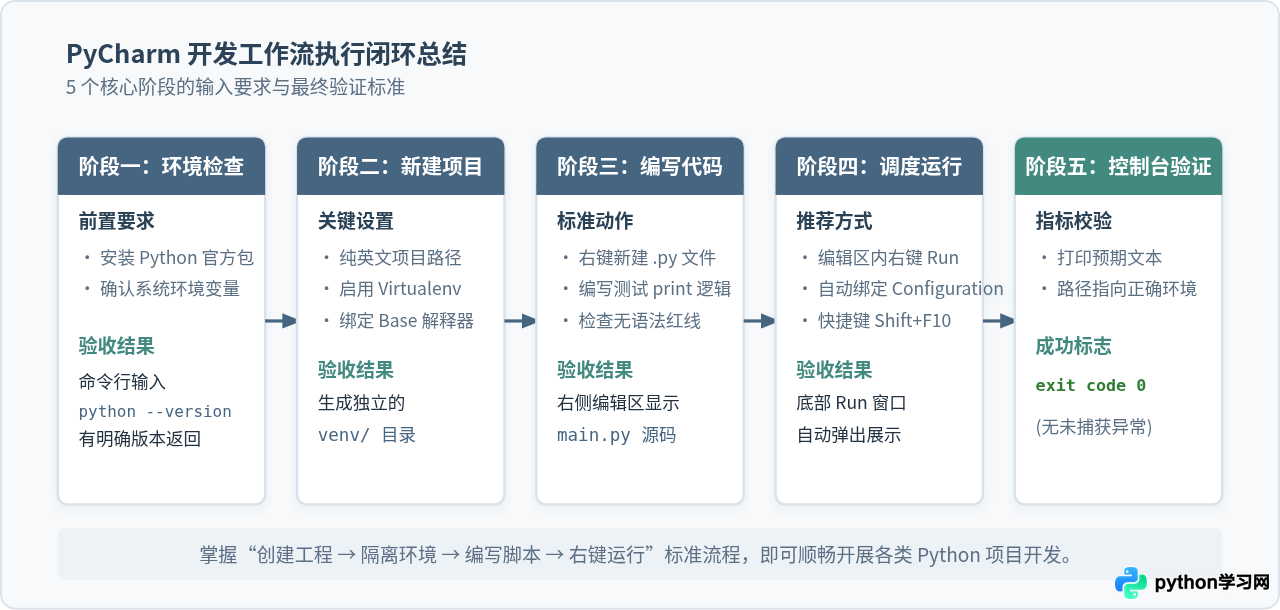
在 PyCharm 中进行日常 Python 开发的标准动作,实际上就是“配置环境 -> 编写脚本 -> 调度运行 -> 验证反馈”的循环闭环。下图完整归纳了从创建工程到程序顺利退出的五个核心阶段:
免责声明:本文内容仅供参考,不代表本站观点。转载或引用请注明出处。









